
目录
“CCD一直提示无存储卡,无法播放。但是里面明明有存储卡的呀,重新插入也是如此,有办法解决吗?”---来自盛炫用户
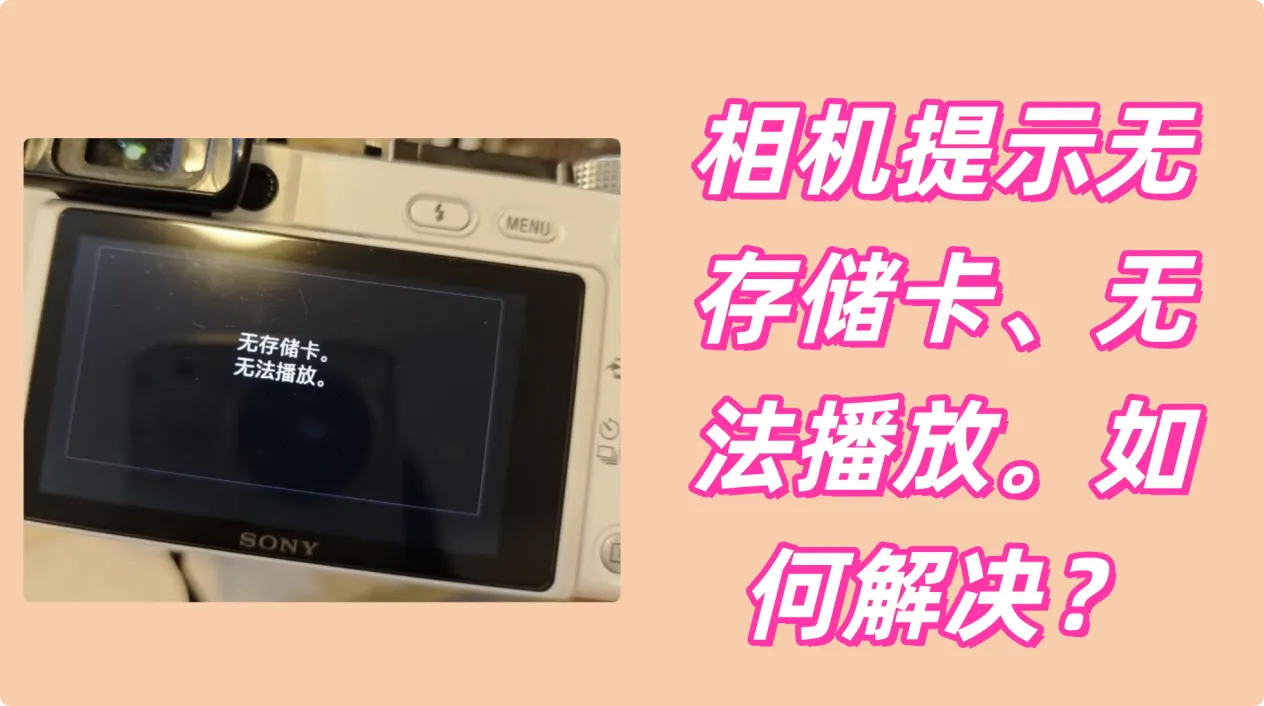
相机中明明有存储卡却提示“无存储卡。无法播放。”遇到此类故障可先擦拭存储卡和卡槽然后再度将存储卡插入相机进行测试。如果存储卡本身已经出现故障,先在电脑上将里面的照片和视频等素材恢复备份,然后再格式化或者修复该存储卡。这篇文章将分析相机提示“无存储卡、无法播放”的原因,并给出详细的解决方案。
为何相机会出现无存储卡/无法播放的故障
一、硬件连接层面故障
存储卡物理接触异常:存储卡金手指沾染灰尘、汗渍或氧化镀层,导致相机卡槽触点与存储卡引脚无法形成有效电路连接,相机系统无法识别存储介质,直接触发无存储卡提示,自然无法读取内部影像文件完成播放操作;若存储卡未完全插入卡槽、锁定卡扣未到位,也会出现识别中断问题。
- 存储卡硬件物理损坏:存储卡受到外力弯折、跌落冲击,或存储芯片出现硬件坏块、电路断路,整体失去响应能力,相机无法与之建立数据通信,既无法识别存储容量信息,也无法调取内部的音视频文件进行解码播放。
- 相机卡槽部件故障:卡槽内部的弹性触点变形、移位,或触点长期使用后出现锈蚀、断裂,无法正常侦测存储卡的插入状态与传输数据,即便存储卡本身状态完好,相机也会判定无存储介质,丧失影像读取播放的硬件基础。
二、存储卡格式与兼容性层面问题
- 文件系统不兼容或损坏:存储卡采用了相机原生不支持的文件系统格式(如NTFS格式多数单反相机无法识别),相机系统无法正确解析存储分区的引导信息,判定存储卡不存在可识别的存储结构,弹出无卡提示;若存储卡热插拔、异常断电导致文件系统目录表损坏,相机无法读取文件索引,也会先后出现无卡提示、无法播放的连锁问题。
- 存储卡超出兼容规格:部分老旧相机的硬件固件不支持大容量存储卡,比如早年的入门相机最大仅支持32GB容量的SD卡,插入128GB及以上容量的存储卡时,相机无法识别存储参数,误判为未插入存储卡,更无法读取内部文件进行播放。
- 存储卡品牌/协议适配异常:部分小众品牌的存储卡未完全遵循SD协会规范,UHS协议版本与相机卡槽不匹配,出现识别兼容性冲突,相机间歇性侦测不到存储卡,无法稳定完成影像文件的读取与播放流程。
三、系统与文件层面故障
- 存储卡锁定或写保护开启:存储卡侧面的物理写保护拨杆被拨至锁定位置,部分相机在检测到写保护状态异常时,会误判定存储卡未接入,直接屏蔽所有读写操作,无法读取内部影像进行播放;部分加密型存储卡未完成对应身份校验时,相机系统无法获取访问权限,也会弹出无存储卡提示。
- 影像文件损坏或格式异常:若存储卡实际已被识别,但存储的视频、照片文件因存储坏道、传输中断出现数据损坏,相机的解码芯片无法解析文件编码格式,也会出现“无法播放”的提示;同时如果文件是通过其他设备写入的非相机原生编码格式,相机同样无法完成兼容解码,触发播放失败提示。
- 相机系统固件异常:相机主控固件出现BUG、运行缓存数据紊乱,无法正确轮询存储卡的接入状态,误报无存储卡,即便存储卡正常接入也无法发起读取操作,自然无法完成影像文件的播放输出。
相机提示无存储卡、无法播放的分步解决指南
一、基础快速排查
- 确认存储卡物理在位情况先关闭相机电源,打开存储卡槽盖,确认存储卡没有滑出、移位,完全插到底后再重新开机尝试。部分侧开卡槽的机型,长期使用可能出现卡槽卡扣松动,存储卡没有卡紧就会被系统判定为未插入。
- 清洁存储卡金属触点取出存储卡,使用干净的无尘软布或者不掉屑的橡皮,轻轻擦拭卡背面的金色金属接触引脚,擦除表面的指纹、油污、氧化层,之后用同样方式清理相机卡槽内的触点(可使用沾了少量无水酒精的棉棒,晾干后再插卡),避免接触不良导致的识别失败。
- 更换兼容设备交叉验证把这张存储卡插到电脑的读卡器里,查看电脑能否正常读取卡里的照片文件;如果身边有其他同类型相机,也可以把卡插入测试,以此判断是存储卡本身故障,还是相机卡槽、系统的问题。
二、存储卡端针对性修复
- 备份数据后完成相机端格式化如果电脑能识别到存储卡,第一时间把卡里所有照片、视频备份到电脑硬盘,之后将卡放回相机,在相机的系统设置里找到“格式化存储卡”选项执行格式化操作。注意不要直接在电脑上用FAT32等格式格式化相机卡,非相机适配的文件系统格式很容易导致相机无法识别。
- 处理卡的物理锁定开关SD类存储卡侧边自带写保护拨钮,如果拨到了锁定位置,相机既无法写入新内容,部分机型也会直接判定为无可用存储,把拨钮扳回另一侧的解锁位置,重新插卡即可恢复识别。
- 适配高容量存储卡的兼容性检查部分老旧相机的固件不支持64GB以上的大容量SDXC卡,或者不支持UHS高速协议的卡,查看相机说明书的存储卡支持列表,更换符合机型官方容量上限、协议标准的存储卡,避免硬件不兼容导致的识别失败。
- 故障卡的进阶数据恢复如果电脑也无法直接读取卡内内容,不要反复尝试写入数据,使用正规的照片数据恢复工具(如盛炫数据恢复软件)扫描存储卡,尝试导出原有的媒体文件,完成数据抢救后可尝试用量产工具修复损坏的存储芯片,无法修复则直接更换新卡避免后续拍摄丢片。
三、相机端问题排查修复
- 软重置相机系统关闭相机电源,取出电池静置5-10分钟,让相机主板完全放电,之后重新装回电池开机,清除相机系统的临时识别错误,很多偶发的系统固件bug会通过这个操作消除。
- 升级相机官方固件前往相机品牌的官方支持页面,下载对应机型的最新版固件升级包,按照官方教程将升级包存入正常的存储卡,插入相机执行固件更新,新版固件往往会优化存储卡的兼容识别逻辑,解决老版本系统的识别漏洞。
- 排查卡槽硬件故障如果更换多张正常可用的存储卡,相机依然提示无存储卡,大概率是卡槽内部的针脚变形、断裂,或者卡槽电路出现虚焊损坏,不要自行拆解硬掰针脚,直接送往品牌官方售后点进行卡槽检测维修,避免造成相机主板的次生损伤。
四、无法播放问题专项解决
- 检查文件传输与格式适配如果相机能识别存储卡,但回放时提示无法播放,首先确认你播放的文件是本相机拍摄生成的,跨机型拍摄的照片/视频、电脑拷贝进去的文件,因为编码、命名规则不匹配,大部分相机都无法直接回放。
- 修复损坏的媒体文件如果是本机拍摄的文件无法播放,大概率是拍摄过程中相机意外断电、存储卡中途弹出导致文件损坏,使用专业的视频照片修复工具,导入存储卡里的损坏文件进行修复,大部分未完全写入损坏的文件都可以恢复正常播放。
- 清理冗余文件释放资源存储卡剩余空间不足1%时,部分相机会因为硬件解码资源占用超限,无法打开大分辨率的4K视频或者高像素RAW格式照片,备份文件后删除多余的无效素材,留出至少10%的存储空间即可正常回放。
注意:修复存储卡逻辑故障前先恢复数据
如果相机存储卡已经出现逻辑错误(比如提示需要格式化)或者里面的素材已经丢失,先不要进行任何操作,不要格式化该存储卡。先在电脑上进行数据恢复并把里面的素材导出,然后再修复或者格式化存储卡。数据恢复步骤如下:
步骤1. 在电脑上下载和安装数据恢复软件
盛炫数据恢复软件是一款强大、安全、易用的数据恢复软件,先将其下载和安装到电脑上,可安装到Windows电脑上、也可安装到Mac电脑上。


步骤2. 扫描相机存储卡
将相机存储卡取出然后连接到电脑上,先不要进行任何操作。打开盛炫数据恢复软件,在磁盘列表中选择相机存储卡(可能显示为丢失分区或者RAW磁盘),然后点击右下角的“扫描”按钮。
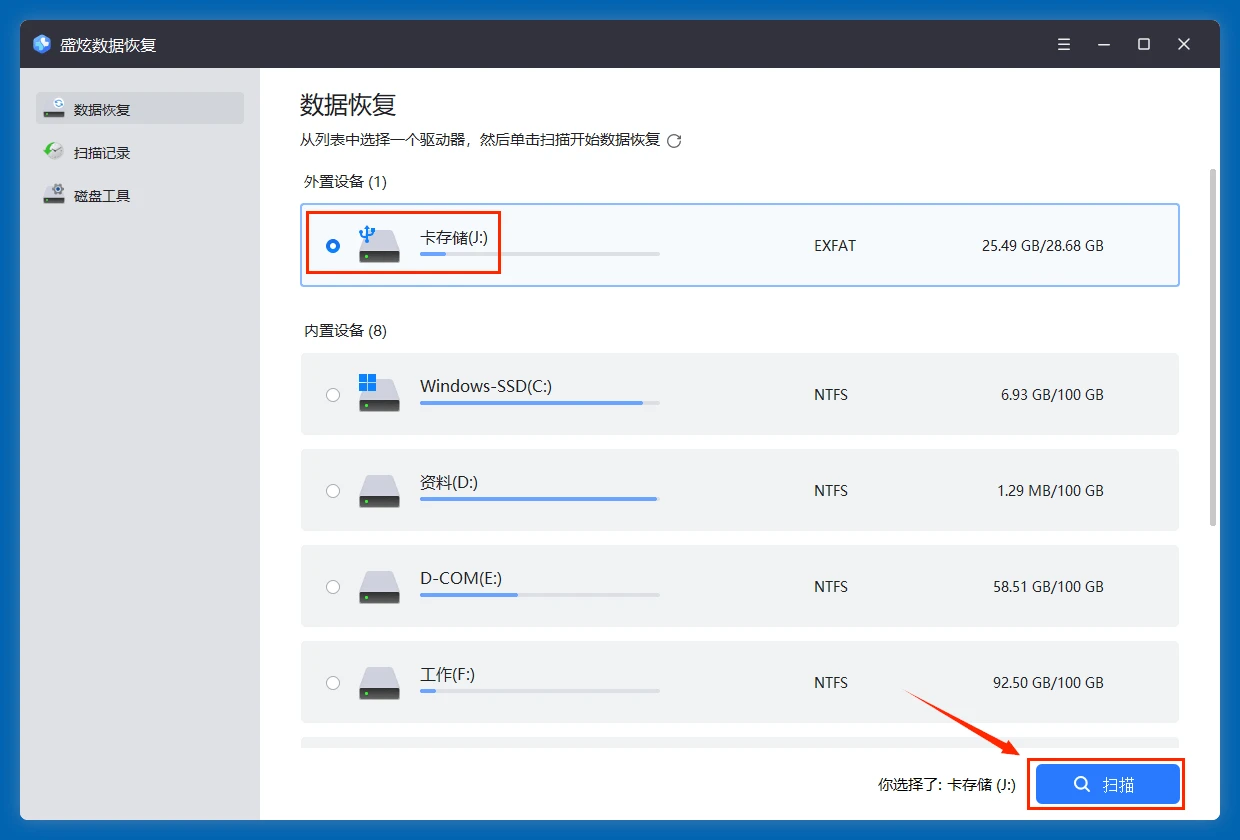
盛炫数据恢复会深度扫描该存储卡,找到里面所有可恢复文件,包括现存文件、隐藏文件、此前删除/格式化抹掉/丢失的文件等。
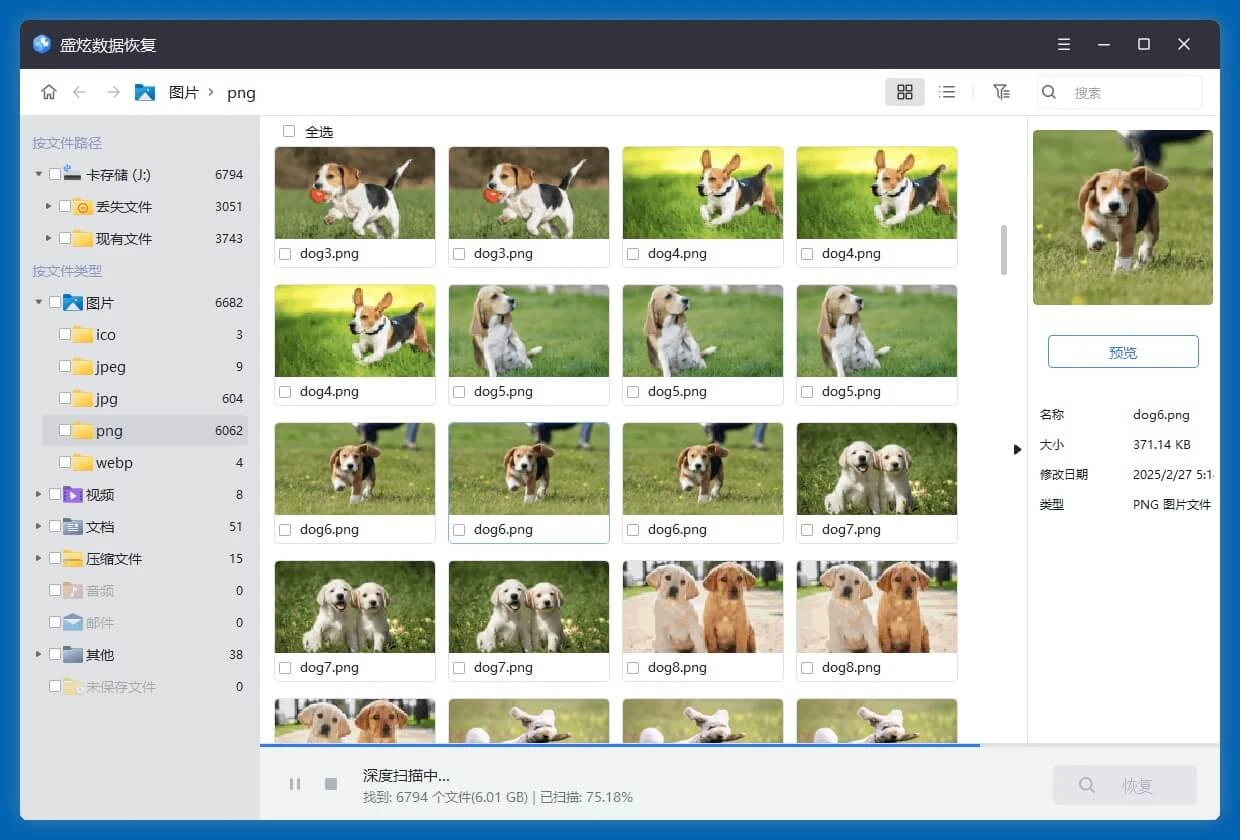
步骤3. 预览和恢复文件
扫描完毕可预览文件,然后选择需要的照片、视频等文件,点击右下角的“恢复”按钮保存文件到电脑上。不要把文件保存回原存储卡,防止数据覆盖。
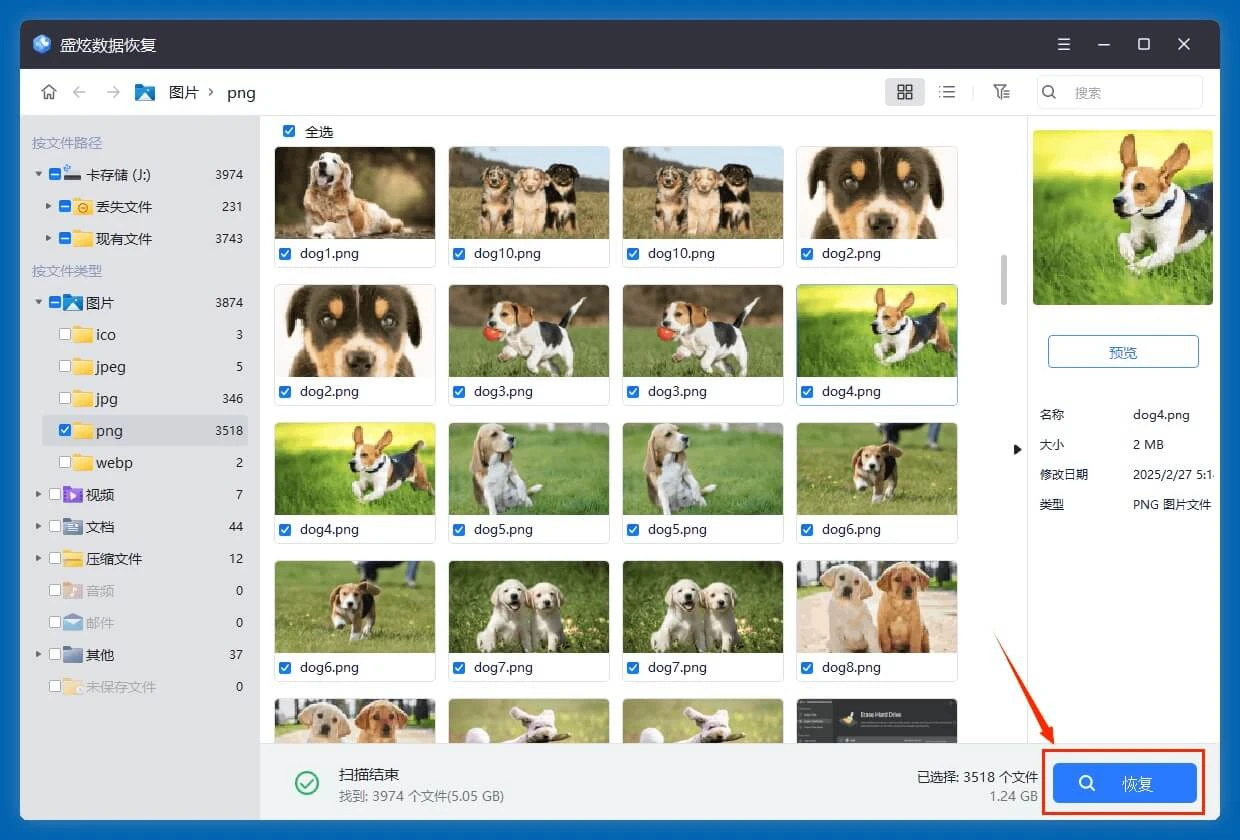
在数据恢复后就可使用磁盘管理、CHKDSK等工具修复存储卡,让其恢复到正常工作状态。
