
目录
“我的影石相机一直提示‘SD卡错误’,重新插入也试过,还是一样。有办法修复吗?”---来自盛炫用户
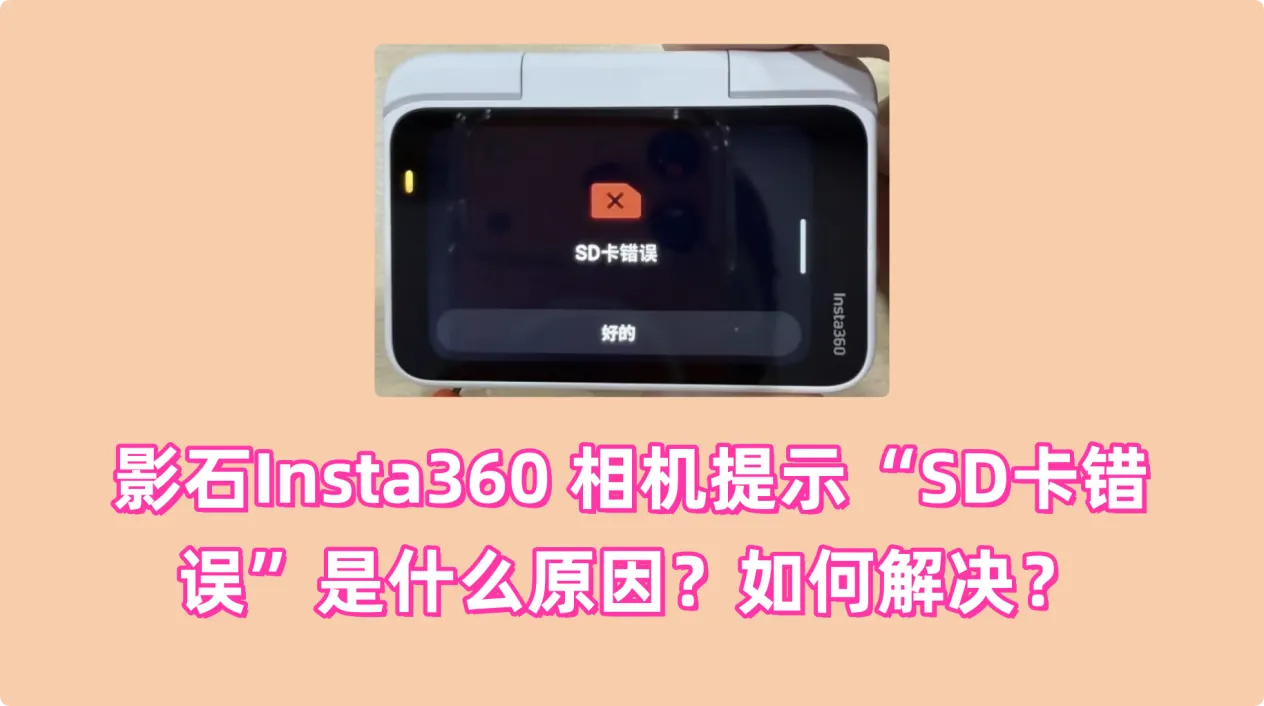
SD卡老化、SD卡文件系统损坏、格式不兼容等都会造成在影石Insta360 相机内显示SD卡错误。遇到此类问题不要着急,千万不要随意格式化SD卡。如果该SD卡内存有重要照片/视频等素材,先进行数据恢复;数据恢复完成后再修复该SD卡。这篇文章将分析引起影石Insta360 相机SD卡错误的原因并给出详细解决方案。
影石Insta360相机SD卡错误原因分析
一、SD卡硬件本身的品质与寿命问题
不少用户选购非官方推荐的第三方杂牌SD卡,其存储芯片采用降级黑片、扩容虚标方案,标称256GB的实际可用容量仅32GB左右,当录制内容超出真实存储上限后就会触发识别错误、文件损坏提示。同时SD卡属于消耗品,持续进行4K/8K全景视频的高码率写入,长期反复擦写会导致存储芯片老化,出现坏扇区,一旦相机写入数据时命中坏扇区,就会直接弹窗提示SD卡错误,部分使用超过3年的高频使用卡片甚至会出现金属触点氧化、内部电路虚焊问题,进一步加剧识别故障。
二、SD卡规格与相机适配性不匹配
影石Insta360全系列相机对SD卡的速度等级、文件系统格式都有明确要求,若使用仅支持Class 10普通速度的SD卡,无法满足全景视频高码率的实时写入需求,写入缓存溢出就会触发SD卡错误报错。此外多数新出厂的大容量SD卡默认采用exFAT之外的其他文件系统格式,未通过相机本机格式化操作适配,直接插入使用就会出现文件索引不兼容,相机无法正常读写数据的问题。部分老旧型号的Insta360相机还存在最大支持存储容量上限,强行插入超出规格的1TB以上大容量SD卡,也会出现识别异常、报错闪退的现象。
三、相机端硬件与环境因素干扰
用户在户外骑行、跳伞等极限场景使用时,相机持续剧烈震动可能导致SD卡从卡槽内出现物理移位,短暂断开连接后相机会直接判定为SD卡错误,部分未正确扣紧卡槽防水胶盖的机型,在涉水使用后水汽侵入卡槽内部,会造成金属触点锈蚀、接触不良,同样会触发识别故障。同时在零下20摄氏度以下的极寒环境,SD卡的存储芯片活性大幅降低,读写性能骤降,超出工作温度阈值后就会频繁弹出SD卡错误提示。
四、使用操作不当引发的人为故障
很多用户习惯在相机未完全关机、后台仍在写入视频文件的状态下直接热拔SD卡,突然中断的数据写入会直接破坏SD卡的文件分配表,导致文件系统逻辑损坏,后续插入相机就会触发SD卡错误提示。还有部分用户将SD卡频繁在不同品牌的相机、电脑设备之间跨平台混用,不同设备的读写规则不同,容易产生文件碎片冲突,生成大量无效的缓存垃圾文件,挤占SD卡系统分区空间,最终引发读写异常报错。
建议:修复影石Insta360 相机SD卡错误前先恢复数据
如果SD卡内存有重要照片、视频等素材,千万不要格式化该SD卡,也不要着急修复。先将这块影石Insta360 相机SD卡内的数据恢复出来,然后再修复该SD卡。数据恢复也十分简单,下面是详细步骤。
- 将出现错误的影石Insta360 相机SD卡插入到电脑内,不要进行任何操作。
- 在电脑上下载和安装一款数据恢复软件 - 比如盛炫数据恢复软件。
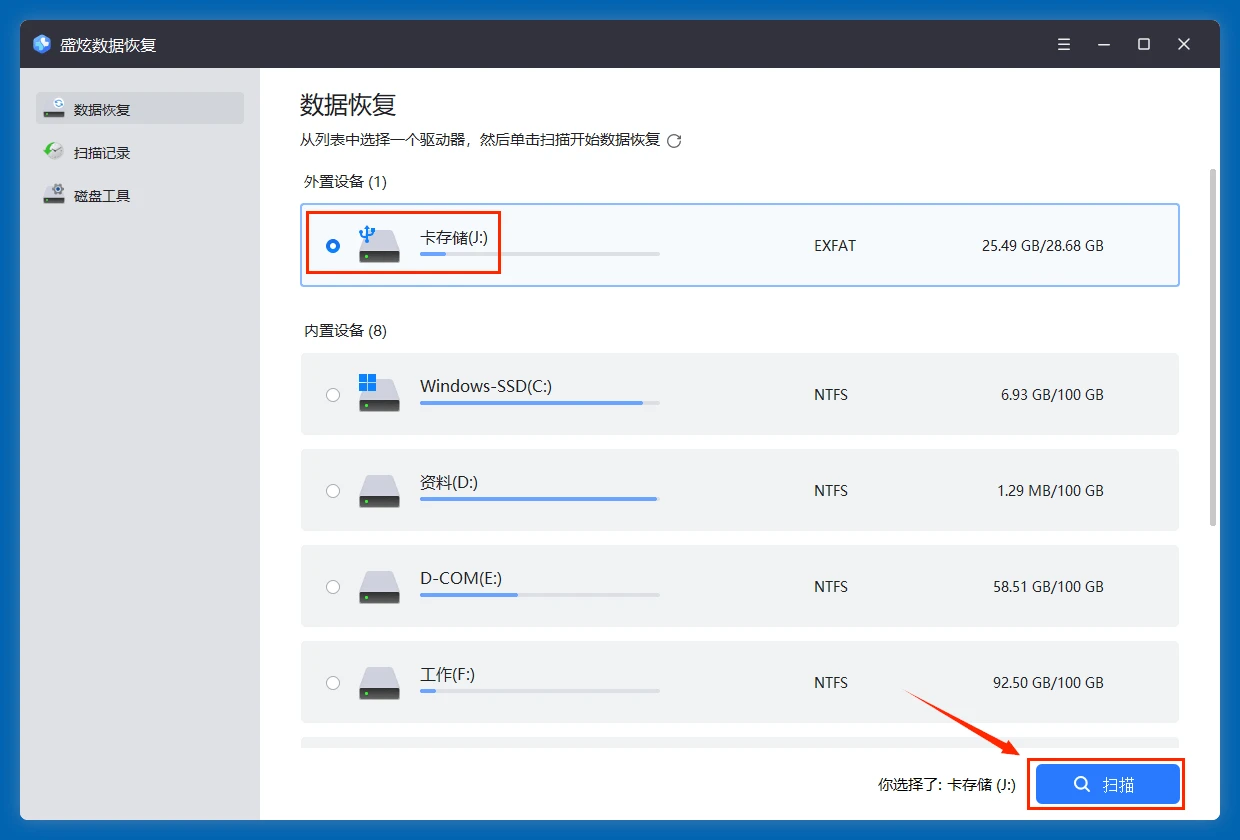
- 打开盛炫数据恢复,在磁盘列表中选择该SD卡,可能显示为丢失分区或者RAW磁盘。选择好后点击右下角的“扫描”按钮。
![修复影石Insta360 相机SD卡错误教程]()
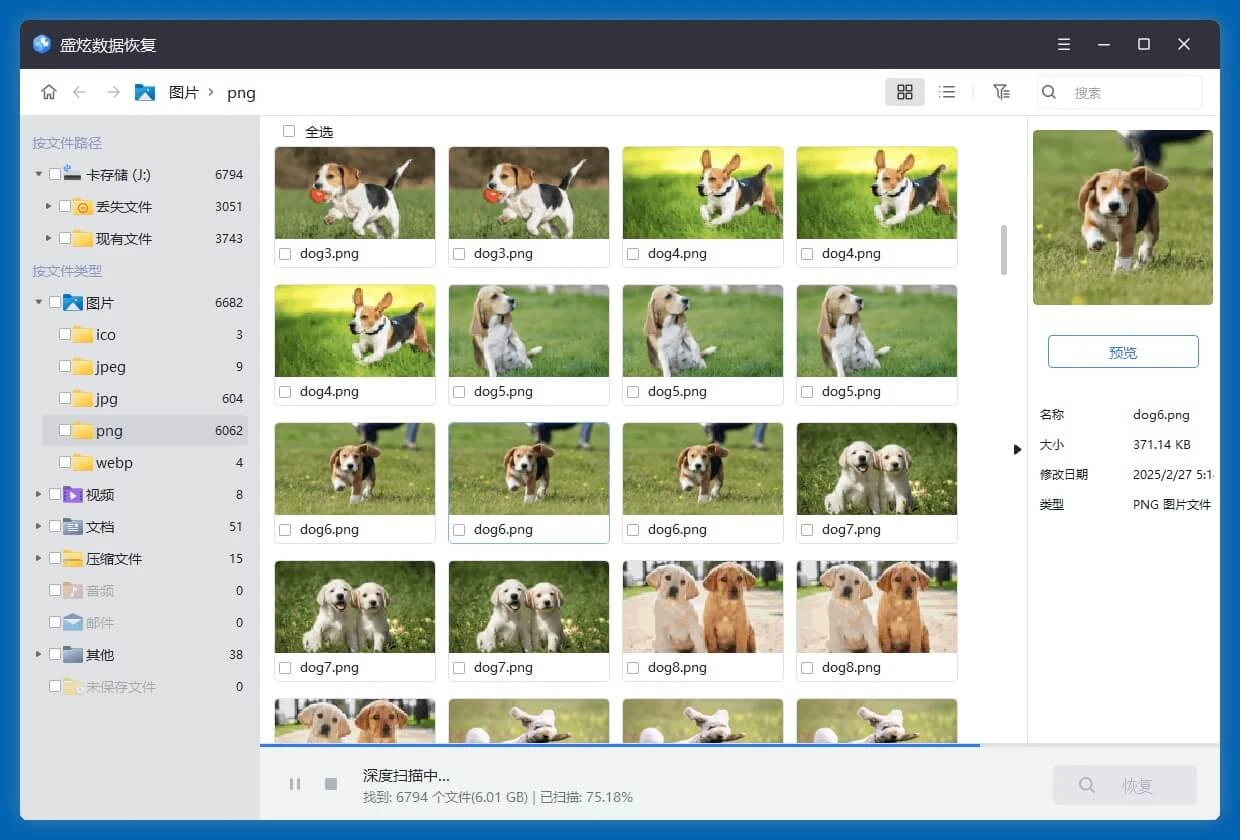
盛炫数据恢复会深度扫描该SD卡,找到里面现存的照片、视频等文件,还能找到此前删除/格式化抹掉/丢失的文件等。
![修复影石Insta360 相机SD卡错误教程]()
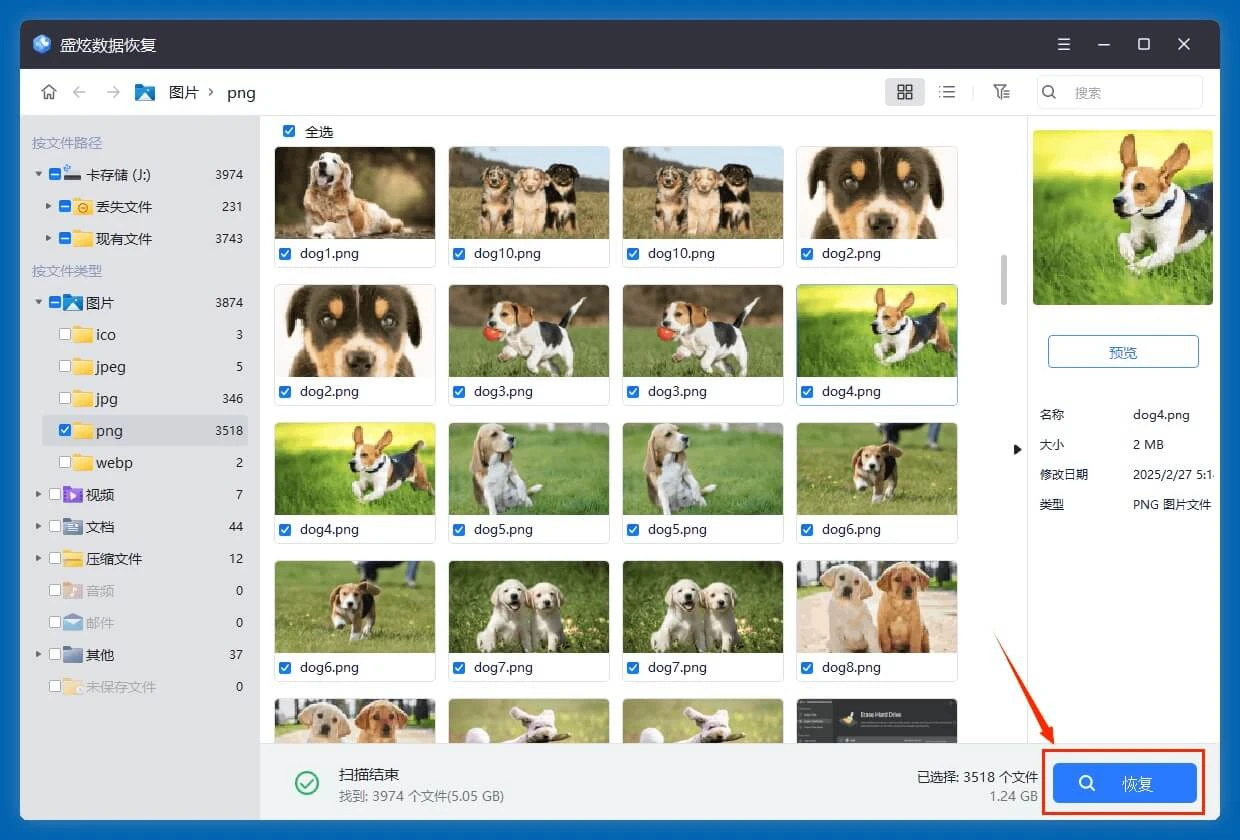
- 扫描完毕盛炫数据恢复会列出所有可恢复的文件,然后勾选需要的文件,点击“恢复”按钮保存文件到电脑本地。不要把文件保存回原影石Insta360 相机SD卡。
![修复影石Insta360 相机SD卡错误教程]()


数据恢复完成后再修复影石Insta360 相机SD卡。
影石Insta360相机SD卡错误分步修复指南
一、基础排查(零风险优先操作)
- 关机状态下取出SD卡,使用无尘软布轻轻擦拭卡身金属触点,同时清理相机卡槽内的浮尘,避免触点氧化或异物接触不良导致的识别失败。
- 重新将SD卡正向插入卡槽,确认完全卡入到位后重启相机,查看错误提示是否消失
- 更换影石官方适配清单内的兼容SD卡测试,排除非合规存储卡的硬件匹配问题,影石全系列相机普遍推荐U3/V30及以上规格的高速MicroSD卡,容量适配范围以对应机型官方说明为准,避免使用容量超标、低速卡触发识别错误。
二、相机端内置修复操作
- 备份卡内所有素材后,进入相机系统设置界面,找到“存储”选项下的“格式化SD卡”功能,直接在相机内执行格式化操作,请勿使用电脑端格式化后直接插入相机,避免文件系统不匹配引发兼容错误。
- 若格式化后仍提示错误,可在相机设置中选择“恢复出厂设置”,重置相机系统参数后再次插入SD卡测试识别状态。
三、电脑端深度修复操作
- 将SD卡通过读卡器连接电脑,优先备份卡内未导出的拍摄素材,避免后续操作丢失数据。
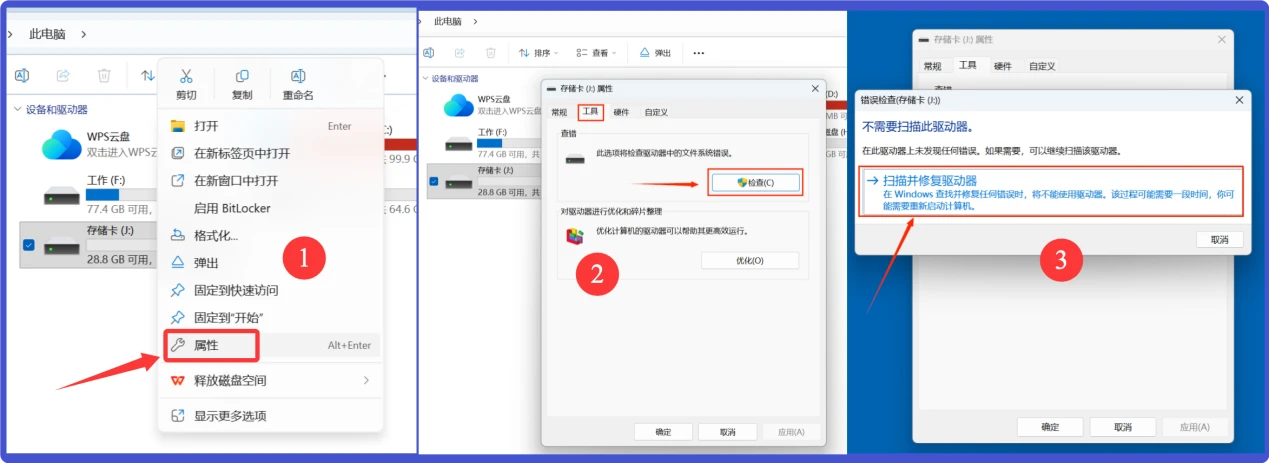
- Windows系统:右键点击SD卡对应的磁盘盘符,选择“属性-工具-检查”,运行系统自带的磁盘查错修复工具,自动修正文件系统逻辑坏道。
![修复影石Insta360 相机SD卡错误教程]()
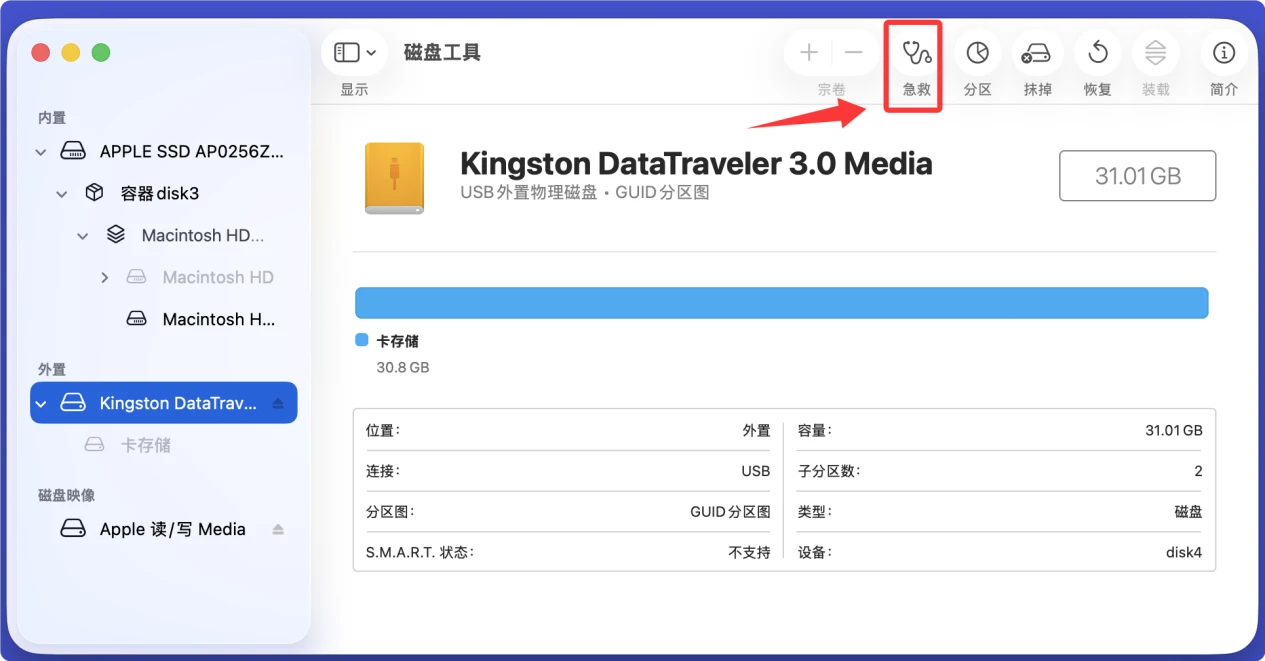
- Mac系统:打开“磁盘工具”,选中左侧列表内的SD卡设备,点击“急救”选项执行磁盘修复,自动修复存储分区异常。
![修复影石Insta360 相机SD卡错误教程]()
- 若上述修复完成后仍无法被相机识别,可在电脑上选择FAT32(32GB及以下容量卡)或exFAT(64GB及以上容量卡)格式完成格式化,格式化完成后再插回相机,让相机自动生成适配的拍摄目录结构。
四、特殊场景异常处理
- 若SD卡因拍摄过程中断电、强制拔卡提示“文件损坏”,可在影石官方APP的本地相册导入界面,选择对应SD卡读取,部分临时损坏的拍摄文件可通过官方工具自动完成恢复。
- 排除SD卡本身故障后仍持续提示SD卡错误,大概率为相机卡槽硬件故障,可联系影石官方售后进行卡槽检测维修,非人为损坏的机型可在保修期内申请免费检修。
五、日常预防建议
避免在相机读写素材过程中强制关机、直接拔卡,定期在相机端完成SD卡格式化清理,不要混用不同设备的存储分区格式,减少SD卡错误出现的概率。
