
固态硬盘SSD数据恢复一直是个难题,因为TRIM机制,固态硬盘中的删除文件会被逐渐抹掉,恢复难度逐渐增大。但这并不代表固态硬盘SSD中的丢失文件无法被恢复出来。数据恢复软件是固态硬盘SSD的绝佳工具。用户可使用数据恢复软件扫描固态硬盘SSD,然后恢复删除、格式化、损坏、丢失的文件数据。但并不是所有数据恢复软件都能成功恢复固态硬盘SSD中的文件,这篇文章就将讨论哪款软件特别适合固态硬盘SSD数据恢复,确保较高的成功率,让固态硬盘SSD变得安全、简单、高效。
五款特别适合固态硬盘SSD数据恢复的数据恢复软件
以下是几款适合固态硬盘数据恢复的软件及分析:
1. 盛炫数据恢复软件
- 特点:兼容性强(macOS/Windows都支持),支持SSD、HDD、U盘、内存卡等多种存储设备,可恢复文档、图片、视频等多种文件类型。
- 优势:提供预览功能,能在恢复前查看文件内容,提高恢复准确性;支持分区恢复和RAW文件恢复。SSD数据恢复成功率极高,同时操作简便。
- 局限性:免费版恢复文件大小有限制,完整功能需购买,深度扫描耗时较长。
2. Recuva
- 特点:免费且操作简单,支持NTFS、FAT32等多种文件系统,能恢复误删、格式化等情况丢失的文件。
- 优势:扫描速度较快,提供深度扫描模式可提高恢复成功率,界面友好适合新手使用。
- 局限性:对复杂的固态硬盘故障(如芯片损坏)恢复效果有限,高级功能需付费升级专业版。
3. Stellar Data Recovery
- 特点:专业级数据恢复工具,支持SSD的TRIM功能关闭情况下的数据恢复,适用于多种数据丢失场景。
- 优势:恢复成功率较高,支持加密文件和损坏分区恢复,提供技术支持服务。
- 局限性:软件价格较高,操作相对复杂,对用户技术水平有一定要求。
4. Disk Drill
- 特点:支持macOS和Windows系统,采用多种恢复算法,能有效恢复SSD上的丢失文件。
- 优势:具备数据保护功能,可提前预防数据丢失;界面直观,提供快速扫描和深度扫描选项。
- 局限性:免费版仅能预览文件,恢复文件需付费,对部分特殊格式文件支持不够完善。
5. R-Studio
- 特点:功能强大的专业数据恢复软件,支持RAID恢复和复杂的文件系统损坏恢复。
- 优势:可处理SSD因固件问题、坏道等导致的数据丢失,支持远程数据恢复。
- 局限性:操作难度大,适合专业人士使用,软件价格昂贵。
选择建议:
- 普通用户且预算有限:优先选择Recuva(免费版)或盛炫数据恢复(免费版体验后再决定是否付费)。
- 需要高成功率和专业功能:考虑Stellar Data Recovery或R-Studio,但需承担较高成本和学习成本。
- 同时使用Windows和macOS:Disk Drill是跨平台的良好选择。
注意事项:
- 发现数据丢失后,应立即停止使用SSD,避免新数据覆盖丢失文件。
- 若SSD开启TRIM功能,数据恢复难度极大,建议尽快联系专业数据恢复服务。
- 恢复前建议先备份当前SSD中的重要数据,防止操作失误导致二次损坏。
【SSD恢复步骤】仅需三步从固态硬盘SSD中恢复删除/格式化/丢失或损坏的数据
盛炫数据恢复软件是一款综合性数据恢复软件,支持从Windows电脑、Mac电脑、U盘、内存卡、SSD、HDD、数码摄影/摄像设备中恢复各种丢失、删除、因格式化和其它原因丢失的文件。它特别适合固态硬盘SSD数据恢复,有极高的数据恢复成功率。
- 简单易用:仅需三步即可从固态硬盘SSD中恢复丢失的数据。
- 兼容强大:有Windows版本和Mac版本,深度扫描模式可确保找到固态硬盘SSD所有可恢复文件。
下面就看如何使用盛炫数据恢复软件从固态硬盘SSD中恢复丢失的文件数据:
步骤1. 下载和安装盛炫数据恢复
在电脑上安装盛炫数据恢复软件 - 不要把它安装到数据丢失的分区,安装到其它分区。这款软件可被安装到Windows电脑上和Mac电脑上。点击下载,随后将其安装。


步骤2. 扫描固态硬盘SSD
打开盛炫数据恢复软件,在磁盘列表中选择固态硬盘SSD开始恢复。如果固态硬盘SSD是外置盘,先将其插入电脑中。选择好后点击“扫描”。
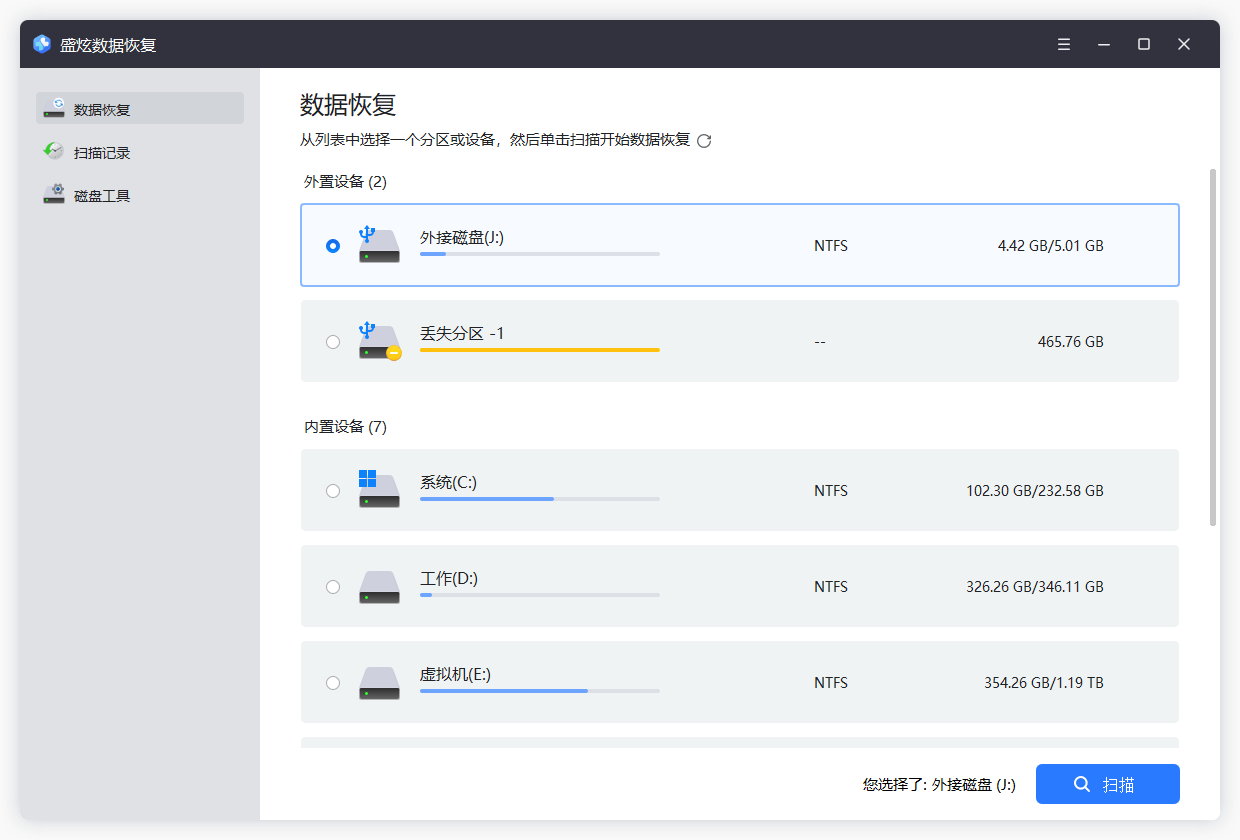
盛炫数据恢复开始快速扫描,随后自动进入深度扫描,找到所有可恢复的文件。
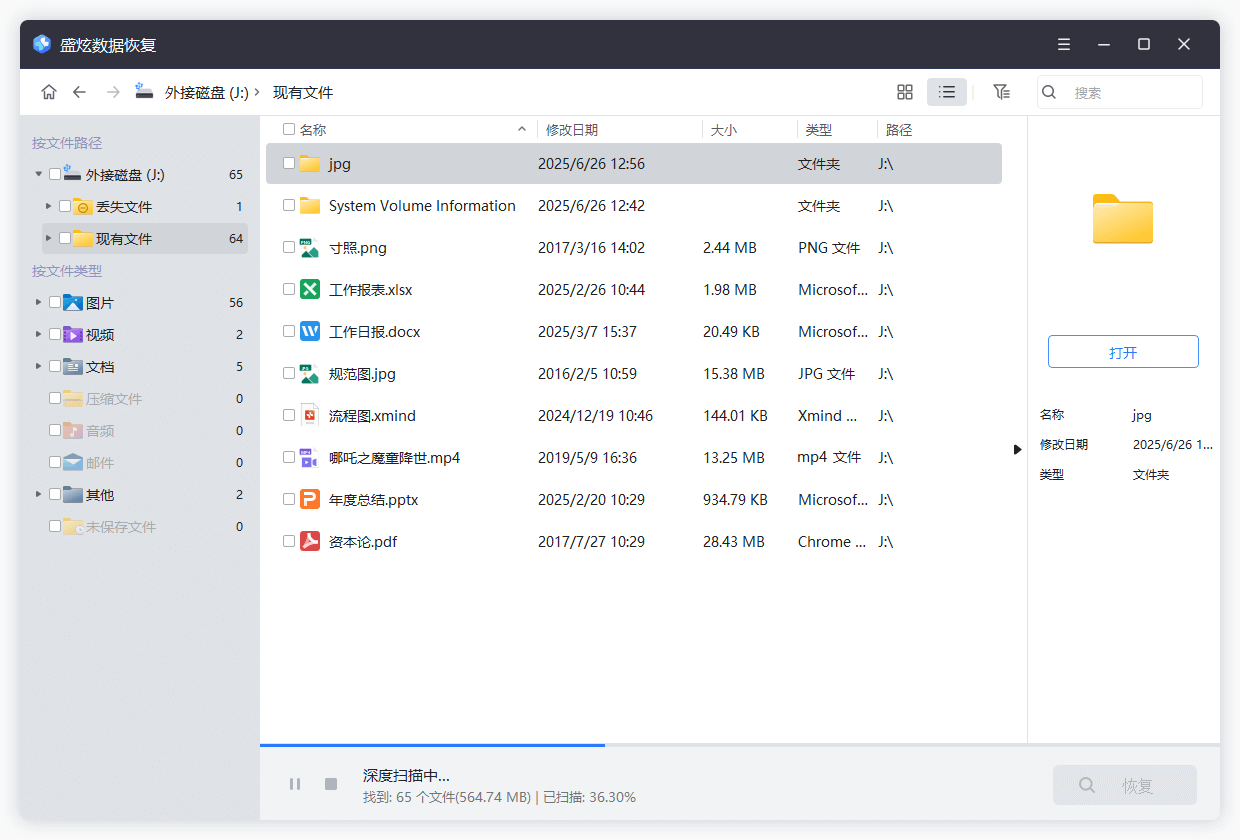
步骤3. 恢复和保存文件
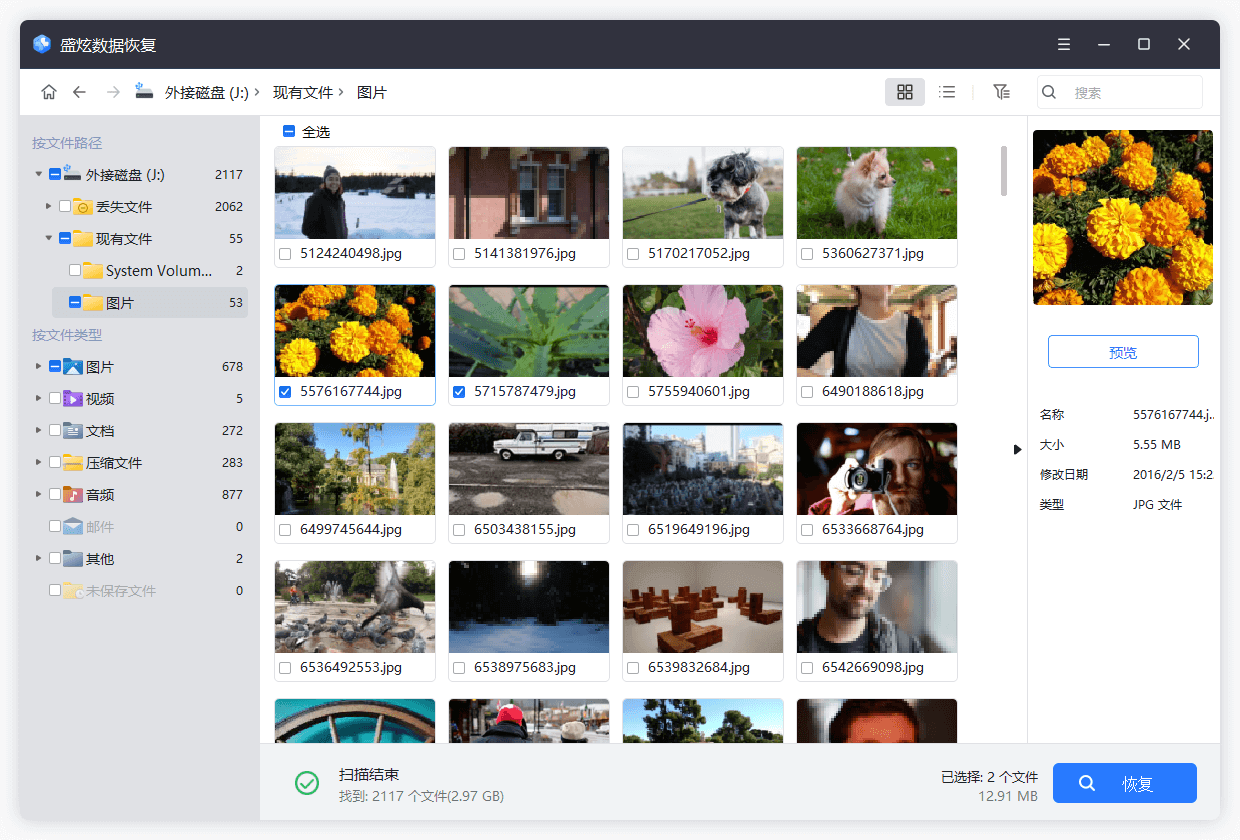
扫描完毕后,用户可预览所有文件,选择需要的文件,点击“恢复”按钮保存文件。不要保存回固态硬盘SSD,保存到其它硬盘中。
固态硬盘SSD数据恢复注意事项
当固态硬盘(SSD)发生数据丢失时,进行数据恢复需格外谨慎,以下是关键注意事项:
一、立即停止使用SSD
- 禁止写入操作:一旦发现数据丢失,应立即停止对SSD的任何写入操作,包括新建、保存文件,或安装、运行程序。因为SSD采用闪存存储,新数据写入可能直接覆盖丢失数据所在的物理区块,导致数据永久无法恢复。
- 避免格式化或分区:格式化或重新分区会彻底破坏SSD的文件系统结构,进一步损坏数据恢复的可能性,即使尝试恢复,也可能只能找回部分碎片化文件。
二、谨慎处理物理故障
- 断电保护:若SSD因物理故障(如异响、无法识别)导致数据丢失,应立即断开电源,避免持续供电加重芯片或电路板损坏。
- 拒绝自行拆解:SSD内部结构精密,包含控制器、闪存芯片等核心部件,非专业人员拆解可能导致静电损坏或部件脱落,建议交由具备无尘环境和专业工具的机构处理。
- 避免剧烈震动:运输或存放故障SSD时,需轻拿轻放,防止物理冲击加剧硬件损坏。
三、选择专业数据恢复工具与服务
- 优先专业工具:比如本篇文章中推荐的适合固态硬盘SSD数据恢复的软件。
- 警惕免费工具风险:部分免费工具可能存在兼容性问题,甚至误操作导致数据二次损坏,使用前需确认工具对SSD的支持性,并先对SSD进行完整镜像备份。
- 选择正规服务机构:若自行恢复失败,需选择具备SSD数据恢复资质的专业公司,要求其提供数据恢复成功率评估和保密协议,避免数据泄露或二次收费。
四、关注SSD特有技术影响
- TRIM机制的影响:若SSD已启用TRIM(默认开启于现代操作系统),删除的数据会被系统标记为可擦除,且无法通过常规恢复工具找回。此时需通过专业设备绕过TRIM或直接读取闪存芯片数据。
- 磨损均衡与坏块管理:SSD的磨损均衡算法会动态调整数据存储位置,坏块可能导致部分数据无法访问,恢复时需通过固件级工具定位有效数据区块。
- 加密与安全擦除:若SSD启用了硬件加密(如BitLocker、OPAL)或执行过安全擦除(Secure Erase),数据会被加密密钥锁定或彻底清除,恢复难度极大,需提供加密密钥或通过专业解密技术处理。
五、备份与预防措施
- 及时备份数据:数据恢复成功率并非100%,日常应养成定期备份习惯,可通过云存储、外接硬盘或专业备份软件(如Acronis True Image)实现数据冗余。
- 监控SSD健康状态:使用厂商工具(如三星Magician、Crucial Storage Executive)实时监测SSD的使用寿命、坏块数量和温度,提前预警潜在故障。
- 规范操作习惯:避免频繁非法断电、过度写入(如长期作为下载盘),以及在高温、潮湿环境中使用SSD,延长其使用寿命并降低数据丢失风险。
六、法律与隐私注意事项
- 确认数据所有权:进行数据恢复前,需确保对SSD内数据拥有合法所有权,避免涉及隐私泄露或法律纠纷。
- 签署保密协议:选择数据恢复服务时,务必与服务方签订保密协议,明确数据处理流程和保密责任,防止敏感信息外泄。
通过遵循以上注意事项,可最大限度降低数据恢复风险,提高SSD数据找回的成功率,同时保护数据安全与隐私。
