
“今天把我的移动硬盘插入电脑后,里面竟然什么都没有。里面应该有很多文件,但莫名其妙消失了。是什么原因,怎么找回这些文件?”---来自小红书用户
移动硬盘中文件莫名奇妙消失的情况并不罕见,引起的原因多种多样,可能是因为病毒感染文件被隐藏了、可能是文件系统崩溃、可能是因为意外拔出文件遭遇删除等。解决办法也很简单,首先插入电脑后取消移动硬盘中的文件隐藏;如果依然无法找回文件,则使用数据恢复软件扫描该移动硬盘,找回所有文件。但不要向移动硬盘内写入新的文件,确保文件全部找回后再使用移动硬盘。
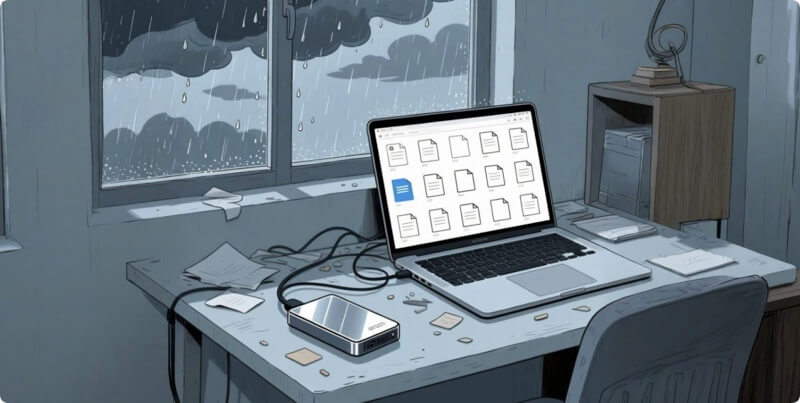
移动硬盘中文件为何回莫名奇妙消失
移动硬盘中文件莫名消失可能由多种原因导致,以下是详细分析及对应的解决思路:
1. 文件系统错误或损坏
- 原因:移动硬盘在使用过程中突然断电、未安全弹出、病毒感染或物理磕碰,可能导致文件系统(如NTFS、FAT32、exFAT)出现逻辑错误,文件索引表损坏,使系统无法识别文件位置。
- 表现:硬盘容量显示正常,但打开后看不到文件;或提示“文件或目录损坏且无法读取”。
- 解决:
- 连接电脑后,右键点击移动硬盘分区,选择“属性”→“工具”→“检查”,修复文件系统错误。
- 若错误较严重,可使用专业数据恢复软件(如盛炫数据恢复)扫描恢复丢失文件。
2. 文件被隐藏或设置为“隐藏属性”
- 原因:用户误操作(如右键设置“隐藏”)、病毒恶意隐藏文件,或系统设置隐藏了“受保护的操作系统文件”。
- 表现:硬盘空间被占用,但文件不显示;在“文件夹选项”中开启“显示隐藏文件”后可看到灰色文件。
- 解决:
- 打开“此电脑”,点击“查看”→勾选“隐藏的项目”;若文件仍不显示,进入“文件夹选项”→“查看”→取消勾选“隐藏受保护的操作系统文件”,并选择“显示所有文件和文件夹”。
- 若怀疑病毒隐藏,用杀毒软件全盘扫描(如Windows Defender、卡巴斯基)。
3. 硬盘分区表损坏或分区丢失
- 原因:分区表(如MBR或GPT)是硬盘分区的“地图”,若因病毒、误操作(如磁盘管理中删除分区)或软件冲突导致分区表损坏,会使整个分区消失。
- 表现:移动硬盘连接后不显示分区,或提示“未分配”“需要格式化”。
- 解决:
- 打开“磁盘管理”(Win+X→磁盘管理),查看硬盘是否显示为“未分配”空间。
- 使用分区恢复工具(如DiskGenius)扫描并重建分区表,恢复丢失的分区和文件(操作前建议备份数据,避免二次损坏)。
4. 物理故障导致数据无法读取
- 原因:移动硬盘内部磁头损坏、电机故障、盘片划伤等物理问题,会导致文件无法访问或消失。
- 表现:硬盘连接后无反应、发出异响(如“咔哒”声)、电脑提示“无法识别的USB设备”。
- 解决:
- 物理故障无法通过软件修复,需停止使用硬盘,联系专业数据恢复机构(如开盘恢复),避免进一步损坏盘片(费用较高,成功率取决于损坏程度)。
5. 误删除或剪切后未粘贴
- 原因:用户可能误操作删除文件(未进入回收站),或剪切文件后未在目标位置粘贴,导致文件“丢失”。
- 表现:硬盘空间释放,回收站中可能找不到文件(若直接按Shift+Delete删除,或硬盘被格式化为exFAT/FAT32格式,文件不会进入回收站)。
- 解决:
- 若文件在回收站,直接还原;若已永久删除,使用数据恢复软件扫描恢复(注意:删除后避免向硬盘写入新数据,防止覆盖原文件)。
6. 操作系统或驱动兼容性问题
- 原因:电脑系统版本(如Windows、macOS)与移动硬盘文件系统不兼容(如macOS默认不支持NTFS写入),或USB驱动异常,导致文件显示异常。
- 表现:在A电脑能看到文件,在B电脑看不到;或连接后硬盘图标闪烁但无法打开。
- 解决:
- 更换电脑或USB接口重试,排除接口接触不良问题。
- 更新USB驱动(设备管理器→通用串行总线控制器→右键更新驱动)。
- 若为跨系统兼容问题,将硬盘格式化为exFAT格式(支持Windows和macOS读写)。
7. 病毒或恶意软件感染
- 原因:病毒(如文件夹病毒、勒索病毒)可能隐藏、删除或加密文件,甚至创建同名快捷方式伪装原文件。
- 表现:硬盘中出现陌生文件(如.exe快捷方式),原文件夹变成快捷方式,双击后提示错误。
- 解决:
- 断开网络,用杀毒软件全盘扫描,清除病毒。
- 若文件被加密(如勒索病毒),需警惕钓鱼链接,联系专业安全机构,切勿支付赎金。
预防措施
- 定期备份数据:重要文件及时备份到云端(如百度云、OneDrive)或另一块硬盘,避免单点故障。
- 安全弹出设备:使用后通过“安全删除硬件”弹出移动硬盘,避免强制拔插。
- 避免物理损伤:存放时远离磁场、高温和剧烈震动,使用保护壳。
- 定期检查硬盘健康:用工具(如CrystalDiskInfo)监测硬盘SMART信息,及时发现坏道等问题。
- 启用文件显示设置:默认开启“显示隐藏文件”,便于及时发现异常。
若尝试以上方法后文件仍无法恢复,建议联系专业数据恢复服务,避免自行操作导致数据永久丢失。
恢复移动硬盘中删除或删除的文件
如果取消了隐藏还是无法找回移动硬盘中的文件,则可使用数据恢复软件扫描该盘,找回删除和消失的文件。
步骤1. 下载和安装数据恢复软件
盛炫数据恢复是一款强大、安全、易用的数据恢复软件,可以轻松恢复隐藏的、无法访问的、删除和格式化掉的文件。下载和安装这款软件到电脑上。


步骤2. 扫描移动硬盘
打开盛炫数据恢复软件,随后在磁盘列表中选择移动硬盘,点击“扫描”按钮。
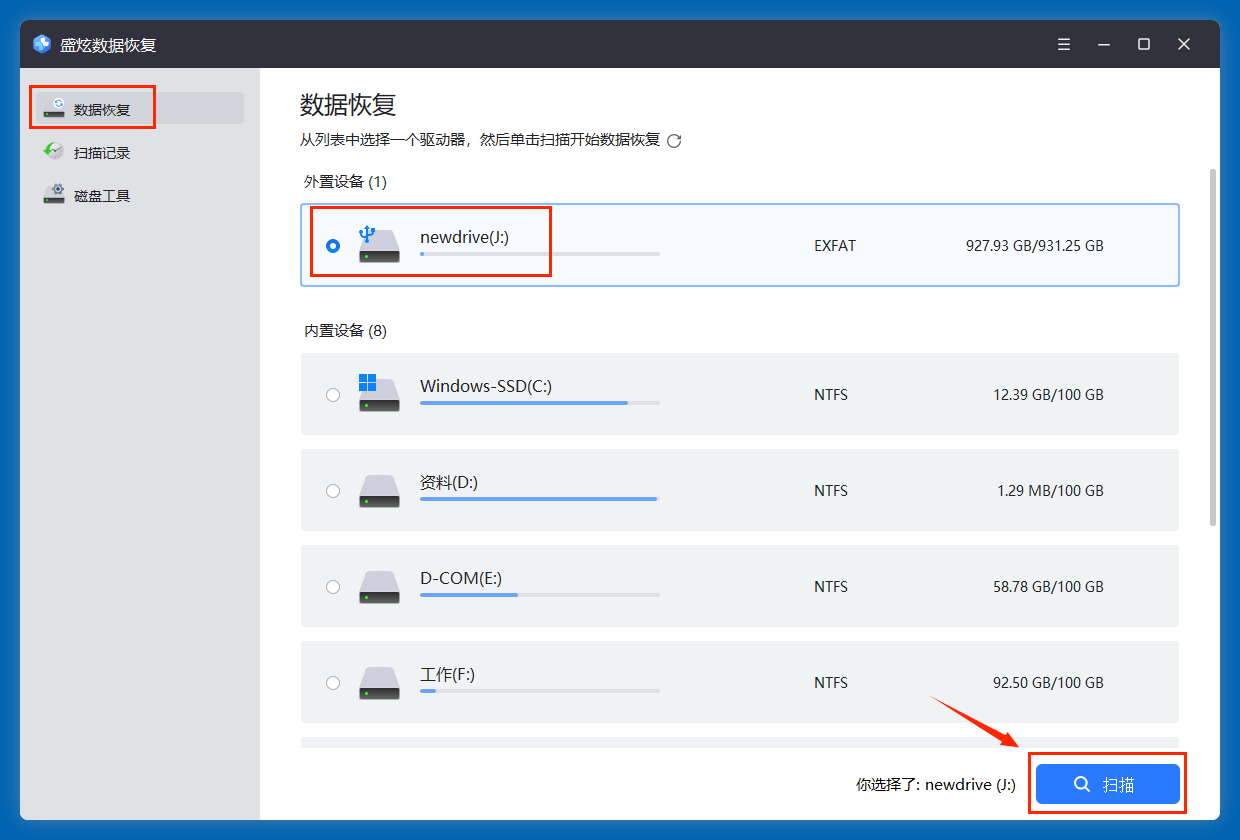
盛炫数据恢复会对移动硬盘进行深度扫描,找到所有可恢复的文件,包括现存文件、隐藏文件、删除/格式化和丢失的文件。
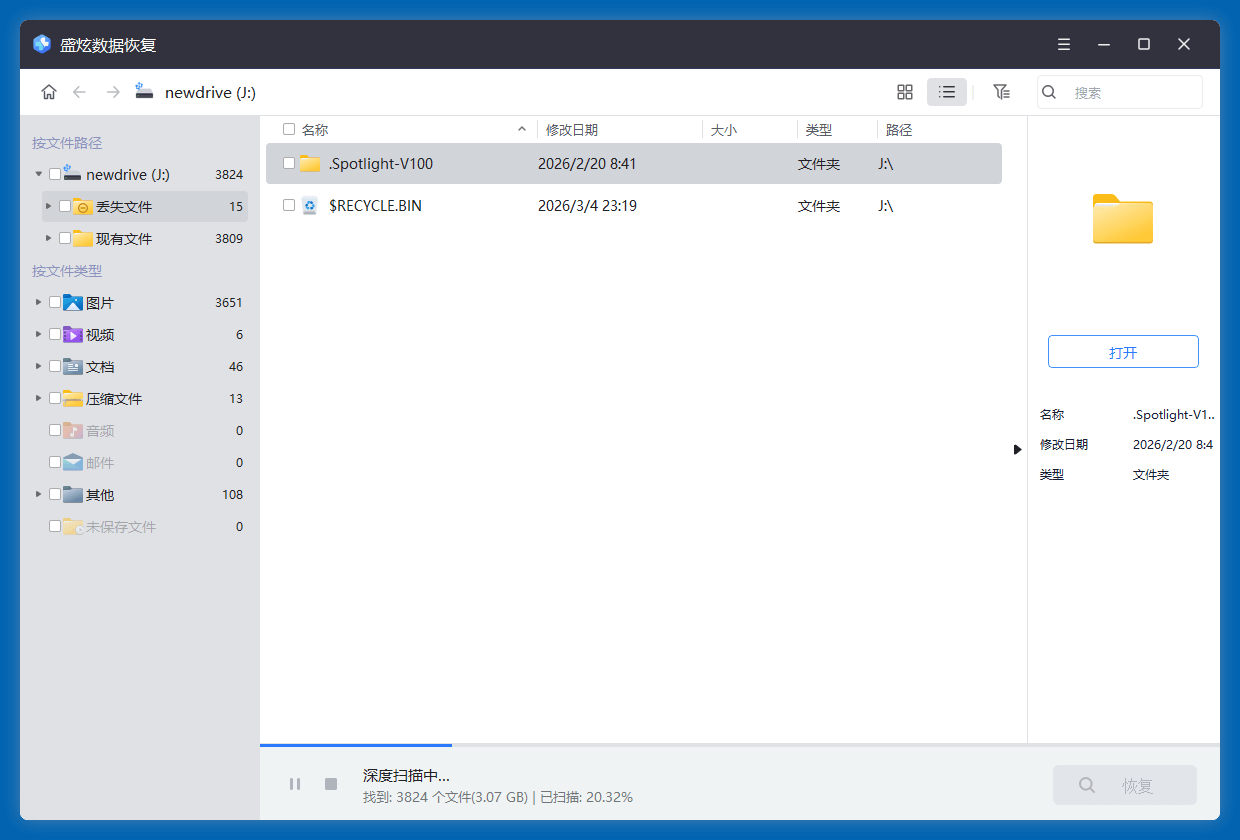
步骤3. 恢复文件
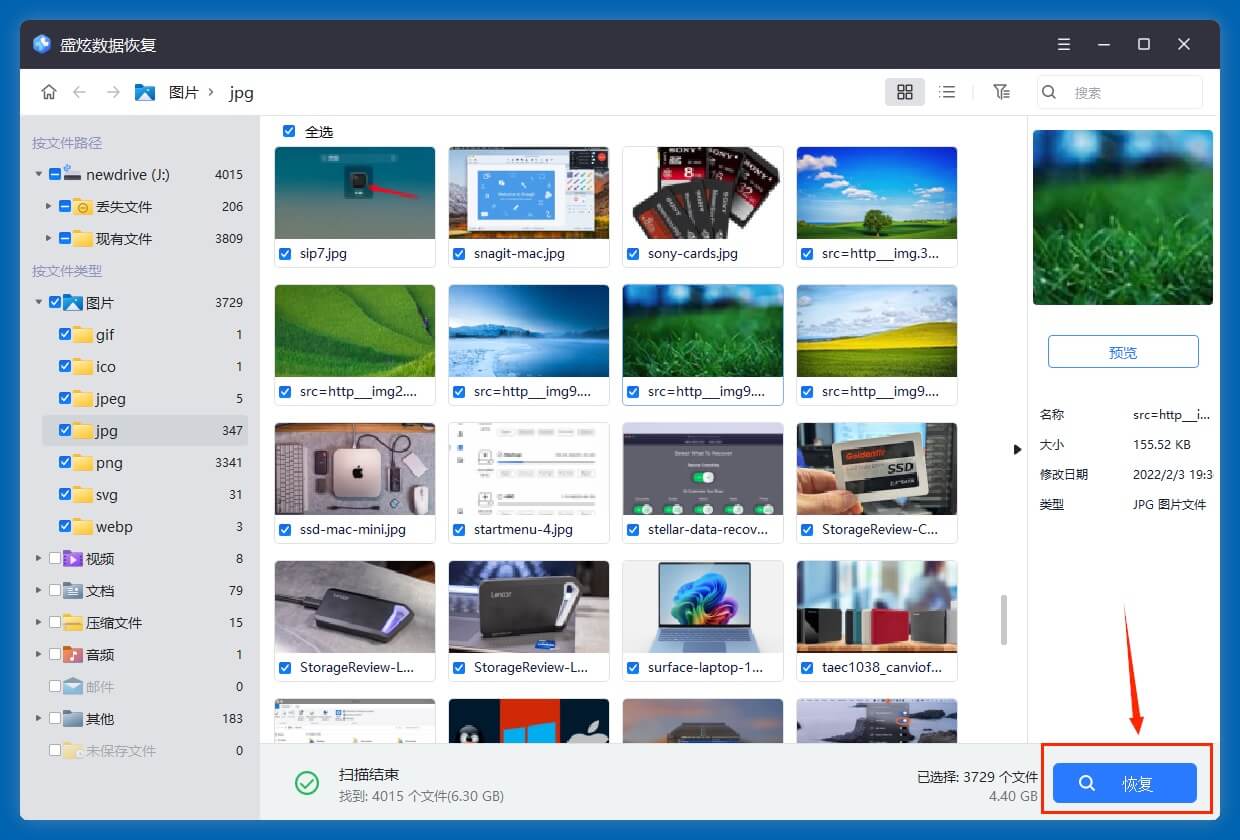
等到扫描完毕后可预览所有文件,选择需要的文件,点击“恢复”按钮保存这些文件。不要把文件保存回移动硬盘,保存到电脑本地或者其它硬盘。
盛炫数据恢复还可修复移动硬盘。返回首页,选择“磁盘工具”,选择移动硬盘,点击“修复”。
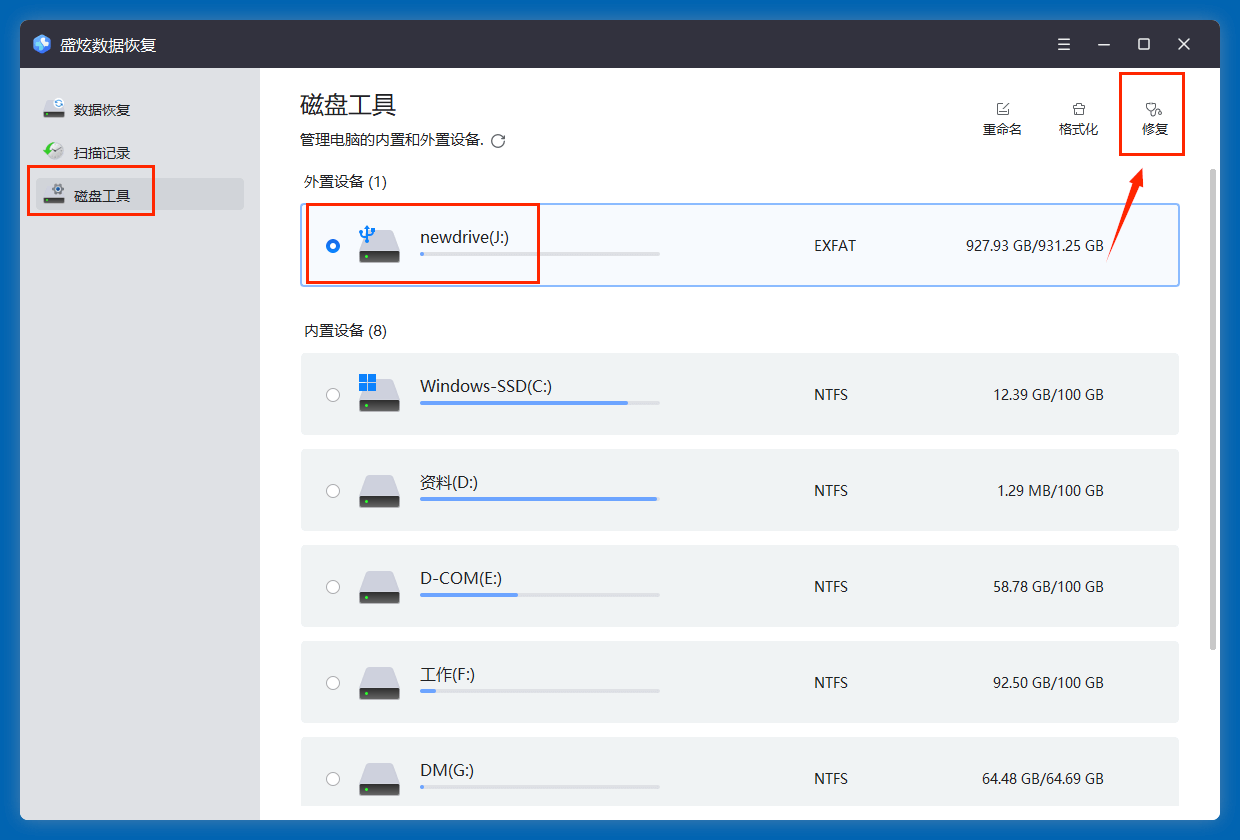
移动硬盘中的文件莫名奇妙消失了不要惊慌。首先取消隐藏,如果解决不了则使用数据恢复软件找回删除和消失的文件。
