
“我的MacBook Pro安装的是macOS 10.14 Mojave,现在是删除了一些重要文件,且没有备份。我想找一款合适的数据恢复软件帮助恢复文件,但是很多软件都不兼容macOS Mojave,有推荐的吗?”---来自盛炫用户
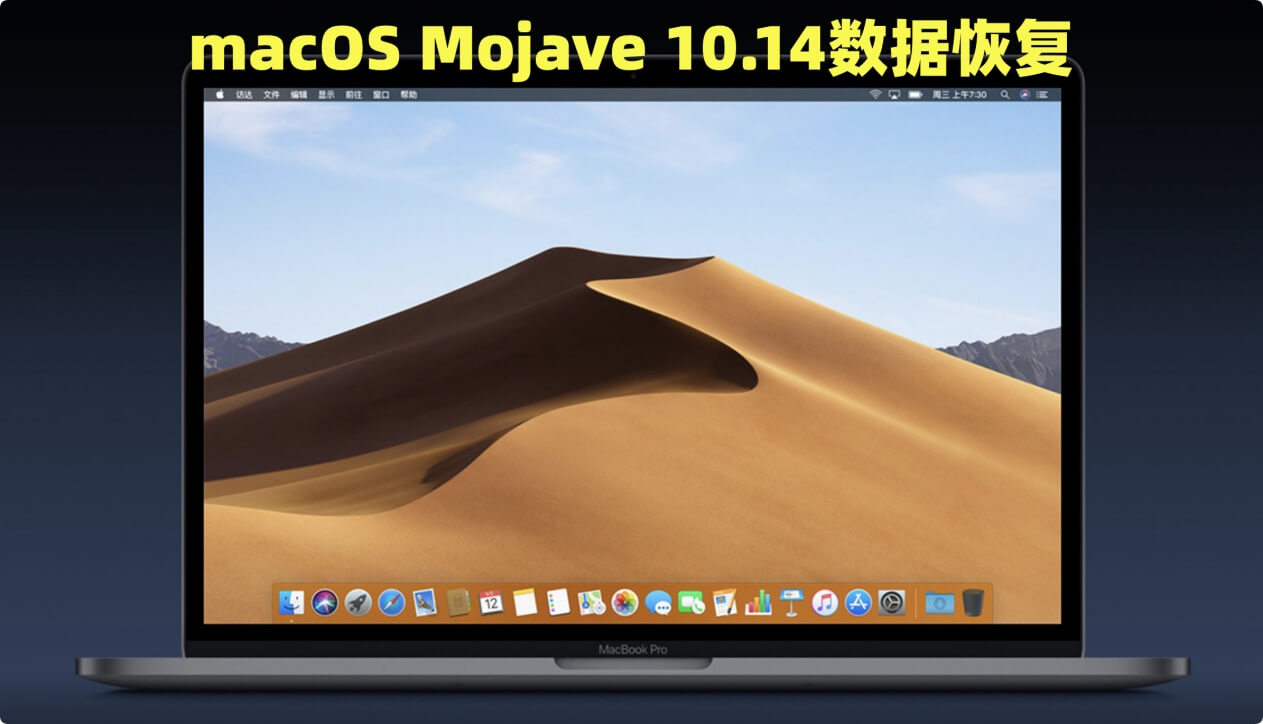
macOS Mojave下面如果丢失重要文件,用户首先可以查看能否从废纸篓恢复、能否通过时间机器和云备份恢复、或者查看对应文档文件的APP的自动保存看能否恢复等。如果都无法找回,就需要使用数据恢复软件来进行数据恢复。macOS 10.14 Mojave是比较老的操作系统,市场上许多的Mac数据恢复软件已经不再支持这一操作系统。但依然有软件能够支持,比如盛炫Mac数据恢复。这款软件兼容性很强,支持macOS 10.13以及以上的所有操作系统,macOS Mojave自然在支持范围内。这篇文章将讲解如何使用盛炫Mac数据恢复从安装有macOS Mojave的Mac电脑中恢复删除和丢失的文件,当然也支持从外置设备中恢复丢失的文件。
为何Mac上丢失的文件可以被数据恢复软件恢复出来
当Mac上的文件被删除时,系统并非立即从存储介质(如SSD或HDD)中彻底清除文件数据本身,而是先将文件在文件系统中的索引信息标记为“已删除”或“可覆盖”。这些索引信息类似于文件的“地址簿”,记录着文件数据在存储介质上的具体存储位置、大小、名称等关键信息。当索引被删除后,Mac系统便认为该存储空间可以被新数据使用,但原文件的实际数据块在尚未被新数据覆盖之前仍然物理存在于存储介质中。
数据恢复软件正是利用了这一原理开展工作。其核心机制包括以下几个关键步骤:首先,软件会深度扫描存储介质的底层扇区或块,绕过已被修改的文件系统索引,直接查找那些虽然索引信息被删除但数据块仍完整保留的文件片段。其次,通过分析文件的特征签名(如JPEG文件以“FF D8 FF”开头、DOCX文件包含特定格式标记等)来识别不同类型的文件,并尝试重组这些分散的数据块。对于SSD而言,尽管存在TRIM机制(系统会通知SSD标记删除的区块为可擦除,以便后续快速写入),但在TRIM指令未执行前或部分数据未被完全擦除的情况下,仍有恢复可能;而HDD由于磁存储的特性,数据被覆盖后仍可能通过专业技术部分恢复,但难度显著高于未覆盖情况。
此外,部分文件删除操作可能仅发生在逻辑层面,例如从“废纸篓”中删除文件只是移除了用户可见的访问入口,而文件系统的底层记录可能未被彻底清除。数据恢复软件还能利用文件系统的日志功能(如APFS的日志机制),在日志未被覆盖时追踪文件的操作历史,从而提高恢复成功率。只要原文件数据未被新写入的数据彻底覆盖,且存储介质未发生物理损坏(如磁盘坏道、SSD芯片故障),数据恢复软件就有机会通过重建索引、匹配文件特征、修复文件结构等方式,将丢失的文件完整或部分恢复出来。
详细步骤:macOS Mojave数据恢复
既然Mac上丢失的文件数据可以被数据恢复软件找回。那安装有macOS Mojave的Mac电脑的数据恢复就很简单 - 找到一款支持macOS Mojave的数据恢复软件帮助恢复数据。
盛炫Mac数据恢复是一款适合macOS Mojave的数据恢复软件。它不仅可恢复已经删除、从废纸篓清空的文件,还可恢复被磁盘工具抹掉、因各种原因丢失的文件,同时还能勾从无法访问的设备中导出数据、修复文件系统崩溃的设备等。
1. 下载和安装盛炫Mac数据恢复
在您的macOS Mojave的Mac电脑上点击下载盛炫Mac数据恢复。

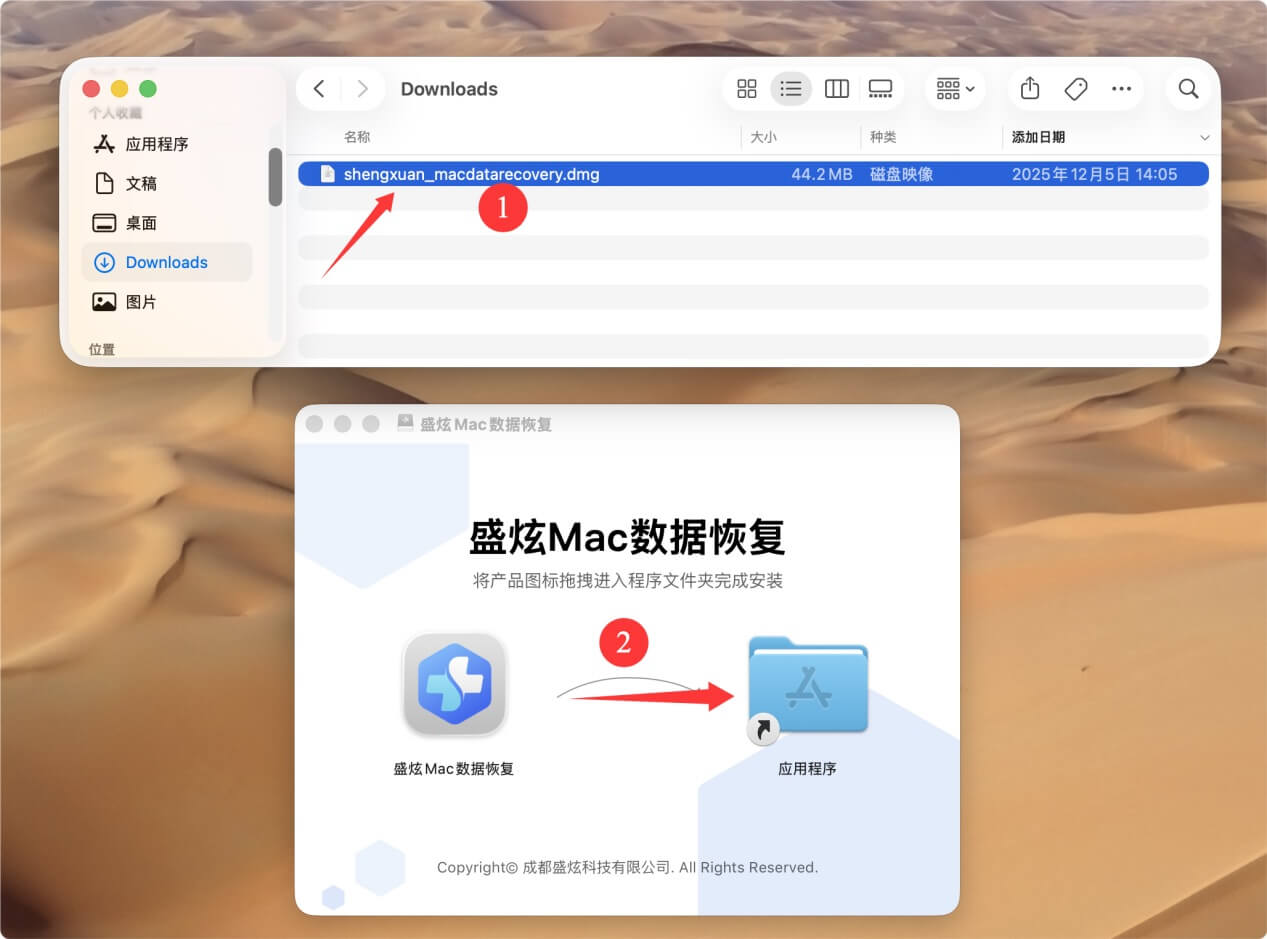
下载完毕后,双击打开安装包,在安装窗口中将“盛炫Mac数据恢复”拖入“应用程序”即可完成安装。
2. 选择并扫描数据丢失的磁盘
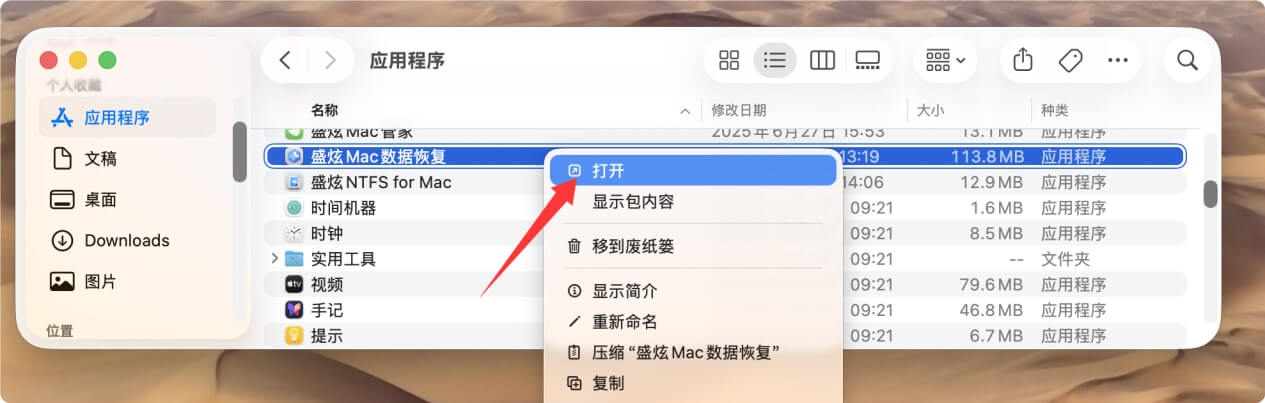
安装完毕后,在“访达 > 应用程序”中打开盛炫Mac数据恢复。
随后在磁盘列表中选择文件丢失的磁盘,比如Macintosh HD。
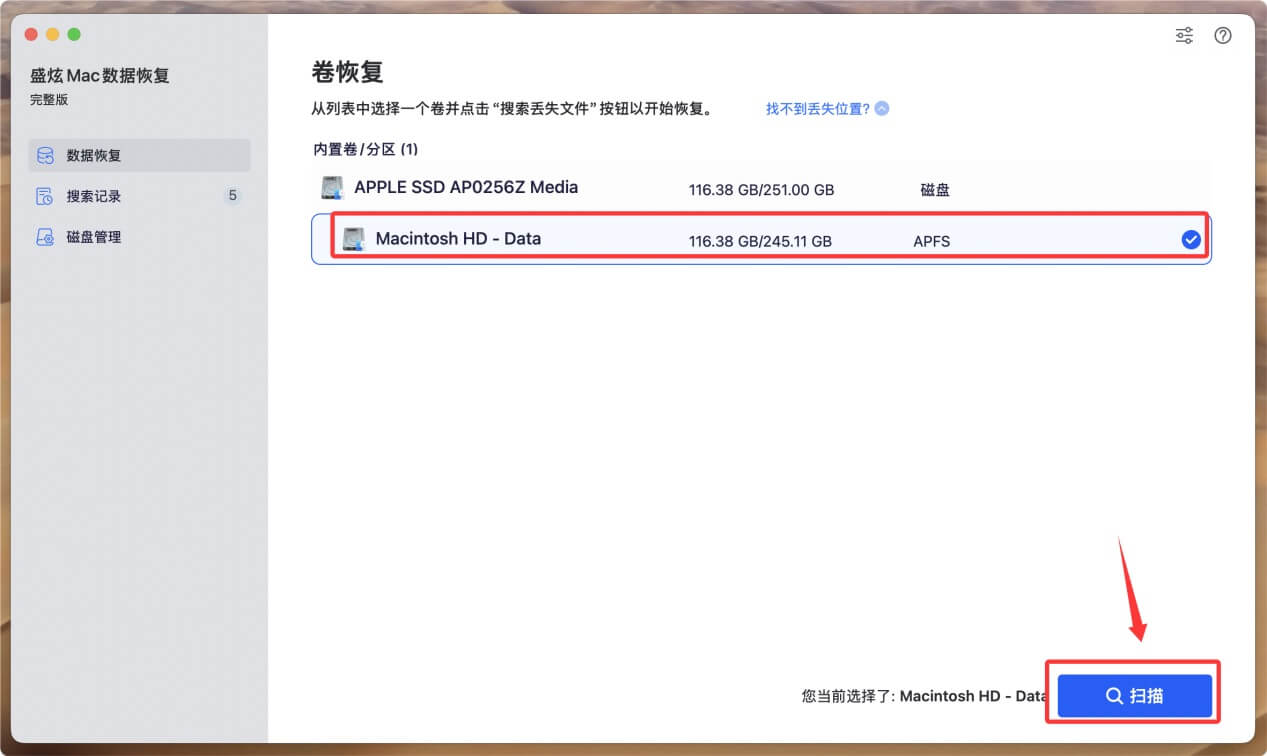
点击“扫描”即可对该磁盘进行深度扫描,找到所有的文件。
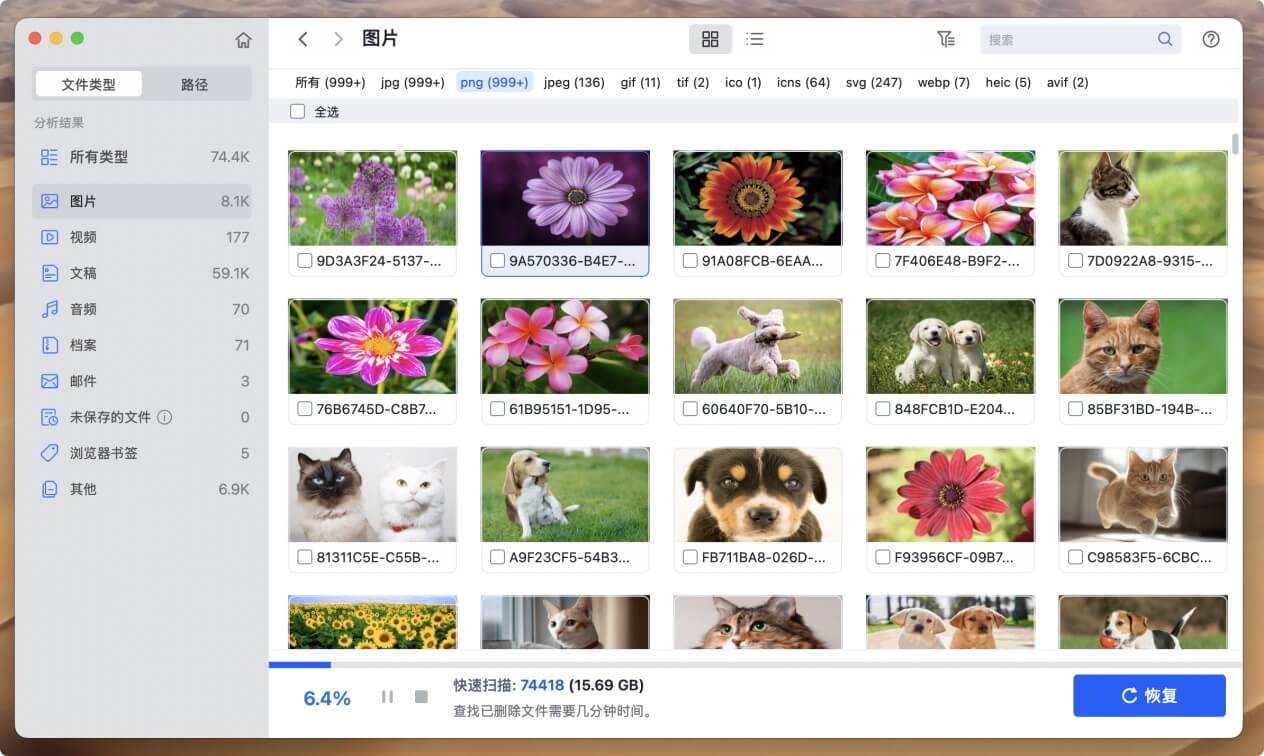
3. 恢复丢失的文件数据
扫描需要一定的时间,请耐心等待扫描完毕后。在完毕后,可以预览这些文件。随后选择需要恢复的文件,点击“恢复”将这些文件保存到一个安全的位置。建议先把文件保存到其它磁盘,而不是文件丢失的原盘。
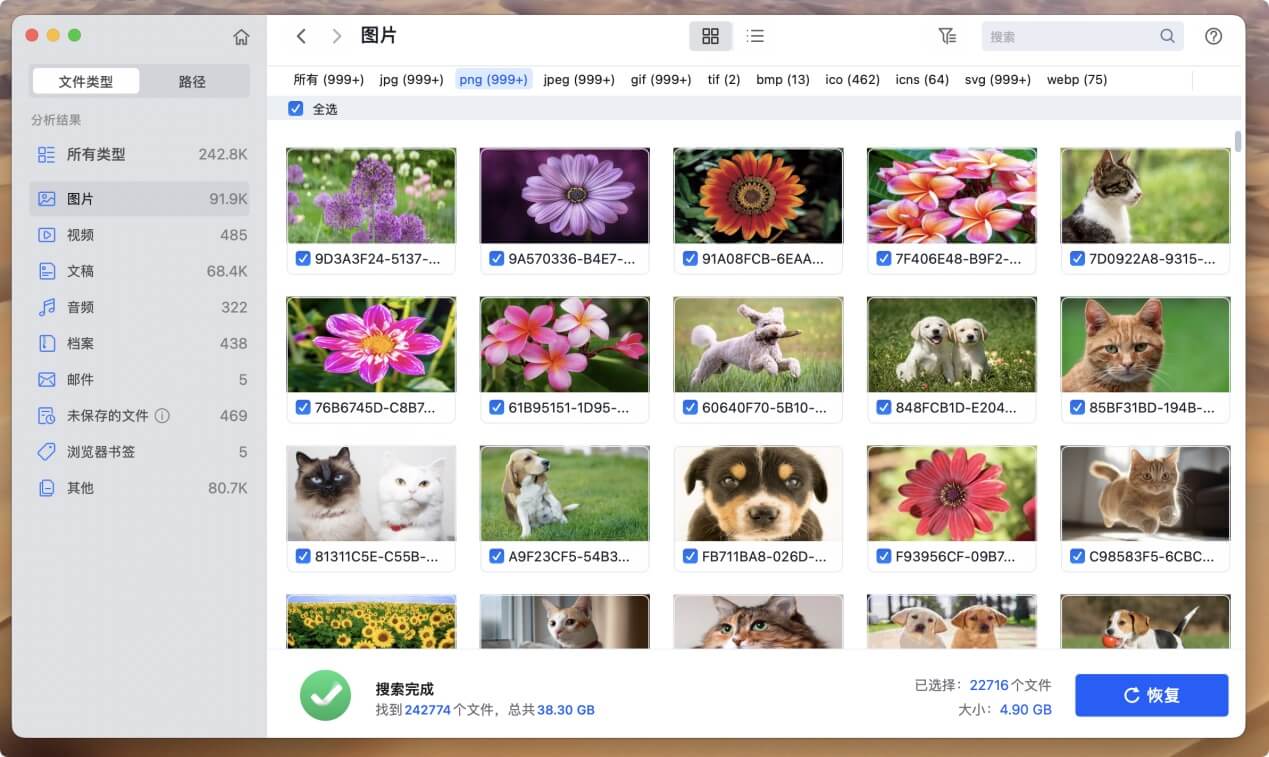
以上就是macOS Mojave数据恢复的步骤,十分简单和易操作,即使小白用户也可轻松驾驭。盛炫Mac数据恢复极为强大,兼容至最新的操作系统,同时支持Intel和M芯片全系列;可轻松找回已经删除、被磁盘工具抹掉和丢失的文件数据,修复崩溃磁盘也不在话下。

 免费试用
免费试用