
“我的512GB闪迪至尊U盘一插入电脑就被要求格式化,完全无法打开。里面存储了很多我的工作文档。怎么办,如何在格式化前把里面的文件导出来?还是直接格式化后再进行数据恢复?”---来自小红书用户
闪迪U盘极为受到消费者的喜爱,许多用户会用它来存储数据或者帮助传输数据。但一旦遇到数据丢失就很头疼。比如文件误删除、没备份情况下格式化了闪迪U盘、插入电脑后打不开、整个U盘变成RAW、因为病毒感染或者逻辑错误无法访问数据或丢失数据等状况均会导致闪迪U盘数据丢失。如何才能将闪迪U盘中丢失的文件数据找回来呢?不用担心,数据恢复软件极为强大,可以完整地导出和恢复闪迪U盘中的数据 - 甚至在U盘已经损坏、无法被电脑读取的时刻也管用。
闪迪U盘数据丢失情况以及能否找回分析
闪迪U盘中丢失的数据是否可以找回,取决于多种因素,以下是详细分析:
一、数据丢失的常见原因及可恢复性
- 误删除/格式化
- 可恢复性:较高
- 原理:删除或格式化操作通常只是标记存储区域为“可用”,实际数据仍保留在闪存芯片中,未被新数据覆盖前可通过工具恢复。
- 操作建议:立即停止使用U盘,避免新数据写入覆盖原文件。
- 文件系统损坏(如RAW格式)
- 可恢复性:中等至较高
- 原因:突然拔插、病毒攻击或电源故障可能导致FAT32/exFAT/NTFS文件系统损坏,表现为“需要格式化”提示。
- 恢复方式:使用数据恢复软件扫描底层数据,重建文件目录结构。
- 物理损坏(芯片故障/接口损坏)
- 可恢复性:低至中等
- 症状:U盘插入无反应、电脑提示“无法识别的设备”。
- 解决方案:需专业机构进行硬件维修(如更换接口、读取闪存芯片),成本较高且成功率依赖损坏程度。
二、提升数据恢复成功率的关键措施
- 停止写入操作:删除文件后继续使用U盘(如下载、保存文件)会大幅降低恢复概率,原数据可能被永久覆盖。
- 选择专业恢复工具:盛炫数据恢复这类的软件可以免费试用,然后找到丢失和不可访问的文件,恢复出来。
- 避免低级错误:
- 勿使用“磁盘修复”工具(如Windows自带chkdsk),可能进一步破坏数据结构。
- 恢复文件时选择外接硬盘或电脑本地磁盘作为保存路径,而非原U盘。
三、不可恢复的极端情况
- 数据被彻底覆盖:若删除后在U盘写入大量新文件(超过原文件大小),原数据会被物理擦除。
- 固件级损坏:U盘控制器芯片故障导致无法读取闪存芯片数据,需工厂级设备恢复(成功率低于20%)。
- 加密文件丢失密钥:若文件通过BitLocker等加密,丢失密钥即使恢复文件也无法解密。
四、预防数据丢失的建议
- 定期备份:重要文件同步至云盘(如百度云、OneDrive)或移动硬盘,建立“3-2-1备份策略”(3份副本、2种介质、1份异地备份)。
- 规范使用习惯:
- 安全删除硬件(Windows右下角“弹出”设备),避免直接拔插。
- 避免长时间插在公共电脑,防止病毒破坏文件系统。
- 选择可靠存储设备:闪迪Ultra系列(MLC颗粒)比普通TLC颗粒U盘更耐用,减少物理损坏风险。
总之,闪迪U盘中丢失的数据在多数情况下(误删、格式化、文件系统损坏)可通过专业工具恢复,成功率约60%-90%,但需满足“未被覆盖”和“非物理损坏”前提。建议立即停止使用并尝试数据恢复软件,若失败可联系专业数据恢复公司(费用通常500-2000元)。日常需做好备份以降低风险。
如何使用数据恢复软件找回闪迪U盘中丢失和无法访问的数据
数据恢复软件是闪迪U盘恢复的绝佳工具,因为其不仅可免费试用、操作简单,还能应对大多数数据丢失情况;恢复删除、格式化、无法访问的数据更是不在话下。盛炫数据恢复是一款极为强大和安全的数据恢复软件,可下载它免费扫描闪迪U盘,用户自己就可查看里面的数据是否还能被找回,并恢复需要的文件。下面是详细步骤:
- 点击下载盛炫数据恢复,并将其安装到您的电脑上,同时将需要进行数据恢复的闪迪U盘也插入该电脑。
- 安装完盛炫数据恢复后,将其打开。在磁盘列表中选择闪迪U盘作为数据恢复目标盘。
![闪迪U盘数据恢复]()
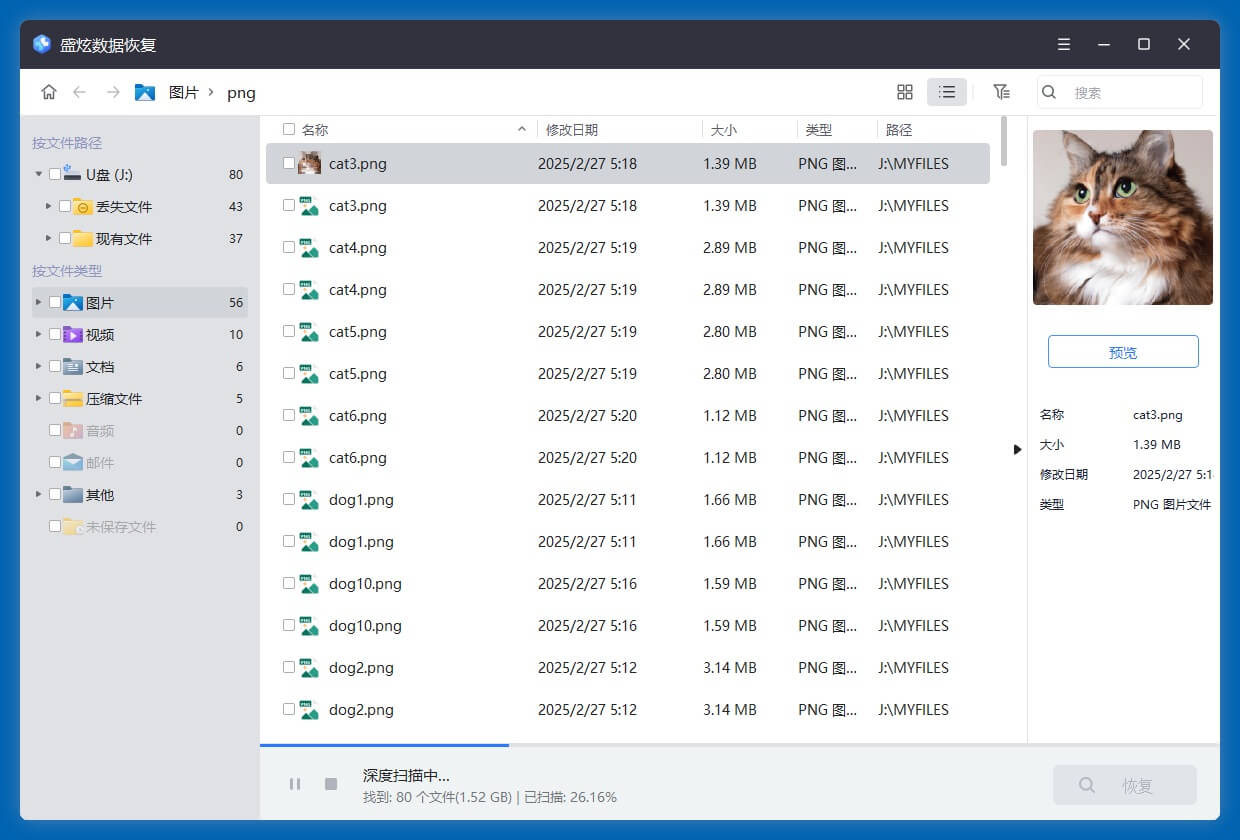
- 点击“扫描”按钮。开始是快速扫描,随后自动进入深度扫描。这可以将闪迪U盘内的数据都找出来,包括无法访问的现存文件、已经删除的文件、因格式化和其它原因而丢失的文件等。
![闪迪U盘数据恢复]()
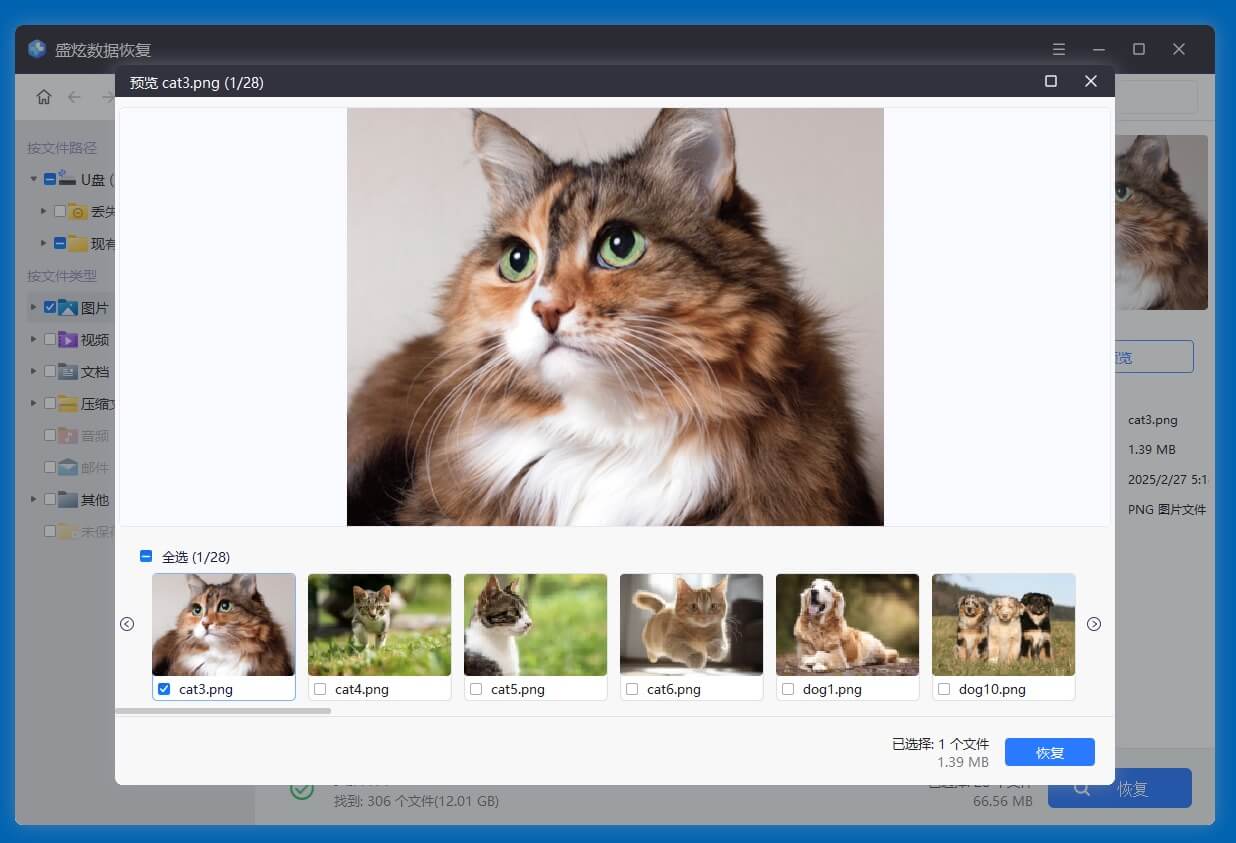
- 静心等待扫描完成,扫描过程中和扫描完毕,盛炫数据恢复均会列举可恢复的文件。点击文件可进行预览。
![闪迪U盘数据恢复]()
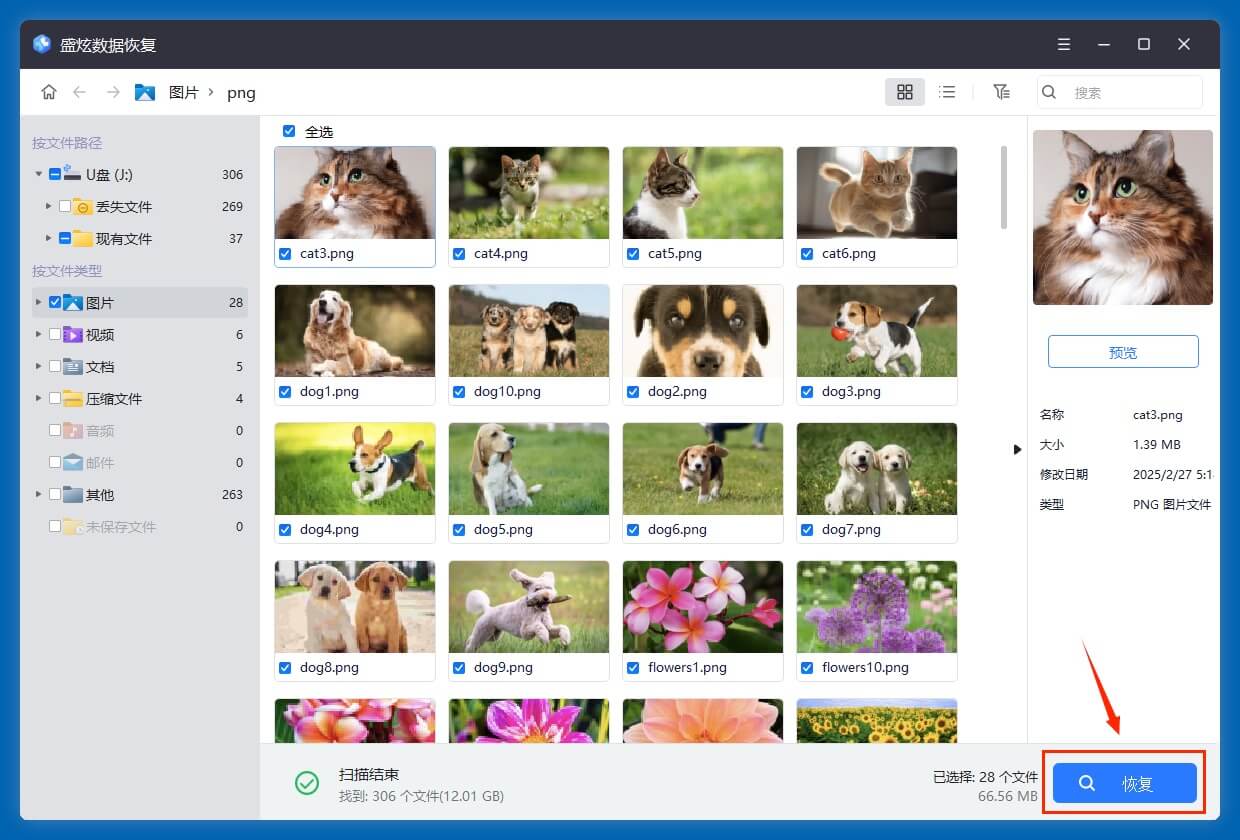
随后选择需要的文件,点击“恢复”保存。注意:不要把文件保存进闪迪U盘中、防止覆盖,推荐保存到电脑本地或者其它硬盘。
![闪迪U盘数据恢复]()


💡 请注意:在数据恢复成功前先不要向闪迪U盘内写入新的数据、以防止丢失的数据被新的数据覆盖掉。尽快使用数据恢复软件来进行数据恢复。
