
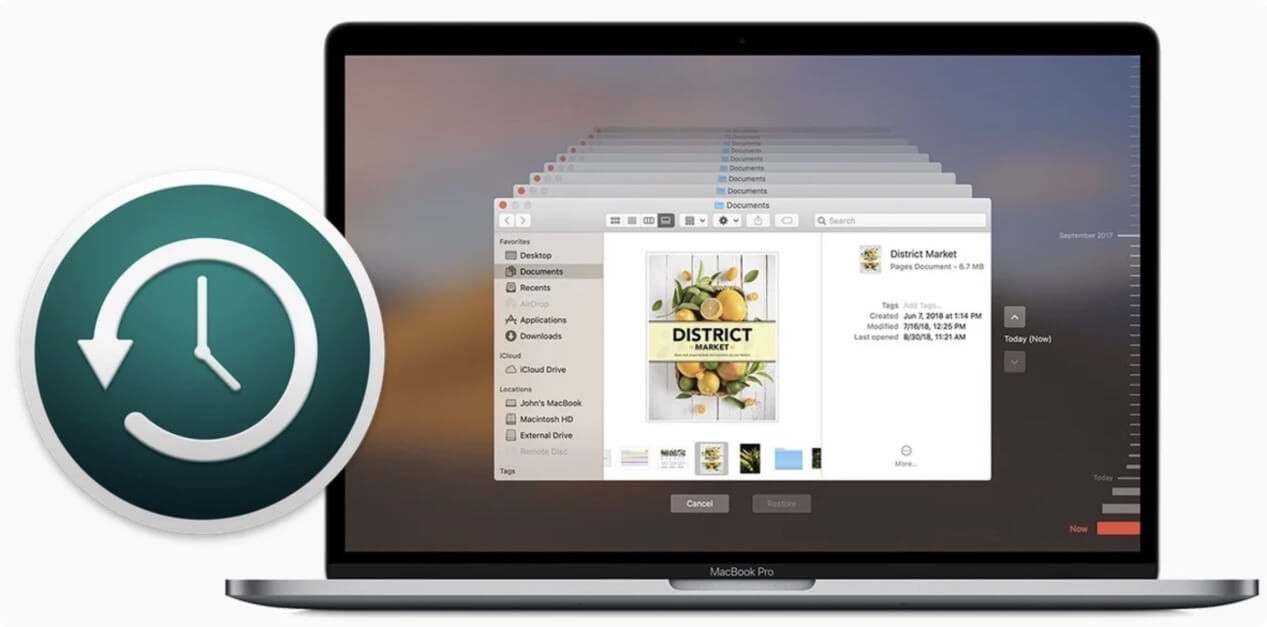
如何使用时间机器备份Mac数据
查看如何设置备份磁盘、如何设置和启动时间机器对Mac电脑进行数据备份。
目录
Mac时间机器(Time Machine)是苹果公司为macOS系统开发的内置备份功能,旨在为用户提供简单、自动化且全面的数据保护方案。它能够自动备份Mac上的所有文件,包括应用程序、系统文件、账户、偏好设置、音乐、照片、文档等,让用户在数据意外丢失、损坏或需要恢复旧版本文件时,能够轻松找回所需内容。如果在Mac上误删除了文件、遭遇系统崩溃、系统盘被抹掉并重装时就可以使用时间机器备份来恢复删除的文件和恢复整个Mac磁盘数据。这篇文章将介绍详细的时间机器Time Machine数据恢复方案。
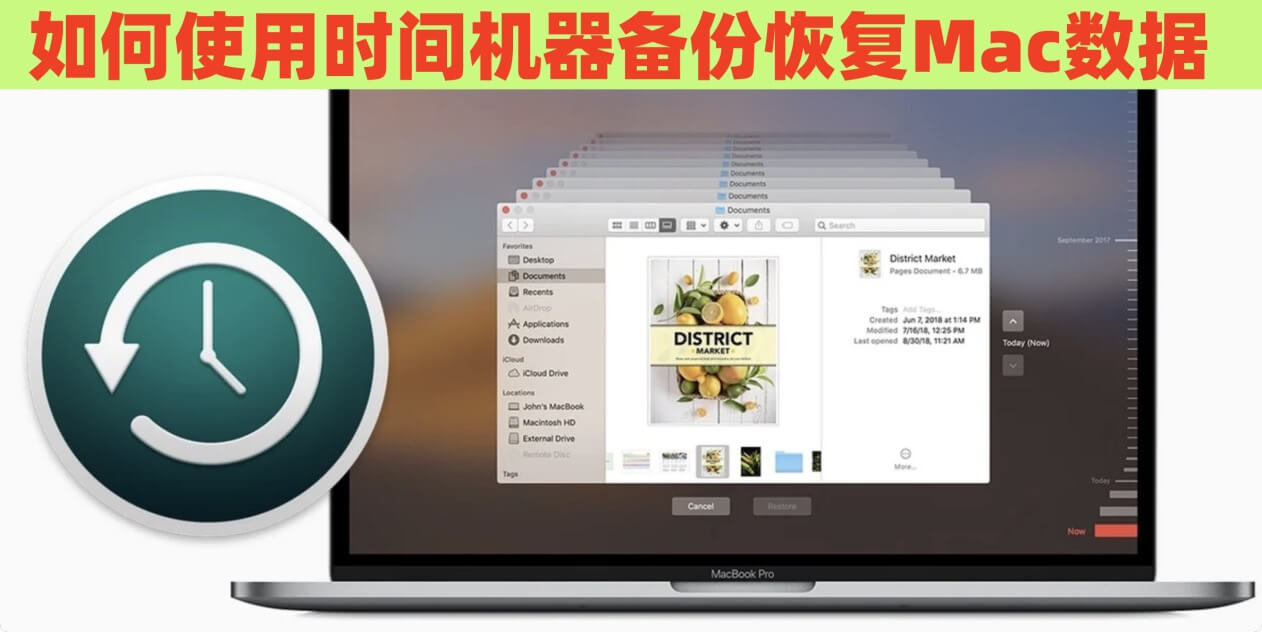
要使用时间机器备份,首先需要准备一个存储介质作为备份磁盘。这可以是外接硬盘(通过USB、Thunderbolt等接口连接)、网络附加存储(NAS)设备(需支持AFP或SMB协议),或者苹果的AirPort Time Capsule。当将兼容的存储设备连接到Mac时,系统通常会自动询问是否将其用作时间机器备份磁盘,用户也可以手动在“系统设置”(或“系统偏好设置”)中的“时间机器”面板中选择和配置备份磁盘。
时间机器的核心特点是其自动化和增量备份机制。一旦设置完成并启用,它会默认每小时进行一次增量备份,即只备份自上次备份以来发生变化的文件,这样可以有效节省存储空间并提高备份效率。每天会保留一份完整的日备份,每周会保留一份完整的周备份,直到备份磁盘空间用尽,此时它会自动删除最旧的备份以腾出空间,同时始终保留最新的备份。这种“时间线”式的备份方式,让用户可以回溯到过去的任意时间点查看当时的文件状态。
用户可以通过点击程序坞中的时间机器图标并选择“进入时间机器”,或从菜单栏的时间机器图标中选择该选项,来访问备份内容。进入时间机器后,界面会显示一个类似时间隧道的视图,左侧是时间轴,用户可以通过滑动来选择不同的备份时间点,右侧则会显示对应时间点的访达窗口内容,呈现出当时的文件和文件夹状态。用户可以像在普通访达中一样浏览、查找文件,找到需要恢复的项目后,只需选中并点击“恢复”按钮,即可将其恢复到原始位置或指定位置。
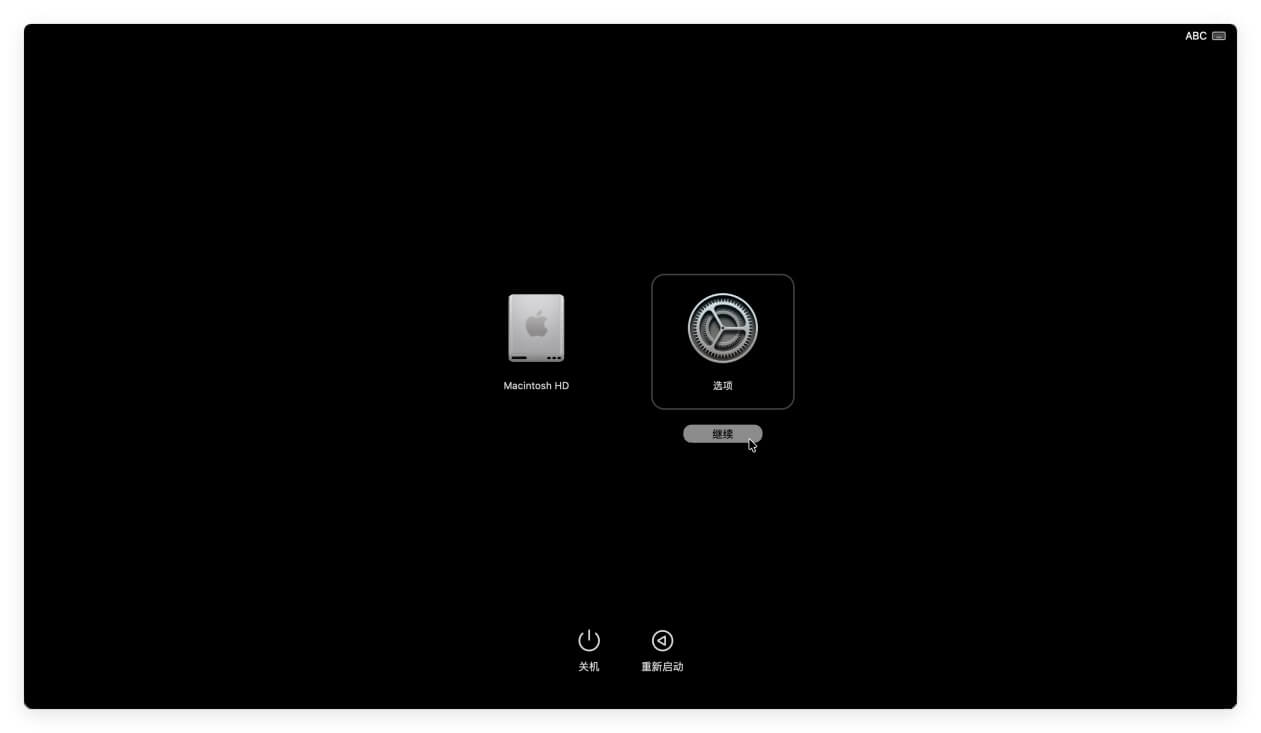
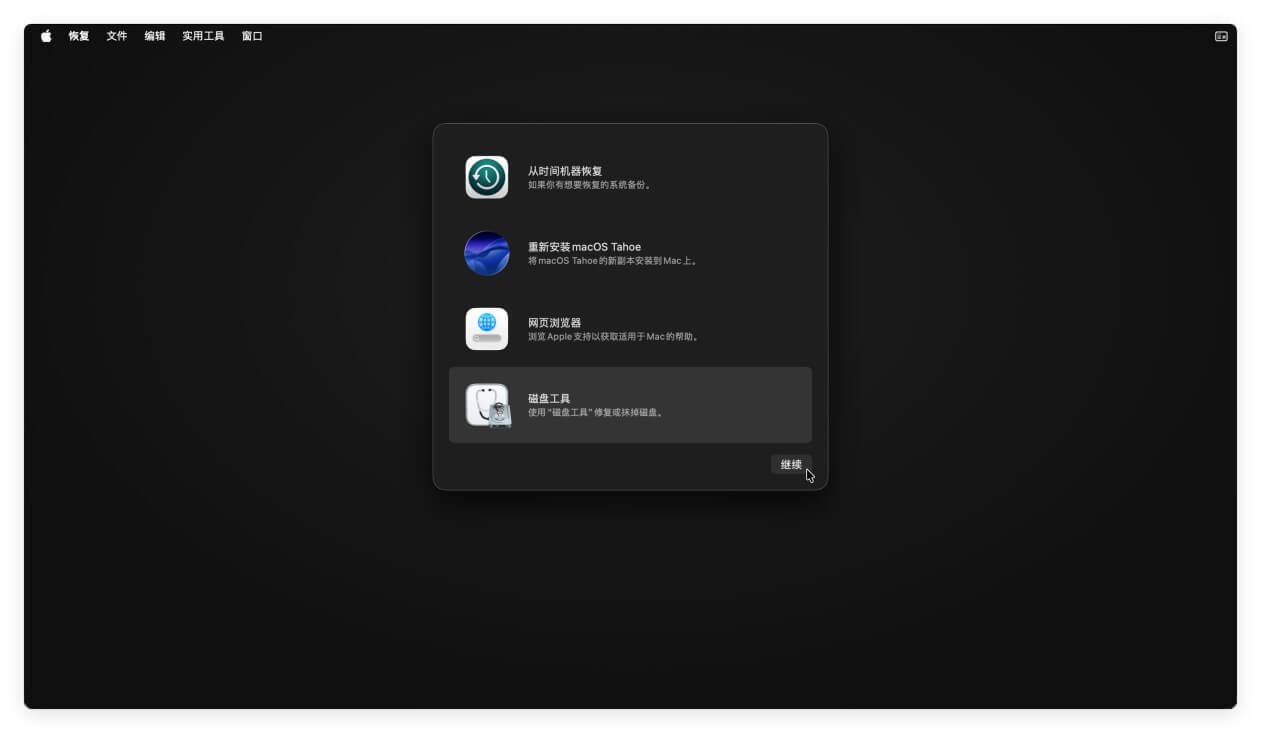
此外,时间机器还支持从备份中恢复整个系统。当Mac出现严重问题需要重装系统或迁移到新Mac时,可以在启动时按住Command+R(搭载英特尔处理器的Mac)或者电源键(搭载M芯片的Mac)键进入macOS恢复模式,然后选择“从时间机器备份恢复”,按照提示选择备份磁盘和具体的备份时间点,即可将系统恢复到之前的状态,包括所有应用程序、文件和设置。
为了确保备份的安全性和可靠性,用户应定期检查备份磁盘的连接状态和可用空间,避免备份过程被意外中断。同时,对于重要数据,除了时间机器备份外,考虑采用多备份策略(如同时使用云备份服务)可以进一步降低数据丢失的风险。总的来说,时间机器以其易用性、自动化和强大的恢复能力,成为Mac用户保护数据的重要工具。
目前市场上主流的Mac电脑均搭载的是M系列的芯片,所以下面三种方式以M芯片的Mac机型为例讲解如何使用时间机器备份来恢复数据。搭载英特尔芯片的Mac电脑上使用时间机器恢复数据的步骤也类似。
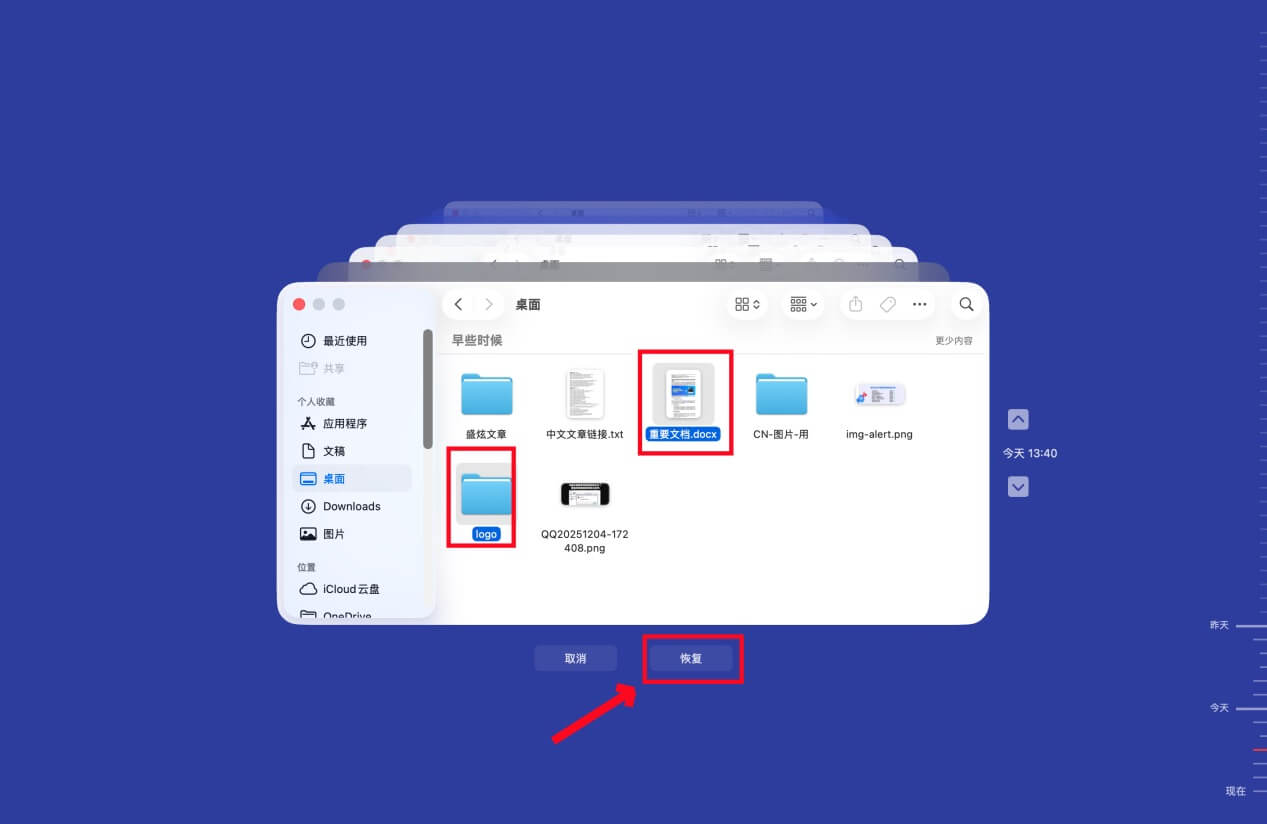
如果意外删除了某些文件、已经清倒了废纸篓,可以使用时间机器备份来恢复这些已经删除和丢失的文件,步骤十分简单。

如果Mac遭遇系统崩溃或者整个系统盘已经被抹掉,可以使用时间机器备份将整个Mac恢复到此前备份时的状态。
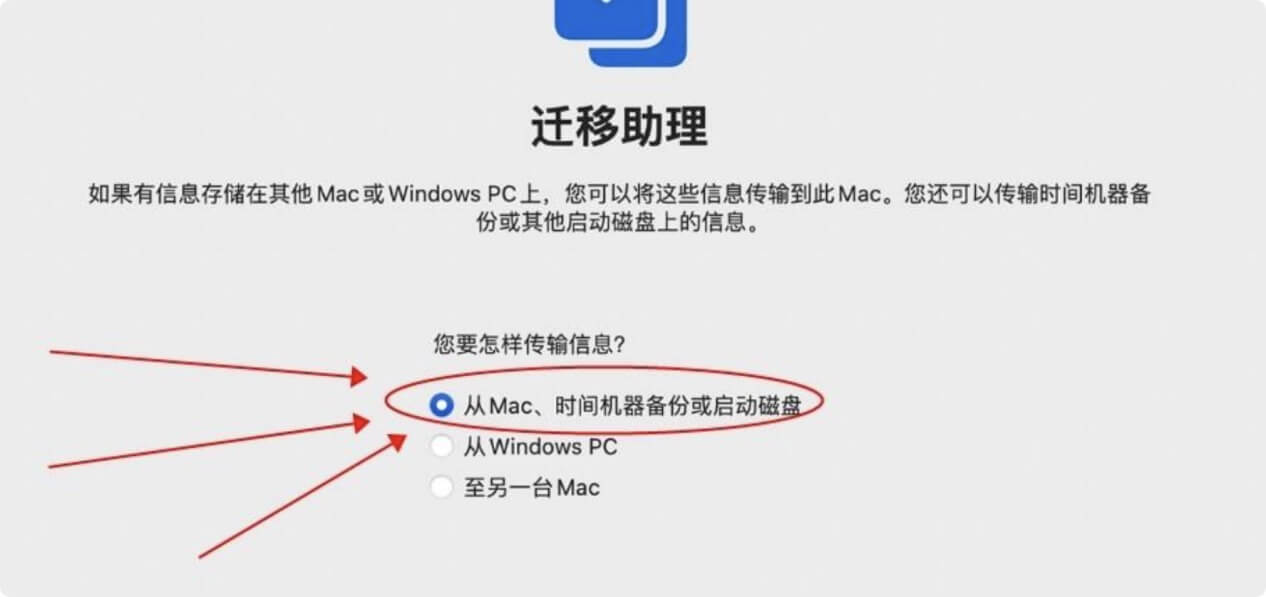
如果您得到一台新电脑,但又想使用老电脑的数据和设置。您可以使用时间机器备份老电脑,随后将备份硬盘插入到您的新电脑。打开“迁移助理”,选择“从Mac、时间机器备份或启动磁盘”传输信息,按照界面提示,选择时间机器备份来将数据还原到新电脑。
1. 如何使用时间机器备份整个Mac电脑的数据?
时间机器备份是Mac操作系统自带的备份功能。首先选择一个足够大(大于或等于2倍Mac容量)的移动硬盘插入Mac电脑,使用磁盘工具将其格式化成APFS格式。
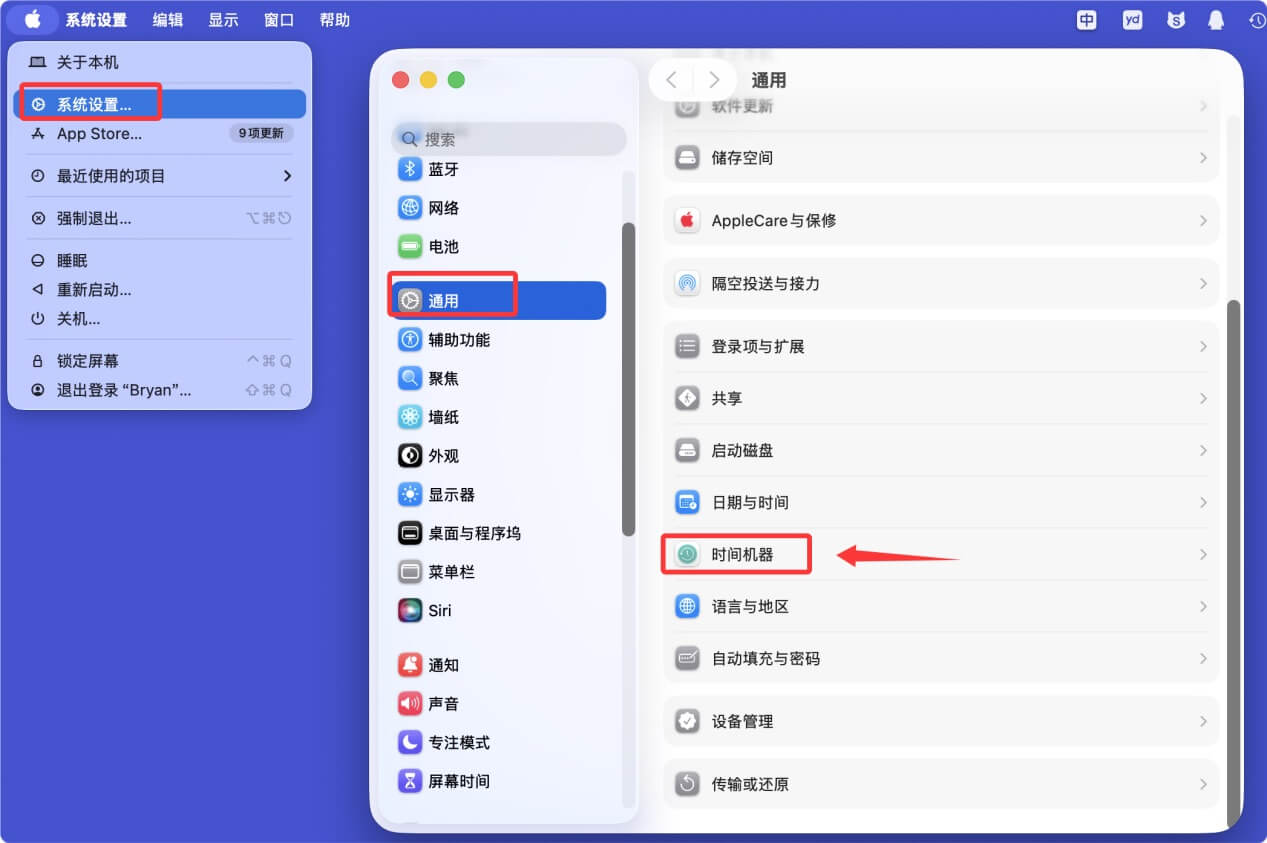
随后打开“系统设置 - 通用 - 时间机器”,在时间机器设置中选择移动硬盘作为备份磁盘,随后时间机器将自动备份整个Mac的数据。
2. 如何使用时间机器备份恢复已经删除的文件?
只需要将时间机器备份的移动硬盘插入该Mac,随后进入备份,浏览时间机器备份,选择需要恢复的文件,点击“恢复”即可。
3. 使用时间机器备份恢复丢失的Mac文件有哪些局限性?
使用时间机器备份恢复丢失的Mac文件存在以下局限性:
如果无法从废纸篓中恢复删除的文件也没有时间机器备份或者其它类型的备份文件,如何进行Mac数据恢复?不用担心,Mac数据恢复软件可直接扫描数据丢失的磁盘,随后找到此前删除的、被抹掉的、因各种原因丢失的文件数据。下面是详细步骤:
步骤1. 下载和安装强大的Mac数据恢复软件
盛炫Mac数据恢复软件不仅强大、而且还十分容易操作。它可以从Mac本地磁盘以及外置的移动硬盘、U盘、内存卡、数码相机等设备中恢复删除、被格式化/抹掉和丢失的文件数据。点击下载该Mac数据恢复软件。
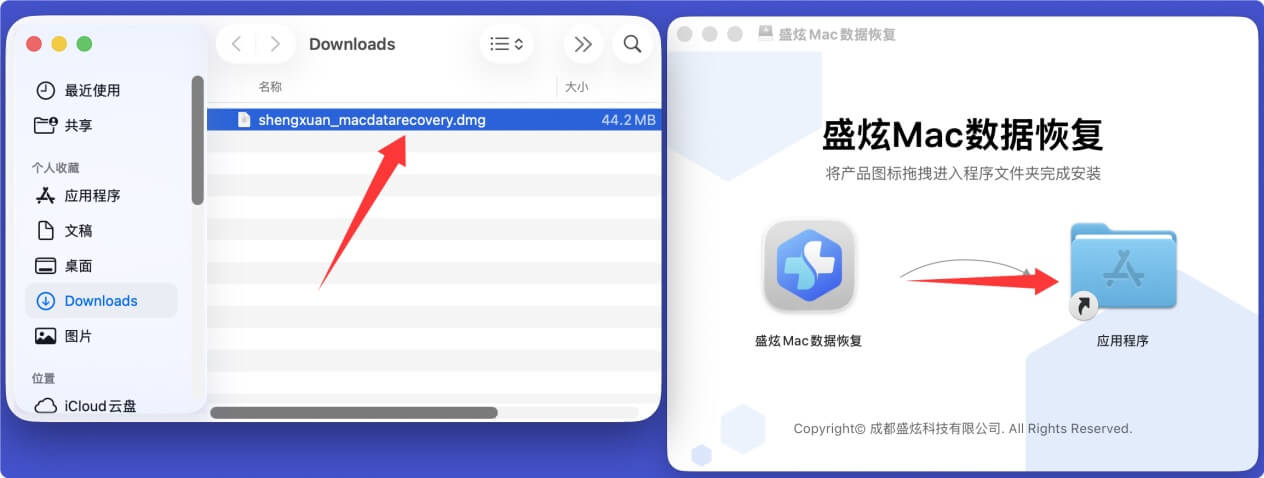
下载完毕后找到并打开安装包,在安装窗口中将“盛炫Mac数据恢复”的图标拖入“应用程序”完成安装。
步骤2. 选择并扫描数据丢失的磁盘
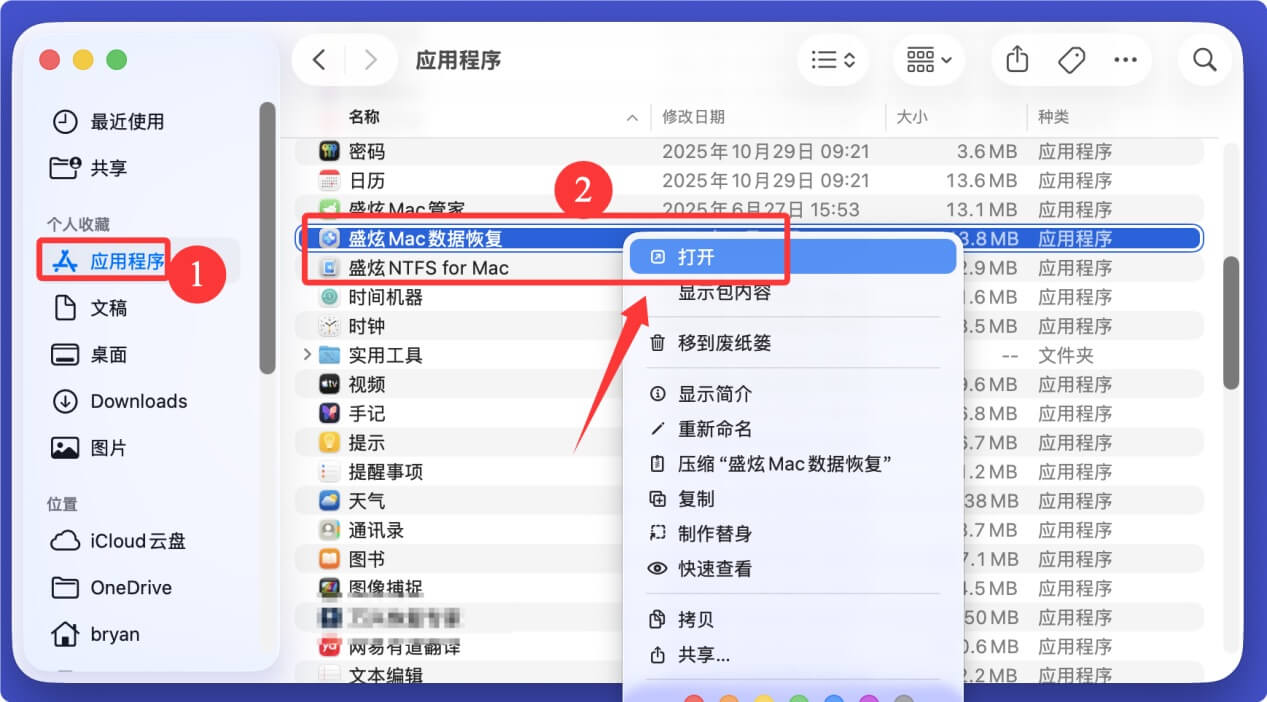
安装成功后,在“访达 > 应用程序”中找到并打开盛炫Mac数据恢复。
在磁盘列表中选择数据丢失的磁盘进行数据恢复。
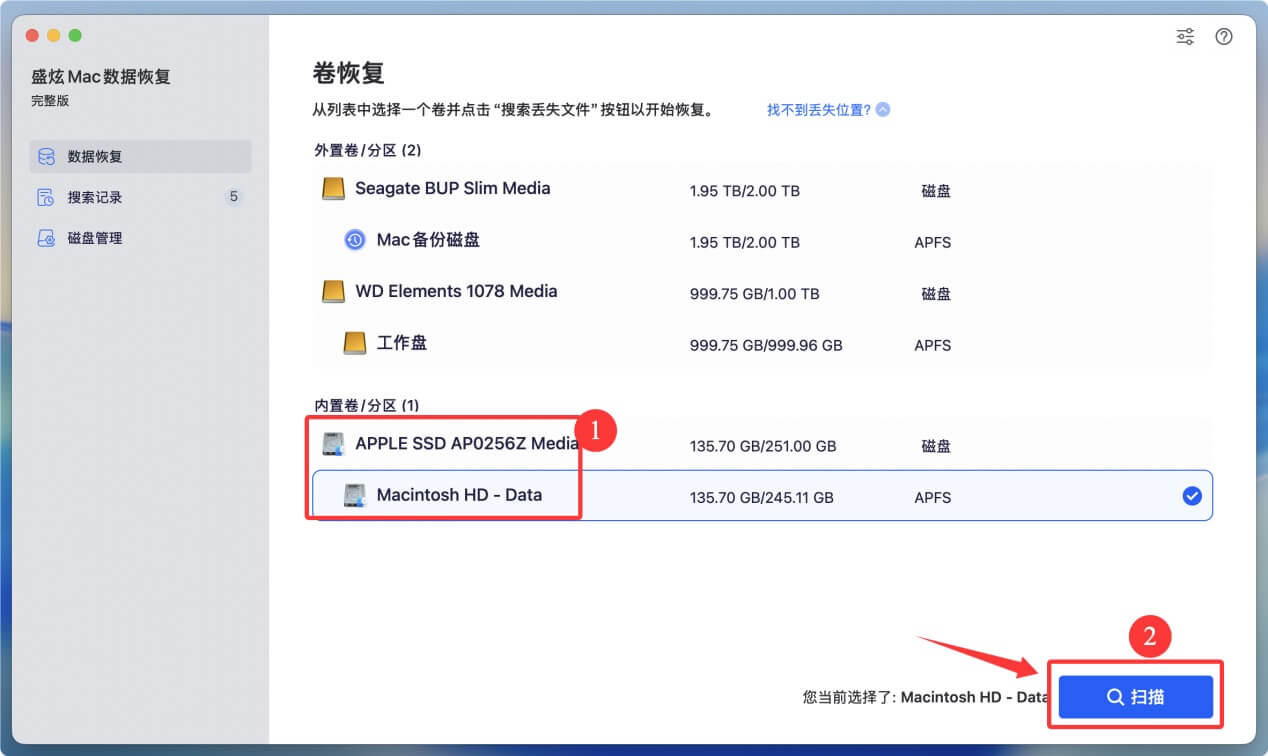
随后点击“扫描”。盛炫Mac数据恢复会对磁盘进行深度扫描,找到所有删除、被抹掉、因各种原因丢失的文件。
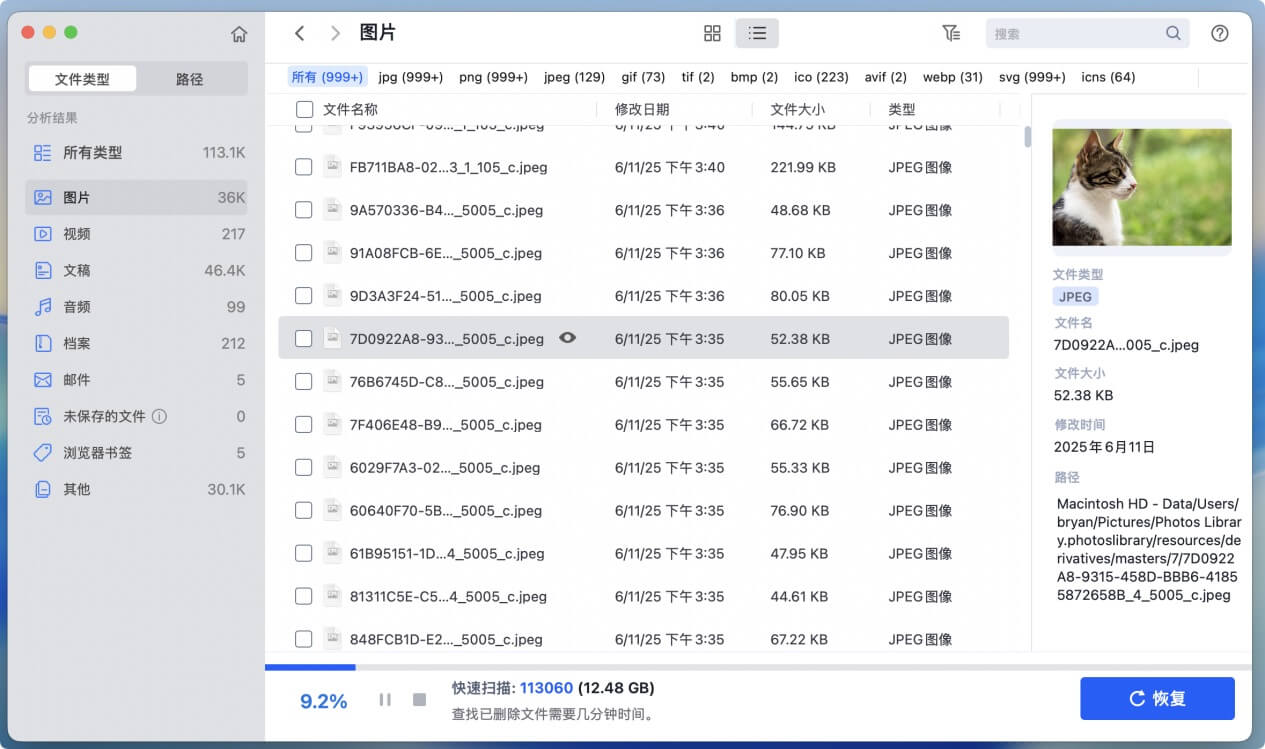
步骤3. 恢复数据
扫描完毕后,用户可以预览所有的文件。最后选择需要的文件,点击“恢复”按钮来保存文件。建议将文件保存到其它位置,不要保存到数据丢失的原盘。
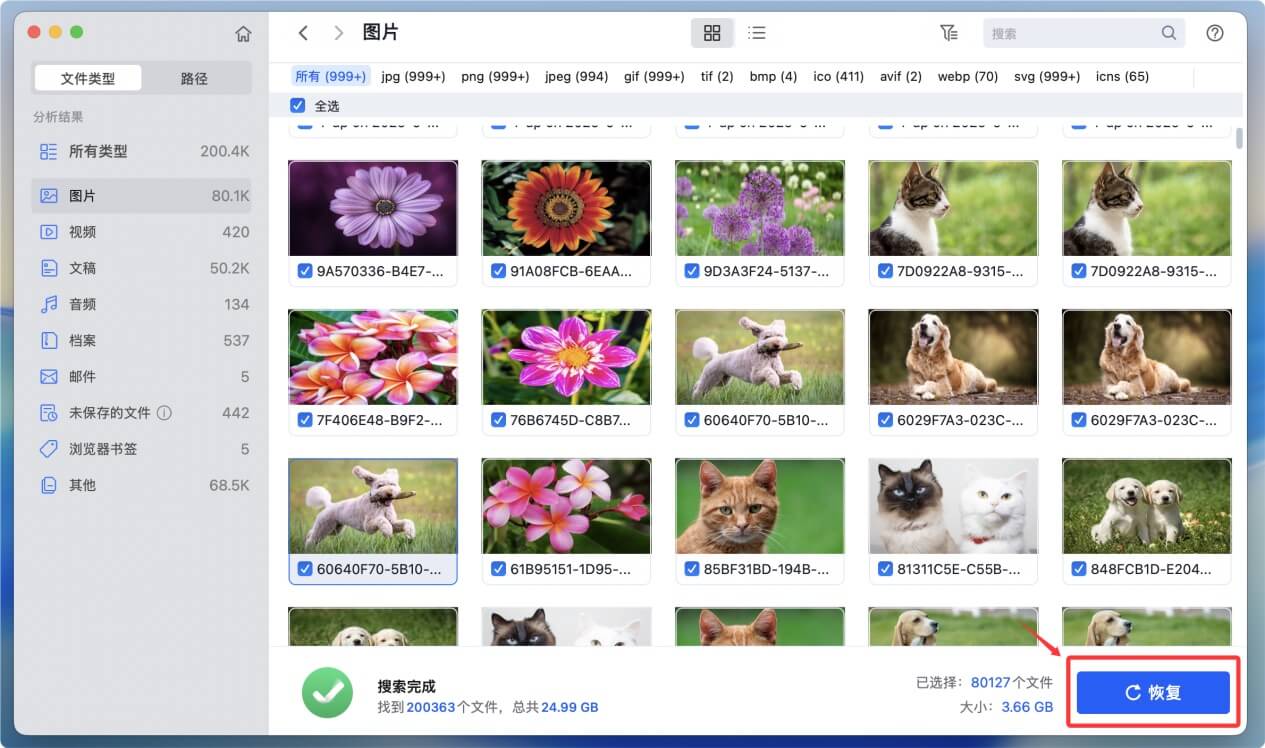
Mac数据恢复软件可以应对更多的数据丢失场景,有效地解决Mac数据丢失问题。不仅可以恢复已经删除的文件,还可恢复被磁盘工具抹掉、因各种原因丢失的文件。


 免费试用
免费试用