
目录
面对Mac数据丢失难题不少用户望而却步,甚至以为删除的文件从废纸篓清空后就永久消失了。实际上并非如此,任何存储过的数据在Mac磁盘上都会留下痕迹甚至在删除后还能完整保留再磁盘上。解决Mac数据丢失问题其实并不难,只要操作得当,已经删除的、被抹掉的、丢失的文件数据均可被找回。这篇文章就将介绍五种挽回丢失数据的方法,使得Mac用户有机会能恢复删除和丢失文件。
Mac数据丢失的原因多种多样
导致Mac数据丢失的原因多种多样,涵盖硬件故障、软件问题、用户操作失误及外部环境等多个方面,具体如下:
◆ 硬件相关原因
- 硬盘故障:机械硬盘(HDD)可能因磁头损坏、电机故障、盘片划伤等物理问题导致数据无法读取;固态硬盘(SSD)则可能出现闪存芯片损坏、控制器故障或固件问题,造成数据丢失。
- 接口与连接问题:Mac的雷电接口、USB接口等若出现接触不良、损坏,或外接存储设备(如移动硬盘、U盘)接口故障,可能导致数据传输中断或无法识别,进而引发数据丢失。
- 电池与电源问题:Mac内置电池老化鼓包可能损坏内部硬件,包括存储芯片;突然断电或电源不稳定,可能导致正在写入的数据损坏或丢失,尤其在未保存操作时风险更高。
- 其他硬件损坏:主板上的存储控制器、芯片组故障,或CPU、内存等核心部件异常,可能影响数据的正常读写和存储。
◆ 软件相关原因
- 操作系统故障:macOS系统文件损坏、内核崩溃、升级失败或降级操作失误,可能导致系统无法启动,进而无法访问存储在硬盘中的数据。
- 应用程序错误:使用的软件存在漏洞、兼容性问题或运行时崩溃,可能导致正在编辑的文件损坏或丢失,尤其是未及时保存的情况下。
- 驱动程序问题:硬件驱动程序安装错误、过时或与系统不兼容,可能导致存储设备无法被正确识别,数据无法正常读取。
- 恶意软件与病毒攻击:虽然Mac相对安全,但仍可能感染勒索病毒、木马等恶意软件,这些软件可能加密、删除或篡改用户数据,造成数据丢失。
◆ 用户操作失误
- 误删除文件:用户在整理文件时,可能不小心删除重要文件或文件夹,且未及时在废纸篓中找回,导致数据丢失。
- 格式化与分区错误:误将包含重要数据的硬盘分区格式化,或在磁盘工具中进行分区调整、合并等操作时出错,会清空或损坏分区内的数据。
- 错误的剪切粘贴操作:在移动文件时,若剪切后未成功粘贴,或粘贴过程中出现中断(如设备意外断开),可能导致原文件丢失。
- 系统设置与操作不当:错误修改系统权限设置,导致文件无法访问;或在终端中执行错误的命令,如使用“rm”命令删除关键文件。
◆ 外部环境与意外因素
- 物理损坏:Mac受到撞击、摔落、进水等意外,可能导致内部硬件(如硬盘、主板)损坏,引发数据丢失。
- 自然灾害:火灾、洪水、地震等自然灾害可能损毁Mac设备,导致数据无法恢复。
- 极端温度与湿度:长期处于高温、高湿或低温环境中,可能加速硬件老化,增加硬盘等存储设备故障的风险,间接导致数据丢失。
- 静电影响:在干燥环境中,静电可能损坏Mac内部的电子元件,影响数据存储和读取。
◆ 其他原因
- 存储介质老化:硬盘、SSD等存储介质都有一定的使用寿命,随着使用时间增长,存储单元可能出现坏道、失效等问题,导致数据存储不稳定,最终丢失。
- 数据恢复失败:在尝试使用第三方数据恢复软件恢复数据时,若操作不当或软件选择错误,可能进一步损坏数据,导致无法恢复。
- 云端同步问题:依赖云端存储(如iCloud)时,若同步过程中出现错误、账号被盗或云端数据损坏,可能导致本地和云端数据同时丢失。
五种方法解决Mac数据丢失问题
在遭遇数据丢失后,首先不要向数据丢失的硬盘写入新的数据,其次尽快进行数据恢复。下面是五种常见的数据恢复方式。
方法1. 检查废纸篓
如果已经删除的文件还在废纸篓中就可从废纸篓中找回删除的文件。
- 在程序坞上点击并打开“废纸篓”。
![解决Mac数据丢失问题其实并不难]()
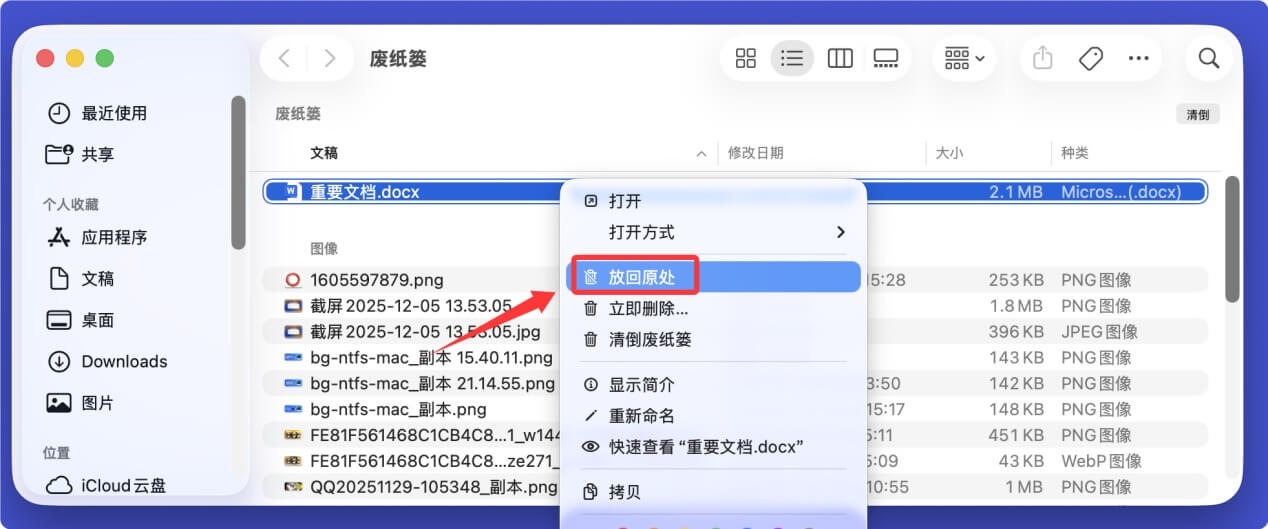
- 打开废纸篓后,在里面找寻删除的文件,如果能够找到,则右键点击,选择“放回原处”。这样即可恢复删除的文件。
![解决Mac数据丢失问题其实并不难]()

方法2. 使用时间机器备份恢复丢失的数据
如果您有备份Mac的习惯,则可从备份中恢复丢失的数据。Mac用户通常使用时间机器备份Mac,从时间机器备份中找回丢失的文件也很简单。
- 将时间机器备份的移动硬盘插入您的Mac电脑,随后在Mac界面左上方菜单点击时间机器图标,随后选择“浏览时间机器备份”。
![解决Mac数据丢失问题其实并不难]()
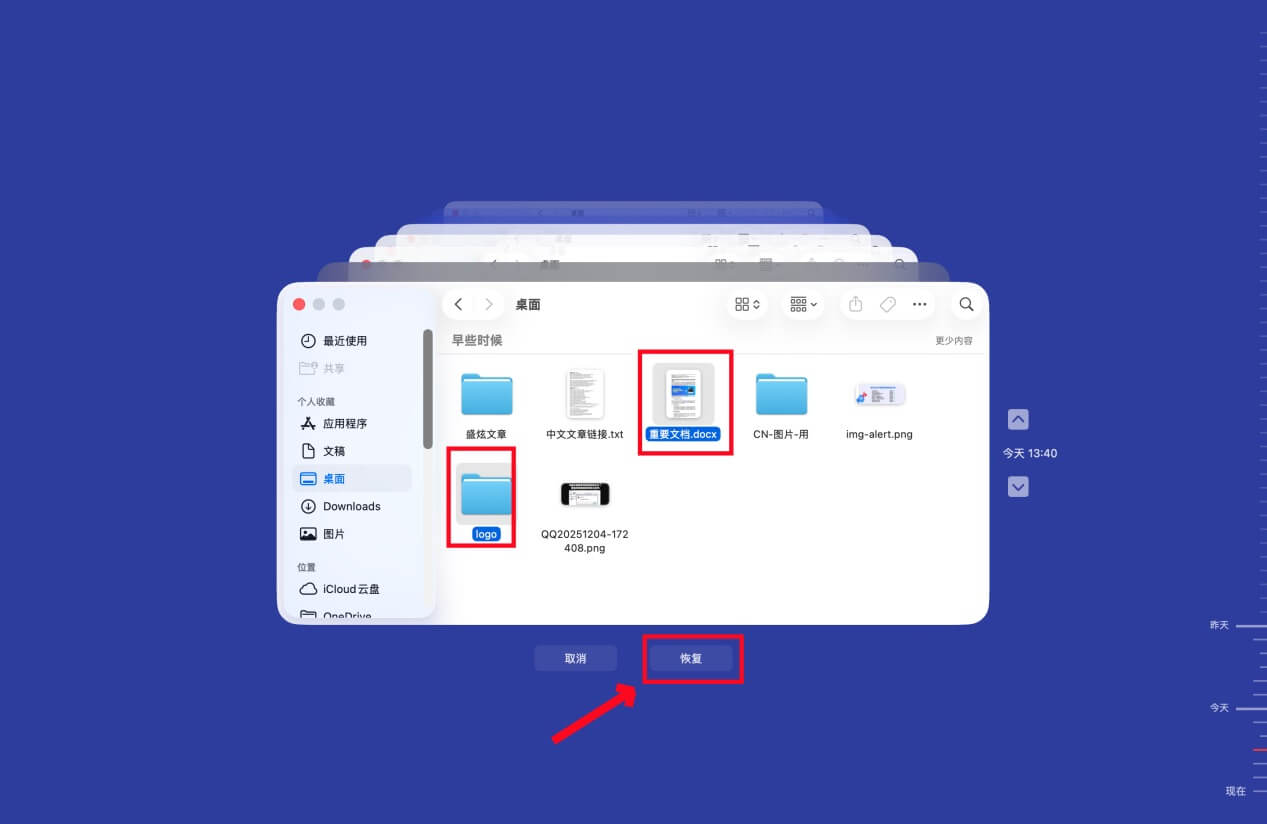
- 浏览备份,找到需要恢复的文件,选择它们,然后点击“恢复”。最后退出备份,在Mac上检查文件是否已经恢复成功。
![解决Mac数据丢失问题其实并不难]()

方法3. 从iCloud中恢复删除的文件
如果曾把文件备份到iCloud上,可以在iCloud中进行数据恢复。
- 中国大陆地区用户可以访问https://www.icloud.com.cn/,登录自己的账号。
![解决Mac数据丢失问题其实并不难]()
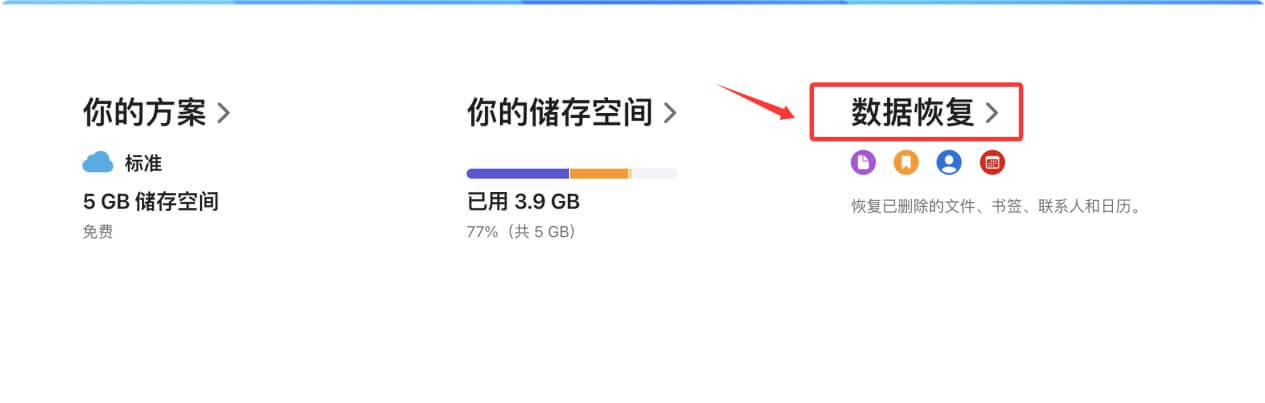
- 登录进去后,滚到网页底部,选择“数据恢复”。
![解决Mac数据丢失问题其实并不难]()
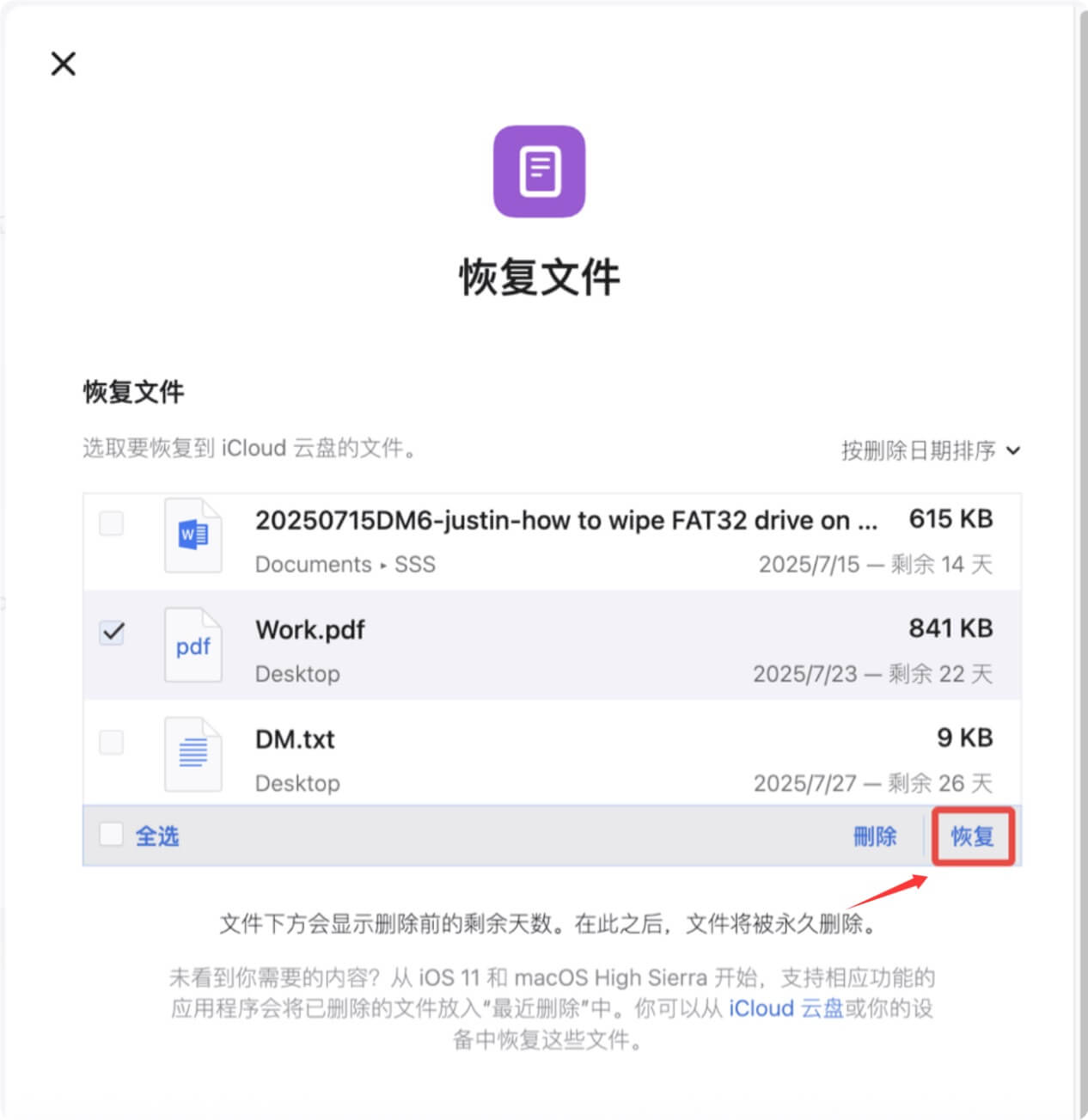
- 随后点击“文件恢复”。在删除文件的列表中找到需要恢复的文件,点击“恢复”。
![解决Mac数据丢失问题其实并不难]()

方法4. 使用Mac数据恢复软件
Mac数据恢复软件是最佳的解决Mac数据丢失的工具,不仅成功率高、不需要备份、还简单易操作。
盛炫Mac数据恢复不仅可以从Mac本地磁盘恢复丢失的数据,还支持从移动硬盘、U盘、内存卡、数码相机等设备中恢复数据。这款Mac数据恢复软件十分简单易用,其深度扫描模式可确认找到每一个可恢复的文件。
- 点击下载盛炫Mac数据恢复。
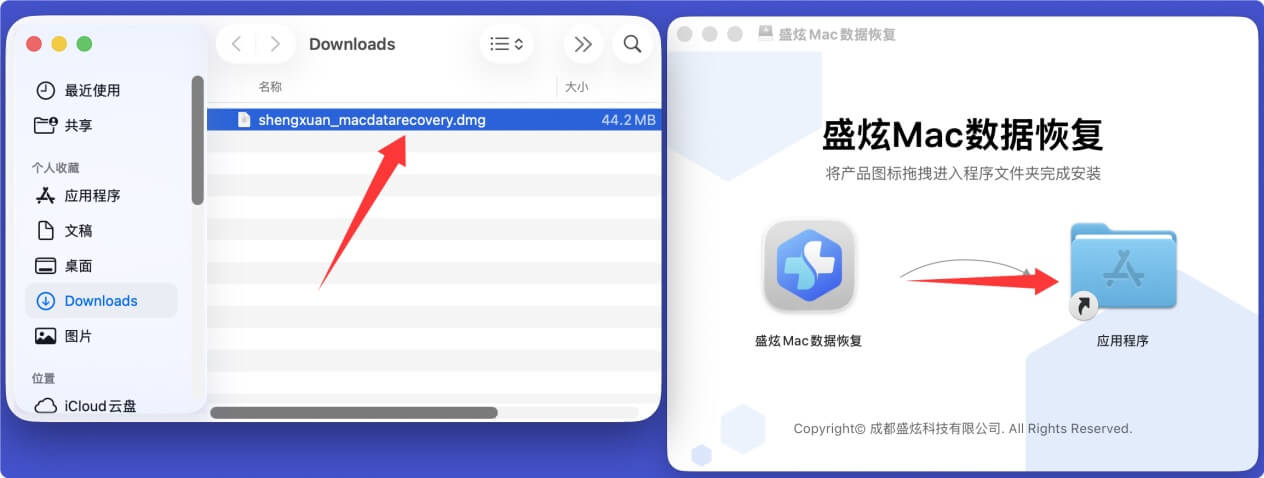
- 下载完毕后双击安装包,将“盛炫Mac数据恢复”拖入“应用程序”完成安装。
![解决Mac数据丢失问题其实并不难]()
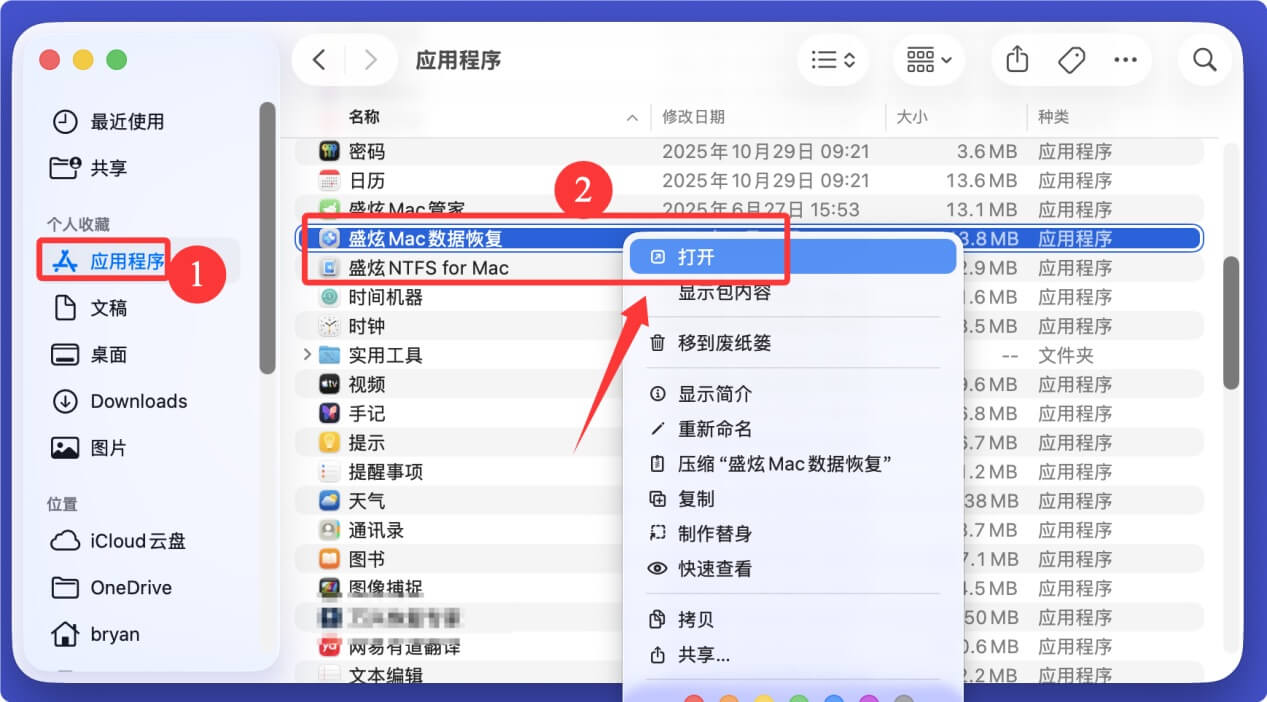
- 在“访达 > 应用程序”中打开盛炫Mac数据恢复。
![解决Mac数据丢失问题其实并不难]()
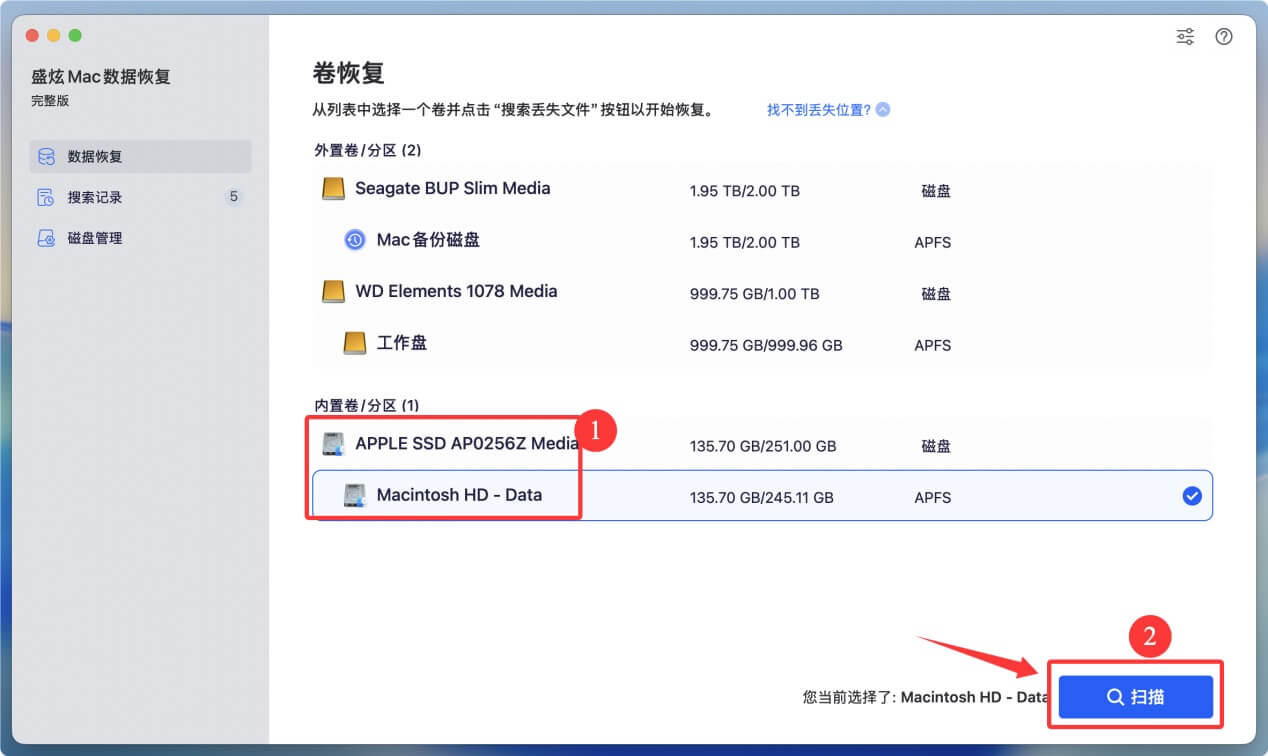
- 打开盛炫Mac数据恢复后,选择数据丢失的磁盘开始数据恢复。
![解决Mac数据丢失问题其实并不难]()
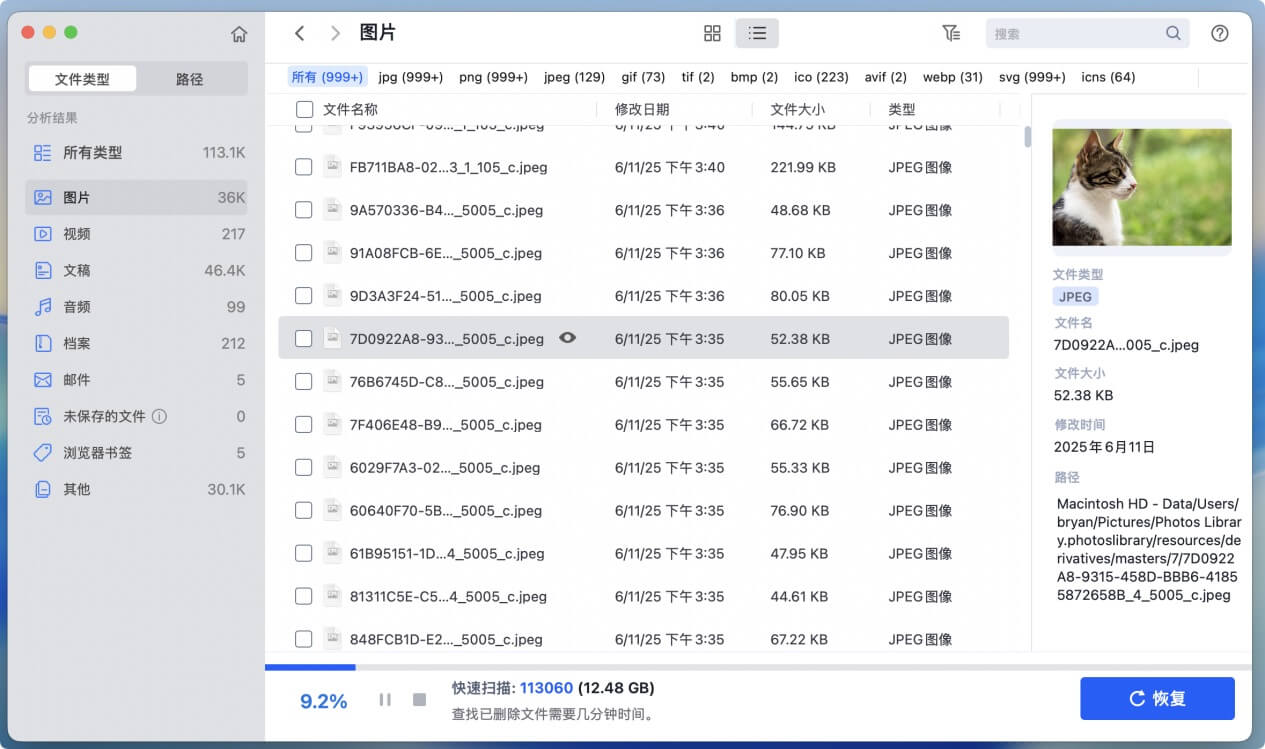
- 点击“扫描”对磁盘进行深度扫描,找到所有丢失的文件。
![解决Mac数据丢失问题其实并不难]()
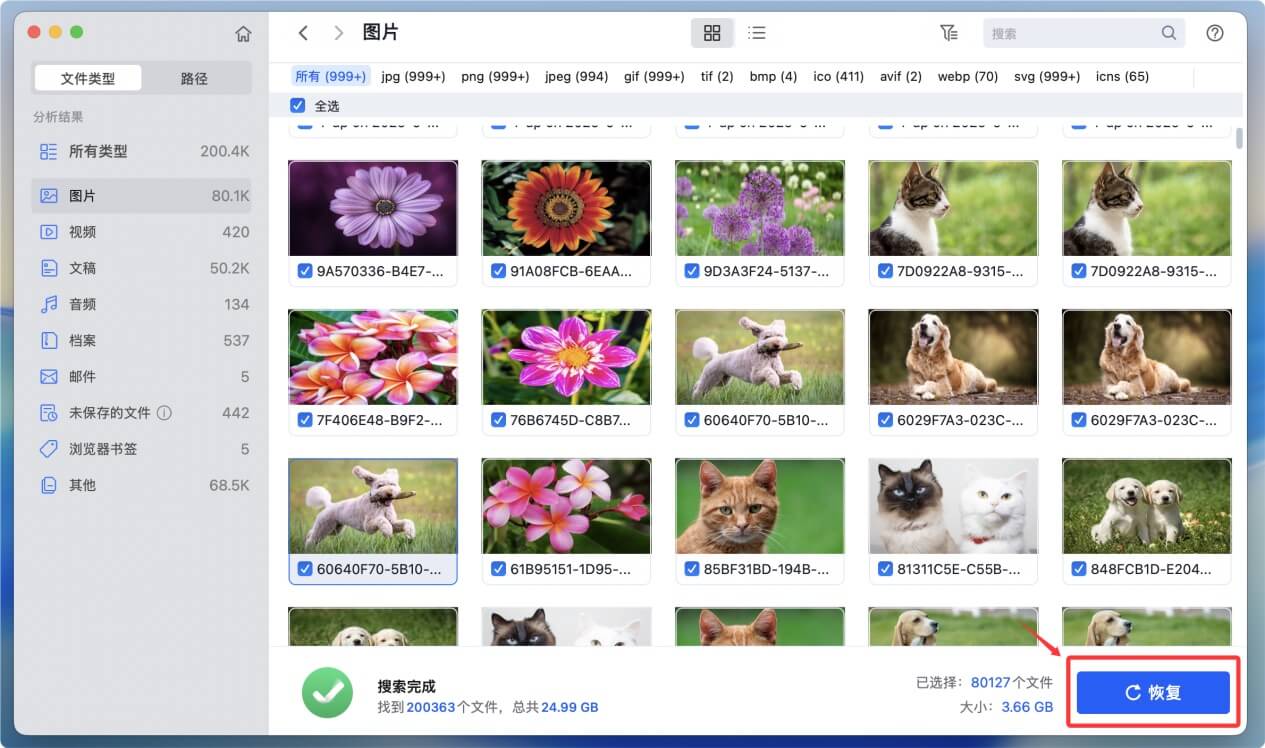
- 扫描完毕后,选择需要恢复的文件,点击“恢复”保存这些文件。
![解决Mac数据丢失问题其实并不难]()

方法5. 求助专业数据恢复服务
专业数据恢复服务是针对各类存储设备因物理故障、逻辑错误、意外删除、病毒攻击、自然灾害等原因导致的数据丢失问题,提供的系统性、高技术含量的解决方案。其核心目标是在最大程度保护数据完整性和保密性的前提下,通过专业的技术手段和设备,将丢失、损坏或无法正常访问的数据安全、完整地恢复出来。
如果Mac已经物理损坏、无法使用数据恢复软件恢复数据,则可求助专业的数据恢复服务。

 免费试用
免费试用