
“今天不小心在我的MacBook Pro上删除了一个重要Word文档,废纸篓也被清空了,算是彻底删除了,还有机会恢复吗?”---来自盛炫用户
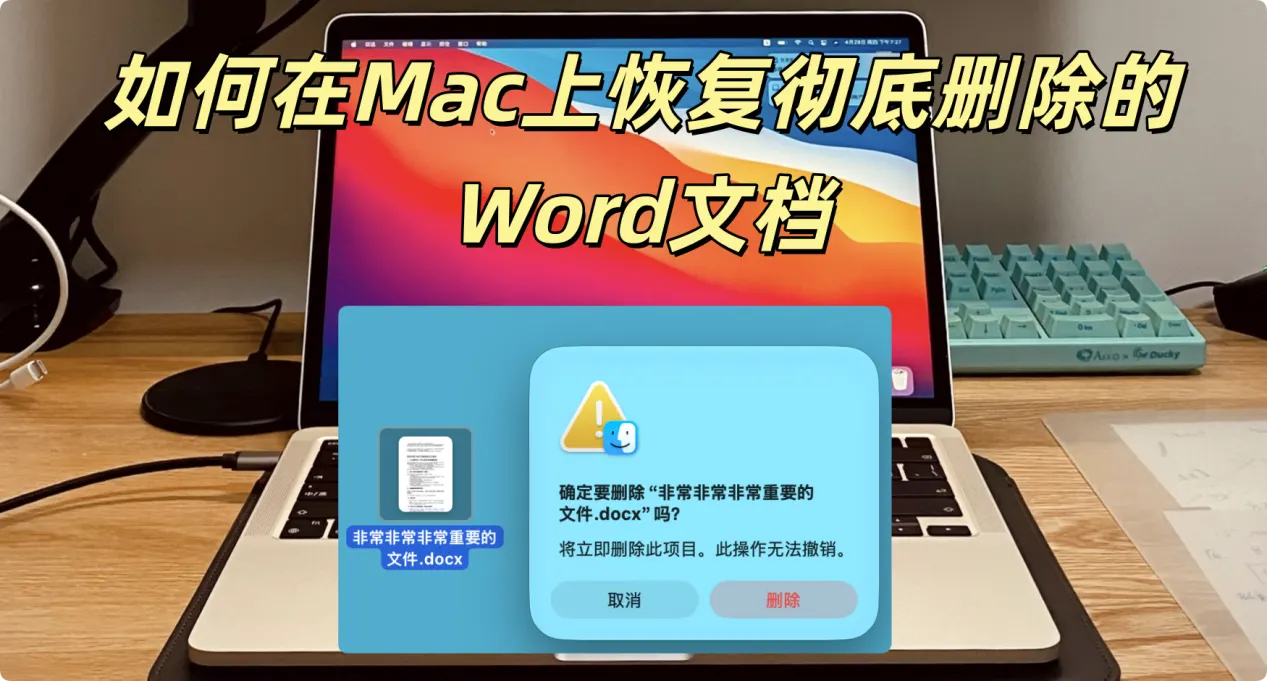
彻底删除Word文档并不意味着Word文档就“彻底”消失在Mac上。在Mac上Word文档彻底删除的情形通常有以下几种:
- 在Mac上删除Word文档后又将其从废纸篓清空。
- 在Mac上使用command+option+delete删除了Word文档。
- 在Mac上使用终端rm命令删除了Word文档。
- 在Mac上抹掉了系统盘导致Word文档和其它文件丢失。
- 重装或者升级macOS导致Word文档意外丢失。
在丢失Mac上的重要Word文档后,首先检查废纸篓、iCloud备份、时间机器备份、编辑过Word文档的WPS/Office/Pages软件临时缓存。如果这些方法都无法恢复彻底删除的Word文档,还可通过数据恢复软件恢复。数据恢复软件可扫描Mac硬盘,恢复彻底删除的Word文档和其它文件。下面就是详细教程。
为何Mac上彻底删除的Word文档还可恢复
Mac上被彻底删除的Word文档仍可恢复,核心原因是删除操作仅移除了系统对文件的索引标记,未真正擦除数据本身,这一机制与Mac的文件系统设计、存储介质特性及删除逻辑直接相关,具体可从以下几方面解析:
一、“彻底删除”并非真的物理擦除数据
Mac中常见的“彻底删除”操作(如清空废纸篓、Command+Delete删除后清空、Option+Command+Delete彻底删除),本质是文件系统对数据的“逻辑删除”:
- 对于HFS+(旧版Mac文件系统)或APFS(新版),删除文件时,系统仅在文件分配表中标记该文件占用的磁盘空间为“可重用”,文件的实际内容(文本、格式等)仍完整保留在磁盘扇区中;
- 只有当系统向该“可重用”空间写入新数据时,原文件才会被逐步覆盖 - 在覆盖发生前,数据始终存在,可通过工具重建索引并提取。
二、Mac的存储与文件系统特性保留了恢复可能
- APFS/HFS+的“元数据分离”设计
文件系统将文件的“元数据”(文件名、大小、存储位置索引)与“实际数据”分开存储。删除操作仅删除元数据中的索引项,实际数据块未被触动,数据恢复工具可通过扫描未被标记的“数据块”,反向重建文件内容。
- SSD的“损耗平衡”机制延缓覆盖
若Mac使用SSD(固态硬盘),其“损耗平衡”技术会优先将新数据写入空闲块,而非原删除文件占用的块(避免某块频繁写入损耗寿命),这进一步延长了被删文件的“可恢复窗口”- 只要原数据块未被写入,恢复概率极高。
使用数据恢复软件找回Mac上彻底删除的Word文档
前面已经提到如果无法通过废纸篓、各种备份和各种软件缓存找回彻底删除的Word文档,那就可使用数据恢复软件扫描Mac硬盘,然后找回彻底删除的Word文档。下面是详细教程:
步骤1. 下载和安装盛炫Mac数据恢复
盛炫Mac数据恢复是一款强大、安全、易用的数据恢复软件,完全支持恢复彻底删除的Word文档。点击下载该软件。

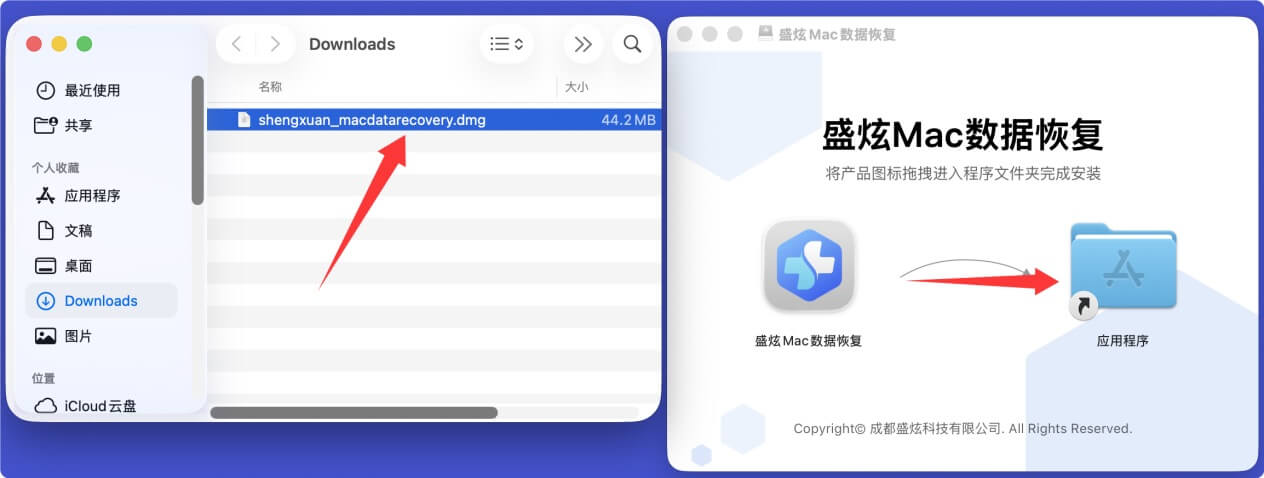
下载完毕后双击打开安装包,在安装窗口将“盛炫Mac数据恢复”拖入“应用程序”完成安装。
步骤2. 扫描Mac硬盘
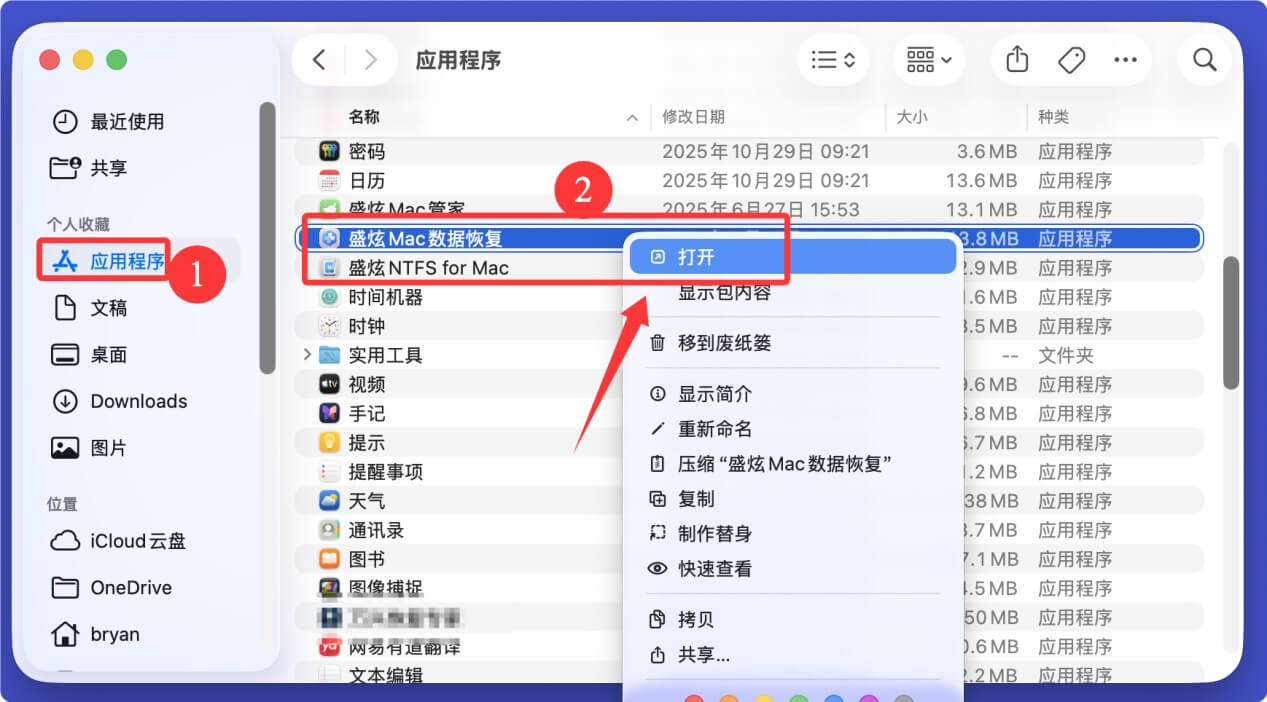
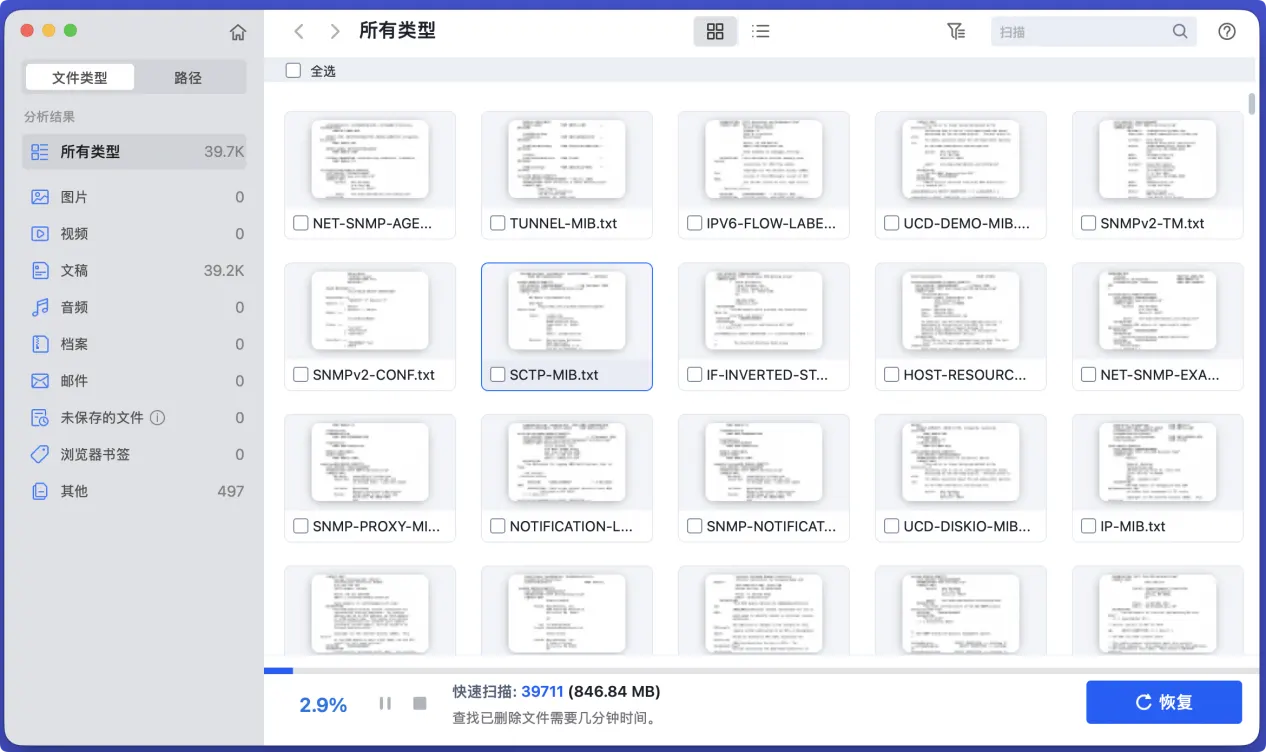
安装成功后在“访达 > 应用程序”内找到并打开“盛炫Mac数据恢复”,打开后在磁盘列表内选择Mac系统盘,通常叫做Macintosh HD,点击右下角“扫描”按钮。
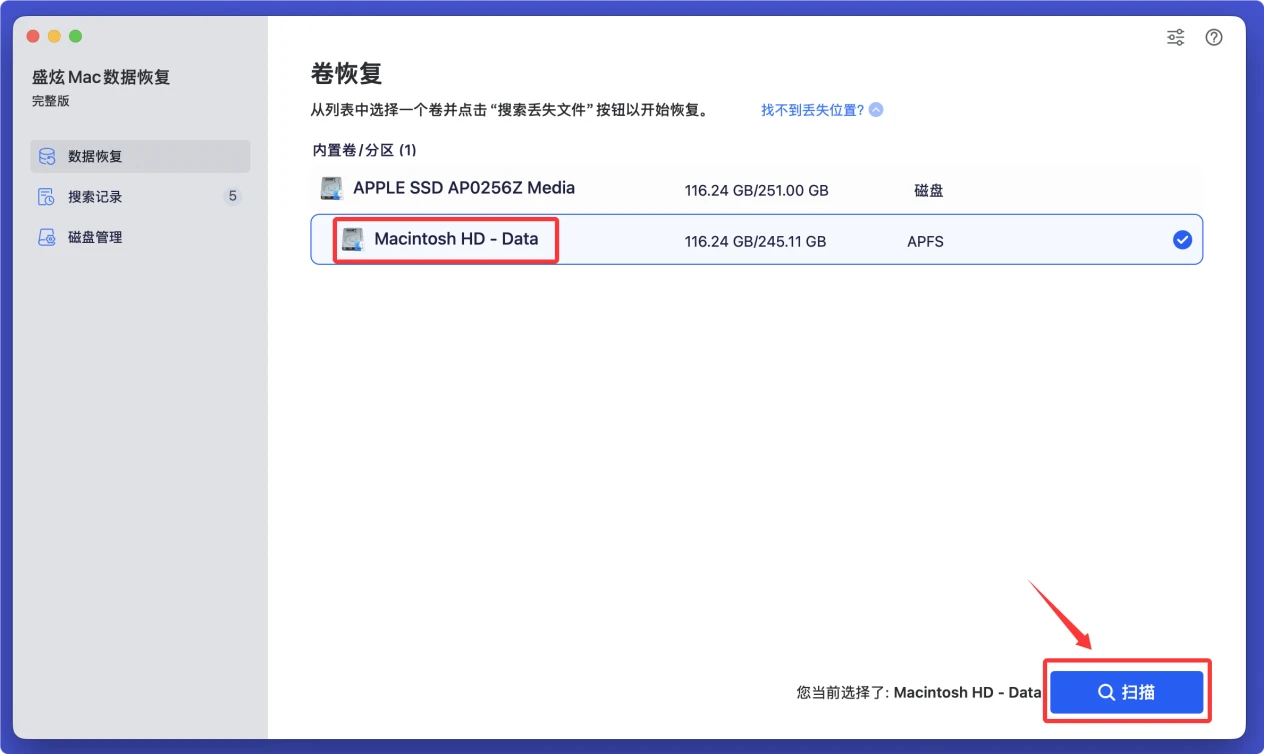
盛炫Mac数据恢复会深度扫描该硬盘,找到里面所有可恢复的文件,包括彻底删除和丢失的Word文档。
步骤3. 预览和恢复Word文档
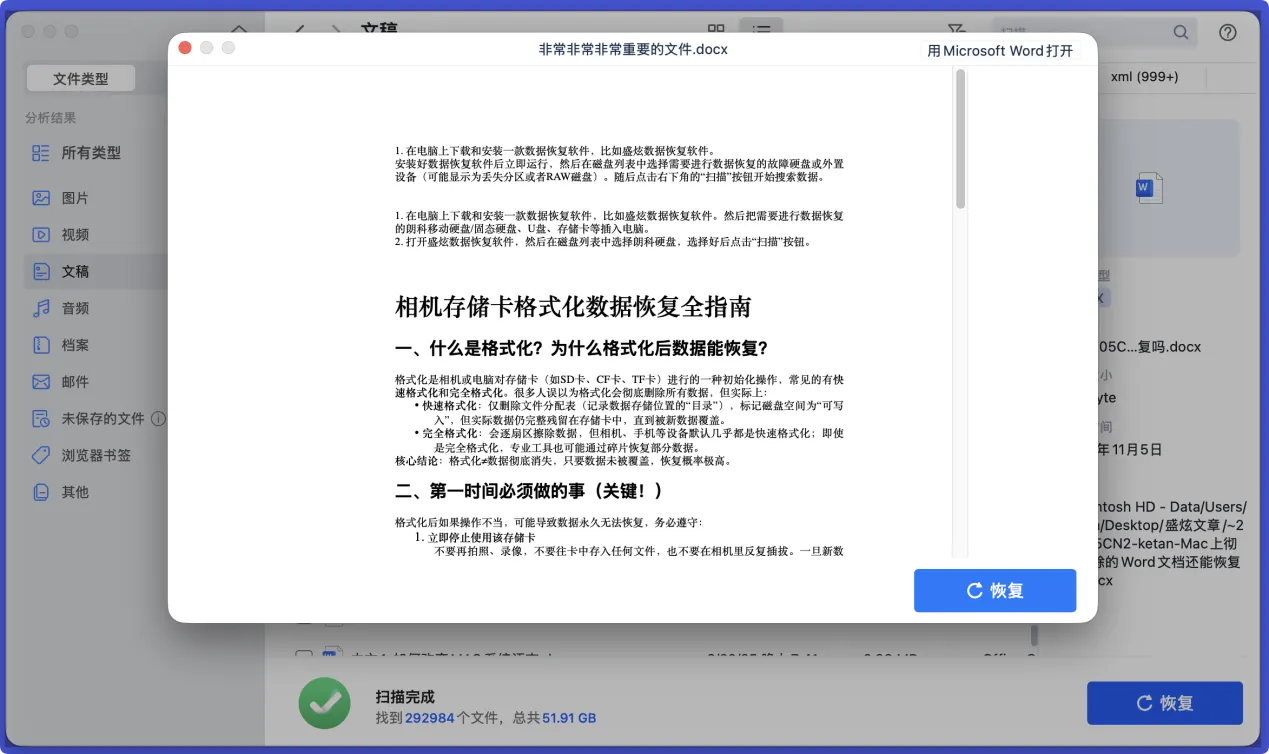
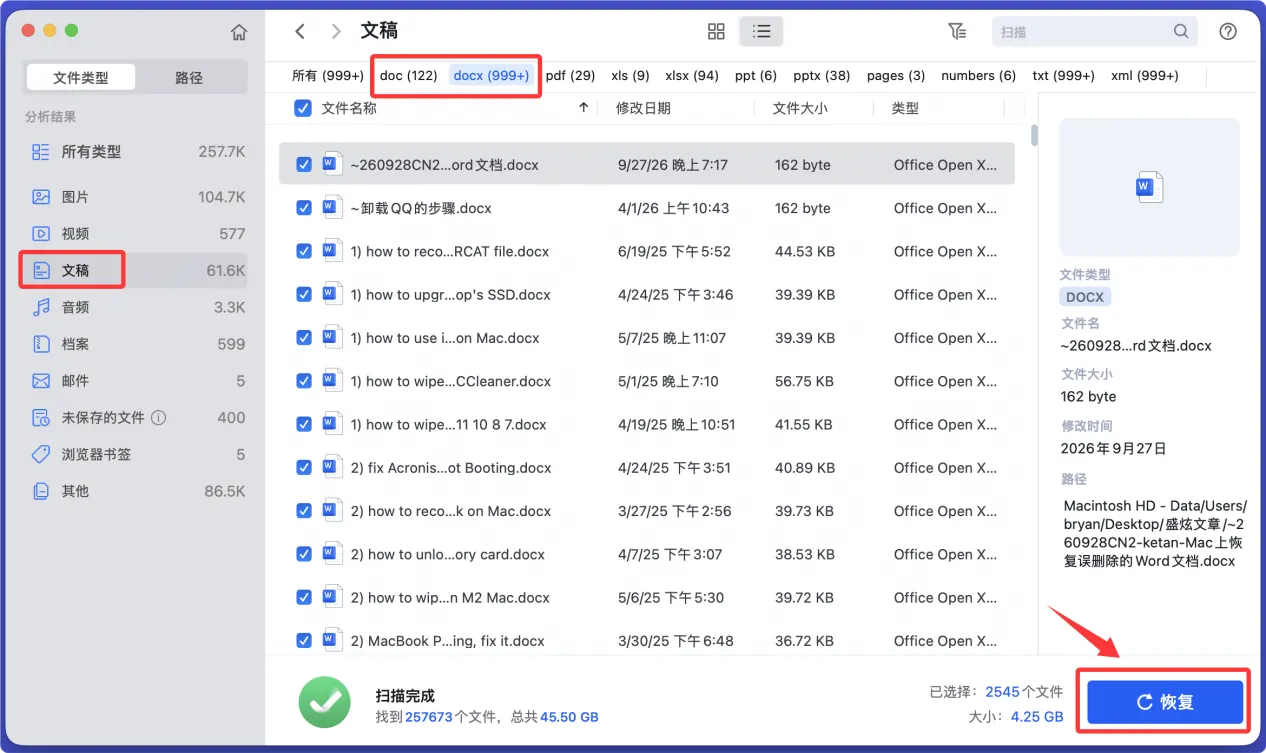
扫描完毕后盛炫Mac数据恢复会列出所有可恢复的文件,点击文件可进行预览(检查doc/docx文件)。
将一个移动硬盘或者U盘插入Mac电脑,勾选需要的Word文件,点击“恢复”按钮保存文件到外置移动硬盘/U盘,不要把恢复的Word文档保存回原Mac硬盘,防止数据覆盖。
以上就是从Mac电脑上恢复彻底删除Word文档的方法,也支持从外置移动硬盘、U盘、存储卡等设备内恢复彻底删除的Word文档和其它文件。

 免费试用