
目录
“我新购了个M5芯片的MacBook Air,用了段时间觉得还行,但今天在升级到macOS 27操作系统后,桌面文件全部消失了,废纸篓和iCloud内都没有,怎么办?还能恢复吗?”---来自盛炫用户
搭载M5芯片(包括M5、M5 Pro、M5 Max、M5 Ultra芯片)的Mac电脑上误删除、因格式化抹掉、因各种原因丢失的文件都有机会恢复出来。值得注意的是在丢失重要文件后不要写入新的数据,且要尽快进行数据恢复。即使废纸篓内没有删除的文件、没有备份也可使用数据恢复软件扫描M5 Mac硬盘,然后找回删除和丢失的文件数据。下面是M5芯片Mac电脑数据恢复教程。
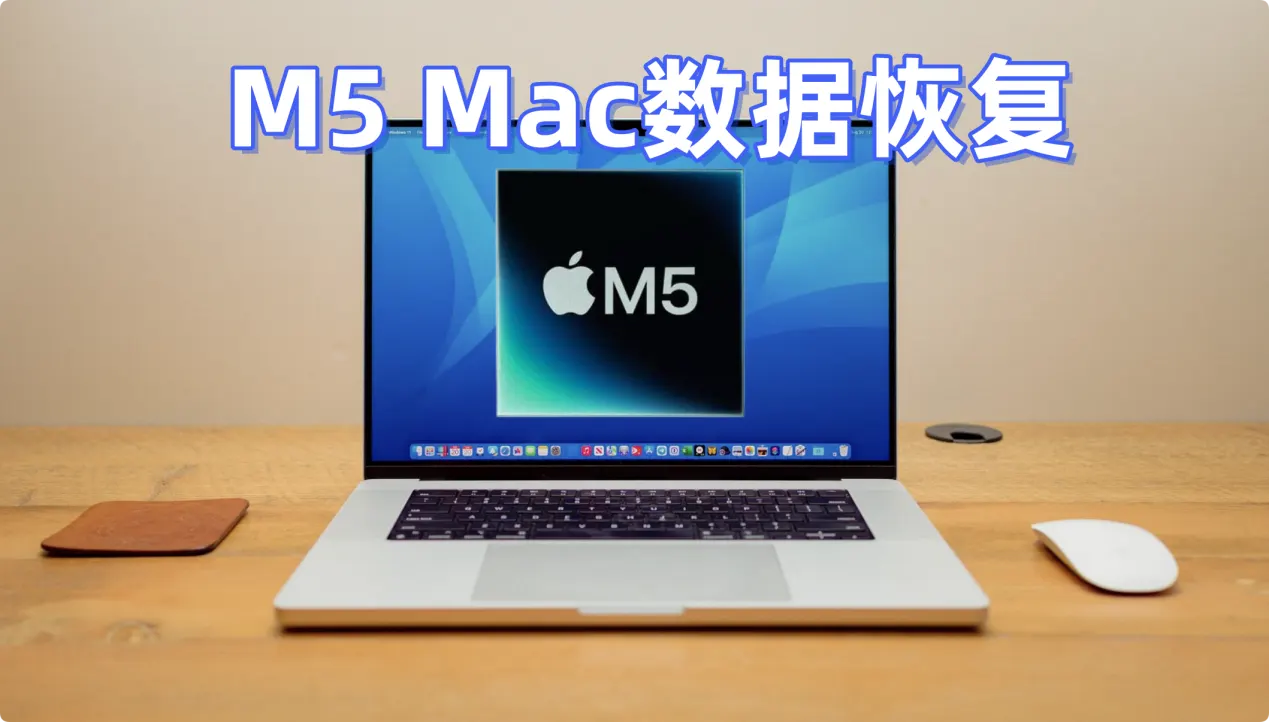
搭载M5芯片的Mac电脑上丢失的数据还能恢复吗
搭载M5芯片的Mac电脑上丢失的数据是有可能恢复的,但具体能否成功取决于数据丢失的场景、时间以及是否有保护机制被触发。
◆ 数据丢失后能否恢复的关键:
- 是否被覆盖:这是所有数据恢复的黄金法则。删除文件只是移除了索引,数据还在原处。一旦你继续往磁盘里写入新数据(比如存文件、装软件),旧数据就可能被永久覆盖,此时任何手段都无法恢复。
- 是否触发了“安全删除”:M5芯片的Mac在闲置一段时间后(通常是几小时),系统可能会自动进行垃圾回收或对空闲空间进行安全擦除。因此,发现数据丢失后,第一时间停止使用电脑是提高恢复成功率的关键。
◆ 可行的恢复方案:
- 使用 Time Machine(时间机器):这是最可靠、最推荐的方式。如果你之前设置过Time Machine自动备份,可以直接从备份中恢复任何文件。
- 使用专业数据恢复软件:在数据未被覆盖、且能正常进入系统的前提下,可以尝试在另一台电脑上制作可引导的恢复U盘(如支持Apple Silicon的盛炫数据恢复软件、Disk Drill、EaseUS Data Recovery等),然后从U盘启动M5 Mac进行扫描。
- 寻求专业数据恢复服务:如果磁盘物理损坏、无法启动,或者数据极其重要,建议联系苹果官方或专业的数据恢复公司。他们可以在洁净间内拆开硬盘,绕过加密直接读取芯片底层数据,但费用通常较高。
◆ 注意事项:
- 不要往丢失数据的磁盘安装软件:如果你把恢复软件装在了丢失文件的同一个盘里,很可能会直接覆盖掉你想恢复的数据。
- FileVault加密:如果你的FileVault是开启的(M系列默认开启),第三方软件必须在能正常登录系统的情况下才能解密并扫描磁盘。如果系统崩溃,恢复难度极大。
总之,如果你现在刚刚发现数据丢失,请立刻关机或停止往该磁盘写入任何数据。如果你有时间机器备份,直接恢复是最好的选择。如果没有,尽快寻找一款支持Apple Silicon的专业恢复工具进行尝试,或者直接联系专业数据恢复人员,以最大程度保全数据。
四种普通用户也可掌握的M5芯片Mac电脑数据恢复方法
在搭载M5芯片的Mac电脑上丢失重要数据后,先不要写入新的数据,尽快进行数据恢复。下面是四种普通用户也能掌握和自己操作的M5芯片Mac数据恢复方法。
方法1. 从废纸篓内恢复删除的文件
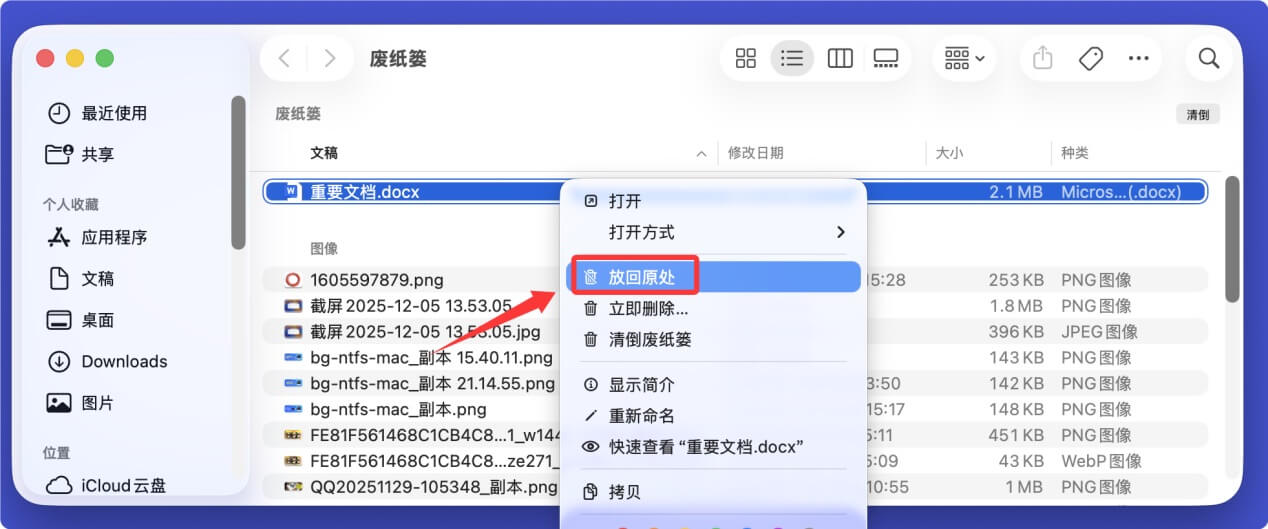
如果删除的文件还在废纸篓,可直接从废纸篓恢复误删除的文件。
- 在M5芯片电脑的程序坞最右端点击废纸篓图标可打开废纸篓。
![M5芯片Mac电脑数据恢复教程]()
- 在废纸篓内找到误删除的文件,选择它们,然后右键点击并选择“放回原处”即可恢复删除的文件;也可直接把需要恢复的文件从废纸篓拖拽到Mac本地比如桌面进行恢复。
![M5芯片Mac电脑数据恢复教程]()

方法2. 从时间机器备份内恢复丢失的文件
如果曾经备份过M5 Mac,在删除和丢失重要文件后,可从时间机器备份内恢复文件,下面是详细操作步骤。
- 将时间机器备份移动硬盘插入M5芯片的Mac电脑上,然后在屏幕左上角点击时间机器图标,点击后选择“浏览时间机器备份”。
![M5芯片Mac电脑数据恢复教程]()
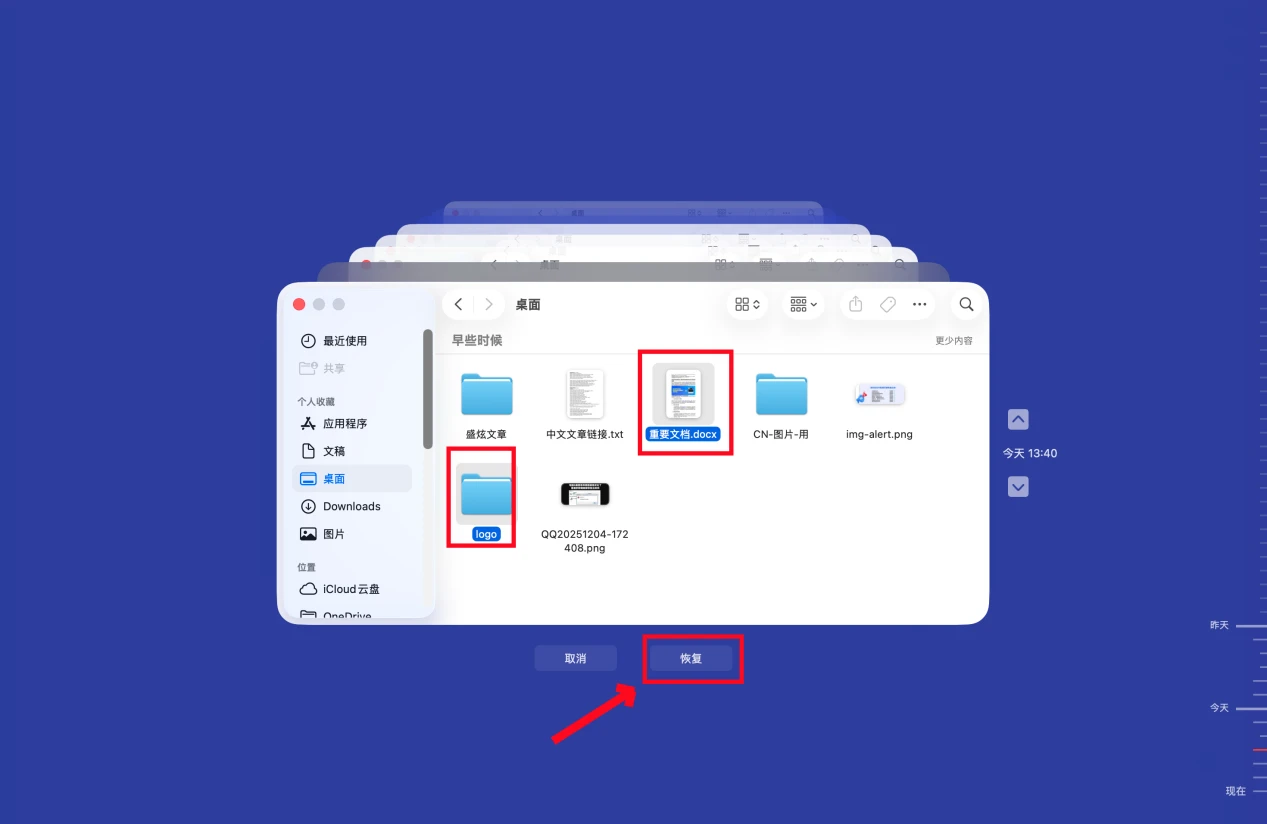
- 找到删除或丢失文件的位置,然后通过时间轴滑动找到包含删除和丢失文件的版本,选择需要的文件,点击底部的“恢复”按钮恢复文件到原位置。
![M5芯片Mac电脑数据恢复教程]()

方法3. 从iCloud备份内恢复删除的文件
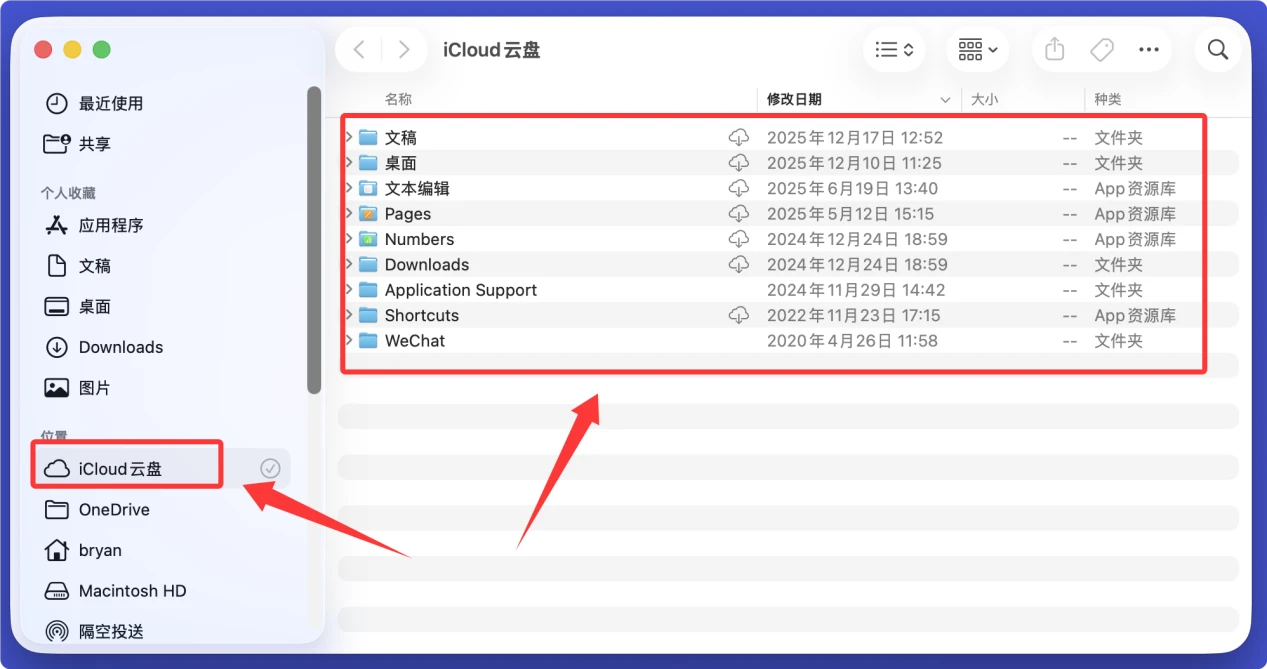
如果曾开启iCloud备份,可从iCloud内恢复删除和丢失的文件。首先在M5 Mac上打开访达,在左侧边栏点击“iCloud云盘”,在里面查看是否有删除和丢失的文件,如果有的话就直接拷贝回Mac电脑本地硬盘。
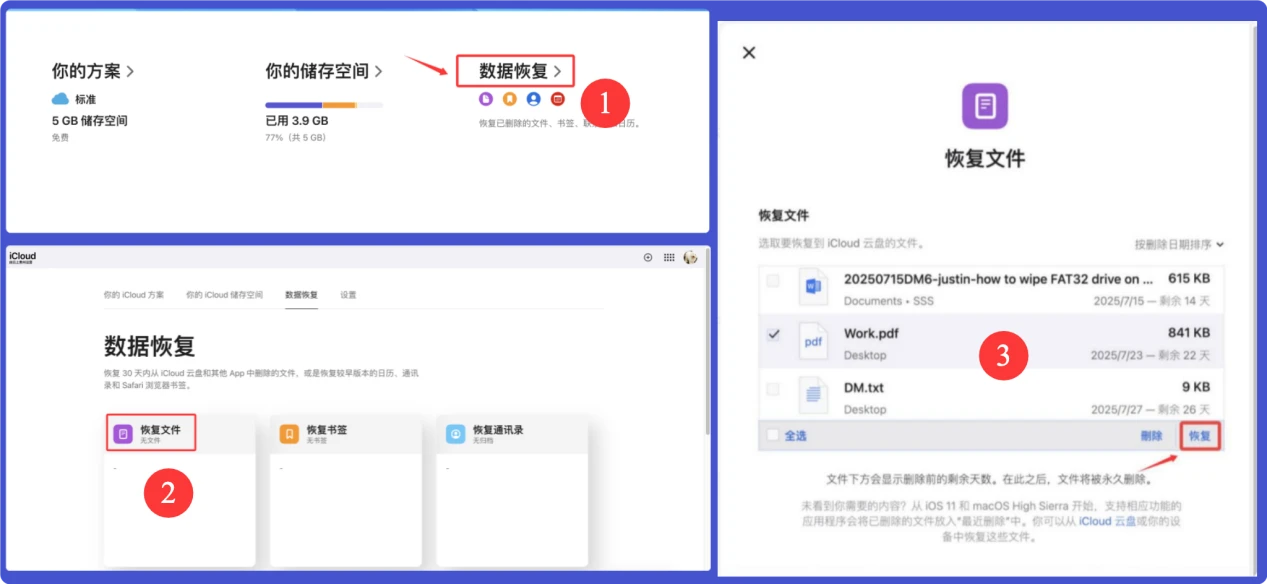
还可登录iCloud官网,在登录后、在网页底部点击“数据恢复”;然后选择“恢复文件”,在删除文件列表内勾选需要的文件,点击底部的“恢复”按钮。
方法4. 使用Mac数据恢复软件
如果没有备份也无法从废纸篓恢复删除的文件,那就使用Mac数据恢复软件扫描Mac硬盘、找回删除和丢失的文件。
步骤1. 下载和安装支持M5芯片的数据恢复软件
盛炫Mac数据恢复软件完全支持M5芯片Mac数据恢复,先点击下载该软件。

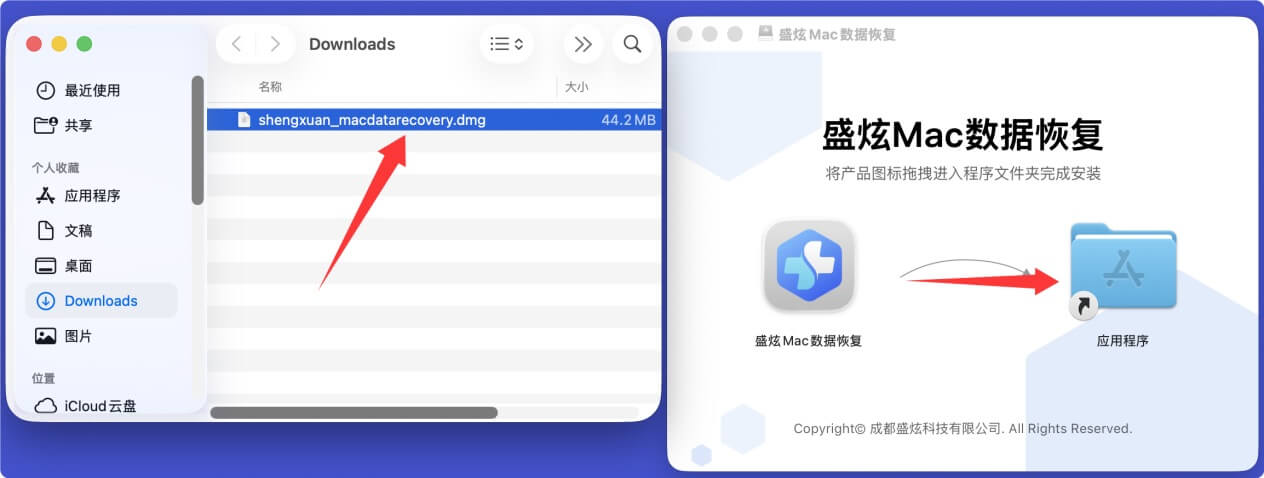
下载完毕后双击打开安装包,在安装窗口将“盛炫Mac数据恢复”拖入“应用程序”完成安装。
步骤2. 扫描M5芯片Mac电脑的系统盘
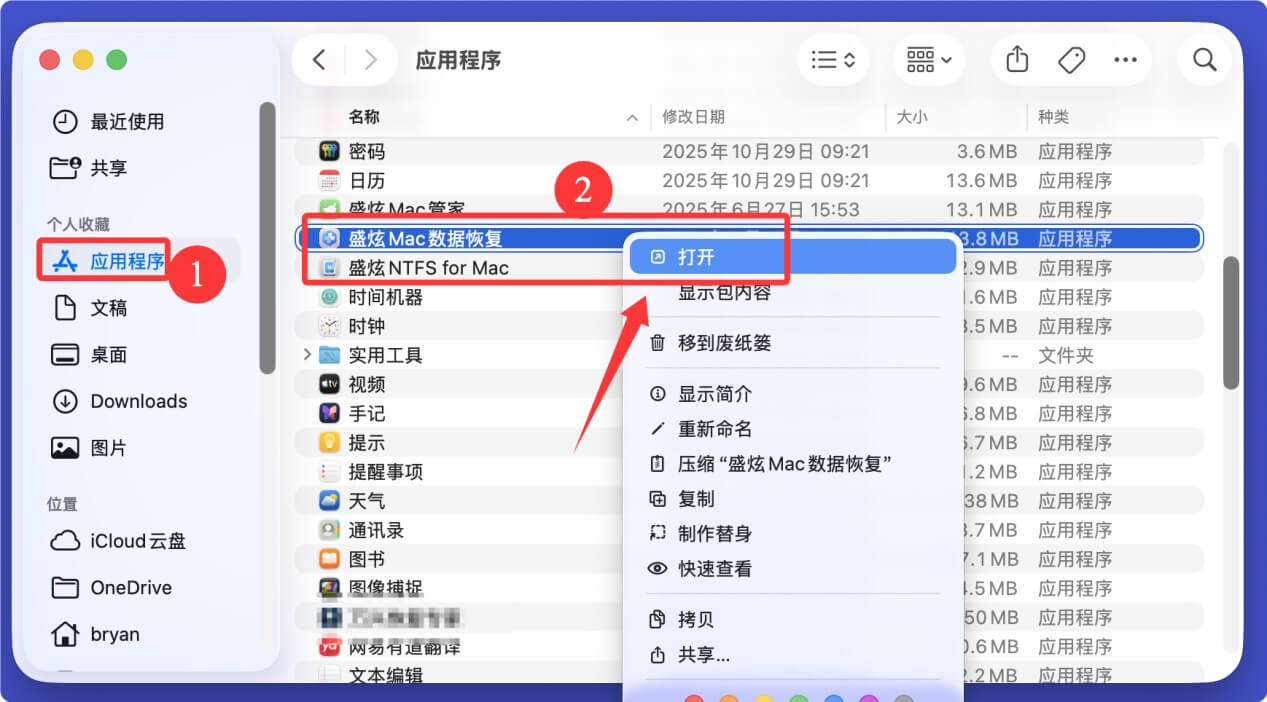
如果是在该Mac电脑上误删除的文件,立即在“访达 > 应用程序”内找到并打开盛炫Mac数据恢复。
然后在磁盘列表内选择M5芯片的系统盘(如果没改名就叫Macintosh HD),选择好后点击“扫描”按钮。
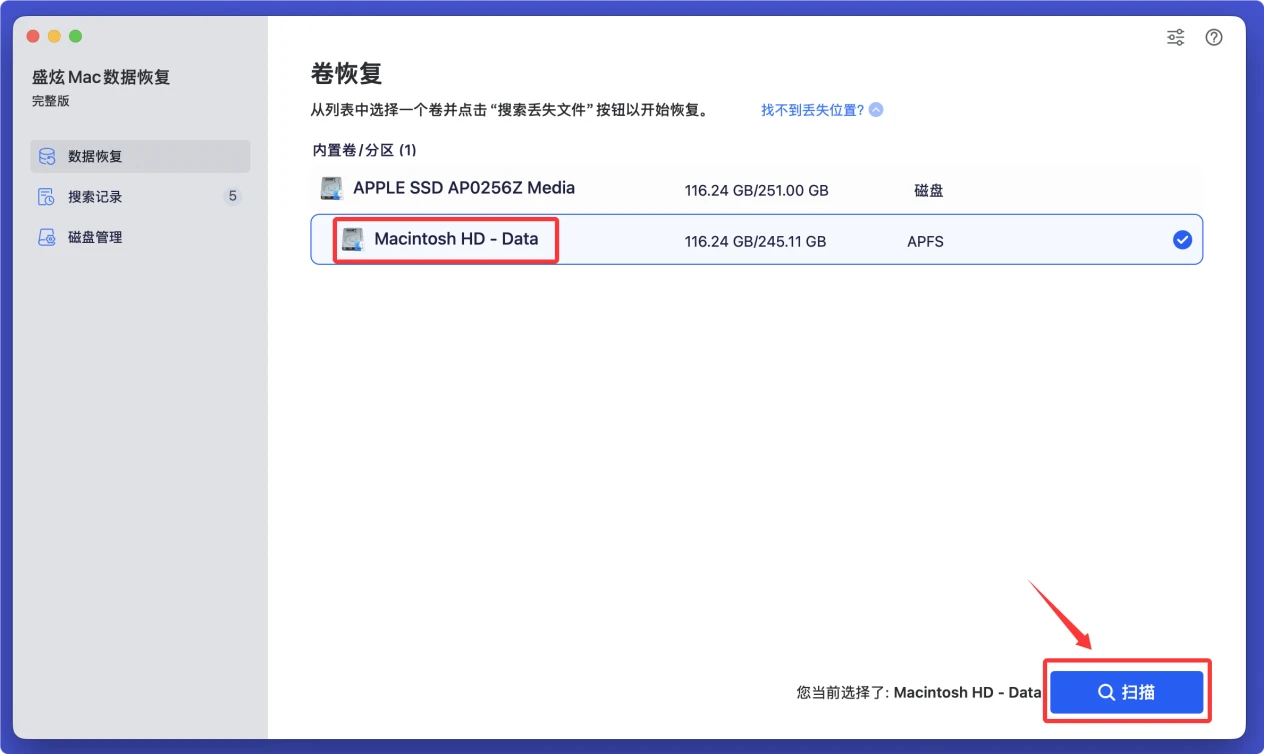
盛炫Mac数据恢复会深度扫描系统盘,找到里面所有可恢复的文件,其中就包括误删除和丢失的文件。

步骤3. 预览和恢复文件
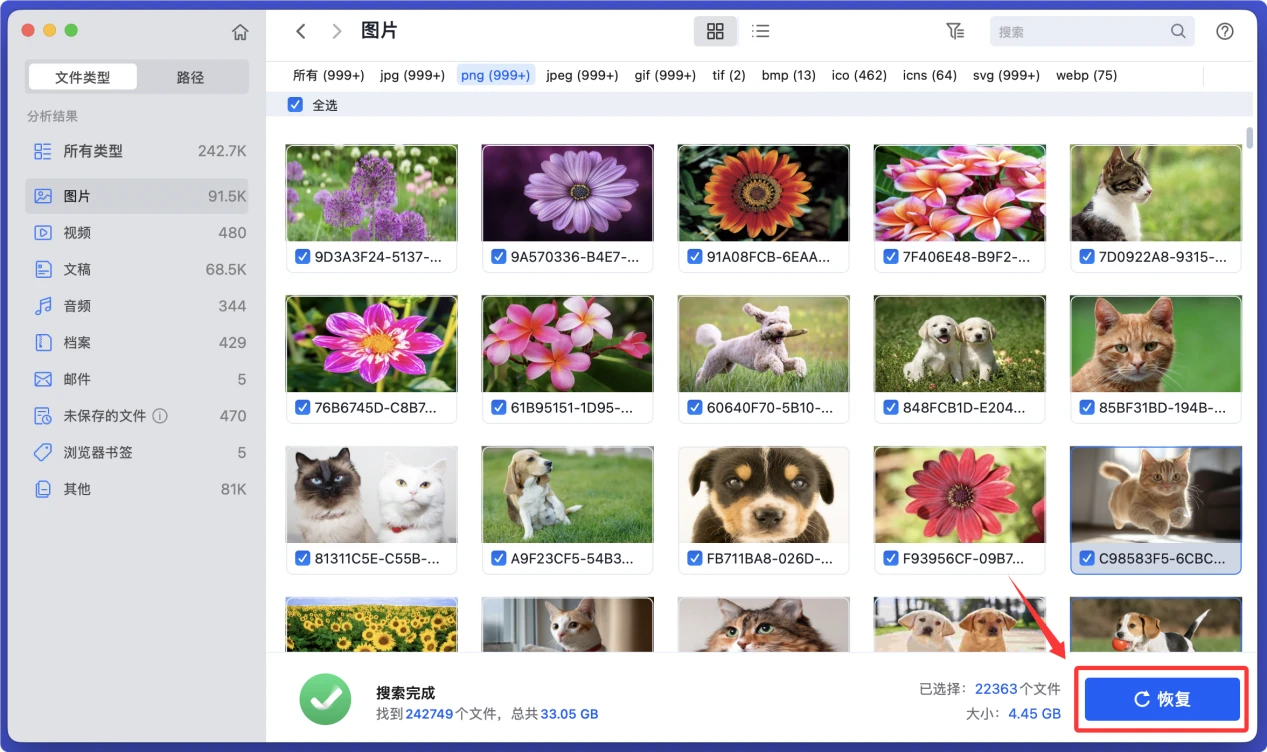
扫描完毕后就可预览文件,然后勾选需要的文件,点击右下角的“恢复”按钮。准备一个移动硬盘插入Mac,然后把恢复的文件先保存到移动硬盘,不要保存回丢失文件的系统盘,防止数据覆盖。
以上四种方法可以在搭载M5芯片的Mac电脑上恢复删除和丢失的文件数据、各种资料。如果M5 Mac电脑已经无法正常开机(比如摔坏、进水)等情况,不要自己修复,建议求助线下专业机构进行数据恢复和物理修复。

 免费试用