
目录
“我的ccd相机内的照片不小心删除了,能恢复吗,听说要在电脑上恢复,但我没有Windows电脑,只有一个MacBook,可以恢复吗?”---来自盛炫用户
ccd相机数据恢复多数场景下都需要在电脑上进行,通常可在电脑上恢复ccd内误删除/格式化/丢失的照片和视频等素材,也可在电脑上修复存储卡文件系统损坏故障、提示需要格式化故障等。和Windows电脑用户一样,Mac用户也可恢复ccd内删除和丢失的照片、视频等素材。这篇文章将详细说明如何在Mac上进行ccd数据恢复操作。

如何在Mac上恢复ccd内删除/格式化/丢失的照片视频等素材
以下是Mac上恢复CCD相机丢失照片/视频素材的详细方法,覆盖不同丢失场景,操作简单且能最大程度提高恢复成功率:
一、先做关键防护
发现素材丢失后,立即停止使用CCD相机的存储卡,不要再拍摄新照片、录制视频或删除文件 - 新数据会覆盖丢失素材的存储扇区,导致永久无法恢复。同时不要将存储卡格式化(除非后续恢复失败需尝试),先优先执行以下恢复步骤。
二、优先排查“非真正丢失”的常见情况
很多时候素材并非真的丢失,可先通过以下方式快速找回:
- 检查相机本身的“隐藏/锁定”设置:部分CCD相机有“照片保护(锁定)”“隐藏文件”功能,或拍摄模式(如RAW格式)导致Mac无法直接预览,可在相机相册中查看是否有被隐藏/锁定的素材,先解锁再导出。
- 用相机自带功能排查:在CCD相机的回放模式中,确认是否能浏览到丢失的素材;若能浏览但Mac不显示,可能是存储卡文件系统损坏,而非素材丢失。
- 检查Mac的“显示设置”:将存储卡通过读卡器连接Mac后,打开“访达(Finder)”,进入存储卡根目录,按下快捷键Command + Shift + .(句点),显示隐藏文件 - 部分CCD相机的系统文件会导致素材被隐藏,此时可能直接看到丢失的照片/视频。
- 检查废纸篓:若曾将存储卡中的素材删除并导入过Mac,先打开Mac的“废纸篓”,搜索照片/视频格式(如JPG、RAW、MP4、AVI),找到后右键“放回原处”恢复到原位置。
三、使用Mac数据恢复软件进行数据恢复
Mac数据恢复软件 - 比如盛炫Mac数据恢复可深度扫描ccd存储卡,找到里面所有可恢复的照片和视频等文件,包括此前删除、格式化和丢失的照片/视频素材。下面是详细步骤。
步骤1. 在电脑上安装盛炫Mac数据恢复
点击下载盛炫Mac数据恢复,这款软件强大、安全、易用,完全支持ccd相机恢复,可恢复照片、文档、视频、RAW格式文件等。

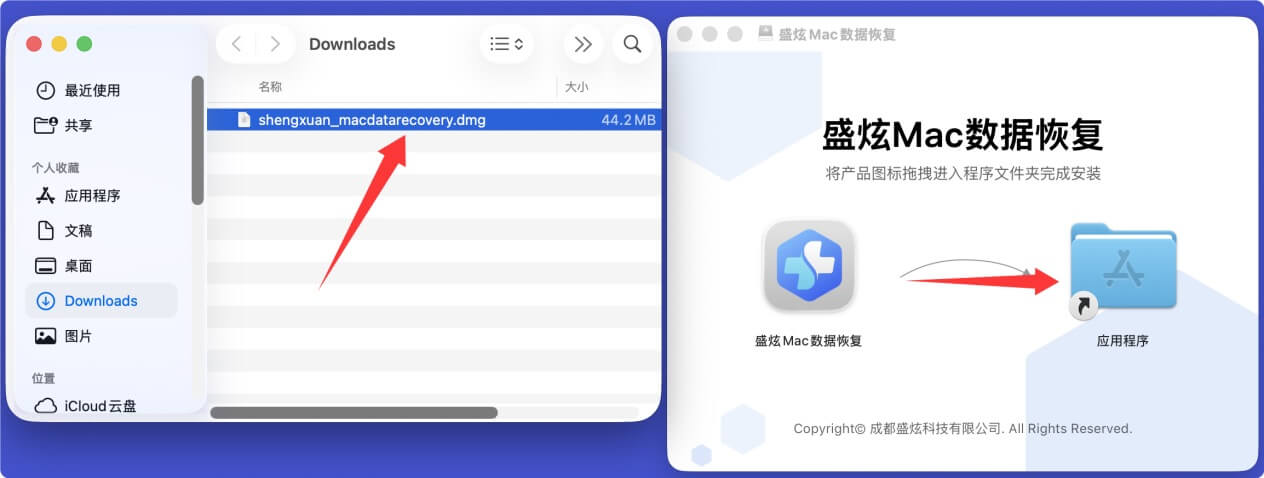
下载完毕后在Downloads下载文件夹找到安装包,双击打开后在安装弹窗将“盛炫Mac数据恢复”拖入“应用程序”完成安装。
步骤2. 扫描ccd相机存储卡
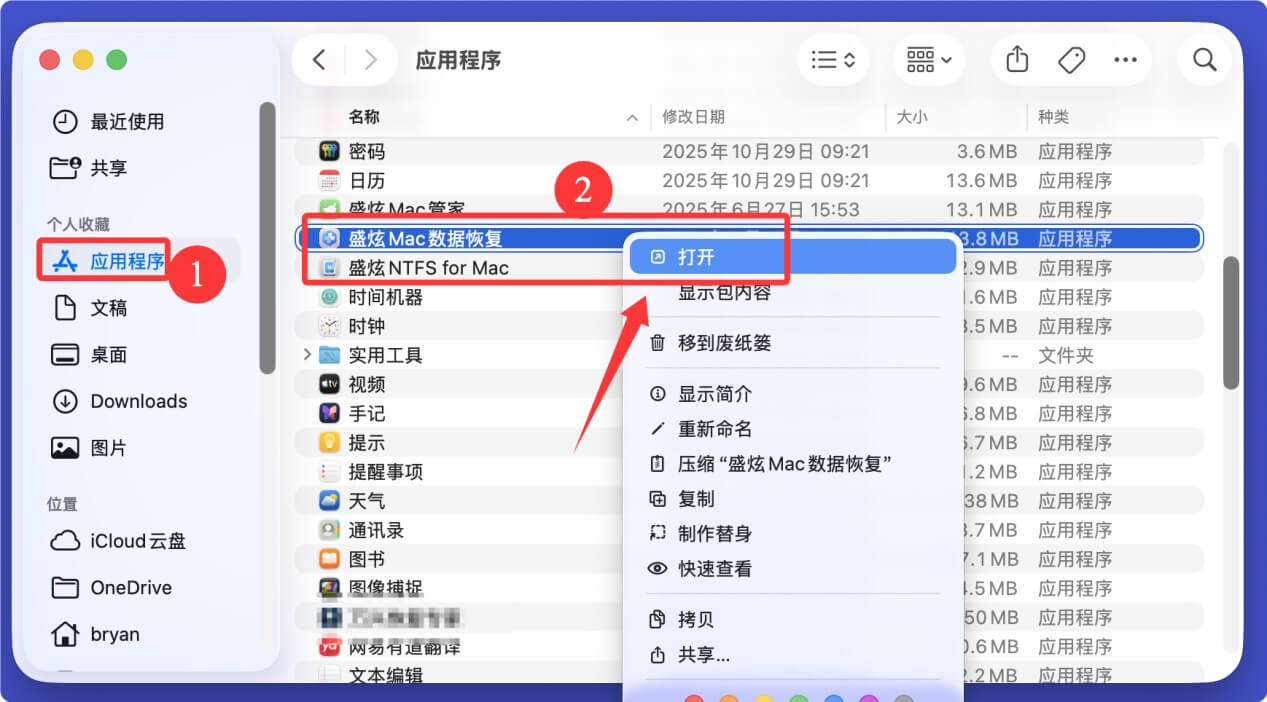
将存储卡从ccd相机中取出,然后连接到Mac电脑上,必要时使用读卡器或者扩展坞进行连接。如果存储卡已经损坏,插入Mac后先不要初始化/格式化、不要进行任何修复操作。在访达侧边栏点击“应用程序”,然后在里面找到并打开“盛炫Mac数据恢复”。
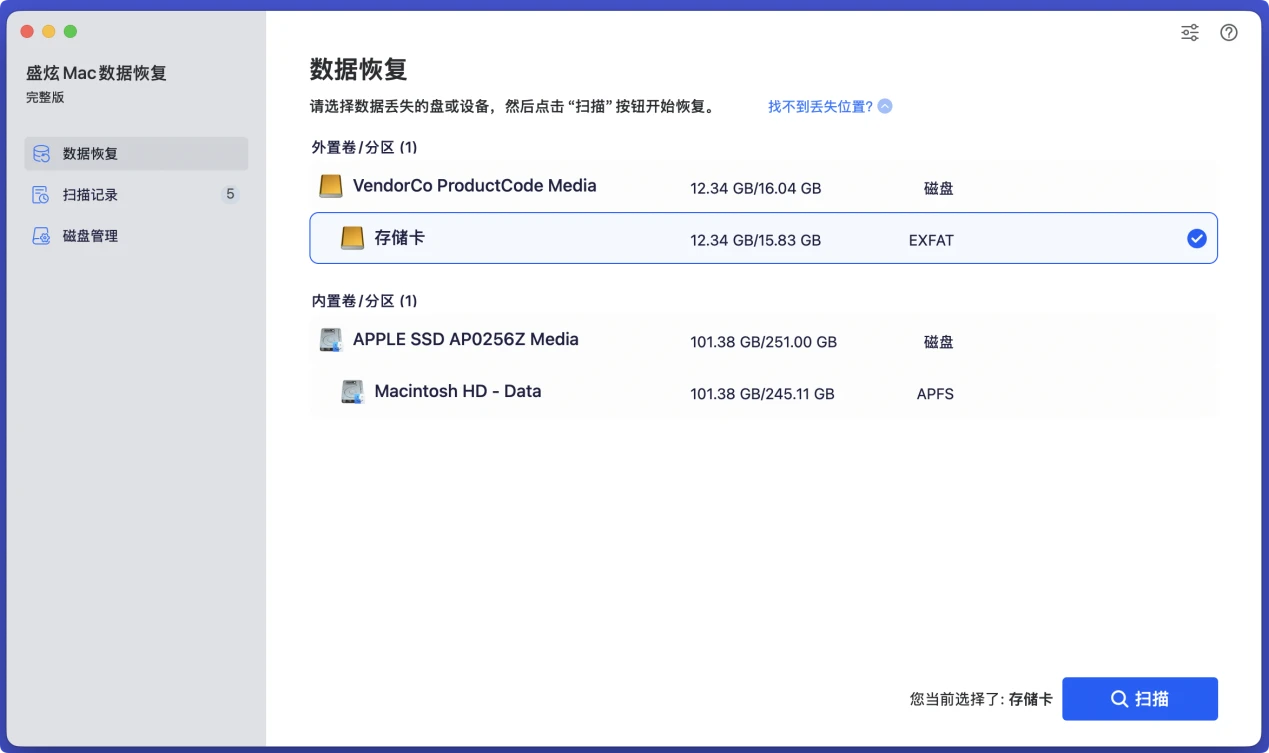
打开盛炫Mac数据恢复后在磁盘列表内选择ccd相机存储卡(如果存储卡已经损坏可能显示为Unknown、丢失分区或者RAW磁盘等)。选择好后点击右下角的“扫描”按钮。
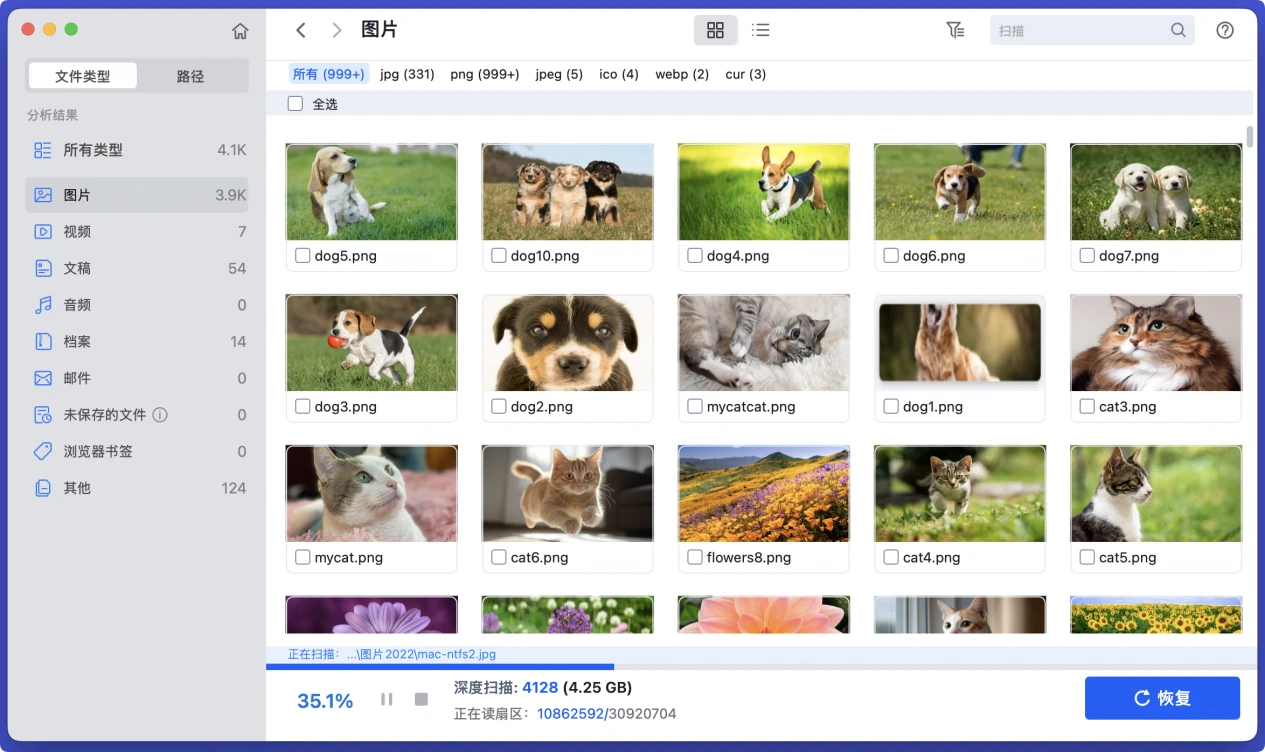
盛炫Mac数据恢复会深度扫描ccd相机存储卡,找到里面所有可恢复的文件,包括现存的文件、无法访问的文件、此前删除/格式化/丢失的文件、隐藏的文件、莫名消失的文件等。
步骤3. 预览和恢复文件
扫描完毕后盛炫Mac数据恢复会列出所有可恢复的文件,点击视频照片等文件可进行预览。然后勾选需要的文件,点击右下角的“恢复”按钮保存文件到Mac本地或者其它外置硬盘,不要保存回原ccd相机存储卡,防止数据覆盖。

如果存储卡已经损坏,在数据恢复和导出后就可使用Mac磁盘工具的“急救”功能修复存储卡,或者使用“抹掉”功能将存储卡格式化。
Mac用户如何预防ccd相机存储卡数据丢失
- 定期备份:将CCD素材及时备份到Mac本地硬盘+外接存储(如移动硬盘),避免单存储设备故障。
- 安全弹出:每次从Mac拔出存储卡前,先在访达中右键“推出”存储卡,避免文件系统损坏。
- 避免频繁删除:不要在CCD相机上批量删除素材,尽量导入Mac后再整理删除,减少存储卡出错概率。

 免费试用