
目录
“今天按照豆包的办法清理C盘空间,但一不小心删除了个文件,结果桌面上的所有Word文档全部没了,回收站也没有,这些都是我的工作文档,有办法恢复出来吗?”---来自盛炫用户
电脑上删除的文件包括Word文档都有机会恢复出来。删除文件只是将文件入口取消、让其磁盘空间可被新数据占据。如果删除的Word文档未被覆盖,可轻松恢复出来。在误删除Word文档后,不要向删除该文档的原盘内写入新数据,尽快进行数据恢复。这篇文章将给出五种方法从电脑本地硬盘、外置移动硬盘、固态硬盘、存储卡、U盘等设备内恢复误删除的Word文档(包括.doc和.docx文件)。

💡 注意:如果要从Mac电脑上恢复误删除的Word文档,请查看“教程:如何在Mac上恢复删除的Word文件”。
为何误删除的Word文档还能被恢复出来
误删除的Word文档能够被恢复,核心原理是现代操作系统的文件删除机制并非真正擦除数据本身,而是释放了文件占用的磁盘存储空间,同时操作系统和Word软件本身也会留下各类临时备份痕迹,具体原因可分为以下几类:
1. 操作系统的“伪删除”机制
普通的删除操作,哪怕是清空回收站、按下Shift+Delete直接删除,操作系统也不会立刻把文件在磁盘物理扇区里存储的原始数据抹除,只是修改了文件分配表(Windows)或inode节点(macOS/Linux)里的标记,把该文档原本占用的磁盘区块标注为“空闲可写入”状态。只要这个区块还没有被新写入的数据覆盖,原始的Word文档数据就依然完整保存在磁盘上,数据恢复软件就能通过扫描磁盘底层的原始数据痕迹,重新拼接出完整的文档。
2. Word自带的自动备份与临时文件机制
Word运行时会全程生成临时备份文件,用来应对程序崩溃、意外断电这类突发情况:
- 开启“自动恢复”功能后,Word会按照你设置的间隔(通常默认10分钟),自动生成带.asd后缀的自动恢复文件,哪怕你没有手动保存过文档,也能通过这些临时文件找回最近编辑的版本。
- 部分版本的Word支持创建备份副本,开启后会自动生成后缀为.wbk的备份文件,存储文档上一版的完整内容,误删原文档后可以直接通过这类备份文件恢复。
- 编辑Word的过程中,软件还会生成.tmp格式的临时过渡文件,正常退出程序后这类文件会被自动删除,但如果是程序异常退出时刚好误删了原文档,这些临时文件还会残留在系统的临时目录中,可以从中提取出文档的完整内容。
3. 系统自带的还原功能助力恢复
现代主流操作系统都内置了文件还原相关能力:Windows的“文件历史”功能、macOS的“时间机器”,会在后台自动定时给指定目录的文件拍摄快照,哪怕你手动删除了Word文档,也可以直接从这些系统自动生成的历史快照里,直接把误删的文档还原到删除前的状态。部分开启了系统还原点的Windows设备,也可以通过还原点回溯,找回存放在系统分区里的误删Word文档。
4. 云同步与缓存的留存效果
如果你的Word文档存放在OneDrive、百度网盘、企业云盘这类云同步目录里,本地误删文档后,云端的回收站或者历史版本区还会留存这份文档的副本,大部分云服务都支持最长30天以上的删除内容留存期,可以直接从云端把误删的文档下载恢复回来。即便没有特意开启云备份,办公软件的云端同步缓存里,也可能残留着最近编辑过的文档副本。
不过这类恢复并不是百分百可行的,如果误删后你持续往磁盘里写入大量新数据,原本存放Word文档的空闲区块被新数据覆盖后,原始数据痕迹就会被彻底抹除,这种情况下文档就无法再被恢复了。
五种方法恢复误删除的Word文档
在丢失重要Word文档后,不要向丢失文档的硬盘内写入新的数据,尽快采取合适的方法恢复误删除的Word文档。
方法1:从回收站恢复
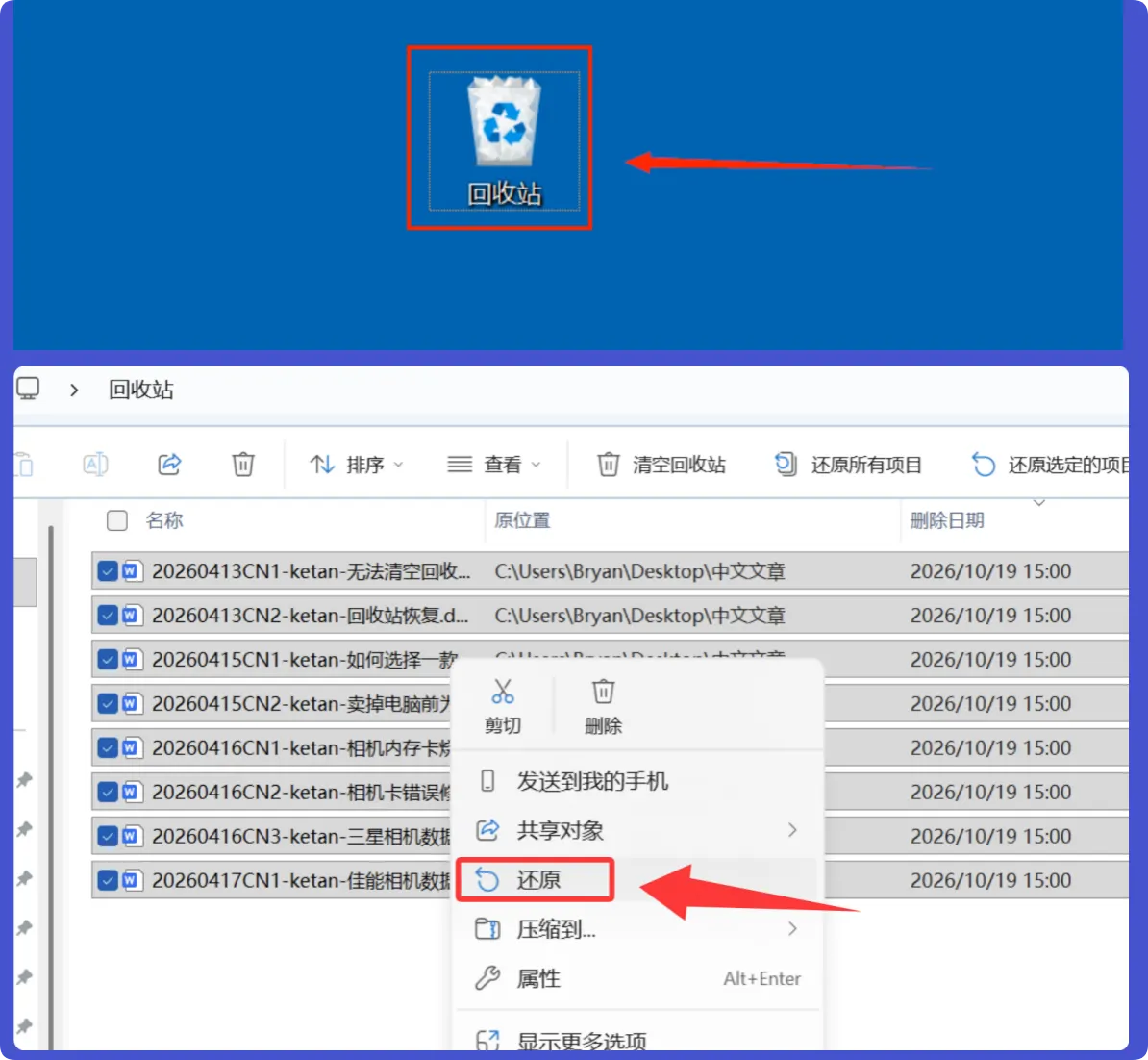
双击电脑桌面上的“回收站”图标,进入回收站界面;在回收站文件列表中,找到误删除的Word文档;找到目标文档后,右键点击该文件,选择“还原”选项,文档将自动恢复到删除前的原始保存路径中。
方法2:利用Word自带的自动恢复功能
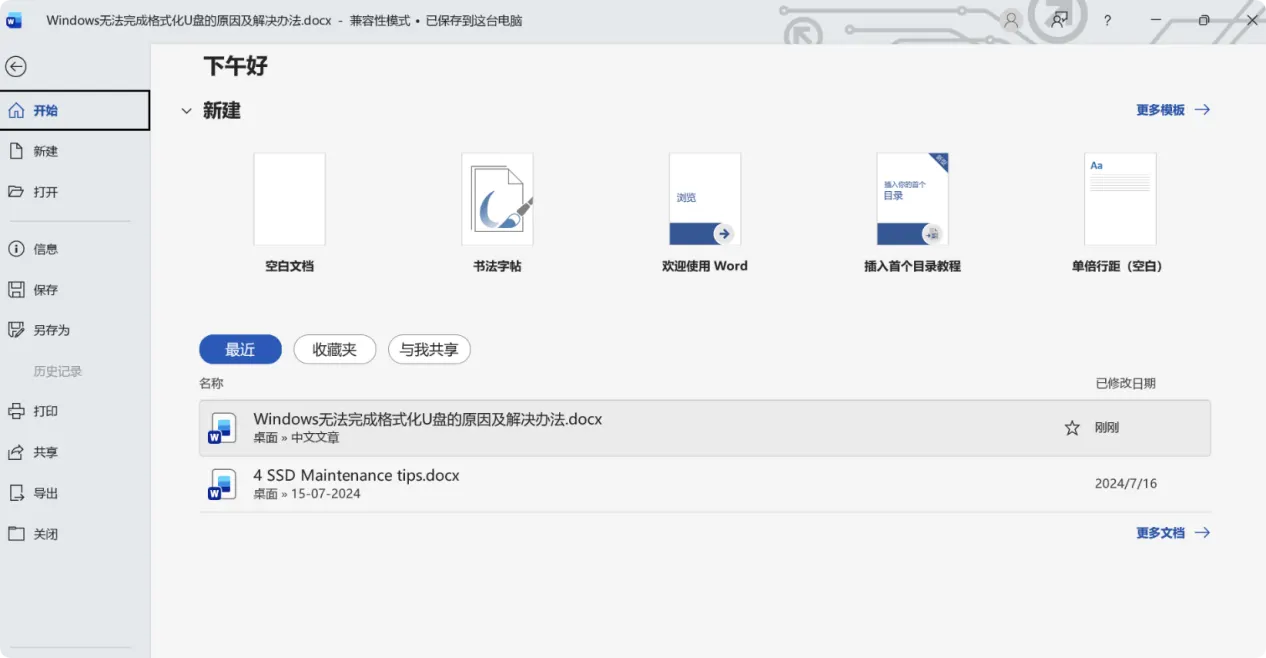
重新打开Microsoft Word软件,软件左侧通常会自动弹出“文档恢复”面板,面板中会列出软件异常关闭或未手动保存的临时文档;在恢复列表中找到你误删除的目标文档,点击文档名称即可直接打开,确认内容无误后,点击左上角“文件-另存为”,将文档重新保存到安全的路径下即可。如果是使用WPS编辑过文件,在打开后查看文件历史、最近编辑、云存储等位置,查看删除的文档是否存在,如果存在就直接打开,然后另存为即可。
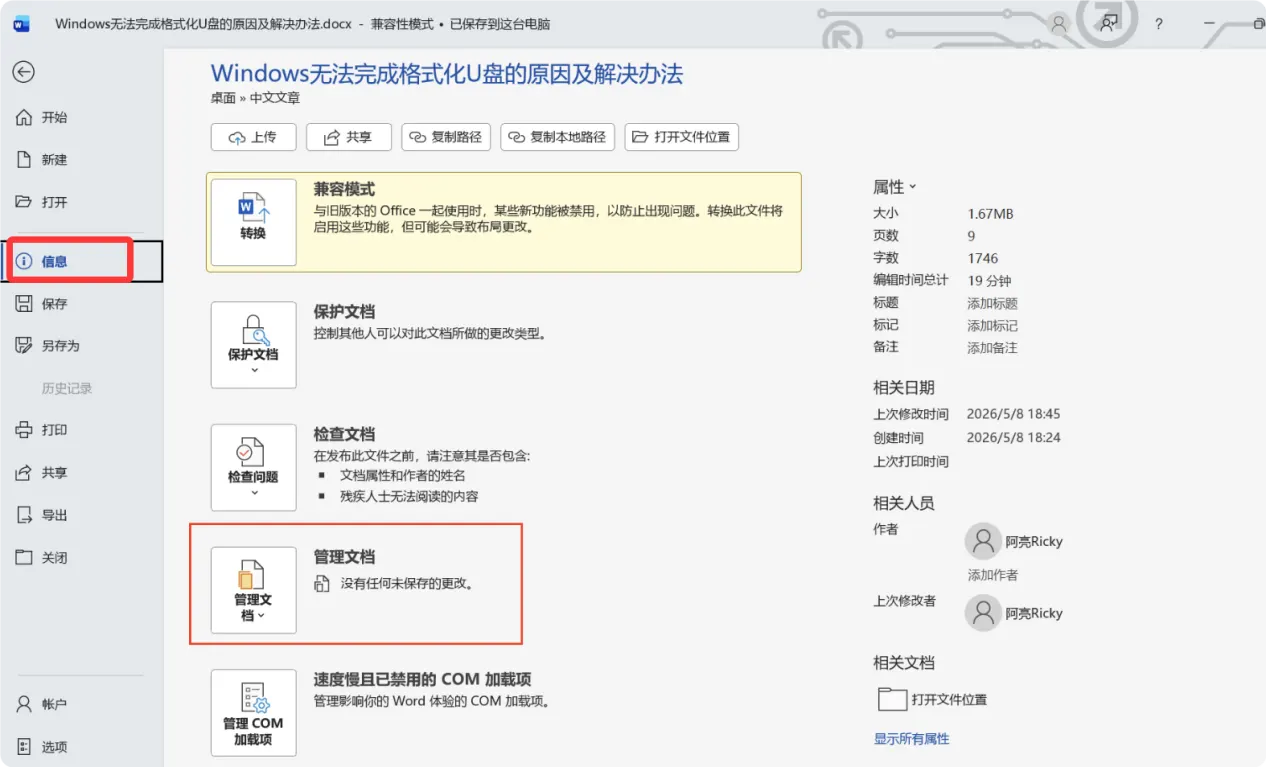
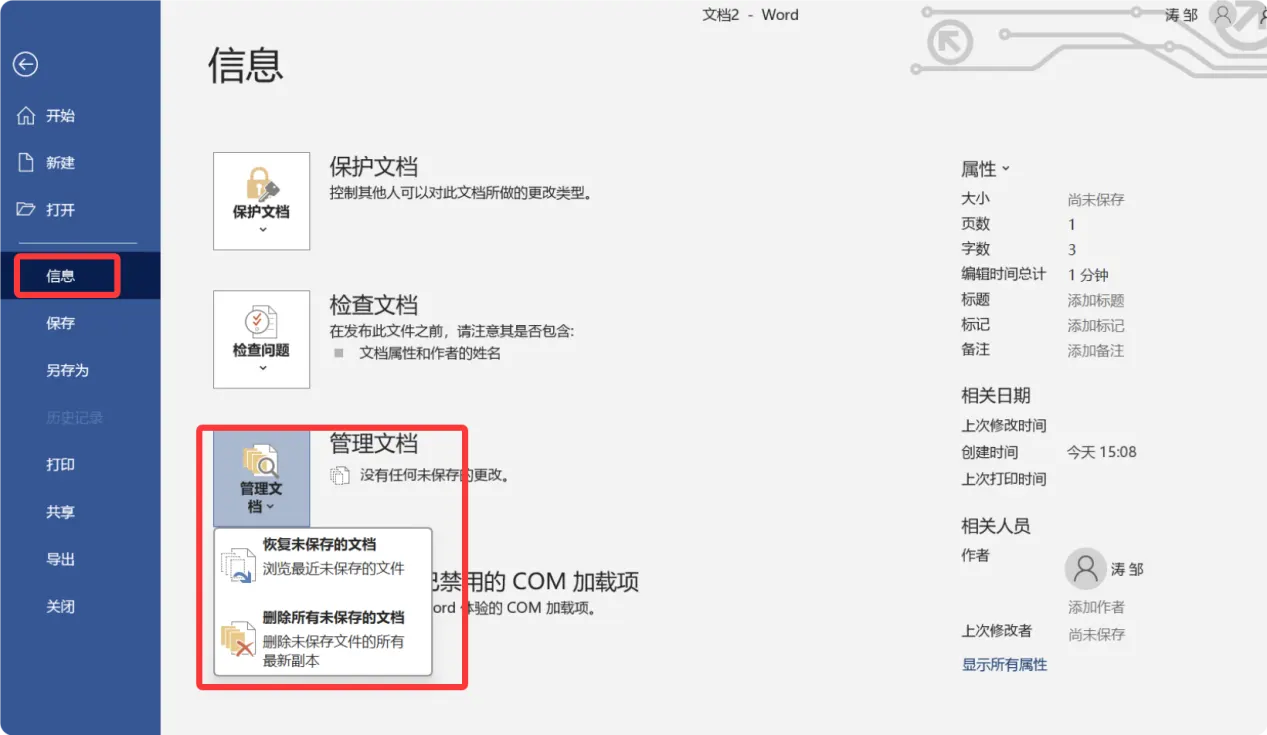
如果Microsoft Word没有自动弹出恢复面板,可以手动操作:打开Word后点击“文件-信息-管理文档-恢复未保存的文档”,在弹出的文件窗口中,后缀名为.asd的文件就是Word的自动恢复临时文件,选中对应文件打开后另存为正常.docx格式即可。
方法3:查找本地系统的临时文件
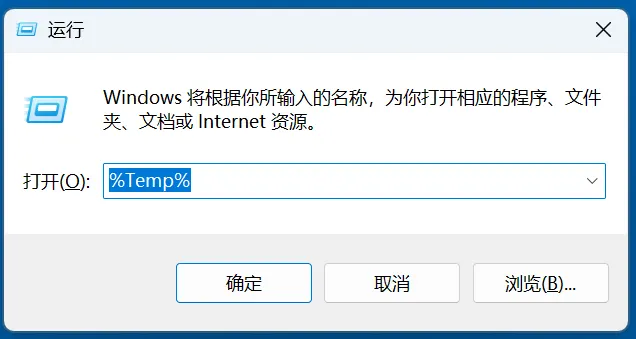
按住WIN+R键打开运行,在地址栏输入路径%temp%并回车,即可进入系统的临时文件夹。
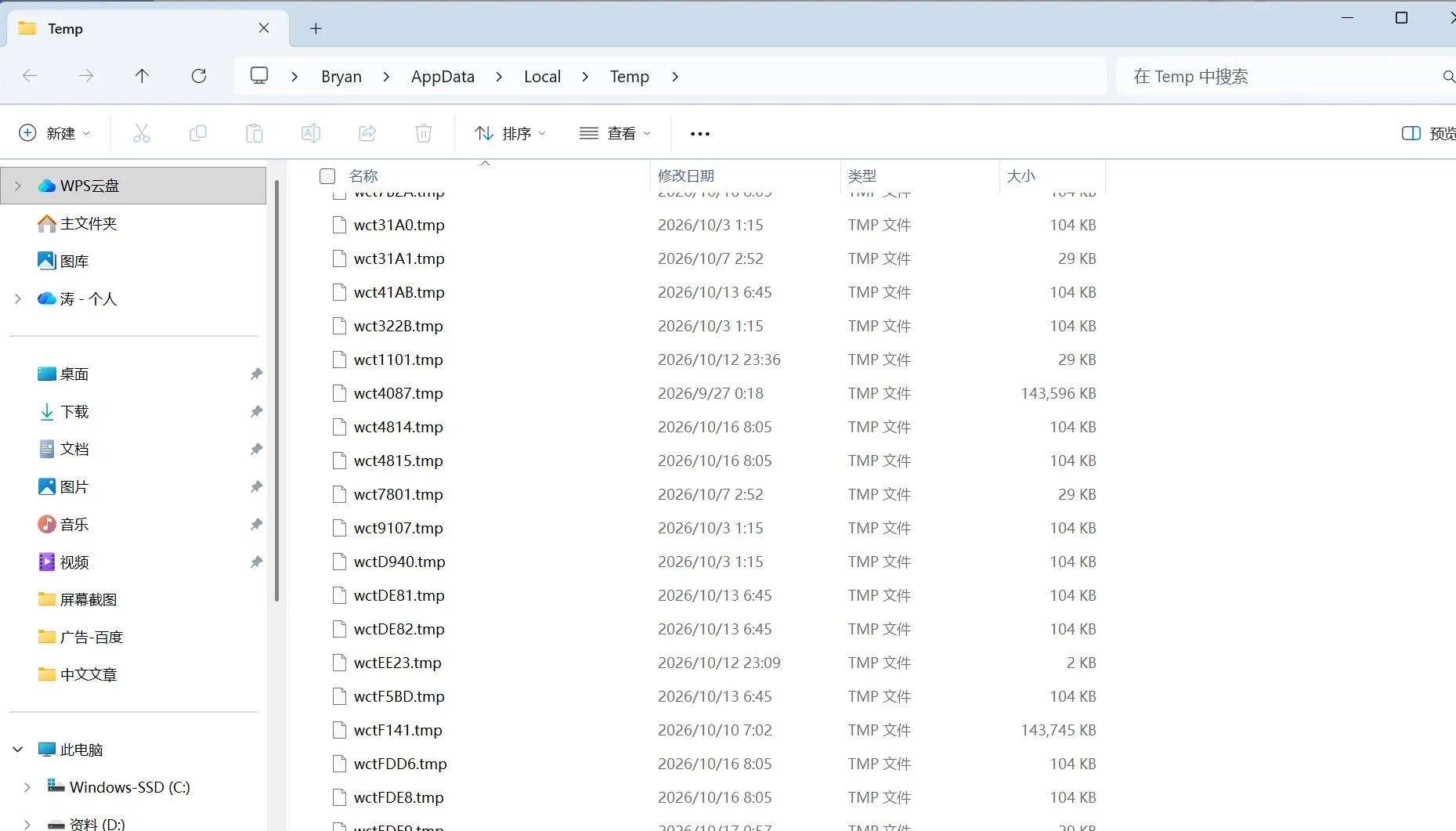
在临时文件夹中,查找后缀名为.tmp 或 .asd 的文件,可以通过调整文件的修改时间排序,筛选出文档删除前后生成的临时文件;找到疑似目标的临时文件后,将文件扩展名手动修改为.docx,随后用Word打开验证内容是否为你丢失的文档。
方法4:从文件历史记录恢复
提前开启过Windows文件历史记录备份功能的前提下,可通过历史版本恢复误删除的文件,其中就包括Word文档。
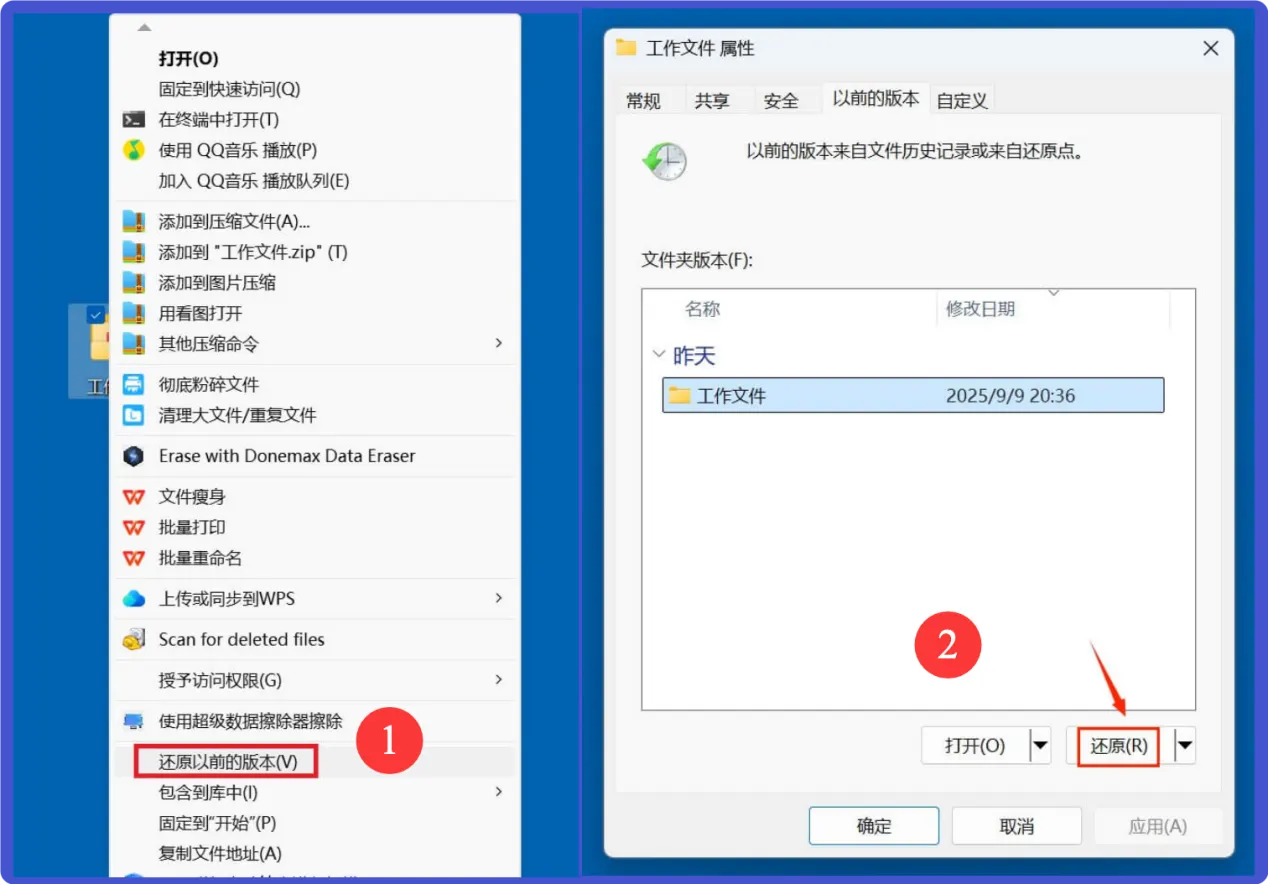
- 右键点击删除Word文档的文件夹或者分区,然后选择“还原以前的版本”这样就可打开该文件夹或者分区的历史版本。
![如何恢复删除的Word文档]()
- 找到包含删除Word文档的版本,然后点击“还原”。在删除Word文档的原盘打开还原后的文件夹或者位置,然后查看误删除的Word文档是否已经成功恢复。
方法5:借助专业数据恢复软件【推荐】
如果以上方法都无法找回文档,可以使用正规的数据恢复工具,比如盛炫数据恢复软件来扫描误删除Word文档的分区或者外置硬盘,然后它可找回所有删除和丢失的文件,其中就包括误删除的Word文档。下面是详细步骤:
- 在电脑上下载和安装一款数据恢复软件,比如盛炫数据恢复软件,可免费试用、且强大安全。将其安装到电脑上。不要安装到误删除Word文档的原盘,安装到其它盘。
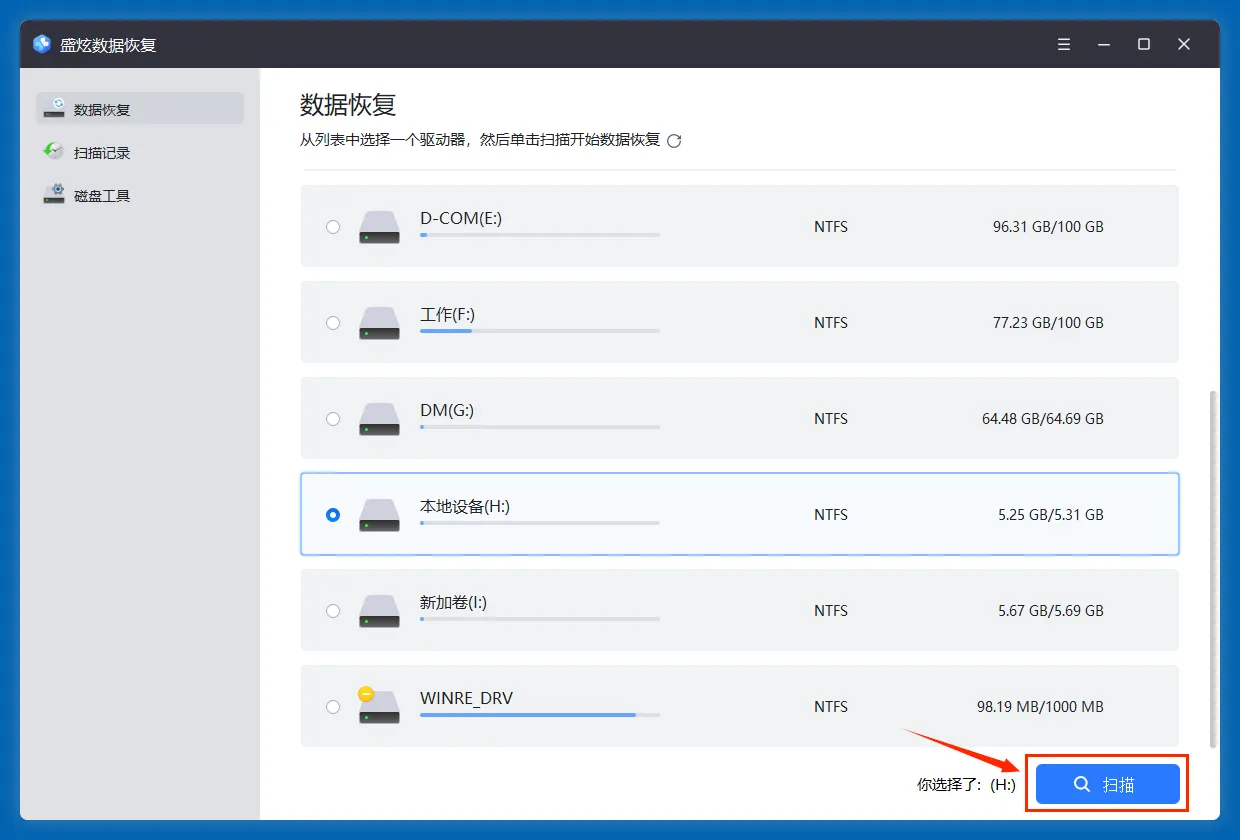
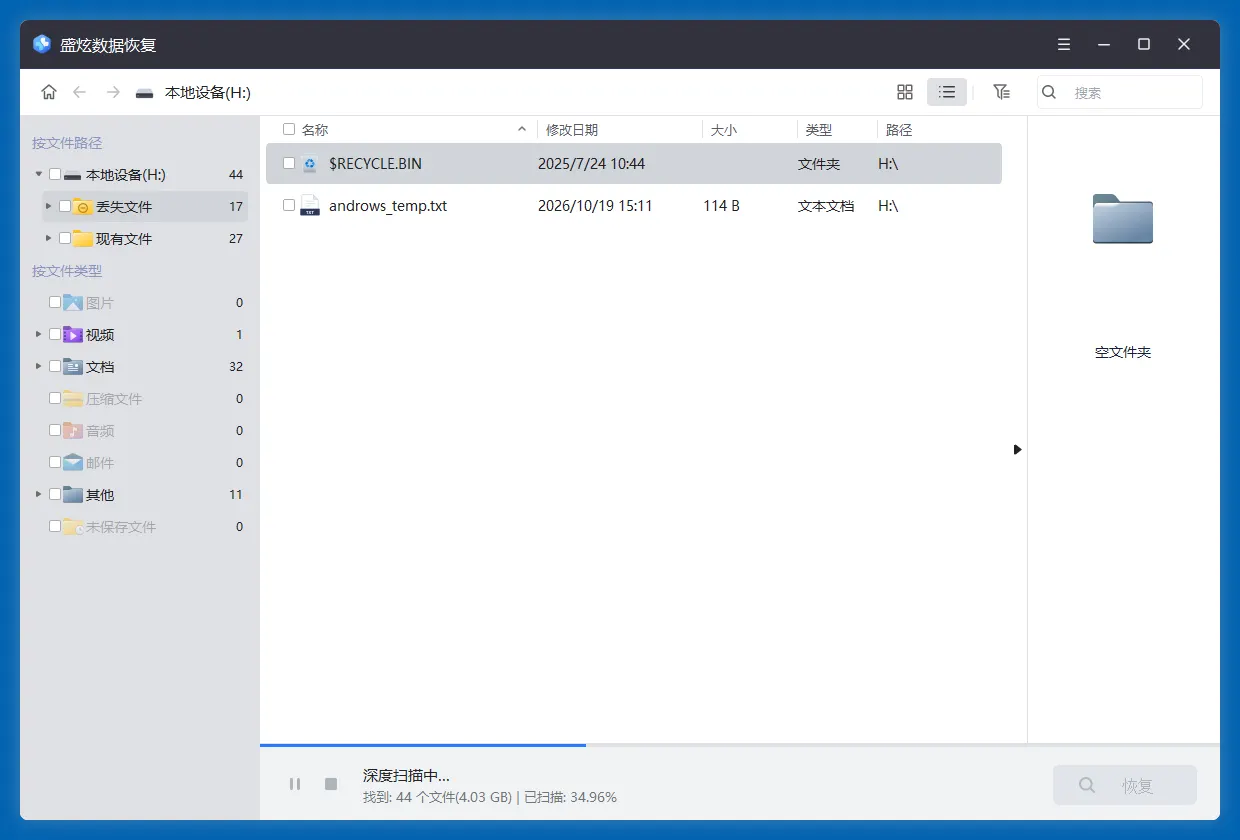
- 打开盛炫数据恢复软件,在磁盘列表内选择误删除Word文档的硬盘,比如如果从H盘中删除和丢失的Word文档,那就选择H盘,点击“扫描”按钮。
![如何恢复删除的Word文档]()
- 盛炫数据恢复将深度扫描该选择的盘,找到里面所有可恢复的文件,其中就包括误删除的Word文档。
![如何恢复删除的Word文档]()
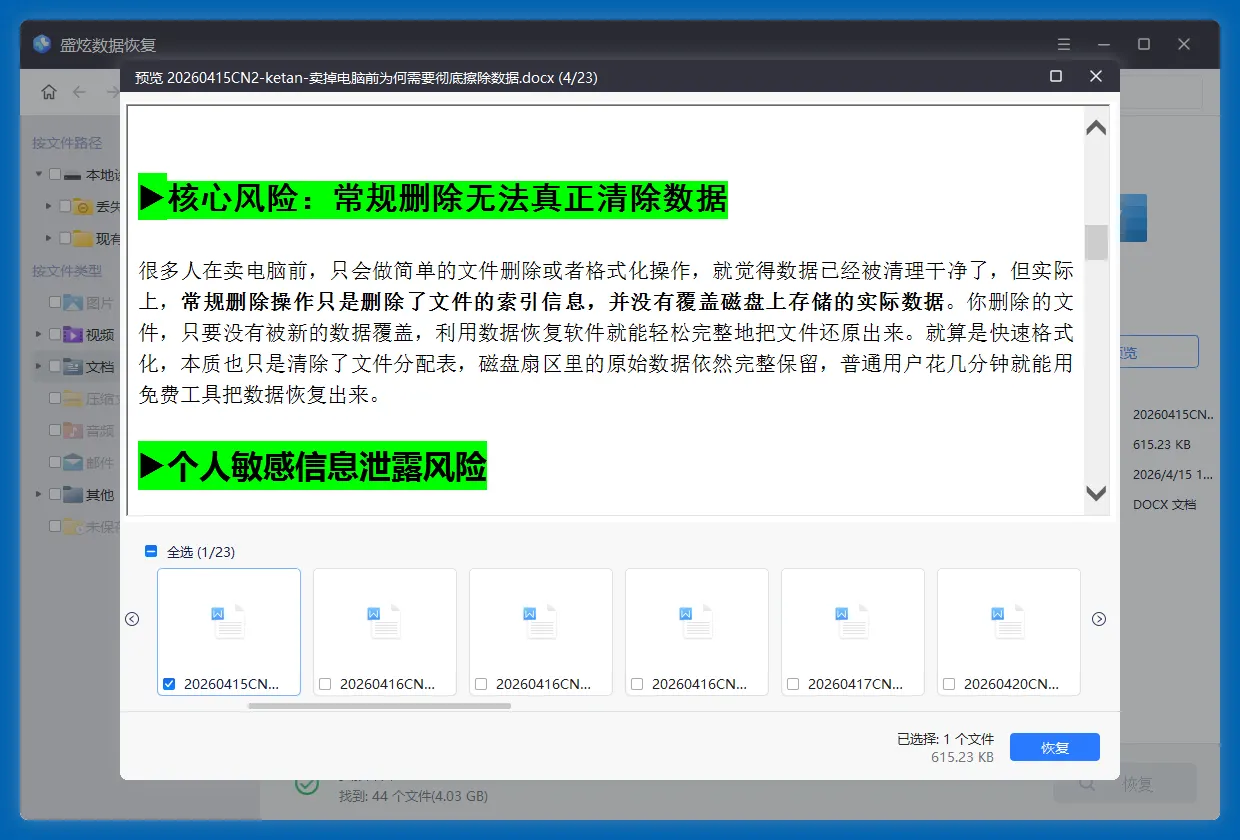
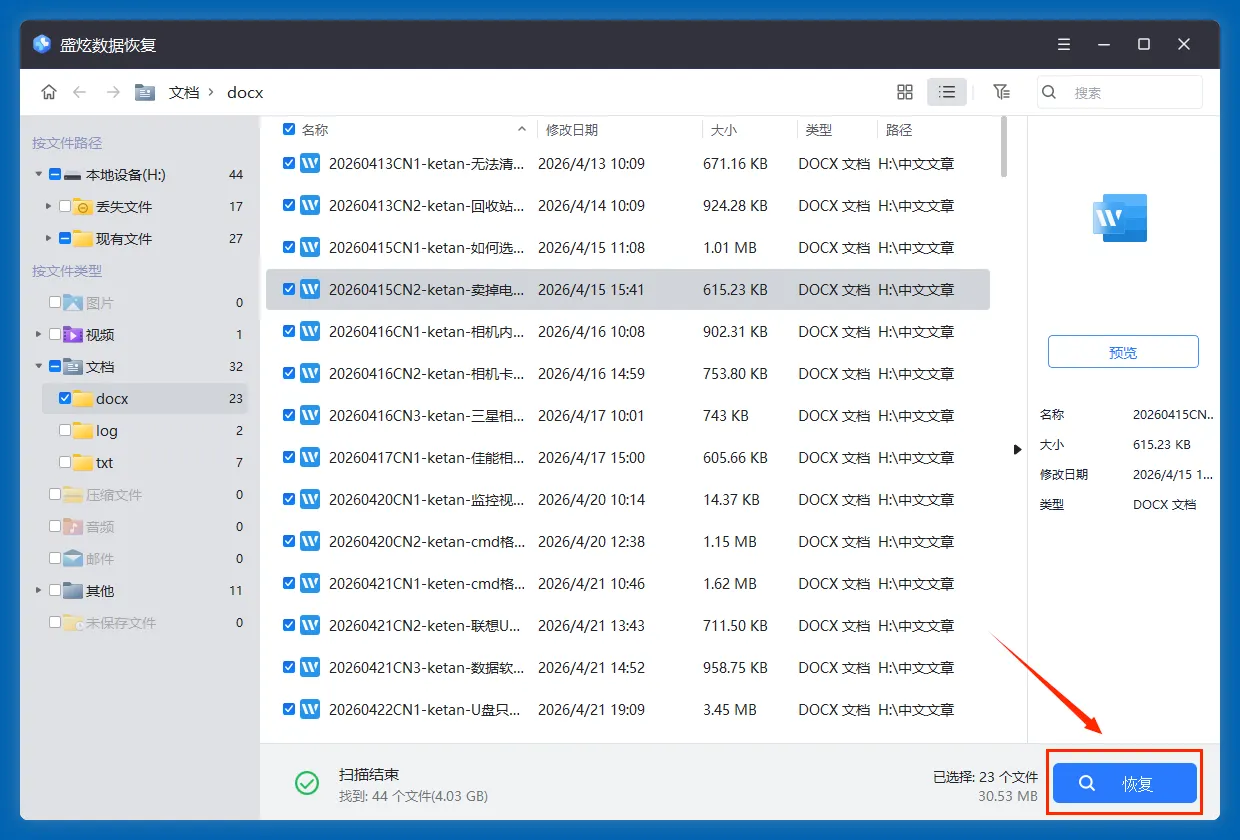
- 扫描完毕后盛炫数据恢复会列出所有可恢复的文件,可按照路径和文件类型找到删除的Word文档。然后点击文档可进行预览,查看Word内容是否正确和完整。
![如何恢复删除的Word文档]()
可通过文件“类型 > 文档”,然后查看.doc和.docx下面的所有Word文档。勾选需要恢复的Word文档,点击右下角的“恢复”按钮保存文件到其它硬盘。不要把Word文档保存回删除它们的原盘,防止数据覆盖。
![如何恢复删除的Word文档]()


如果删除和丢失Word文档的硬盘已经无法启动、出现了重大物理损坏,建议求助专业机构进行修复,不要自行拆解。
