
目录
“刚刚不小心删除了好多个Word文档,且废纸篓已经被清空,请问有无办法恢复?”---来自盛炫用户
Word文档是重要的办公文档之一,Mac用户通常会使用Microsoft Office、WPS、Pages等APP生成和编辑Word文档,在日常学习、工作、生活中都有重要作用。如果误删除了Mac电脑上的重要文档怎么办?因为抹掉硬盘或者其它原因丢失了重要Mac上的Word文档怎么办?不用担心,这篇文章将给出七种方法恢复Mac电脑上误删除和丢失的Word文档。
在Mac上恢复删除Word文档的注意事项
发现目标Word文档被误删除后,第一时间停止所有磁盘写入操作,绝对不能往文档所在的磁盘分区(包括系统盘和外接存储盘符)中新建文件、下载内容、安装软件,避免新数据覆盖已删除文档的原始存储区块,导致文档永久无法找回。不要直接重启Mac,防止系统后台自动生成的缓存文件、日志文件覆盖残留的文档数据。
文档恢复后第一时间打开内容逐页校验,重点检查文本格式、嵌入图片、表格公式是否完整,部分被部分覆盖的文档可能出现乱码、内容缺失的情况,及时通过版本历史回溯补充内容。恢复完成后建议开启Word的自动保存功能,设置间隔10分钟自动生成备份版本,同时定期将重要Word文档同步到iCloud或本地外置备份盘,避免后续再次出现误删除无法找回的问题。
七种方法在Mac上恢复删除和丢失的Word文档
以下是Mac系统下恢复误删Word文档的多种实用方法,覆盖不同场景需求:
方法1. 撤销删除文件
如果刚刚删除了Word文档,直接安装Control+Z即可撤销删除,也可点击电脑屏幕左上角的菜单“编辑”,然后选择“撤销移动XXX”可撤销删除。

方法2. 从废纸篓直接找回删除的Word文档
通常删除的Word文档会被转移到废纸篓内,在没有清理的情况下,可轻松找回误删除的Word文档。恢复步骤如下:
- 在程序坞的最右端点击废纸篓图标,打开废纸篓。
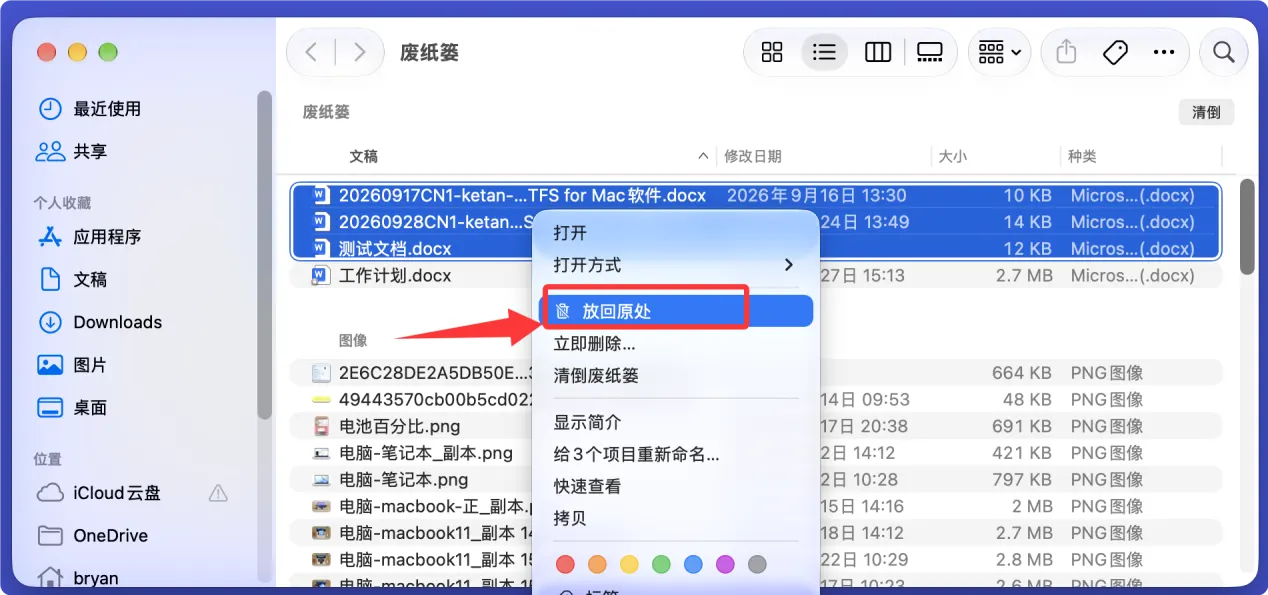
- 在废纸篓内找到删除的Word文档,然后选择并右键点击,选择“放回原处”这样可恢复误删除的Word文档。也可直接把Word文档拖入Mac电脑上想要恢复的位置。
![如何在Mac上恢复误删除的Word文档]()
方法3. 从时间机器恢复误删除的Word文档
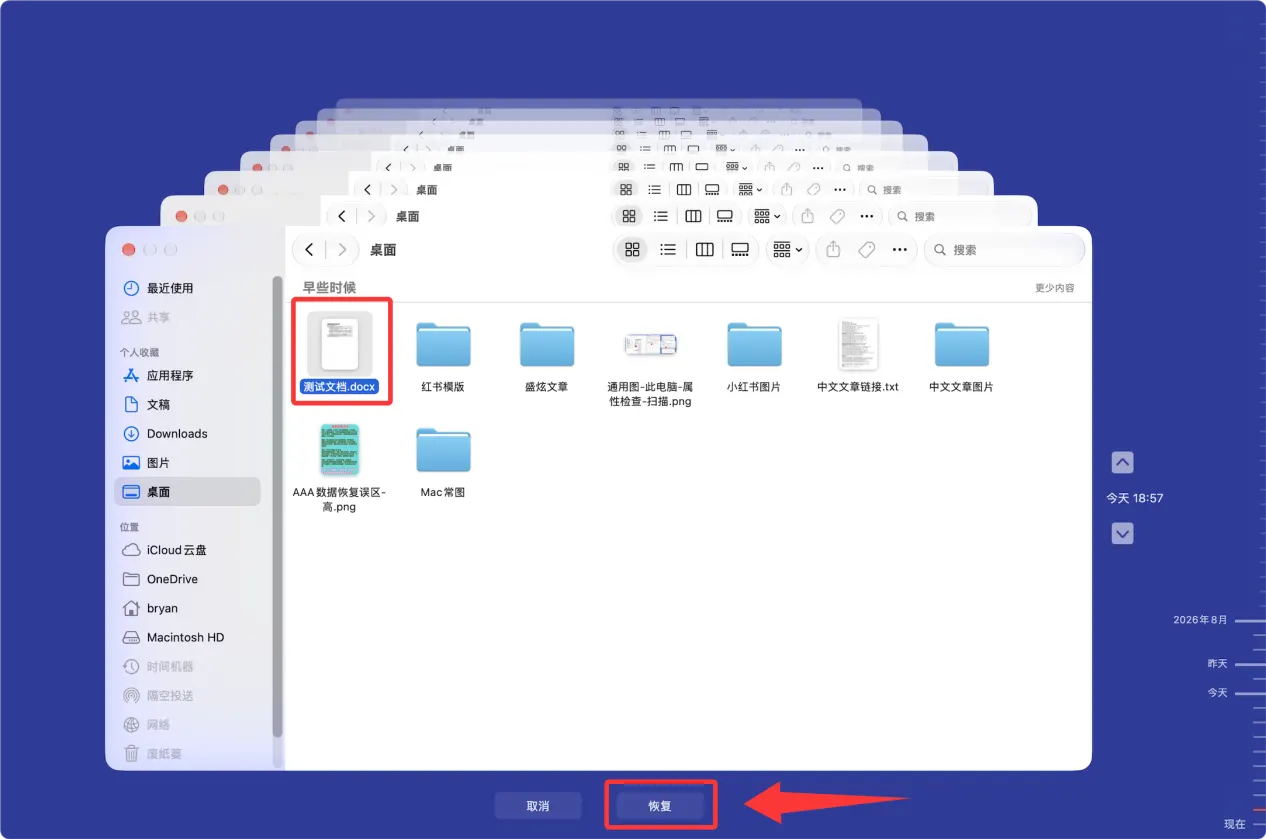
如果此前开启过Mac的时间机器备份功能,点击屏幕右上角菜单栏的时间机器图标,选择“浏览时间机器备份”;通过界面侧边的时间线跳转到文档被删除前的备份时间点,在文件目录中定位到误删的Word文档,选中后点击“恢复”按钮,文件将自动返回原本的存储路径。

方法4. 查找Word临时文件
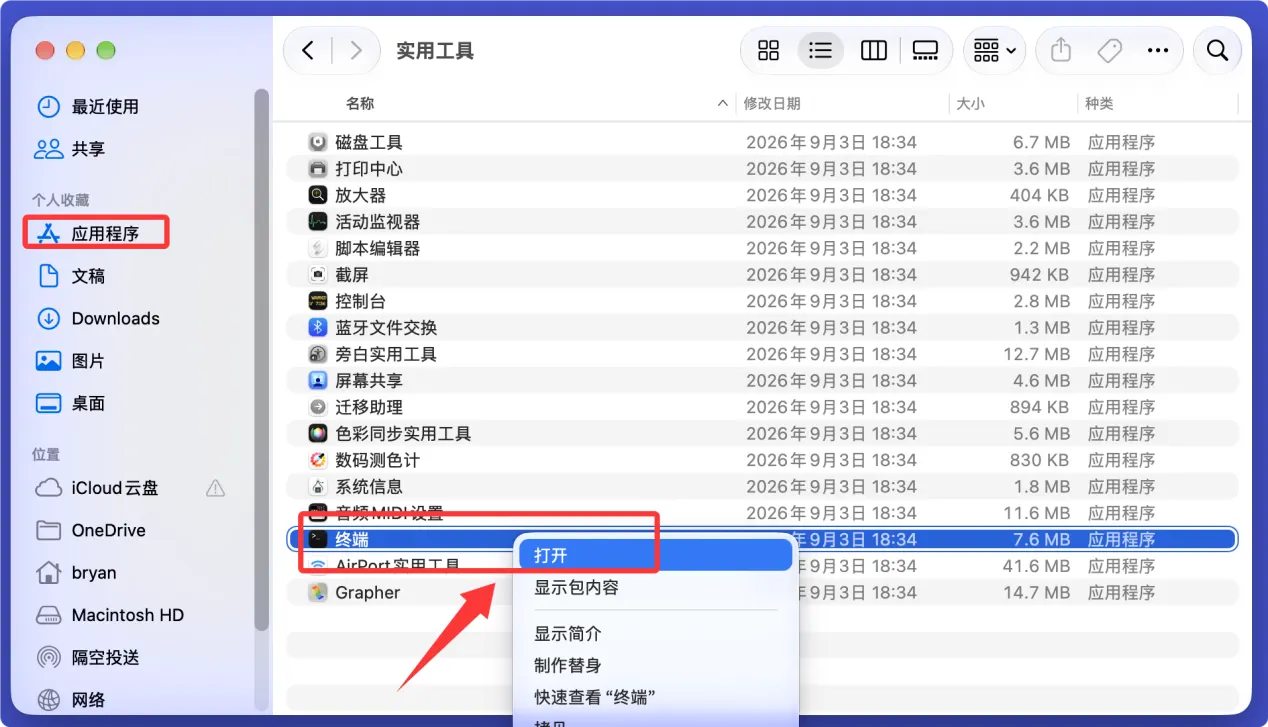
- 打开“访达 > 应用程序 > 实用工具”,启动“终端”应用。
![如何在Mac上恢复误删除的Word文档]()
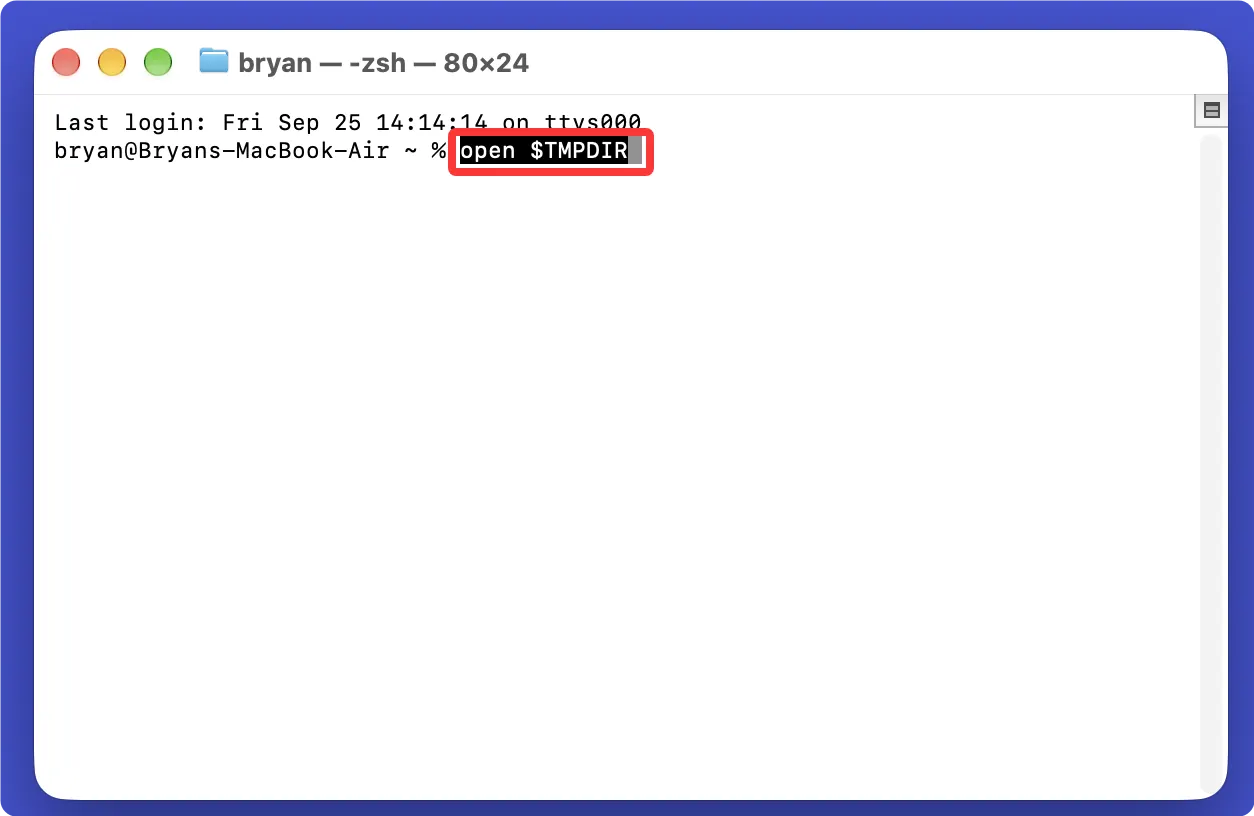
- 输入指令open $TMPDIR并回车执行,将直接打开系统临时文件存储目录。
![如何在Mac上恢复误删除的Word文档]()
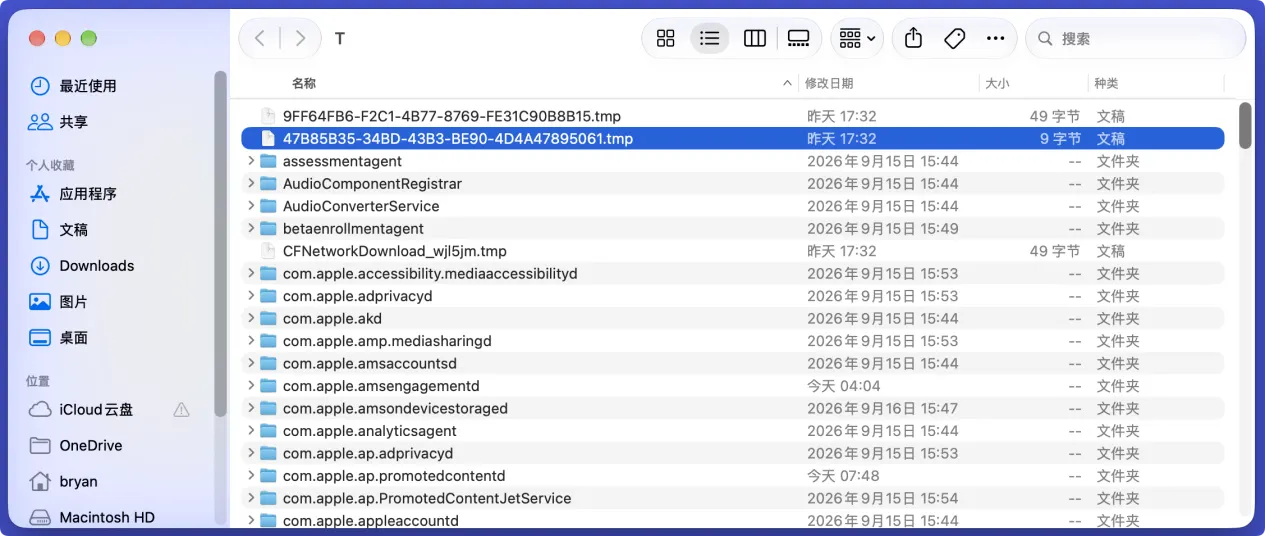
- 在目录中找到名称类似「~WRLxxxx.tmp」的Word相关临时文件,将文件后缀修改为.docx后用Word打开,即可提取其中的文档内容。
![如何在Mac上恢复误删除的Word文档]()
方法5. 从iCloud内恢复误删除的Word文档
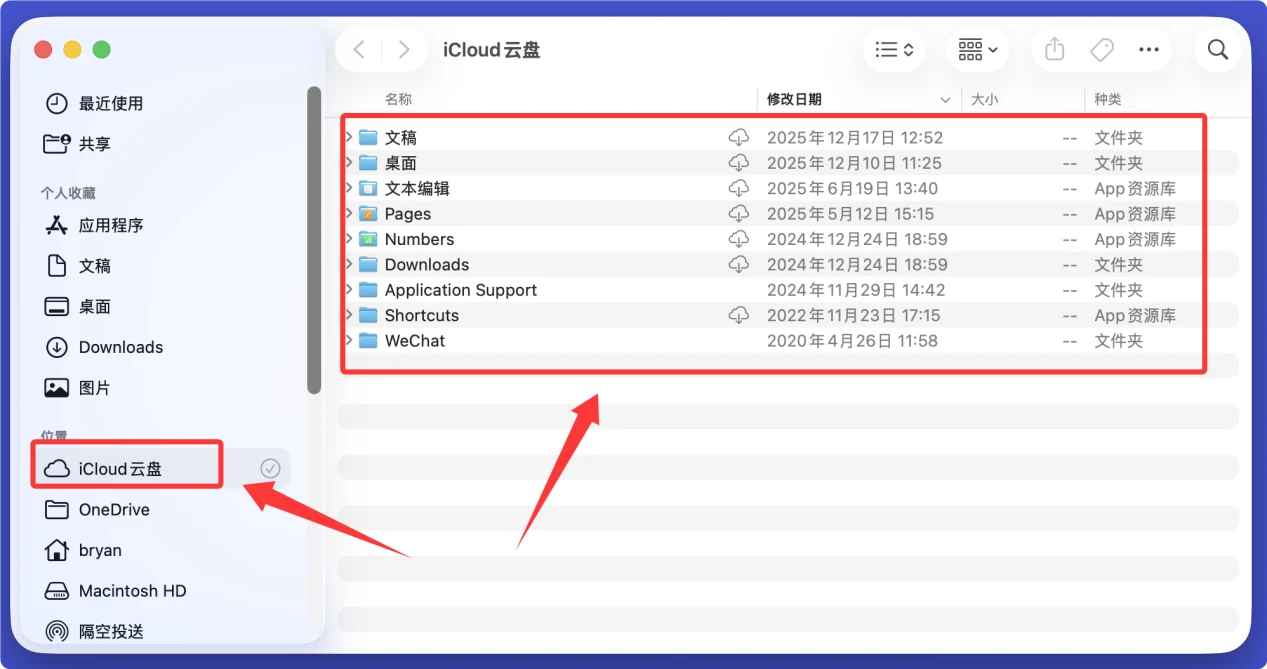
如果曾经开启过iCloud备份,首先在访达侧边栏点击“iCloud云盘”,在里面查找是否有误删除的Word文档,如果有则直接拷贝粘贴到Mac本地硬盘。
也可登录iCloud官网,然后在网页底部点击“数据恢复”,选择“恢复文件”,在里面找到需要恢复的文件,选择并点击“恢复”按钮即可。

方法6. 从软件历史记录和缓存内恢复
如果曾经用Office/WPS/Pages等应用程序生成和编辑过误删除的Word文档,在这些APP的历史记录、最近打开/最近编辑、云备份内查找能否恢复误删除的Word文档。如果能找到直接打开,然后点击另存为即可。
方法7. 使用数据恢复软件找回删除的Word文档
如果没有备份也没有缓存可恢复误删除的Word文档,可使用Mac数据恢复软件扫描删除Word文档的硬盘,然后找回删除和丢失的Word文档。下面是详细步骤。
步骤1. 在Mac上安装数据恢复软件
盛炫Mac数据恢复是一款强大、安全、易用的数据恢复软件,支持恢复所有类型的文件,其中就包括Word文档doc/docx。点击下载该软件。

下载完毕后双击打开安装包,然后再安装窗口将“盛炫Mac数据恢复”拖入“应用程序”完成安装。

步骤2. 扫描Mac硬盘
安装完毕立即运行盛炫Mac数据恢复(在“访达 > 应用程序”内打开软件),然后在磁盘列表中选择删除Word文档的硬盘,如果在Mac上删除的,就选择Mac硬盘 - 通常叫做“Macintosh HD”,点击右下角的“扫描”按钮。
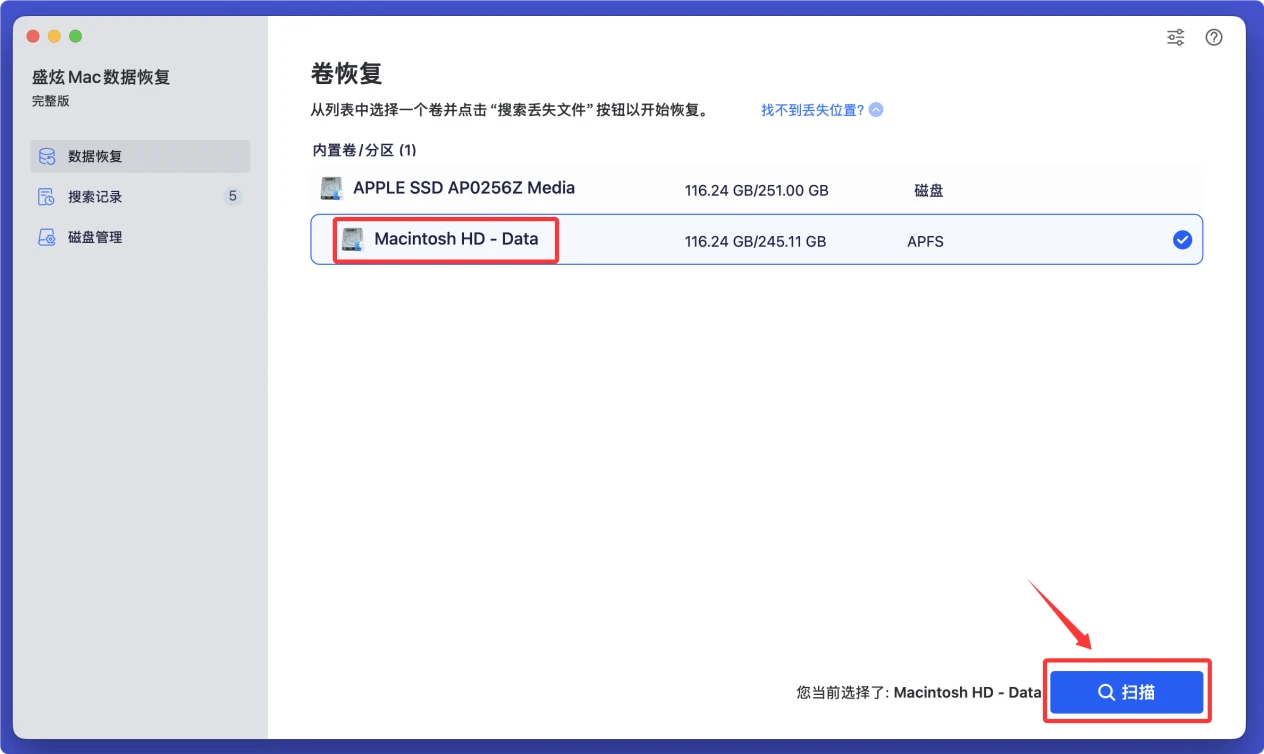
盛炫Mac数据恢复会深度扫描该硬盘,找到所有可恢复的文件,其中就包括误删除的Word文档。
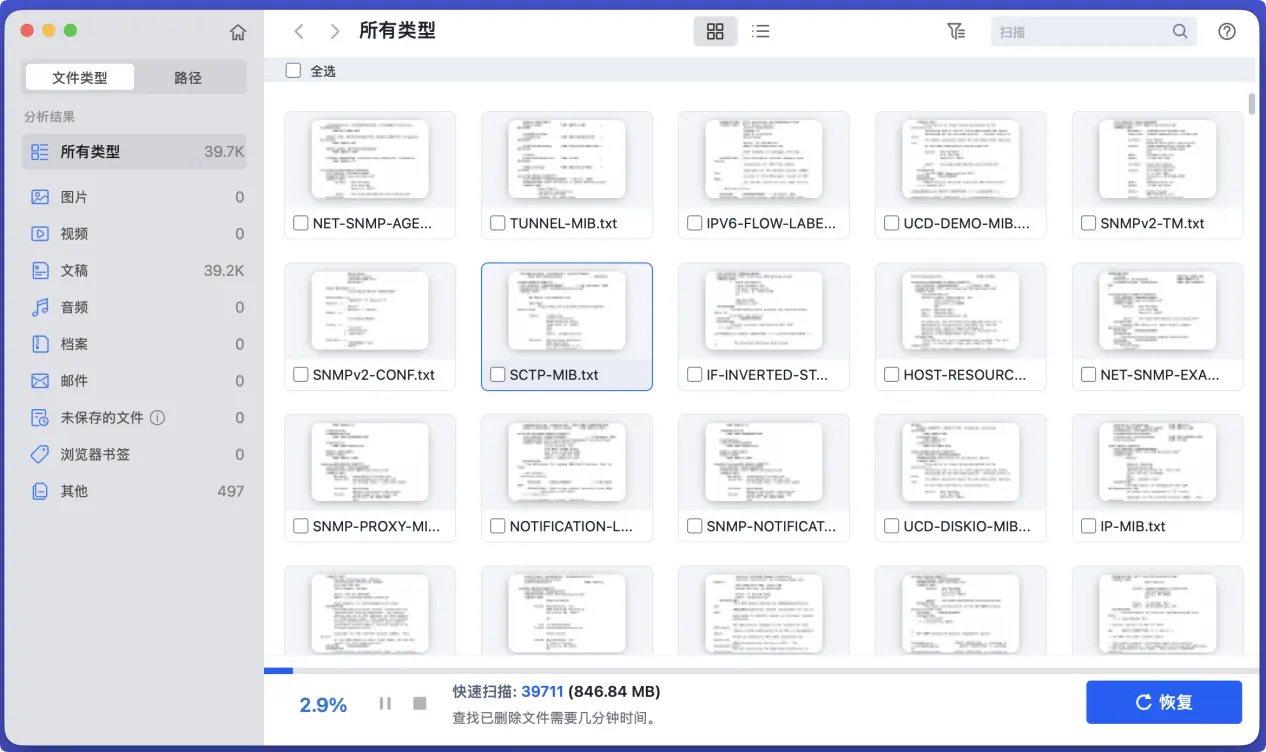
步骤3. 预览和恢复Word文档
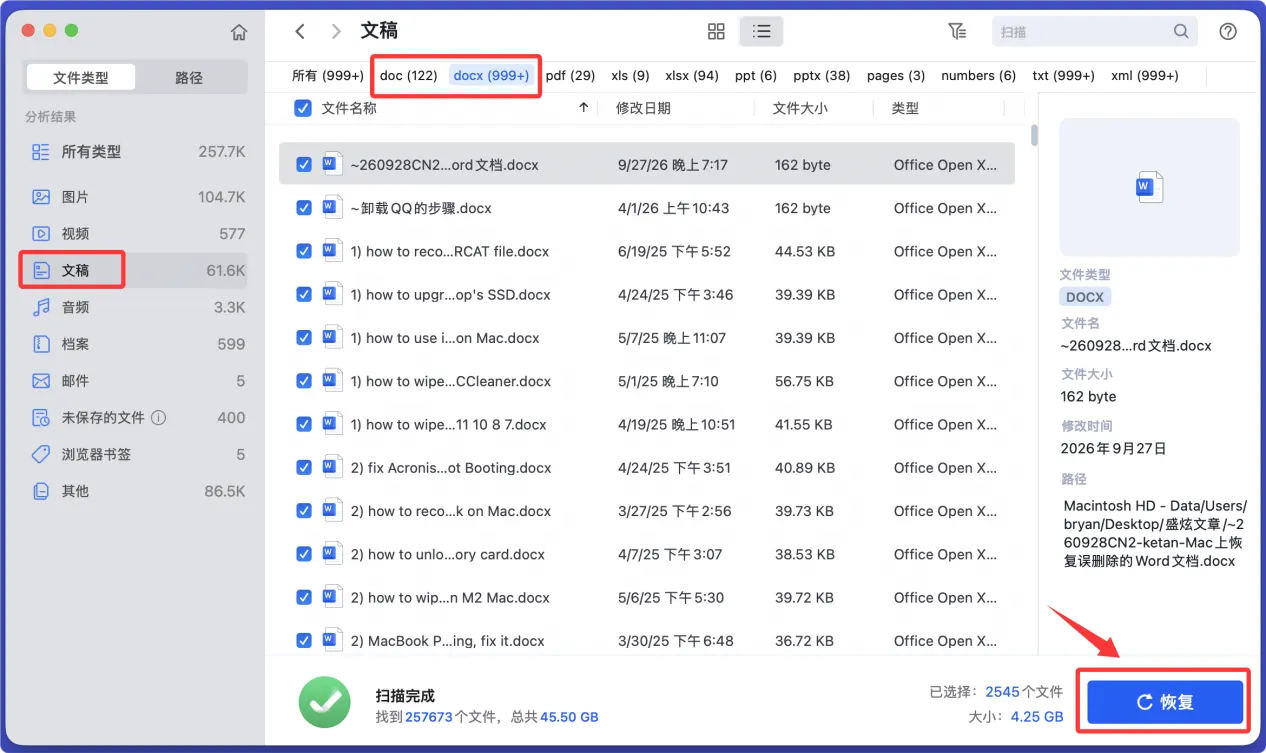
扫描完毕即可查看所有可恢复的文件,在文件类型下面点击“文稿”,然后在右侧顶部点击doc和docx在列表中找到需要的Word文档。找到后点击可进行预览,然后勾选需要的Word文档,点击右下角的“恢复”按钮。把文档先保存到外置硬盘,不要保存回删除文件的原盘,防止数据覆盖。
以上七种方法均可尝试恢复Mac和外置硬盘内误删除、格式化、抹掉的Word文档。如果Mac电脑无法开机,设备已经出现重大物理损坏,不要自己操作,建议求助线下专业机构进行恢复。

 免费试用
免费试用