
“我不小心把我爱国者相机给格式化了,拍摄的照片全部消失了。目前手上有个MacBook,请问能够在该电脑上恢复我丢失的相机素材吗?”---来自盛炫用户
此前的教程中我们已经提到相机内误删除和丢失的数据都可在电脑上通过数据恢复软件尝试恢复,且成功率极高。爱国者相机内误删除、格式化和丢失的数据也可在电脑上进行,不仅可在Windows电脑上进行,也可在Mac电脑上进行数据恢复操作。这篇文章就将讲解如何在Mac电脑上恢复爱国者相机内误删除、格式化和因各种原因丢失的照片、视频等素材。在进行数据恢复之前,不要再使用该相机拍摄新的素材,如果存储卡已经损坏也不要着急格式化或者修复,尽快进行数据恢复。下面就是在Mac上恢复爱国者相机内丢失数据的详细教程。

在Mac上恢复爱国者相机内删除和丢失照片视频等素材的步骤
在Mac上恢复爱国者相机中丢失的照片或视频等素材的步骤并不复杂,可借助Mac数据恢复软件,然后就可找回误删除、格式化和因各种原因丢失的数据。下面是详细步骤:
步骤1. 在Mac上安装数据恢复软件
Mac数据恢复软件 - 比如盛炫Mac数据恢复软件是进行数据恢复的绝佳帮手。可从爱国者相机存储卡内恢复误删除、格式化和因各种原因丢失的照片、视频、RAW格式文件等。点击下载盛炫Mac数据恢复。

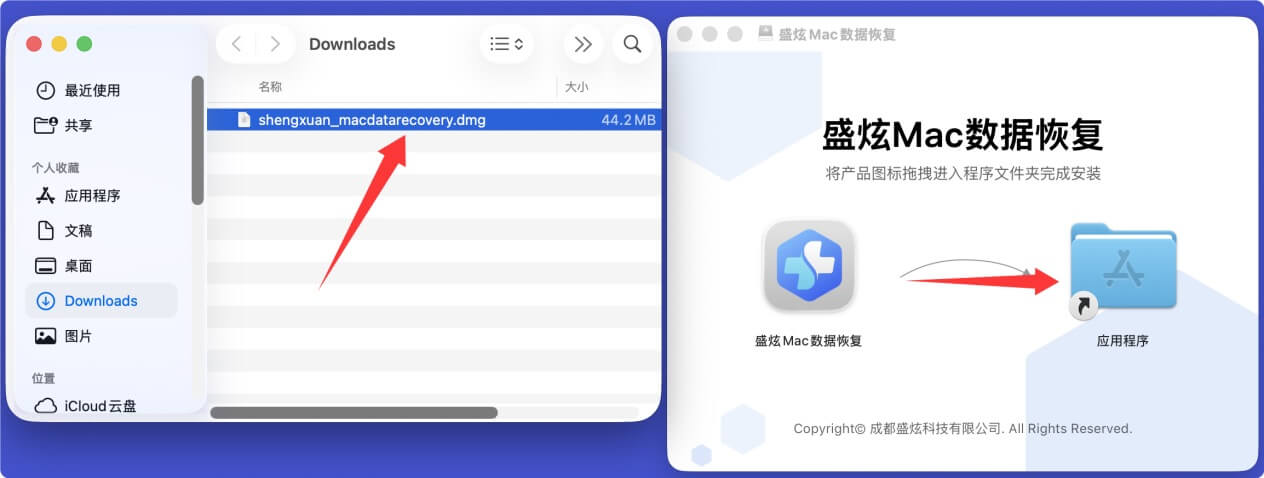
下载完盛炫Mac数据恢复后双击打开安装包,在安装窗口将“盛炫Mac数据恢复”拖入右侧“应用程序”文件夹完成安装。
步骤2. 扫描爱国者相机存储卡
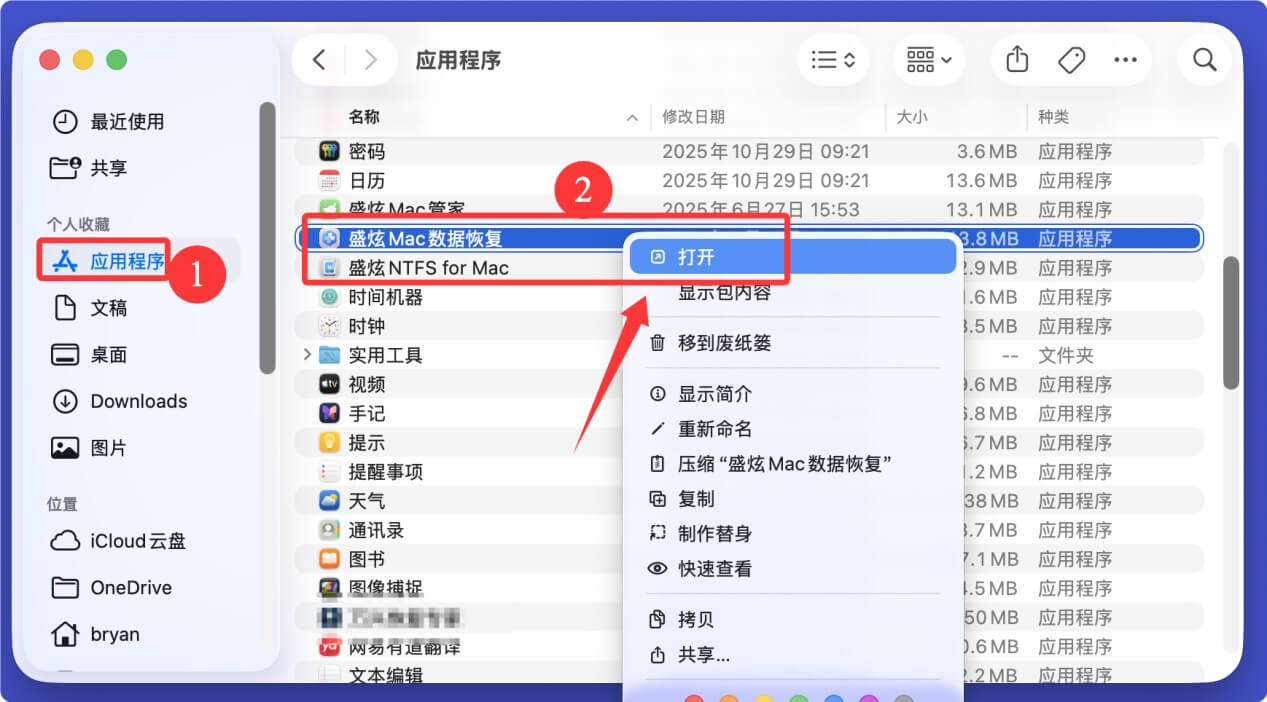
将爱国者相机存储卡通过读卡器或者扩展坞连接到Mac电脑上,随后在访达侧边栏点击“应用程序”,在里面找到并打开“盛炫Mac数据恢复”。
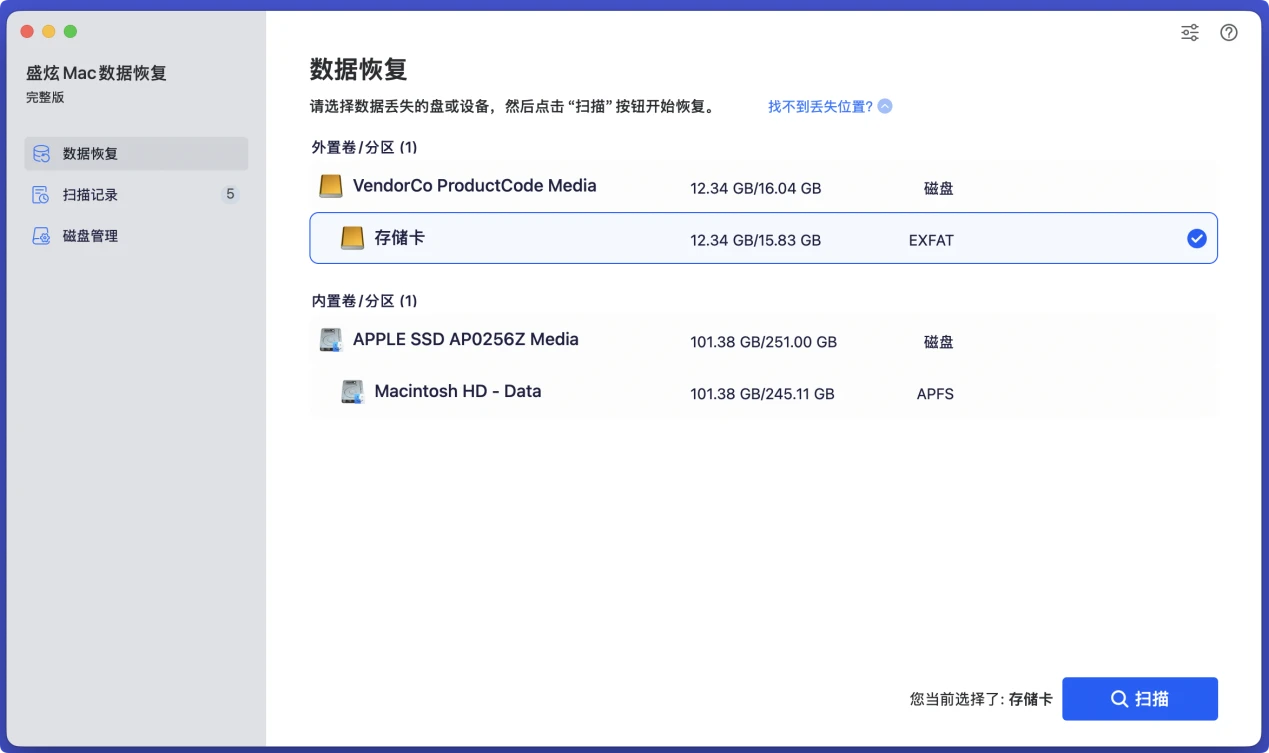
打开盛炫Mac数据恢复后,在磁盘列表内选择爱国者相机存储卡,然后点击“扫描”按钮。
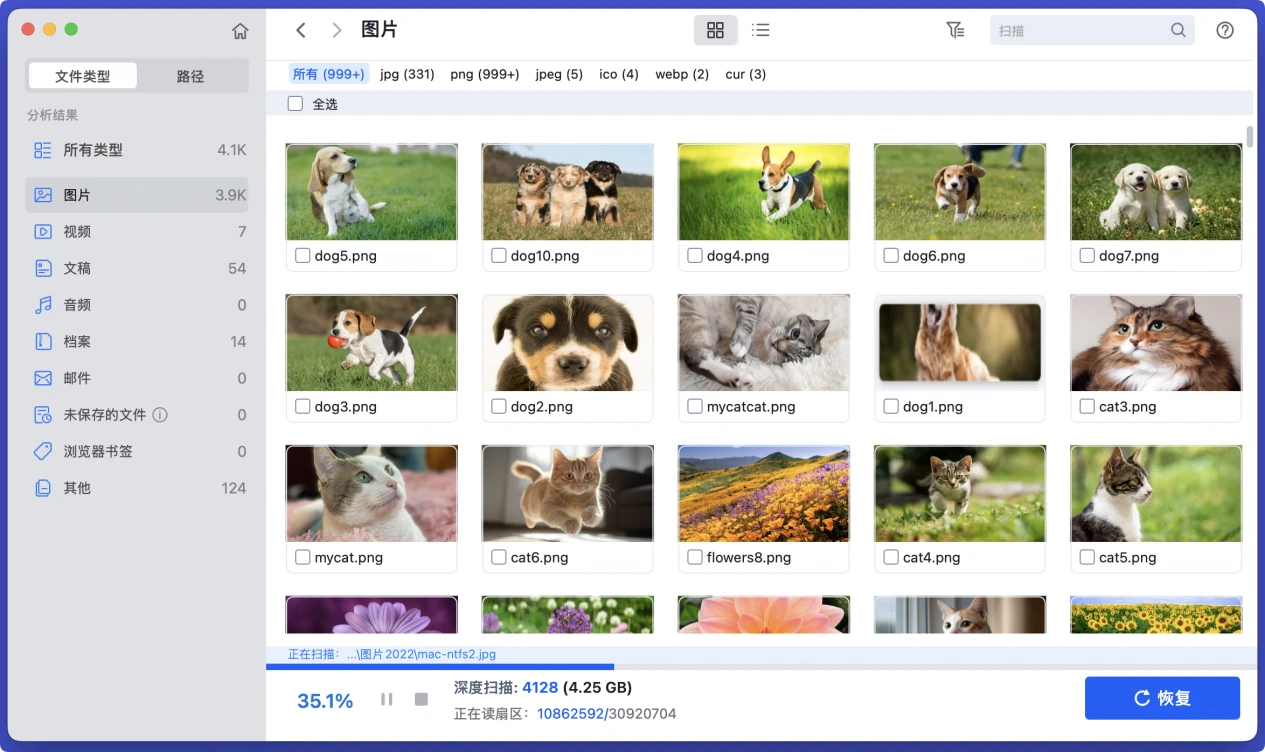
盛炫Mac数据恢复会执行快速扫描+深度扫描,找到存储卡内所有可恢复的素材文件,包括现存文件/无法访问的文件/隐藏文件、此前删除/格式化/因各种原因丢失的文件等。
步骤3. 预览和恢复文件
扫描完毕后盛炫Mac数据恢复会列出所有可恢复的照片、视频等素材,点击素材文件可预览,检查其质量。最后勾选需要的文件,点击右下角的“恢复”按钮,选择把文件保存到Mac本地硬盘,不要保存回原存储卡,防止数据覆盖。
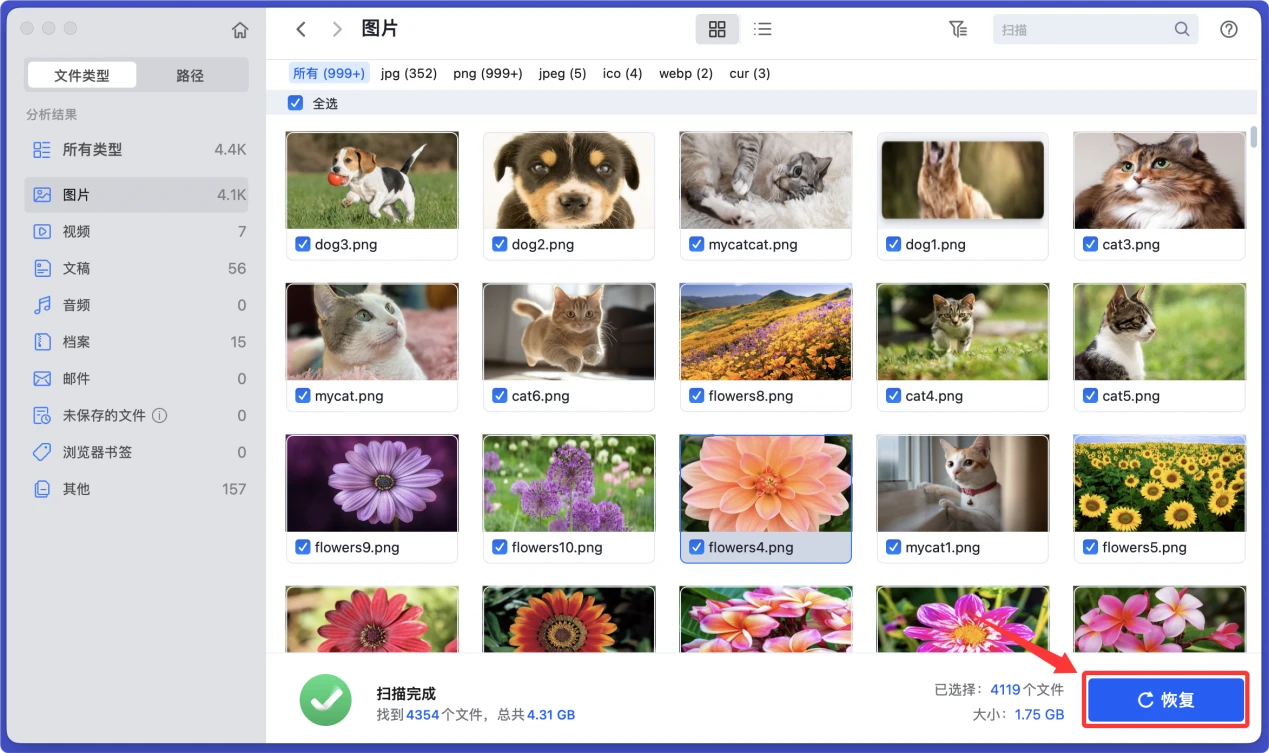
如果爱国者相机存储卡已经损坏(比如提示需要格式化/初始化、提示存储卡错误),在恢复完数据后再使用Mac磁盘工具等工具修复该存储卡。
爱国者相机数据恢复注意事项
- 停止使用设备:发现素材丢失后,立即停止使用爱国者相机,包括拍照、录像或格式化操作,避免新数据写入覆盖丢失的素材,降低恢复成功率。
- 选择可靠恢复工具:优先选用爱国者官方推荐的数据恢复软件,或口碑良好的专业工具;若操作不熟练,避免自行使用复杂软件,防止因误操作加重数据损坏。在Mac上恢复推荐使用盛炫Mac数据恢复。
- 注意存储介质保护:取出相机的 SD 卡或其他存储介质,妥善保管,避免刮花、弯折或接触磁场、潮湿环境,防止介质物理损坏。
- 先扫描预览再恢复:使用恢复工具时,先对存储介质进行扫描,预览可恢复的素材(照片、视频),确认文件完整后再执行恢复操作,避免恢复无用文件。
- 恢复后妥善存储:将恢复的素材保存到电脑或其他存储设备中,切勿直接存回原相机存储介质,防止数据再次丢失或覆盖。
- 特殊情况求助专业人员:若存储介质出现物理损坏、恢复工具无法识别或素材严重损坏,及时联系专业数据恢复机构,避免自行拆解维修。

 免费试用