
“今天我把影石Insta360相机X6存储卡插入Mac电脑,不小心误删除了所有的照片,废纸篓内也没有。怎么办,这些照片都没备份且十分重要,有机会恢复吗?”---来自小红书用户
影石Insta360相机内误删除的照片视频、因格式化和存储卡错误等原因造成丢失的数据均有机会被恢复出来。Mac用户也可轻松找回影石Insta360相机内删除和丢失的照片、视频等文件。可使用Mac数据恢复软件扫描影石Insta360相机内存卡,找回里面误删除和丢失的照片、视频等文件。这篇文章将给出如何在Mac上恢复影石Insta360相机内删除和丢失数据的完整教程。
快速检查:查看并未删除的影石Insta360相机文件
很多时候影石360的媒体文件并非彻底删除,只是被移动或隐藏,优先通过以下方式排查:
1. 检查影石官方客户端的回收站
打开Mac上的「Insta360 Studio」应用,点击顶部菜单栏的「偏好设置」-「存储」,找到「回收站」选项入口,这里会默认保留你在客户端内删除的文件长达30天,选中需要恢复的素材,右键选择「恢复到原路径」即可直接找回。
2. 浏览相机SD卡的隐藏文件夹
将影石360通过数据线直连Mac,或者取出内置的SD卡插入Mac读卡器,打开「终端」应用,输入命令defaults write com.apple.finder AppleShowAllFiles YES执行后重启访达,重新打开相机存储盘,查看是否存在名为.Trashes的隐藏文件夹,很多误删文件会临时存放在这里,直接拖拽拷贝出需要的素材即可,排查完成后再输入对应关闭隐藏的终端命令恢复访达默认设置。
3. 检查Mac本地图库与导入记录
打开「照片」应用,在左侧边栏的「最近删除」相簿中,误删的导入素材会在这里保留30天,选中目标文件点击「恢复」就能回到原相册;同时也可以打开访达的「个人收藏-下载」文件夹,搜索文件名前缀(影石素材默认以INVP、INSA等开头命名),排查是否有自动缓存的导入副本。
如何在Mac上恢复影石Insta360相机删除和丢失的数据
如果基础路径没有找到目标素材,说明文件已被标记为空间可覆盖,请立刻停止向相机SD/TF卡写入任何新内容,避免原始数据被覆盖损坏。Mac数据恢复软件可恢复误删除、格式化、因各种原因丢失的数据,完全支持从影石Insta360相机内存卡内恢复丢失的数据。下面是详细步骤:
步骤1. 在Mac上安装数据恢复软件
盛炫Mac数据恢复软件是一款强大且安全的Mac数据恢复软件,点击下载该软件。

下载完毕在下载Downloads中找到安装包,打开安装包,在安装窗口将“盛炫Mac数据恢复”拖入“应用程序”完成安装。

步骤2. 扫描影石Insta360相机内存卡
将影石Insta360相机插入Mac电脑,然后在“访达 > 应用程序”中找到并打开盛炫Mac数据恢复。

在磁盘列表中选择影石Insta360相机内存卡,点击右下角的“扫描”按钮。
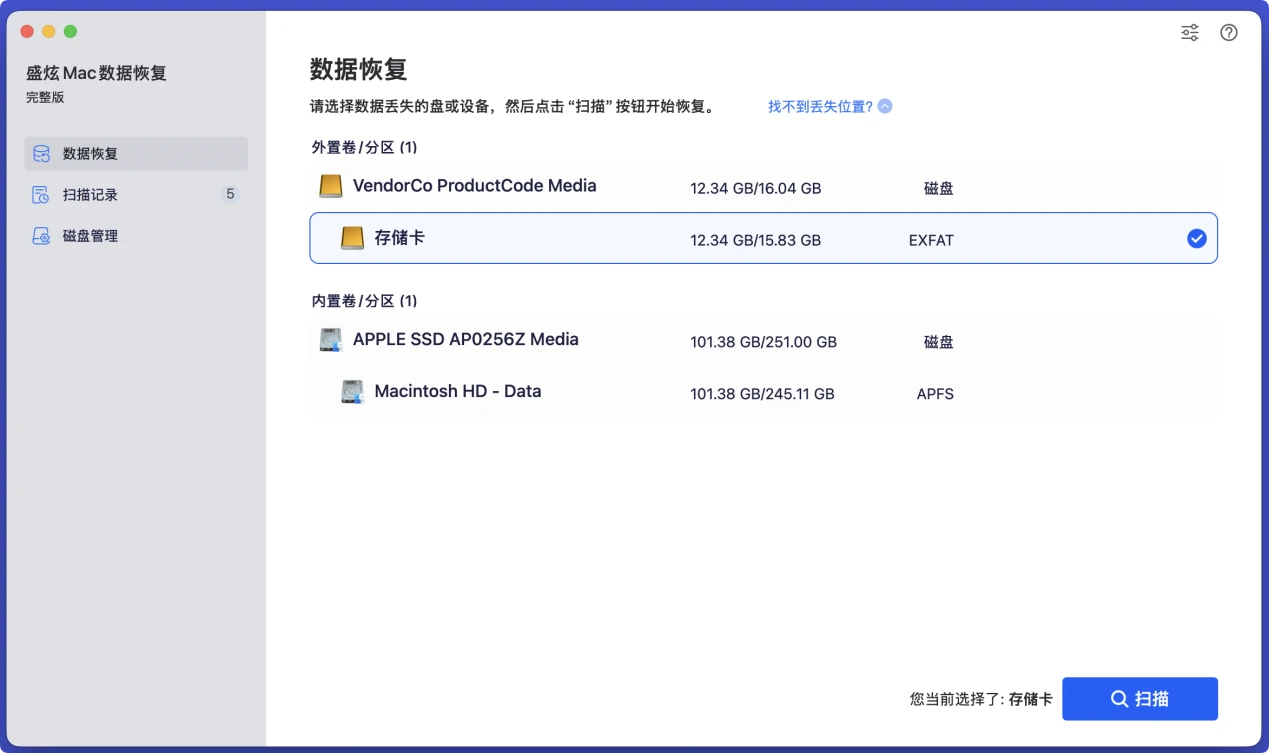
盛炫Mac数据恢复软件会深度扫描该影石Insta360相机内存卡,找到里面删除、抹掉和丢失的照片/视频等文件。
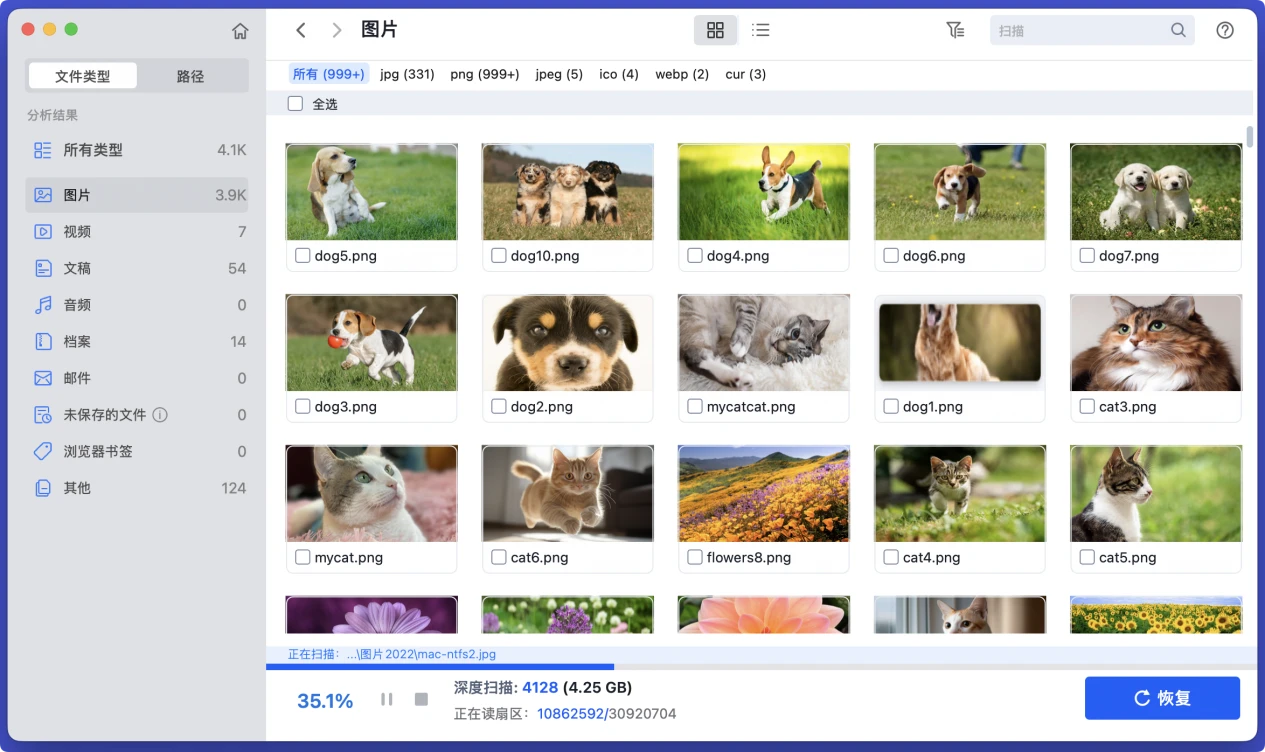
步骤3. 预览和恢复照片视频等文件
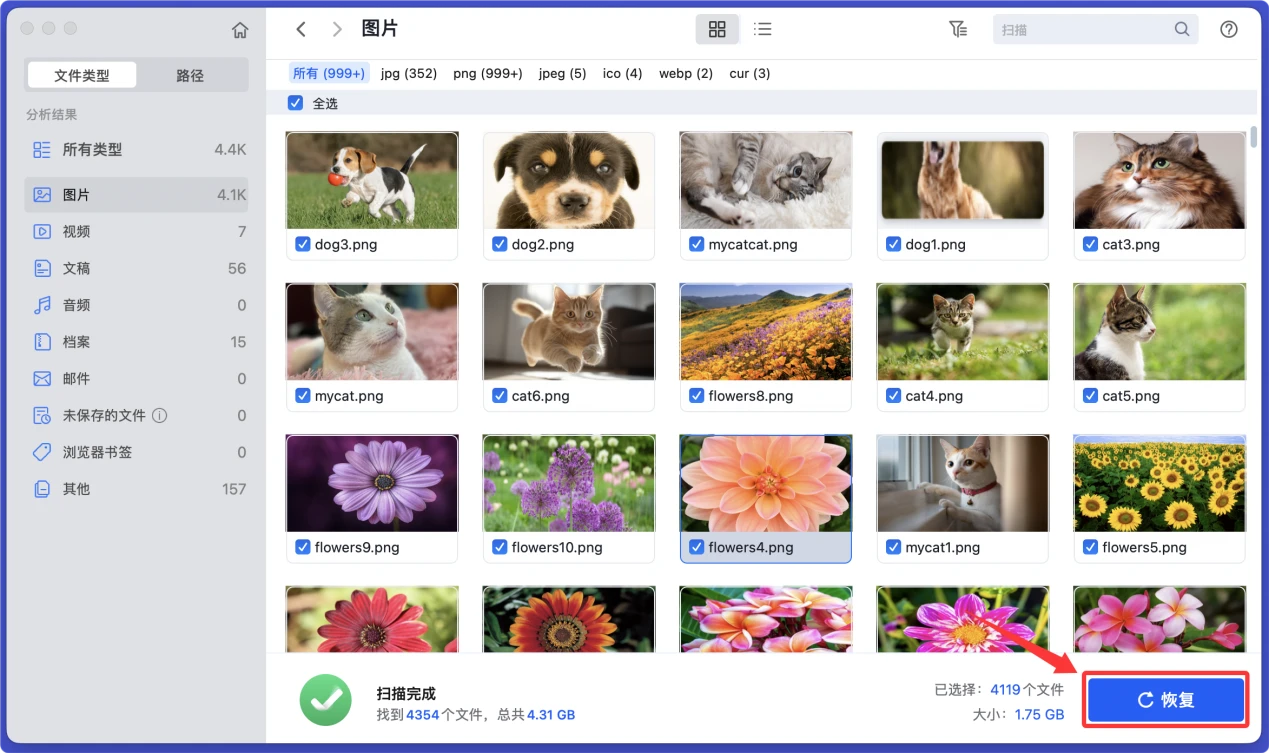
等待深度扫描完成后,你可以在软件内预览扫描出的照片、视频等文件,确认是自己需要的误删文件后勾选它们、点击“恢复”按钮保存,不要直接恢复回原相机存储盘,选择Mac本地的其他剩余空间充足的外接磁盘作为恢复导出路径,避免数据二次损坏。
如果你之前开启过影石360的自动云同步功能,可以登录Insta360官方云服务网页端,或者在手机端影石APP的云相册中找回同步过的素材,再通过Mac登录同账号同步下载即可找回备份副本。
如果是SD卡出现物理损坏、Mac无法正常识别盘符的情况,不要自行反复尝试读取,避免存储芯片进一步损伤,可联系影石官方售后的技术支持,或者选择专业的闪存数据恢复机构,针对相机专属的存储芯片进行开盘级别的数据提取。
Mac影石Insta360相机恢复后的后续防丢失建议
完成文件恢复后,建议你在Mac上设置自动备份策略:可以使用时间机器定期备份导出到本地的影石素材,同时搭配本地外接硬盘做二次冷备份,每次拍摄结束后第一时间将相机内的全景素材拷贝到Mac本地,确认文件完整无误后再对相机SD卡执行清空操作,从流程上避免后续再出现误删丢失的问题。

 免费试用
免费试用