
“今天不小心在MacBook上把我的闪迪U盘抹掉了,里面数据全没了,怎么办,还能恢复吗?”---来自盛炫用户
发现闪迪U盘数据丢失后,请第一时间停止所有对该U盘的操作:不要再往U盘中存入新文件、尝试打开或运行U盘内的残留程序,避免新数据覆盖原本丢失文件的存储区块,导致数据永久无法找回。之后将U盘从Mac接口安全弹出,短暂等待10秒后重新插回Mac设备,优先将U盘连接到机身自带的原生USB接口,而非外接扩展坞,排除因接触不良、供电不足导致的临时文件不显示问题。如果闪迪U盘内的数据确实被抹掉、删除或者丢失了,可使用Mac数据恢复软件扫描该U盘,找回删除、抹掉和丢失的数据。即使闪迪U盘插入Mac后提示无法读取需要初始化、无法正常装载、急救无效,里面的数据都可恢复出来。下面就是在Mac上恢复闪迪U盘内丢失数据的完整教程。
为何闪迪U盘内删除和丢失的数据还能恢复
闪迪U盘内删除和丢失的数据仍可恢复,核心源于闪存存储的底层运行机制、操作系统的文件处理逻辑,以及删除操作本身的非破坏性属性,具体可以从以下几个维度拆解说明:
首先是文件系统的删除逻辑并未真正擦除数据本身。当你在闪迪U盘中执行删除操作,甚至完成格式化时,操作系统并不会直接抹除U盘芯片里存储的实际文件内容,仅会做两处标记调整:一是将文件分配表(FAT)、主文件表(MFT)里对应文件的条目标记为“已删除”,同时释放原本被该文件占用的存储空间,把这部分区域标注为可写入的空闲状态;二是移除文件在系统中的目录索引,让用户在常规访问路径下看不到这个文件。但此时文件的原始完整数据仍然原封不动保留在闪存颗粒的存储区块中,只要没有新的数据覆盖写入这部分区块,数据恢复工具就可以通过扫描闪存内的原始数据痕迹,反向拼接出完整的丢失文件。
其次是NAND闪存的写入特性进一步拉长了数据留存的窗口。闪迪U盘采用的NAND闪存芯片具备“不支持覆盖写入”的核心特性:闪存的存储区块必须先执行擦除操作,才能再次写入新的数据,无法像机械硬盘那样直接在原有数据的位置上覆盖写入新内容。日常使用中,你向U盘存入新文件时,系统会优先选择完全空白的空闲区块写入数据,而非主动去擦除之前标记为“已删除”的旧区块,这就让已删除文件的原始数据可以在很长一段时间内完整保留,不会被自动擦除。
另外闪迪原厂的部分固件设计逻辑也不会主动触发数据销毁操作。多数闪迪U盘的主控固件默认不会在用户执行删除指令时,自动对对应存储区块执行擦除操作,只有当空闲区块彻底耗尽、必须复用之前存放过已删除文件的区块时,才会启动擦除流程。这种设计一方面是为了减少不必要的擦写操作,延长U盘的整体使用寿命,另一方面也提升了日常文件读写的响应速度,间接给数据恢复留下了可行空间。
只有当用户在丢失数据后持续向U盘存入大量新文件,新写入的数据占满所有空白区块,迫使主控擦除原本存放旧数据的区块并完成新数据写入,原本的丢失数据才会被彻底覆盖,此时常规的数据恢复手段就无法再找回完整内容了。如果需要彻底销毁U盘内的敏感数据,需要使用专业的文件粉碎工具,或者执行多次全盘擦除操作,才能避免数据被他人恢复。
如何在Mac上恢复闪迪U盘内删除、抹掉和丢失的数据
Mac数据恢复软件 - 比如盛炫Mac数据恢复软件可轻松恢复本地硬盘和外置硬盘内删除、抹掉和丢失的数据,即使设备已经无法读取,数据依然可被恢复导出。
步骤1. 在Mac电脑安装数据恢复软件
选择如盛炫Mac数据恢复、Disk Drill、Stellar Data Recovery for Mac这类经过苹果公证的安全工具,从官方渠道下载安装到Mac的本地内置磁盘,绝对不要安装到待恢复的闪迪U盘中,防止覆盖丢失数据。盛炫Mac数据恢复久负盛名,可恢复本地硬盘和外置盘内的数据,是恢复闪迪U盘数据的绝佳工具。点击下载盛炫Mac数据恢复。

下载完毕双击打开安装包,在安装窗口将“盛炫Mac数据恢复”拖入“应用程序”完成安装。

步骤2. 扫描闪迪U盘
把闪迪U盘插入Mac内,随后在“访达 > 应用程序”中找到并打开盛炫Mac数据恢复软件。

打开盛炫Mac数据恢复后,在磁盘列表中选择闪迪U盘,然后点击右下角的“扫描”按钮。
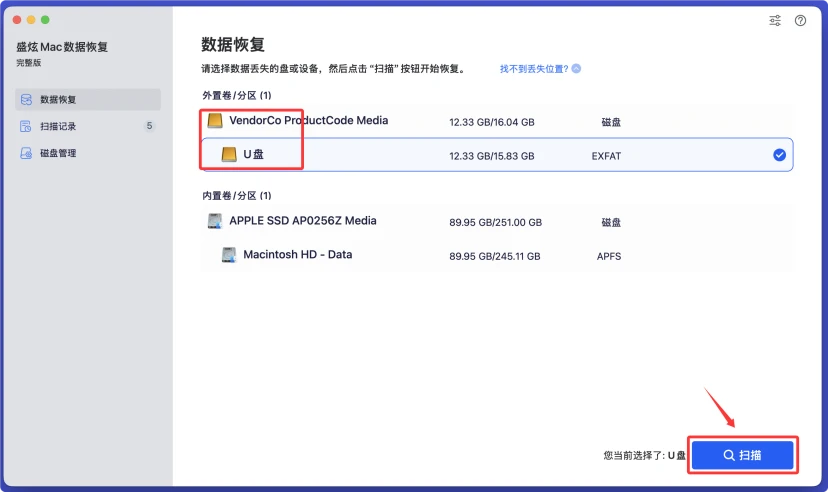
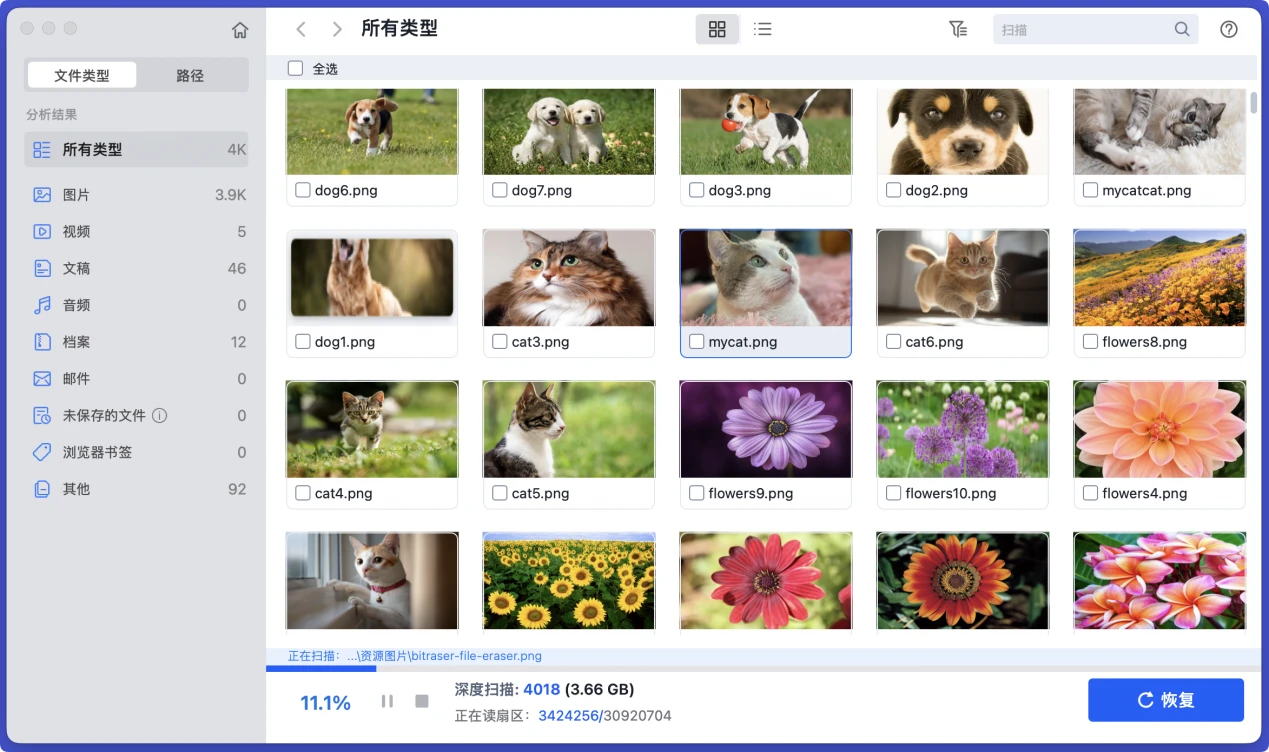
盛炫Mac数据恢复会深度扫描该闪迪U盘,找到里面所有可恢复的文件,比如现存文件、隐藏文件、此前删除/格式化抹掉/丢失的数据。
步骤3. 预览和恢复文件
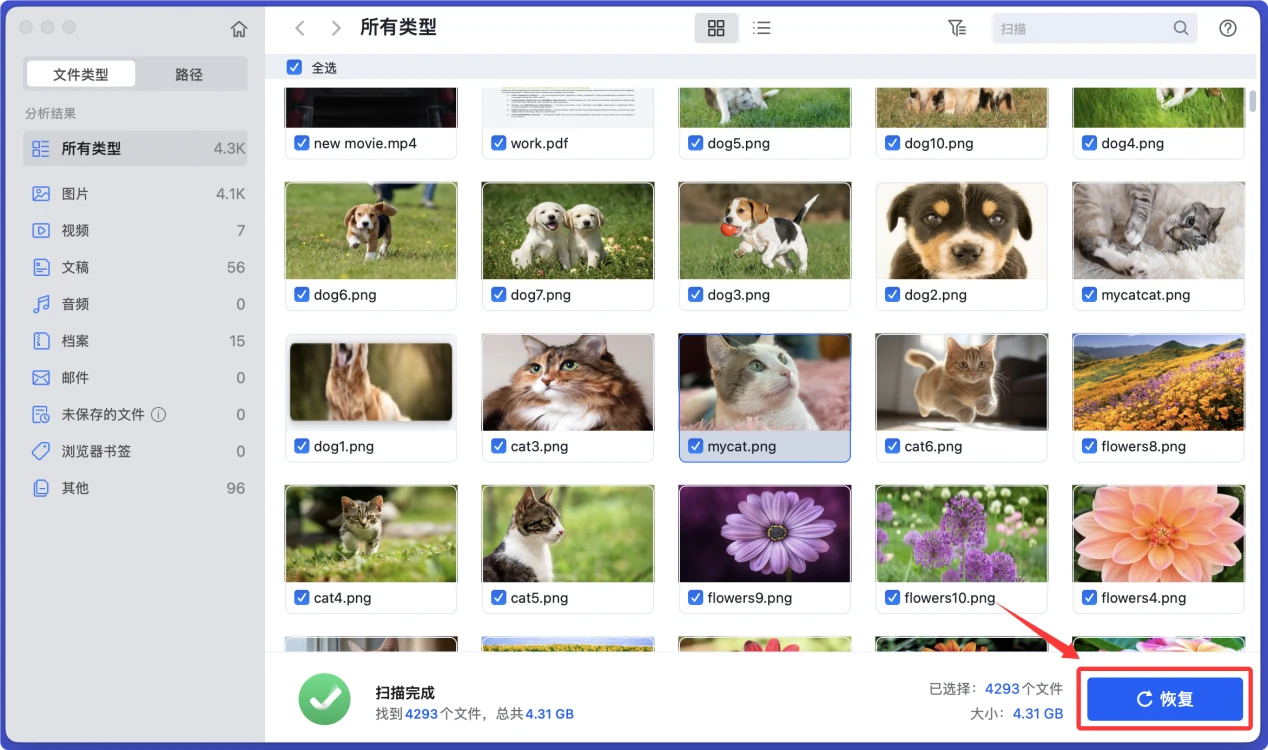
扫描完成后可对识别出的文件进行预览,确认文件可正常打开后,勾选需要恢复的内容、点击“恢复”按钮,将保存路径设置为Mac本地的其他磁盘分区,不要直接恢复回原闪迪U盘,待全部文件导出验证完成后,再选择性拷贝回U盘即可。
如果闪迪U盘因为误格式化、分区损坏导致无法正常识别文件系统,在磁盘工具中可以看到设备但无法读取分区内容,可先尝试通过磁盘工具的“急救”功能修复:在磁盘工具左侧选中闪迪U盘的对应分区,点击界面顶部的“急救”按钮,按照提示执行文件系统修复,完成后重新挂载分区,大部分轻度逻辑错误导致的分区故障都可以修复,直接读取原有数据。
如果U盘出现硬件级的故障特征,比如插入后电脑完全无法识别、U盘本身发出异常声响、存储芯片有明显摔损痕迹,就不要再反复尝试扫描通电,尽快联系闪迪官方售后渠道,咨询专业数据恢复服务支持,避免非专业操作对盘片造成二次损伤,提升数据找回的概率。

 免费试用
免费试用