
目录
存储卡变成RAW格式是极为严重的问题,引起的原因多种多样(比如物理损坏、逻辑错误、经常错误插拔、病毒感染等)。遇到这种问题,先建议使用数据恢复软件把里面的文件全部恢复出来,保存到其它地方。然后尝试修复存储卡,比如使用CHKDSK修复存储卡。如果修复失败,直接对存储卡进行格式化,或者使用磁盘管理对存储卡进行初始化、或者重建简单卷等。这篇文章将给出解决存储卡变成RAW格式的问题的详细步骤,确保存储卡恢复正常,确保里面的文件不会丢失。
为何存储卡格式会变成RAW
存储卡格式变成RAW通常是多种因素共同作用的结果,以下是具体原因分析:
1. 文件系统损坏
- 存储逻辑错误:存储卡在读写过程中突然断电、被意外拔出,或设备异常关机,会导致文件系统元数据(如FAT表、NTFS索引)损坏,系统无法识别原有格式,自动标记为RAW。
- 坏道与扇区问题:长期使用后,存储卡可能出现物理坏道或逻辑扇区错误,破坏文件系统结构,引发格式异常。
2. 病毒或恶意软件感染
- 恶意程序篡改:病毒可能直接攻击存储卡的文件系统引导区,删除或修改关键参数,导致系统无法正常识别格式,转而显示为RAW。
- 隐蔽性破坏:部分恶意软件会伪装成正常文件,在后台修改存储分区表,使存储卡格式信息丢失。
3. 硬件故障
- 接口接触不良:存储卡与设备接口氧化、松动,或读卡器故障,会导致数据传输中断,触发文件系统错误,进而变为RAW。
- 存储卡老化:闪存芯片寿命到期或主控芯片损坏,无法维持正常的格式管理功能,造成格式异常。
4. 操作不当
- 错误格式化:在非兼容设备上格式化存储卡(如使用Linux系统的ext4格式格式化后插入Windows设备),可能导致系统无法识别,显示为RAW。
- 分区表错误:手动调整分区大小、删除分区时操作失误,破坏了存储卡的分区结构,引发格式问题。
5. 设备兼容性问题
- 跨平台格式冲突:不同设备(如相机、手机、电脑)对文件系统的支持存在差异,频繁在多设备间切换使用,可能导致格式识别混乱,触发RAW状态。
- 驱动程序异常:电脑或设备的存储卡驱动过时或损坏,无法正确解析存储卡格式信息,误判为RAW。
6. 逻辑错误累积
- 碎片化严重:长期未整理存储卡碎片,导致文件分配表过于混乱,系统无法定位有效数据,最终引发格式错误。
- 索引文件损坏:存储的关键索引文件(如FAT32的FAT表、exFAT的元数据区)损坏,使系统无法读取格式信息,标记为RAW。
以上因素可能单独或组合导致存储卡格式变为RAW,需根据具体情况通过数据恢复工具修复或重新格式化,但格式化前建议优先尝试恢复数据,避免信息丢失。
如何从RAW格式的存储卡中恢复文件数据
如果遇到存储卡变成RAW的问题,首先考虑数据恢复。把里面的照片、视频、文档导出到电脑本地后再进行其它操作。数据恢复软件强大、安全、易用,可以从RAW格式的存储卡中恢复文件数据。下面是详细步骤:
步骤1. 电脑上下载和安装数据恢复软件
首先在您的电脑上安装一款数据恢复软件 - 比如口碑极好的盛炫数据恢复软件。使用这款数据恢复软件可以把RAW格式存储卡内的所有文件恢复到电脑本地。


步骤2. 扫描RAW格式的存储卡
把存储卡插入电脑中,先不要进行任何操作。打开盛炫数据恢复软件,然后在磁盘列表中选择存储卡,然后点击“扫描”即可开始。
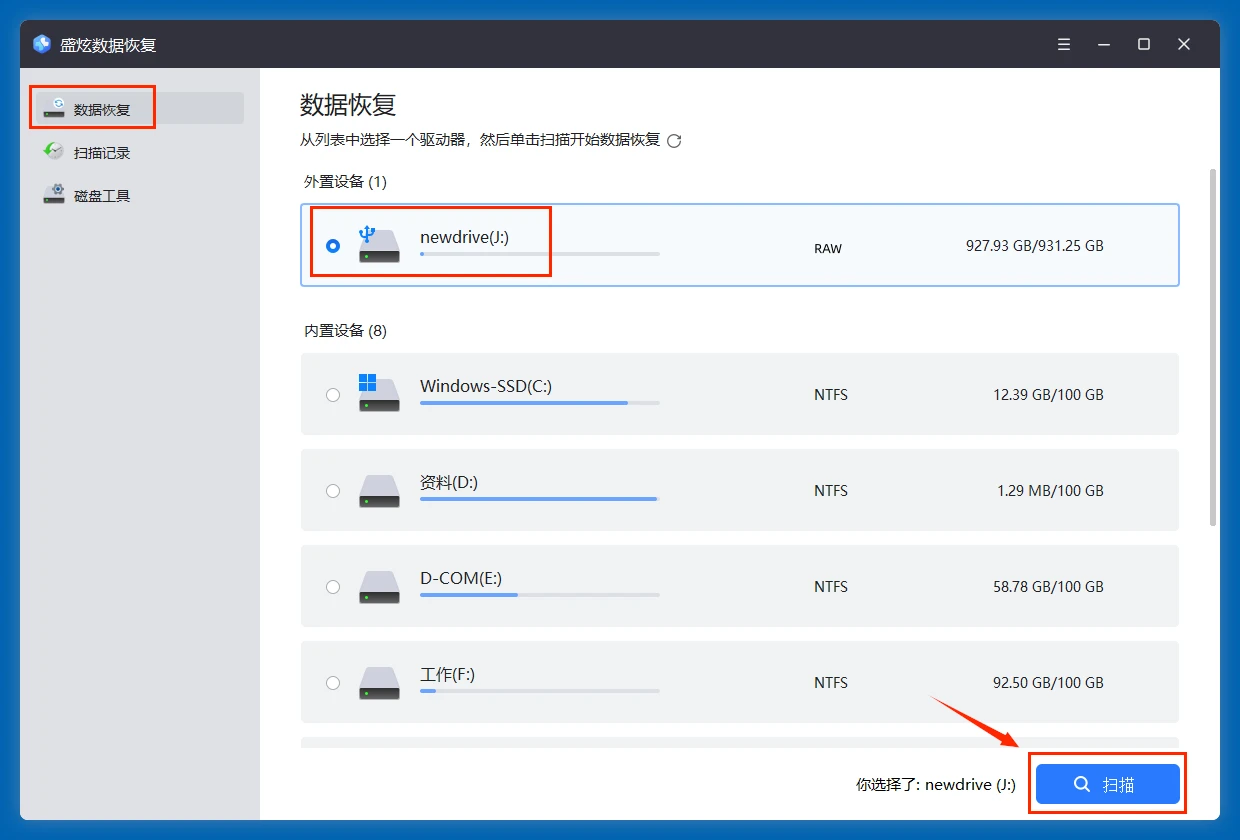
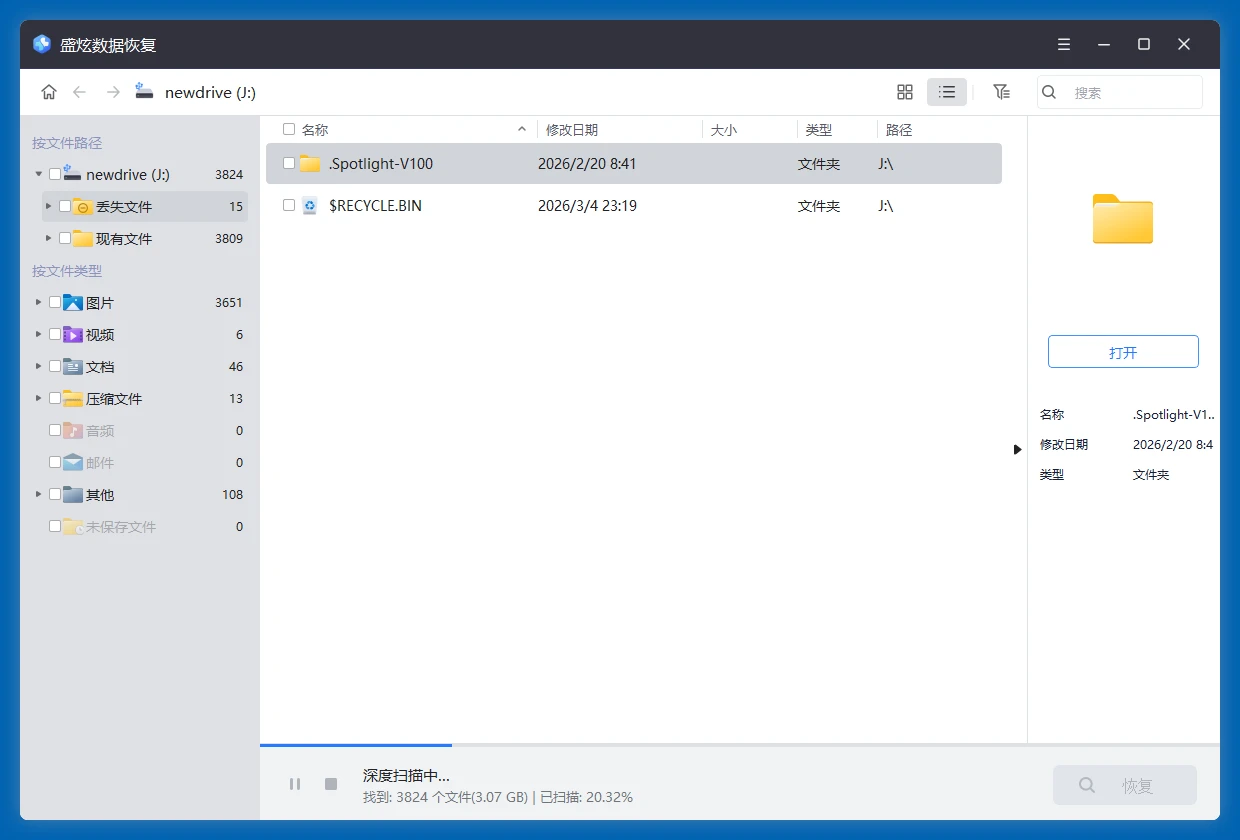
盛炫数据恢复会对存储卡进行深度扫描,找到所有文件,包括现存文件、隐藏文件、无法访问的文件、此前删除/格式化/丢失的文件。
步骤3. 预览和恢复文件
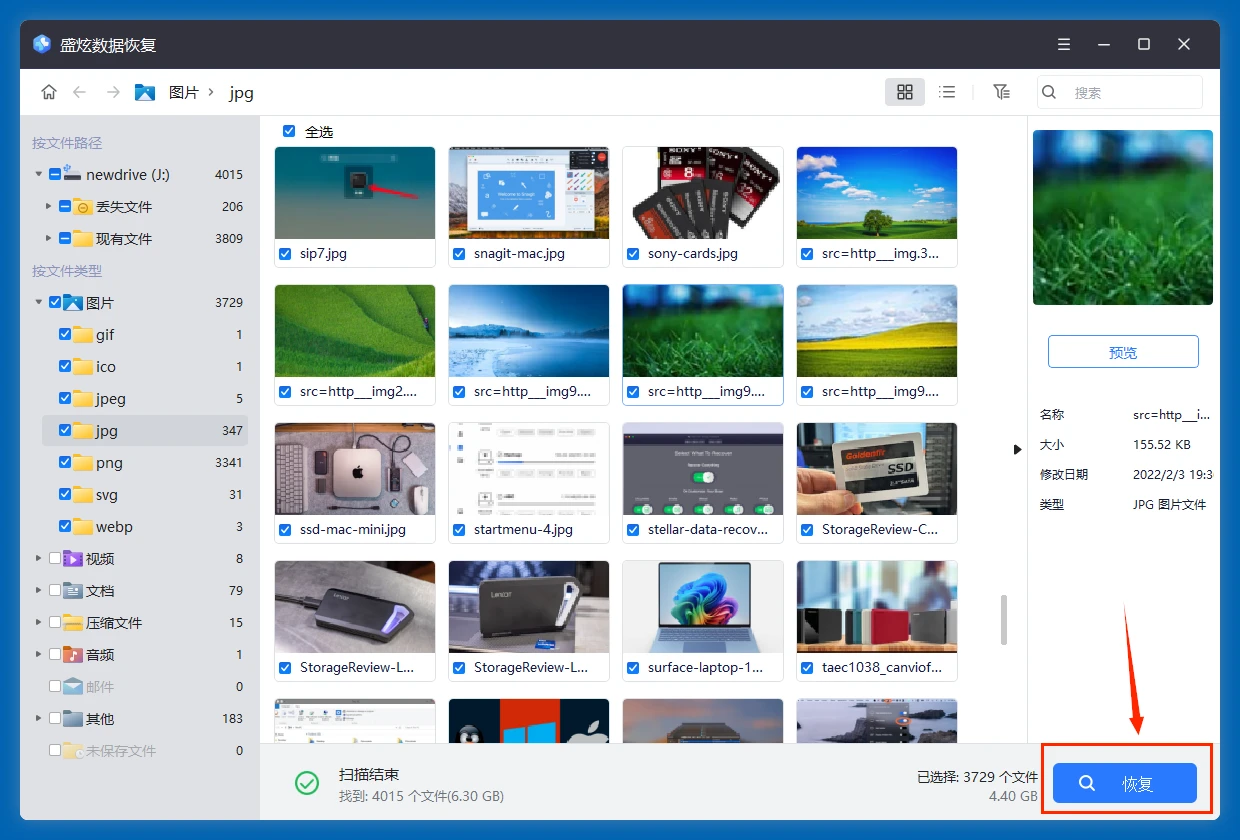
扫描完毕后先查看找到的所有文件,支持预览。最后勾选需要的文件,然后点击“恢复”按钮保存文件。把文件保存到电脑本地盘,不要保存到存储卡内。
如何修复RAW格式的存储卡
当存储卡变成RAW格式时,意味着文件系统损坏或无法被操作系统识别。以下是详细的修复步骤,操作前建议先恢复数据:
一、通过磁盘管理检查并尝试修复(Windows系统)
1. 打开磁盘管理
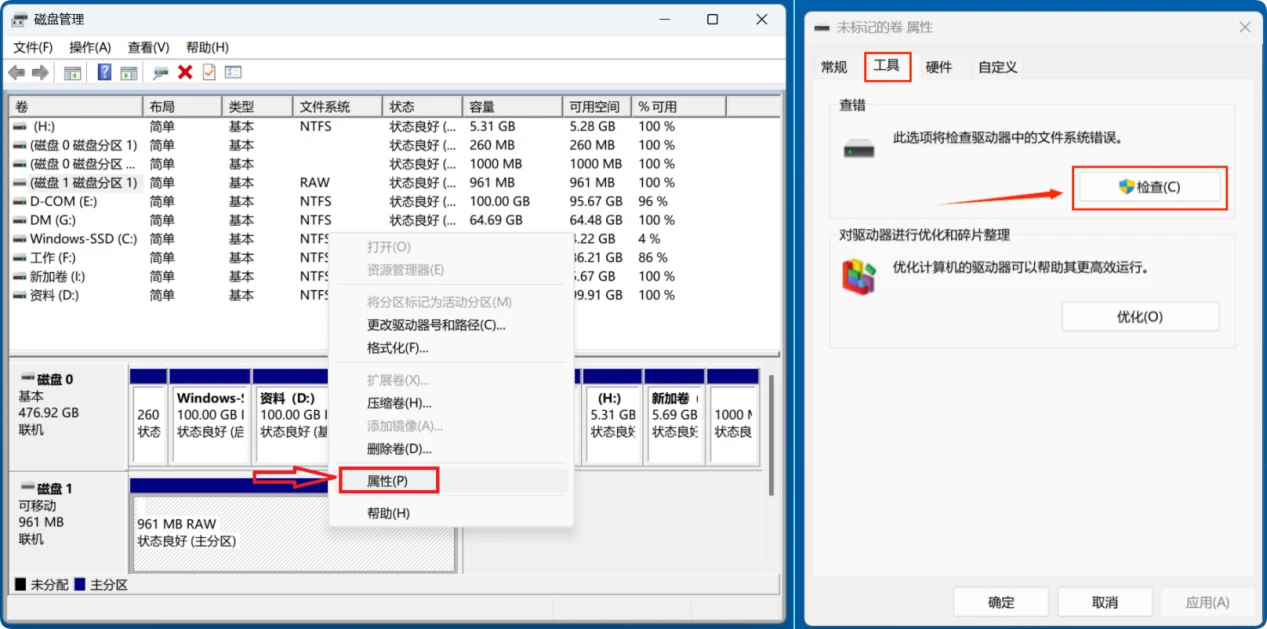
按下Win + X,选择“磁盘管理”,查看存储卡是否显示为“RAW”格式且未分配空间。

若存储卡显示为“RAW”但有容量,右键点击存储卡分区,选择【属性】→【工具】→【检查】,系统会自动扫描并修复文件系统错误。
2. 使用命令提示符修复
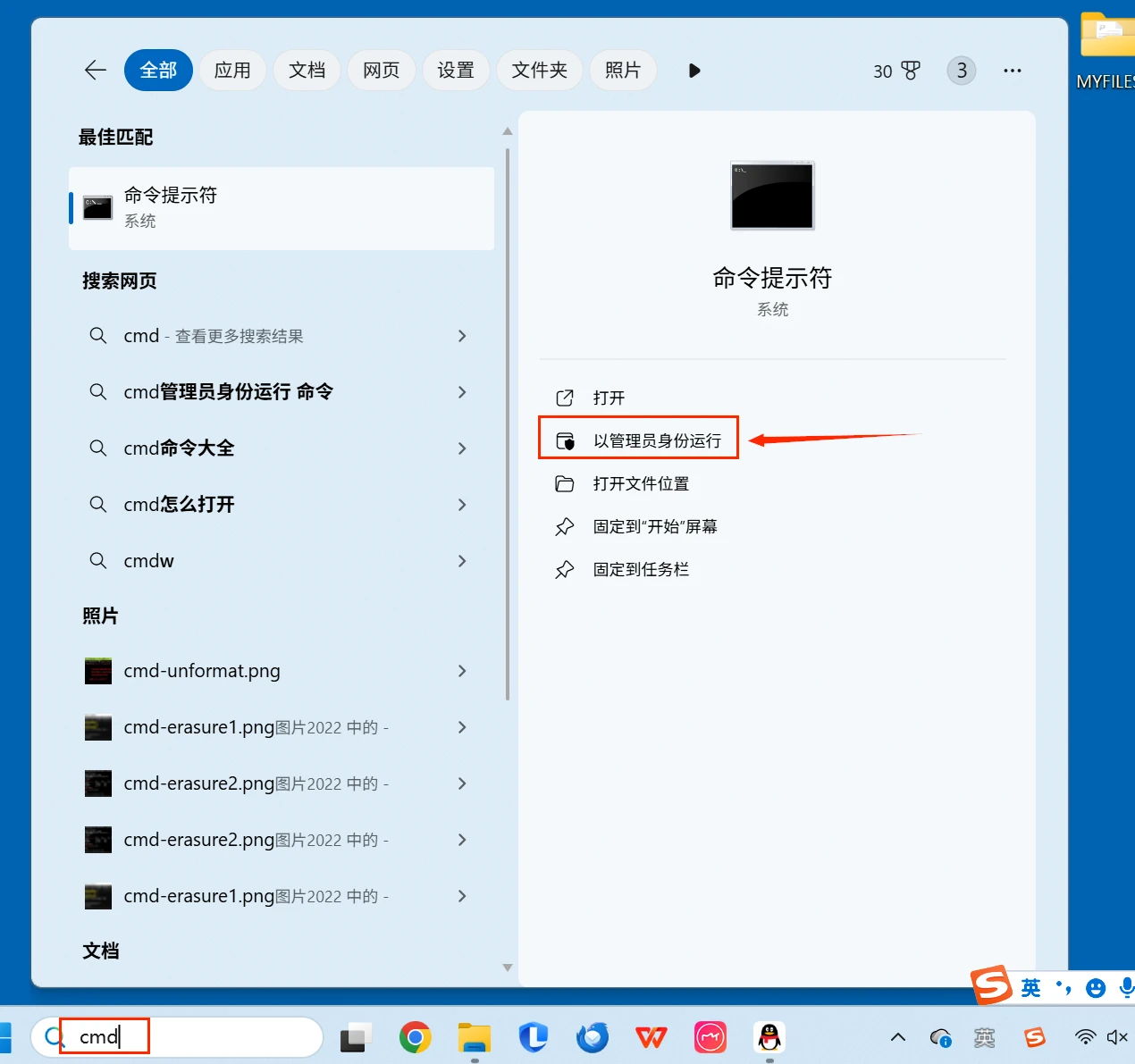
在电脑底部搜索框中输入cmd按回车,找到命令提示符后,选择“以管理员身份运行”。
打开命令提示符后,输入修复命令,按回车键进行修复,可以依次尝试如下命令:
chkdsk X: /f (修复文件系统,其中X:为存储卡盘符,以存储卡实际盘符取代)
chkdsk X: /f /x (先卸载存储卡、防止被其它程序占用,随后再修复文件系统)
chkdsk X: /f /r /x (先卸载存储卡,随后修复文件,修复坏扇区)
比如修复盘符为J:的存储卡:
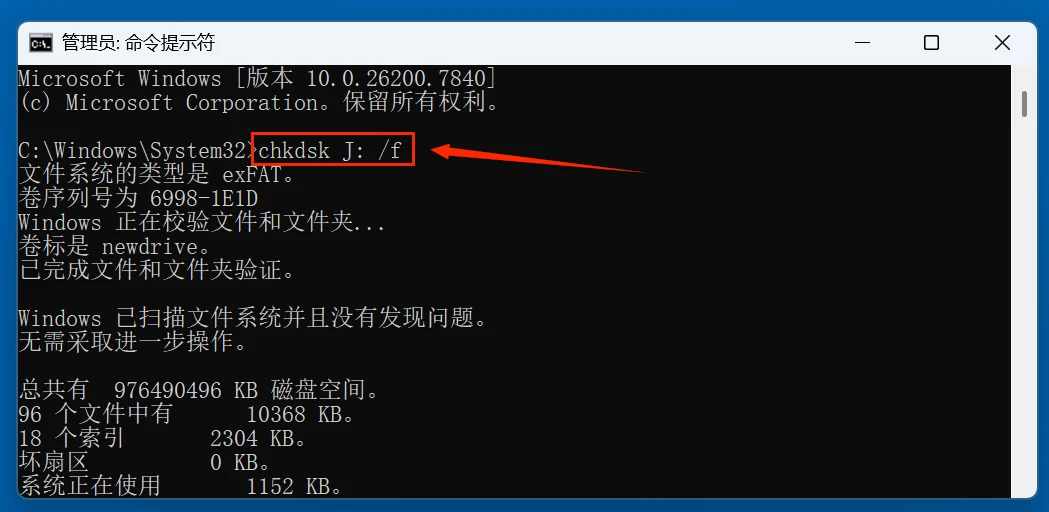
系统会尝试修复文件系统错误,若提示“是否将丢失的链转换为文件”,输入“Y”确认。
二、格式化存储卡(数据会丢失,建议先恢复数据)
若上述方法无效,需格式化存储卡以恢复正常使用:
1. 通过文件资源管理器格式化
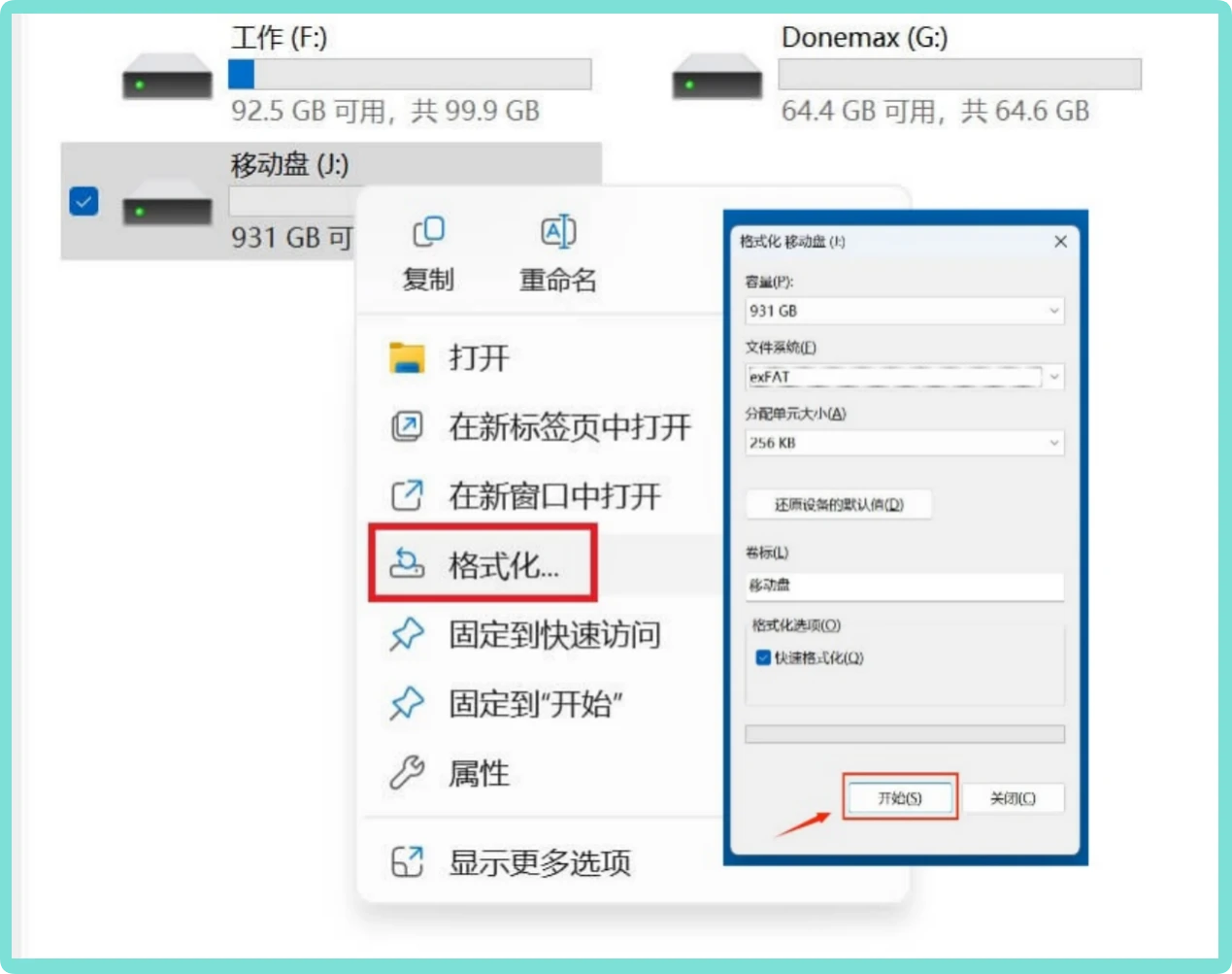
插入存储卡,打开“此电脑”,右键点击RAW格式的存储卡,选择“格式化”。
在弹出窗口中,文件系统选择FAT32(适用于32GB以下)或exFAT(适用于64GB以上),不勾选“快速格式化”可深度修复坏扇区,点击“开始”。
2. 通过磁盘管理格式化
在磁盘管理中右键点击RAW格式的存储卡分区,选择“格式化”,设置文件系统后确认。
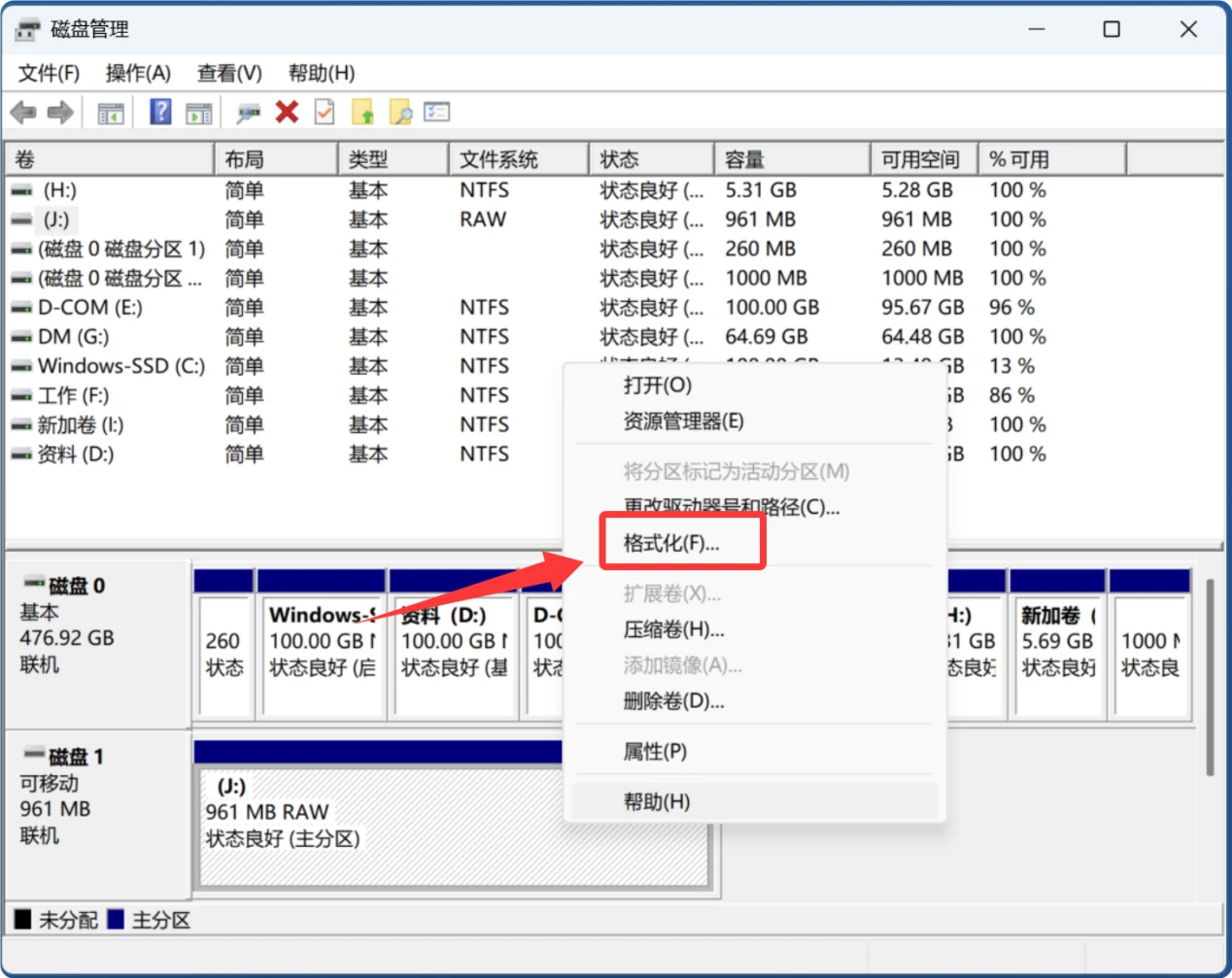
如果格式化无法成功,先点击“删除卷”,随后再重建简单卷。
三、硬件问题排查
若以上方法均无效,可能是存储卡硬件损坏:
1. 更换设备测试
将存储卡插入其他手机、相机或读卡器,确认是否能被识别,排除设备接口问题。
2. 检查存储卡外观
查看存储卡是否有物理损坏(如弯曲、金属触点氧化),可用橡皮擦清洁触点后重试。
3. 联系专业维修
若硬件损坏,需联系存储卡品牌售后或专业数据恢复机构,切勿自行拆解。
💡 注意事项:
- 停止写入操作:发现RAW格式后,避免向存储卡写入新数据,防止覆盖原有文件导致恢复失败。
- 备份重要数据:修复后建议定期备份存储卡内文件,避免再次因文件系统损坏丢失数据。
- 选择可靠工具:数据恢复软件(比如盛炫数据恢复)建议从官网下载,避免使用盗版工具导致二次损坏。
通过以上步骤,大部分RAW格式问题可通过修复文件系统或格式化解决;若涉及硬件故障,需进一步专业检测。
