
做了一上午的方案,转移到U盘,下午U盘插入公司电脑后中毒了,所有文件都不见了!这时候该怎么办?遇到U盘中毒的情况不要慌,先试用杀毒软件对U盘进行杀毒,随后找回丢失的文件。必要时候讲U盘格式化以彻底消除病毒文件。这篇文章将讲解如何应对U盘中毒的情况,确保数据不丢失,病毒被全部杀灭。
U盘中毒了:按照如下步骤解决并找回数据
当U盘中毒时,可按以下步骤处理,以最大程度减少数据损失并清除病毒:
1. 断开连接,避免病毒扩散
立即将U盘从电脑拔下,防止病毒通过USB接口感染电脑系统或其他外接设备。
2. 使用安全模式扫描病毒(必要时)
重启电脑并进入安全模式:
- Windows系统:开机时按F8(或根据电脑品牌按Del/F2等),选择“带网络连接的安全模式”(方便下载杀毒工具)。
- 进入安全模式后,插入U盘(此时病毒可能因未加载而处于休眠状态,降低激活风险)。
用杀毒软件全盘扫描:
运行电脑上已安装的杀毒软件(如360安全卫士、火绒、卡巴斯基等),选择“全盘扫描”或“自定义扫描”,重点扫描U盘所在盘符,彻底清除病毒文件。
3. 手动删除病毒文件(适用于杀毒软件无法清除时)
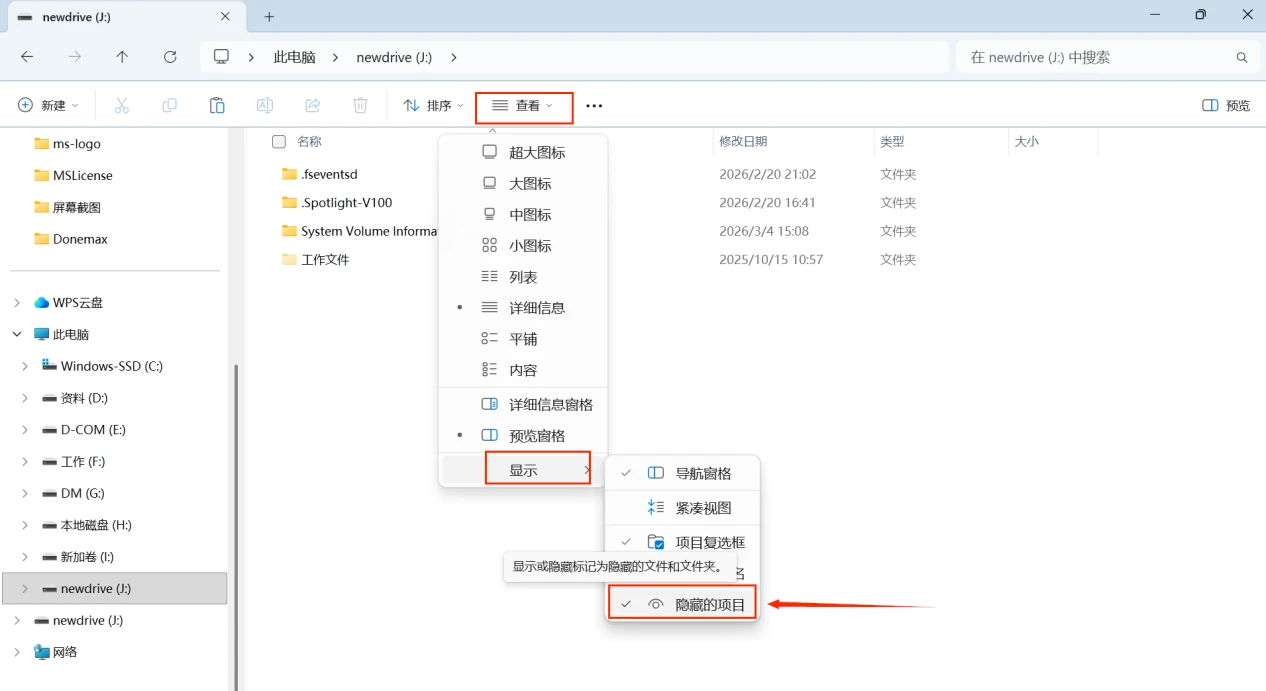
显示隐藏文件:
打开“我的电脑”或“此电脑”,进入U盘目录,点击“查看”→勾选“隐藏项目”,显示被病毒隐藏的文件(病毒常将正常文件设为隐藏,并生成同名.exe病毒文件)。或者打开U盘后,点击“查看 > 显示 > 勾选“隐藏的项目””。
删除可疑文件:
常见病毒特征:文件名与正常文件相似(如照片.exe、文档.exe)、存在autorun.inf(自动运行配置文件)、隐藏属性且大小异常的文件。
右键删除可疑文件,同时按住Shift+Delete彻底删除(避免进入回收站二次感染)。
4. 修复U盘文件系统错误
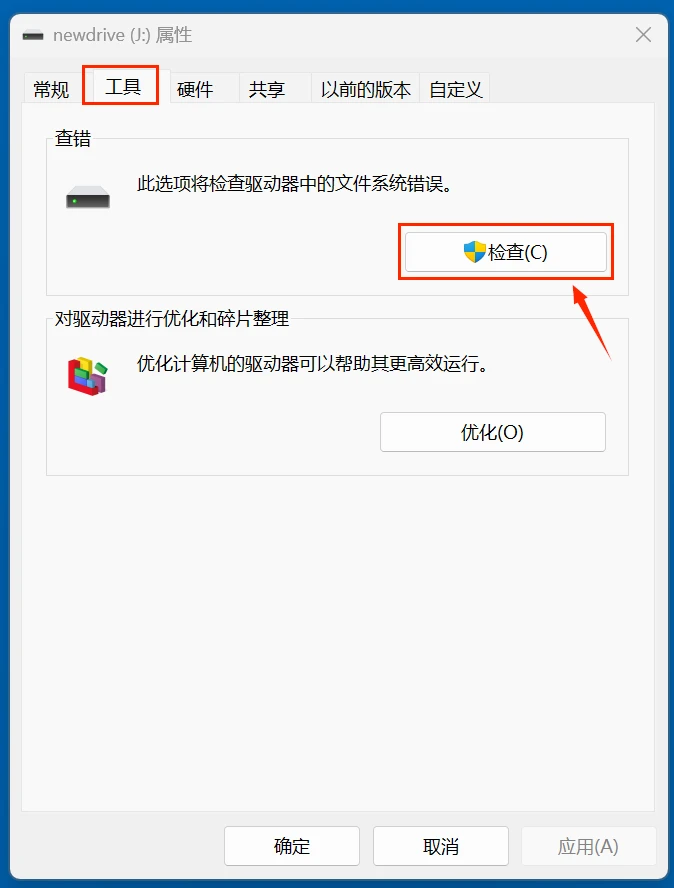
检查并修复U盘错误:
右键点击U盘盘符→选择“属性→工具→检查”,勾选“自动修复文件系统错误”和“扫描并尝试恢复坏扇区”,修复因病毒导致的文件系统损坏。
5. 恢复被隐藏或损坏的文件
通过“显示隐藏文件”恢复:
若正常文件被病毒隐藏,在显示隐藏文件后,右键文件→“属性”→取消勾选“隐藏”,恢复可见性。
使用数据恢复工具:
若文件被病毒删除或损坏,可通过数据恢复软件(如盛炫数据恢复)扫描U盘,尝试恢复丢失的文件(恢复前避免向U盘写入新数据,防止覆盖原文件)。
6. 格式化U盘(终极解决办法,适用于病毒顽固或数据已备份时)
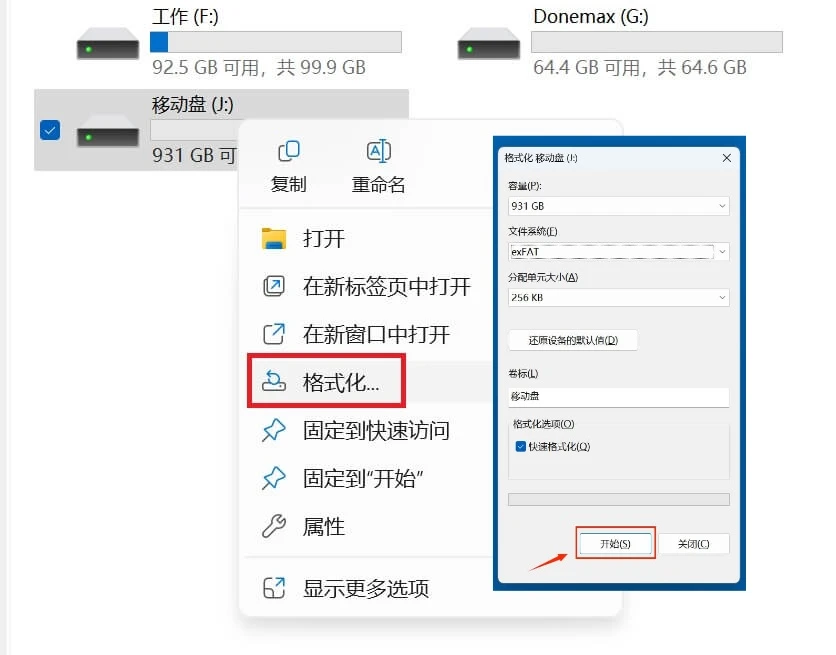
备份数据后格式化:
若上述步骤无效,且U盘中数据已备份,可右键U盘盘符→选择“格式化”,选择文件系统(推荐NTFS或FAT32),勾选“快速格式化”,彻底清除病毒(注意:格式化会删除所有数据,请确保数据已备份)。
7. 预防未来中毒
- 启用U盘写保护:部分U盘有物理写保护开关,开启后可防止病毒写入。
- 避免在陌生电脑使用U盘:公共电脑可能感染病毒,插入前先扫描。
- 定期更新杀毒软件:保持病毒库最新,插入U盘后自动扫描。
- 禁用自动播放功能:在“控制面板→自动播放”中关闭所有设备的自动播放,防止病毒通过自动运行感染。
通过以上步骤,可有效清除U盘病毒并恢复数据。若操作中遇到复杂问题(如病毒锁定文件),建议寻求专业技术人员帮助。
从U盘中恢复删除和丢失文件的具体步骤
上面提到如果U盘内的原文件不是被隐藏、而是被病毒删除或清空了可使用数据恢复软件找回文件。下面就是详细步骤:
步骤1. 下载和安装数据恢复软件
盛炫数据恢复软件是一款强大、安全、易用的数据恢复软件,先将其安装到电脑上。


步骤2. 扫描U盘并找到删除和丢失的文件
把U盘插入电脑中,随后打开盛炫数据恢复软件,在磁盘列表中选择U盘,点击“扫描”即可开始恢复。
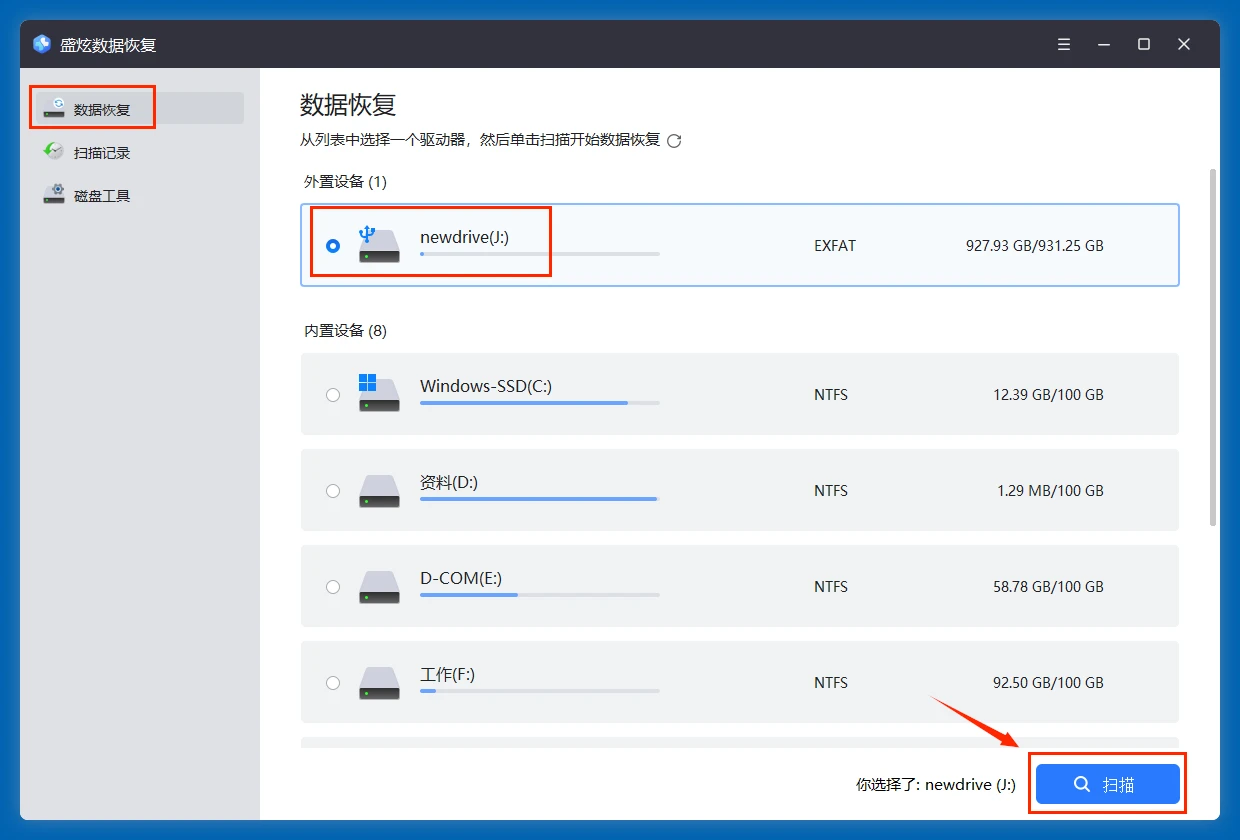
随后盛炫数据恢复会对U盘进行深度扫描,找到所有隐藏、删除、丢失的文件。
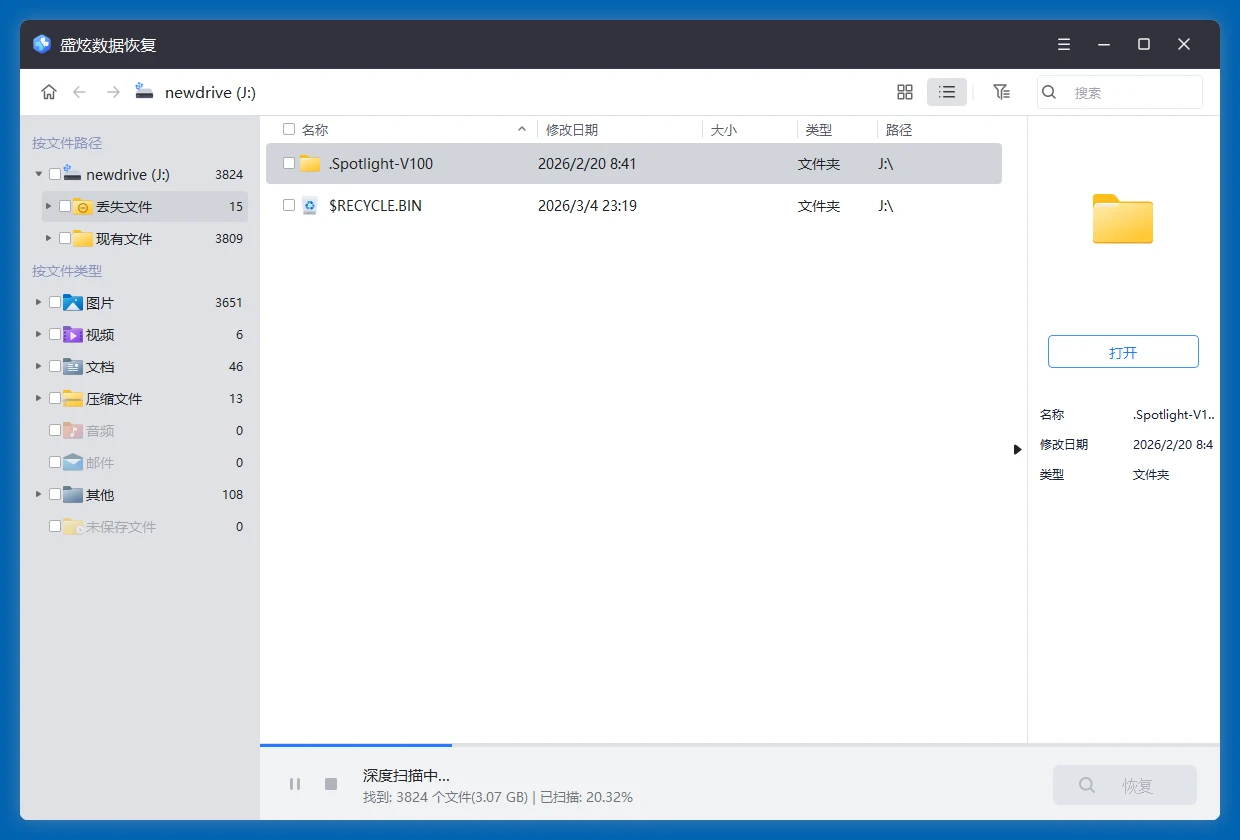
步骤3. 恢复文件
扫描完毕后可预览文件,随后勾选需要的文件,点击“恢复”按钮保存文件。先保存到电脑上,暂时不要保存回U盘。
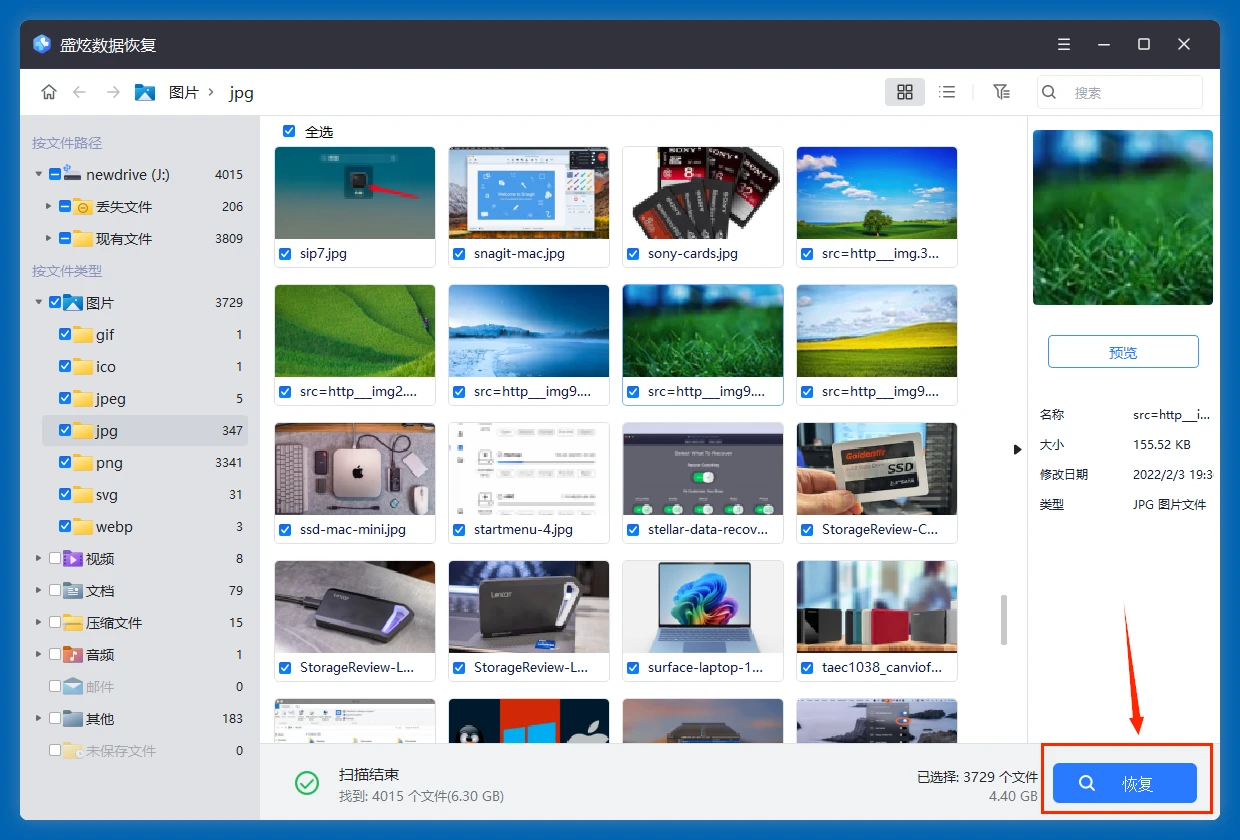
以上就是解决U盘已经中毒问题的详细步骤,首先考虑的是灭杀病毒,随后进行数据恢复。盛炫数据恢复软件可找回所有隐藏、删除和丢失的文件;U盘被格式化了,丢失的文件也可找回,且步骤简单、安全、成功率高。
