
许多用户会以为在电脑上删除文件、将移动硬盘格式化、U盘变得无法访问后里面的文件数据就永久丢失了。实际上这种认知存在一定误区。删除、格式化掉和因其它原因丢失的文件、数据、档案等都未必会立即消失在存储设备上,而是依然有机会被恢复出来。这就涉及到数据恢复的底层原理和逻辑。这篇文章将做详细介绍。

数据恢复的底层逻辑:能否恢复主要在于数据是否被覆盖掉
数据恢复的底层逻辑建立在存储介质数据存储与删除的基本原理之上,核心在于当文件被删除或存储介质发生故障时,构成文件的原始数据并未立即、彻底消失,而是通过特定技术手段重新定位、提取并重组这些残留数据,从而实现文件的还原。
具体而言,在文件系统层面,操作系统对文件的管理如同图书馆的借阅系统。当用户创建文件时,系统会在存储介质(如硬盘、U盘等)上分配物理存储空间来存放文件的实际二进制数据(即数据区),同时在文件分配表(FAT)、主文件表(MFT)等元数据结构中记录文件的名称、大小、创建时间、数据存储的起始簇/块位置等关键信息,以便快速查找和访问。当用户执行“删除”操作时,操作系统并非直接清除数据区的二进制数据,而是标记该文件的元数据为“已删除”或“可用”,即将对应存储空间标记为可被新数据覆盖。此时,原始文件的数据依然完整保存在数据区,只是系统不再通过正常文件路径索引它,这也是误删除后及时停止写入新数据能提高恢复成功率的根本原因。

对于不同存储介质,数据恢复逻辑因存储原理差异而有所侧重。机械硬盘(HDD)通过磁头在旋转的盘片上读写磁信号来存储数据,删除操作仅修改元数据,磁道上的磁信号仍可通过专业工具读取;若发生物理故障(如磁头损坏、盘片划伤),则需在无尘环境下更换硬件后进行数据提取。固态硬盘(SSD)由于采用闪存存储和TRIM指令机制,当文件被删除并触发TRIM后,对应存储块会被擦除,数据恢复难度极大;但若未触发TRIM或使用了磨损均衡算法未及时覆盖数据,仍可通过分析闪存芯片的物理页和块状态进行恢复。
此外,文件损坏或分区丢失情况下的数据恢复,依赖于对文件签名(如JPEG的“FF D8 FF”、DOCX的“50 4B 03 04”)和文件结构的深度解析。即使元数据完全损坏,恢复工具仍可通过扫描存储介质的每一个扇区/块,识别具有特定文件签名的数据片段,再根据该类文件的标准结构(如文件头、数据区、文件尾)重组碎片数据,从而恢复部分或完整文件。例如,恢复照片时,工具会搜索所有以JPEG签名开头的数据块,尝试拼接连续的数据区域以还原完整图像文件。
总结来说,数据恢复的底层逻辑可概括为:利用存储系统“标记删除而非物理删除”的特性,通过技术手段绕过已损坏或失效的元数据索引,直接访问并提取存储介质上残留的原始数据,再结合文件系统原理、存储介质物理特性及文件结构知识,重组数据片段,最终实现文件的修复与还原。其核心挑战在于数据未被覆盖、硬件无不可逆物理损坏,以及对复杂文件系统和存储技术的深度理解与逆向解析能力。
使用数据恢复软件让数据恢复过程变得简单
很多普通用户会认为数据恢复十分难以操作而求助数据恢复服务。完全没必要,如果仅仅是想要恢复因删除、格式化等原因而丢失的文件数据,使用数据恢复软件即可快速完成。下面就将讲解如何使用数据恢复软件来恢复丢失的文件。
- 点击下载一款安全和易用的数据恢复软件 - 比如盛炫数据恢复,完全兼容Windows电脑和Mac电脑,并支持从电脑本地硬盘和外置的移动硬盘、U盘、内存卡、数码相机等设备中恢复数据。
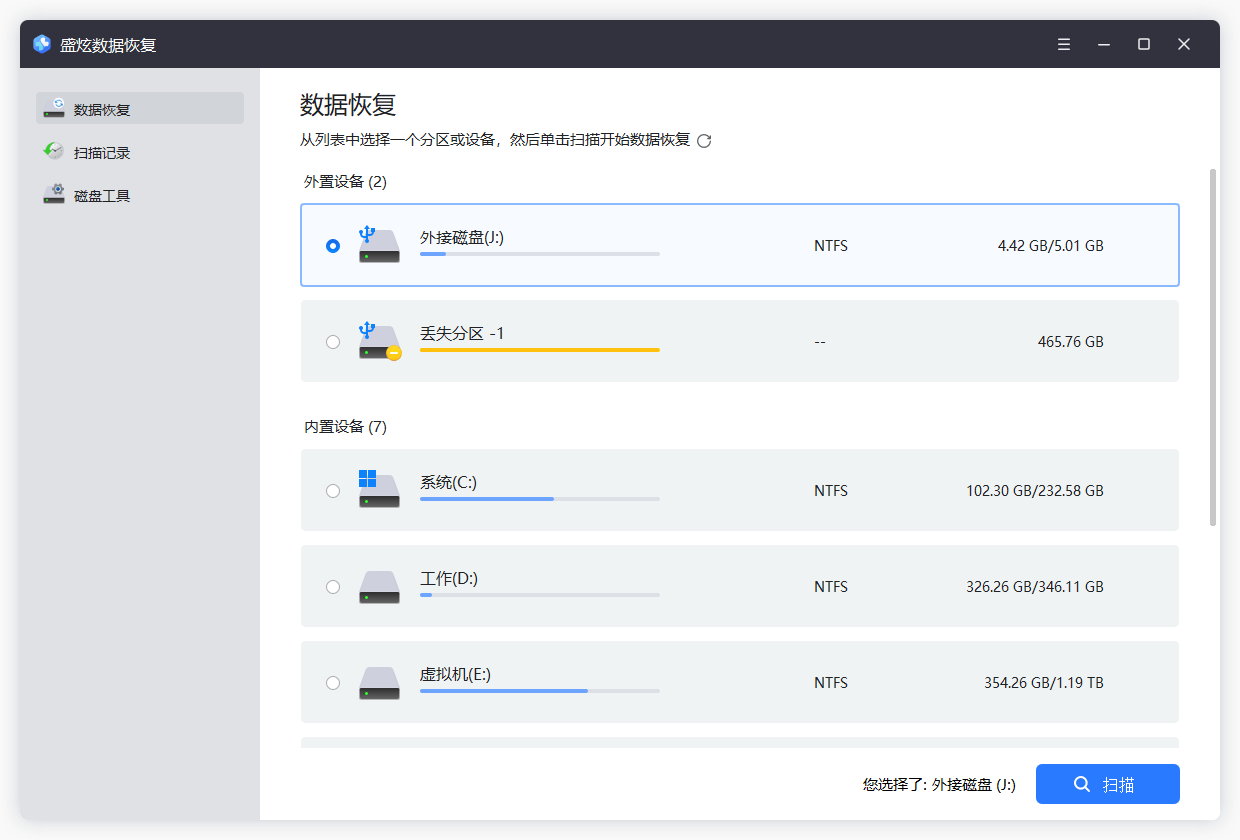
- 打开盛炫数据恢复,选择文件删除和丢失的硬盘进行数据恢复。
![从磁盘列表中选择数据丢失的分区或设备]()
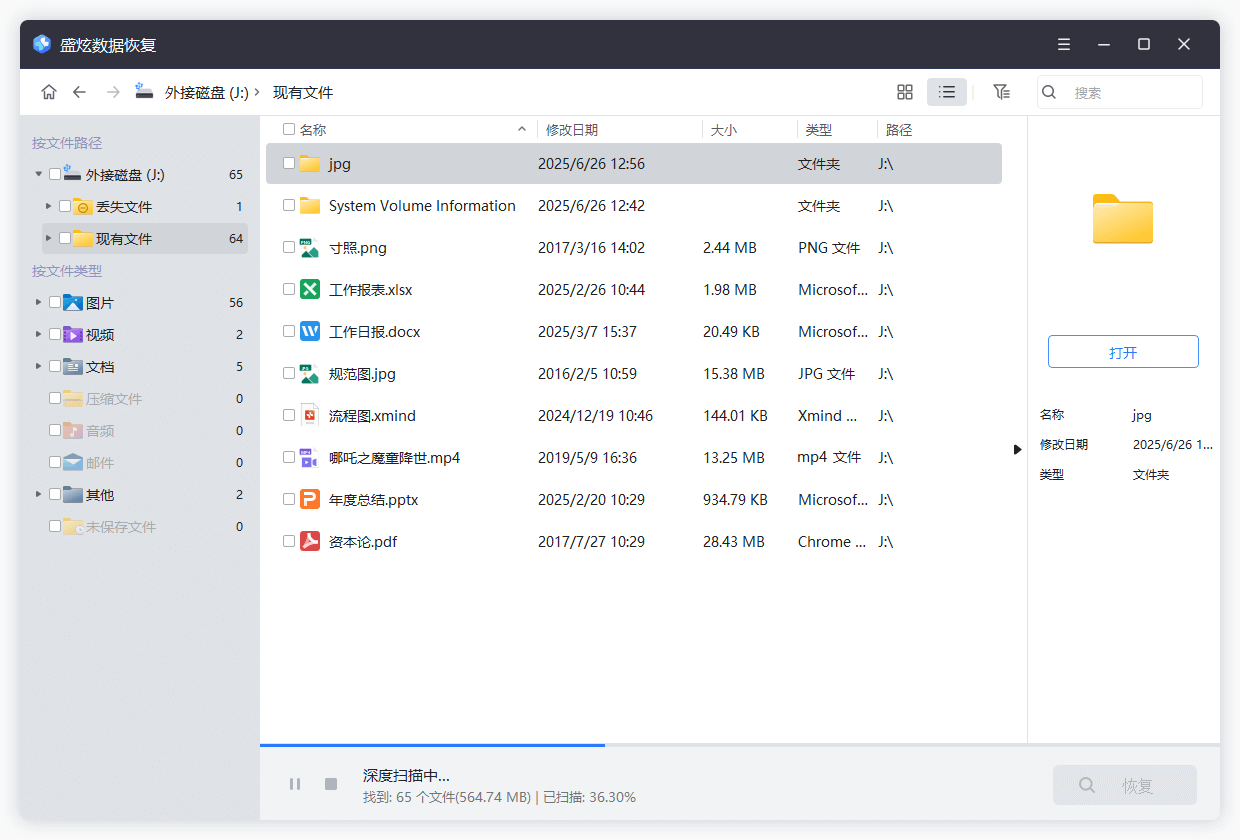
- 点击“扫描”,将深度扫描该硬盘,然后找到所有丢失、删除和可恢复的文件。
![扫描丢失数据]()
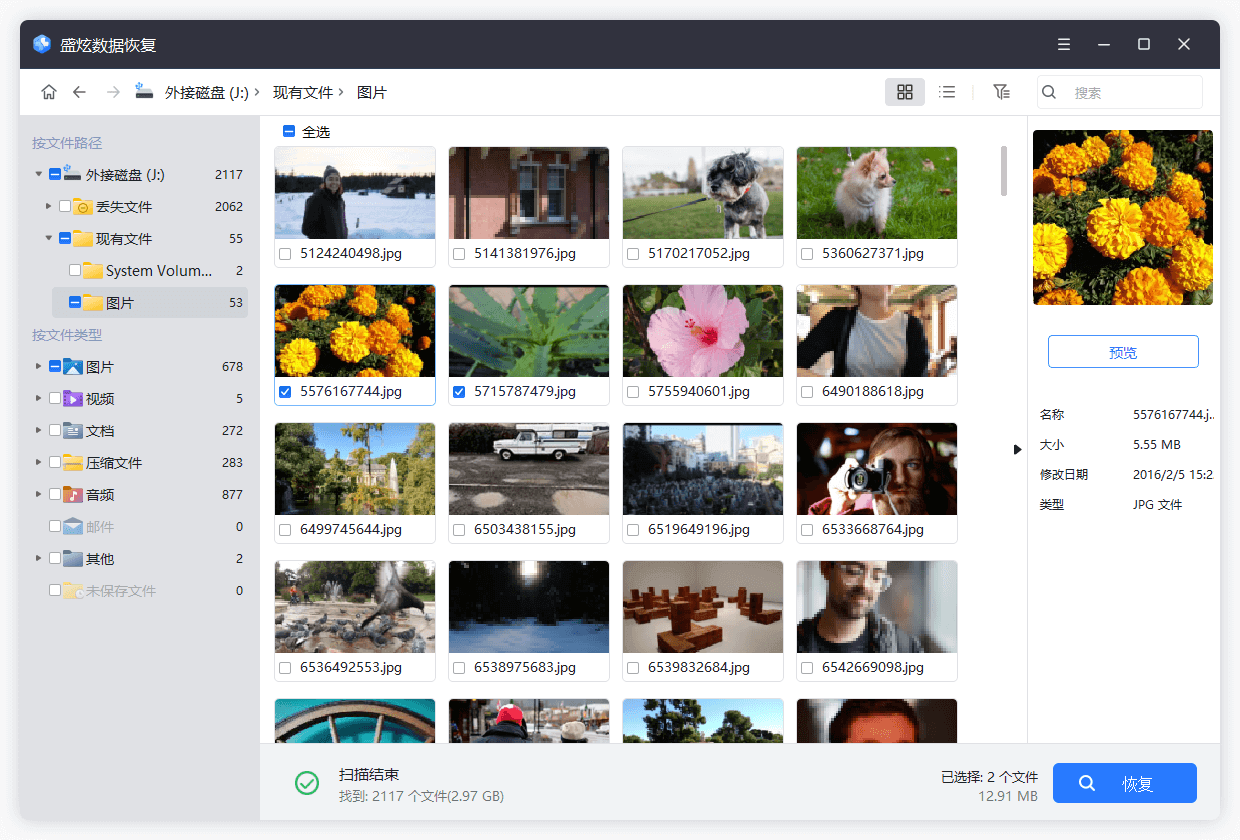
- 扫描完毕后用户可预览找到的文件,最后选择需要恢复的文件,点击“恢复”来保存这些文件。建议先不要把文件保存到丢失的原始盘,保存到其它盘。
![选择恢复数据]()



数据恢复可以帮助找回此前删除和因格式化等原因而丢失的文件数据。但在某些情况下,我们又要全力杜绝数据恢复。比如在卖掉和捐赠掉我们的存储设备和电脑的时候,必须确保隐私数据的永久清除,避免被他人恢复出来。这时候可以使用数据擦除软件(比如超级数据擦除器)来对数据进行彻底清除,使得数据永久消失在存储介质上,无法被任何数据恢复方式找回。