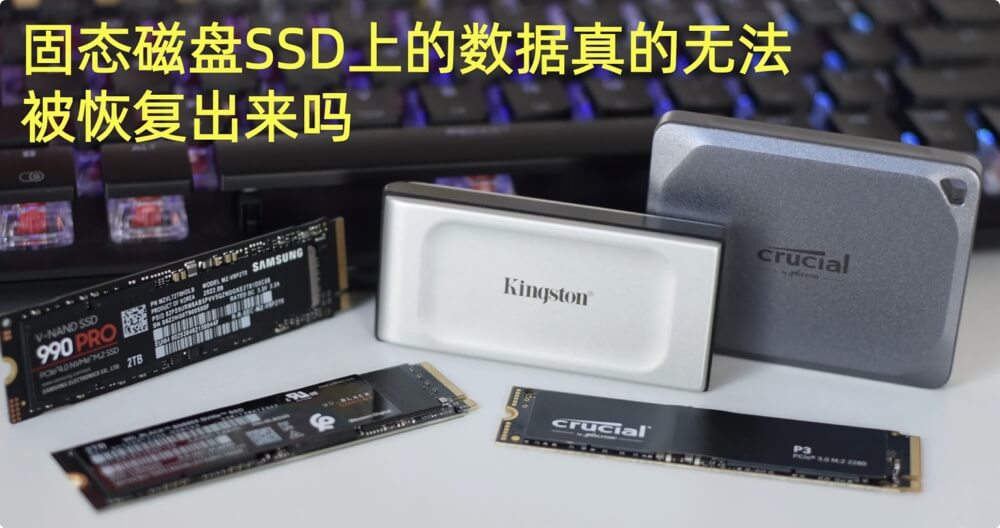
固态硬盘SSD数据恢复
使用数据恢复软件可以从固态硬盘SSD中恢复已经删除的、被格式化掉的和抹掉的文件数据。
“我有一个移动固态硬盘,这个硬盘是公司的。现在打算离职了,但要归还它。用我Mac上的磁盘工具抹掉了该固态硬盘,但用数据恢复软件一扫,里面的文件又扫描出来了。这些文件是我的个人文件,比较敏感,不想被下个员工看到。有没有办法能彻底地删除这些文件?”---来自盛炫用户
Mac电脑的内置磁盘多为固态磁盘SSD(极少数是融合盘),许多移动硬盘也是固态硬盘。所以面对文件彻底删除,要考虑到固态硬盘SSD的特性。普通的删除文件、清空废纸篓、格式化或者用磁盘工具抹掉固态硬盘,都无法彻底删除文件数据 - 这是因为数据本身并未并清理、只是入口取消且其磁盘空间已经释放变成未使用磁盘空间。在新的数据完全覆盖掉这些数据前、或者TRIM指令还未来得及清除这些数据前,数据恢复软件都可能找回已经删除、被格式化和抹掉的数据。那如何才能彻底且安全地在Mac上删除固态硬盘SSD中的数据呢?这篇文章将给出答案。
即将卖掉、转赠、出借/归还固态硬盘(比如移动固态硬盘)时,出于保护隐私的目的,用户通常会选择彻底删除固态硬盘上的个人数据;同时在某些情况下,彻底销毁数据也能满足行业标准和国家法律法规的要求。但删除和Mac磁盘工具抹掉无法彻底清除固态硬盘(SSD)数据,主要原因如下:
一、SSD的删除操作本质是逻辑标记,非物理清除
当用户执行“删除”操作(如移到废纸篓并清空)或通过磁盘工具“抹掉”(快速抹除)时,系统仅移除文件在文件系统中的索引信息(如文件名、存储位置),标记该存储空间为“可用”,但原始数据仍完整保存在NAND闪存芯片中。这与HDD的删除逻辑一致,但SSD的底层存储机制放大了数据残留风险。
Mac磁盘工具的“抹掉”操作若未选择“安全选项”(比较老的macOS系统提供磁盘工具抹掉的安全性选项,新版系统无),仅执行快速格式化,即重建文件系统结构(如创建新的分区表、清空目录项),不对原有数据区域进行写入覆盖。因此,通过数据恢复工具仍可扫描到未被新数据覆盖的原始内容。
二、SSD的TRIM指令与数据恢复的矛盾
TRIM是SSD的核心优化技术,当系统删除文件或格式化时,会向SSD发送TRIM指令,告知控制器“这些逻辑地址的数据已无效,可回收用于新数据写入”。但TRIM仅标记数据块为“可擦除”,不会立即物理清除数据,而是在SSD空闲时(如闲置或低负载时)由控制器执行“垃圾回收”(Garbage Collection),将无效数据块擦除后复用。
如果需要彻底地删除固态硬盘SSD上的数据,可以使用Mac数据擦除软件。这种软件采用特殊的擦除算法,从底层删除文件数据、并覆盖其磁盘空间,这样操作以后目标数据就会永久湮灭、无法被任何数据恢复方式找回。
盛炫Mac超级数据擦除器是一款极为强大的数据擦除软件。它提供1至35次的数据擦除算法标准帮助Mac用户永久销毁数据,比如:
一旦固态硬盘SSD上的数据被超级数据擦除器擦除后,该数据就会永久消失在SSD上,无任何痕迹和碎片留下,任何数据恢复方式都无法找回。比如使用它来彻底删除某些敏感文件:
步骤1. 下载和安装盛炫超级数据擦除器
点击下载盛炫超级数据擦除器到您的Mac电脑。
下载完毕后双击安装包,在安装弹窗中将“超级数据擦除器”移到“应用程序”完成安装。
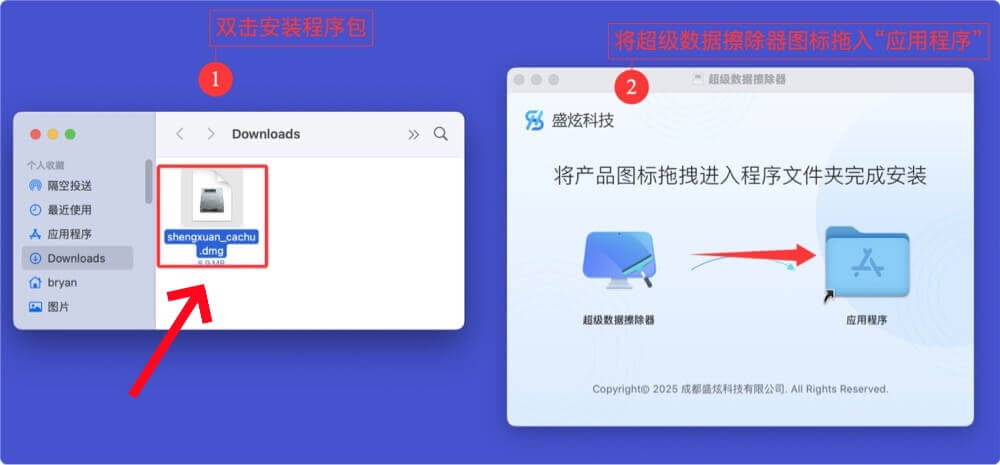
步骤2. 选择需要擦除的文件和擦除标准
安装完毕后,在“访达 > 应用程序”中找到并打开超级数据擦除器。
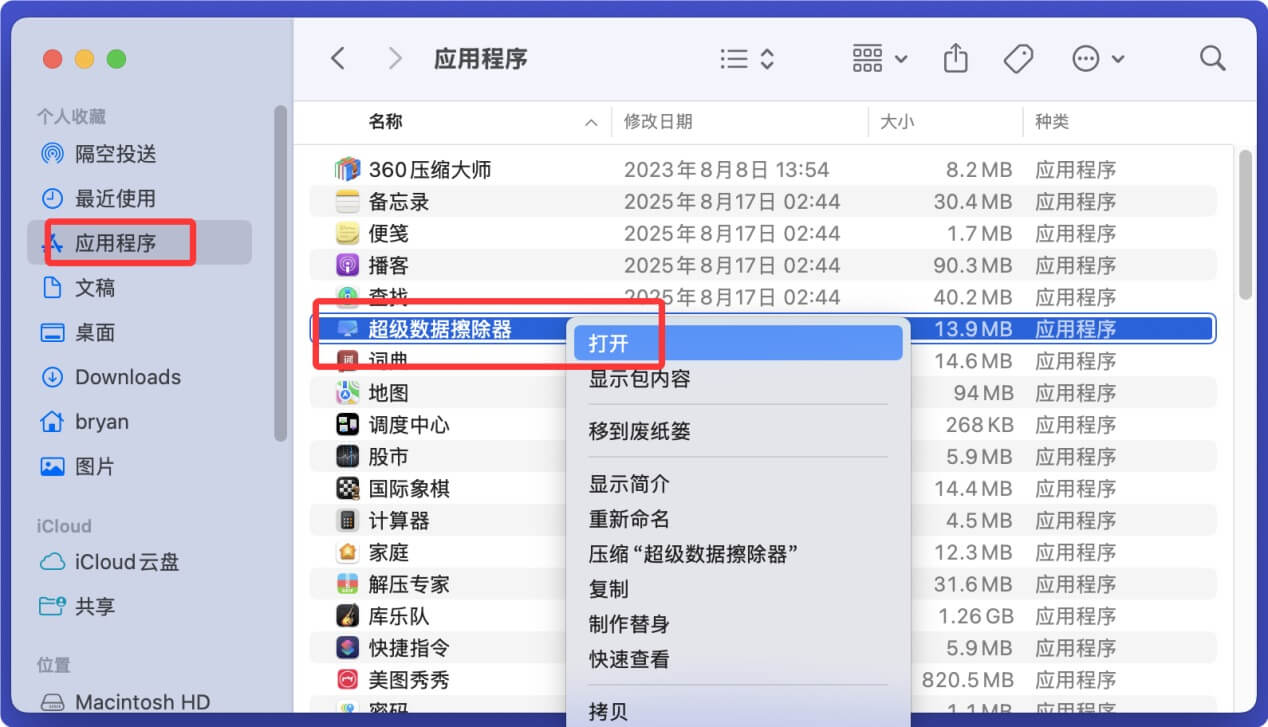
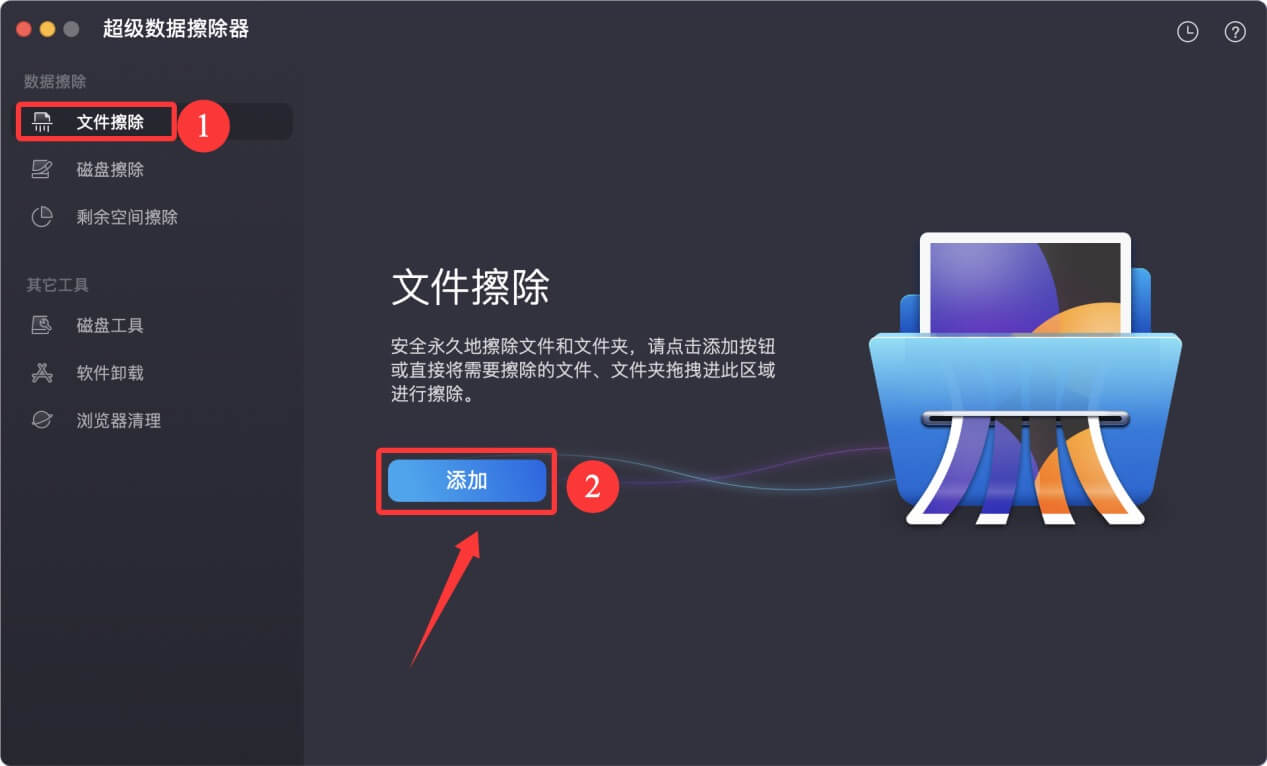
选择“文件擦除”模式,然后点击“添加”来选择需要擦除的文件,或者直接把文件拖入擦除区域。
完毕后查看擦除列表,确认这些文件需要永久销毁。
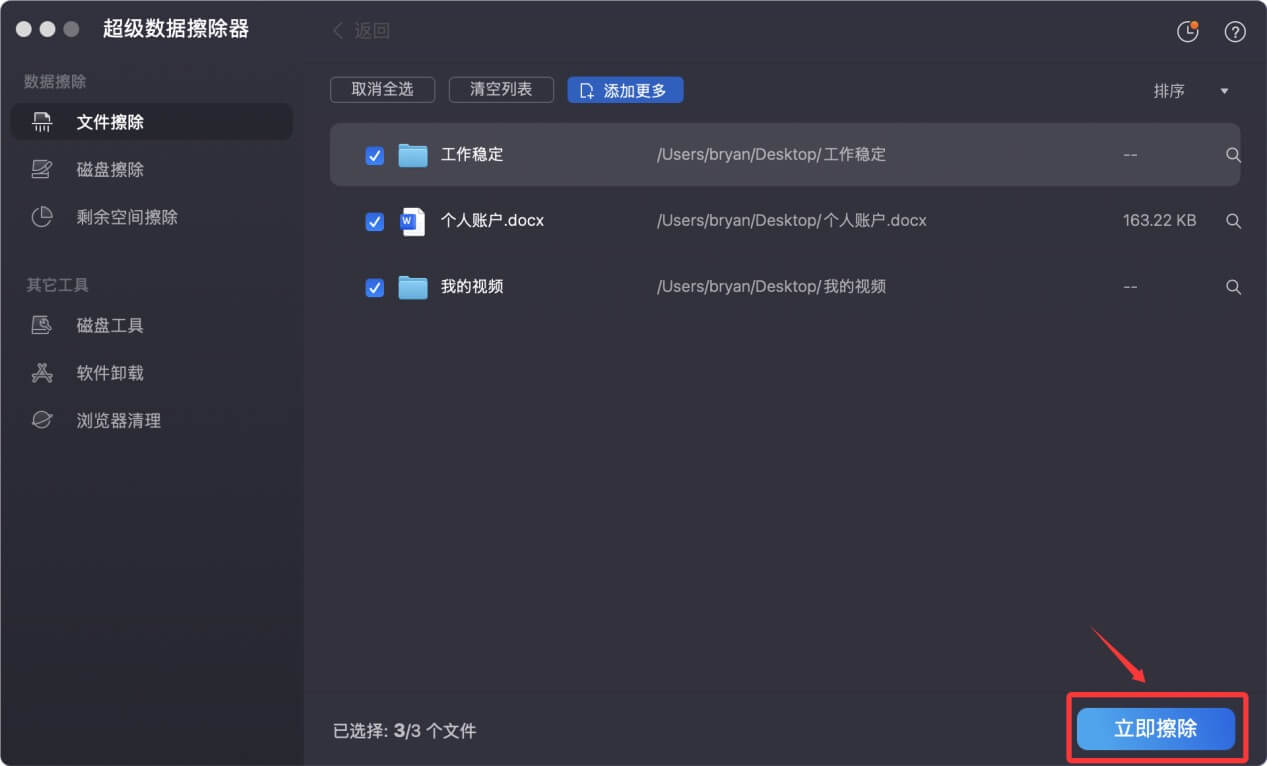
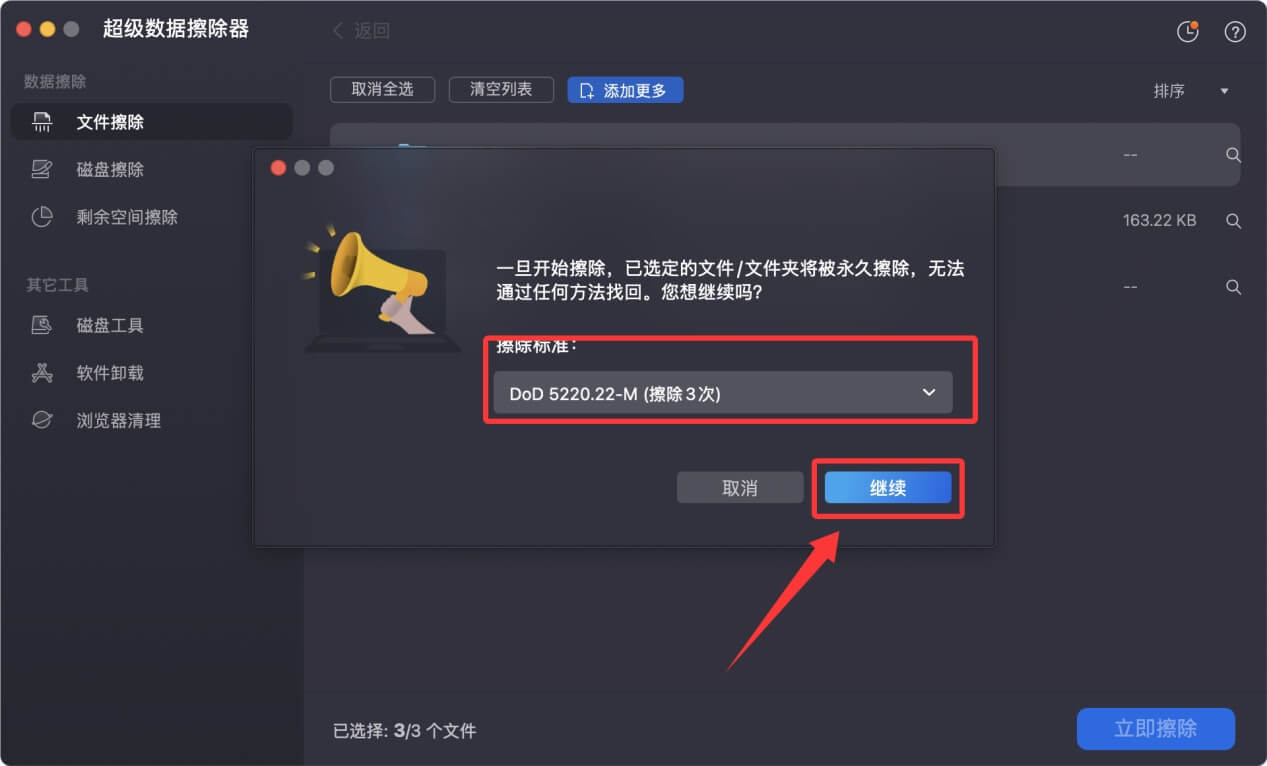
点击“立即擦除”,随后选择需要的擦除标准。选择好后点击“继续。”
步骤3. 永久且彻底地擦除这些文件
点击“继续”后,软件就将永久销毁已经选择的文件。
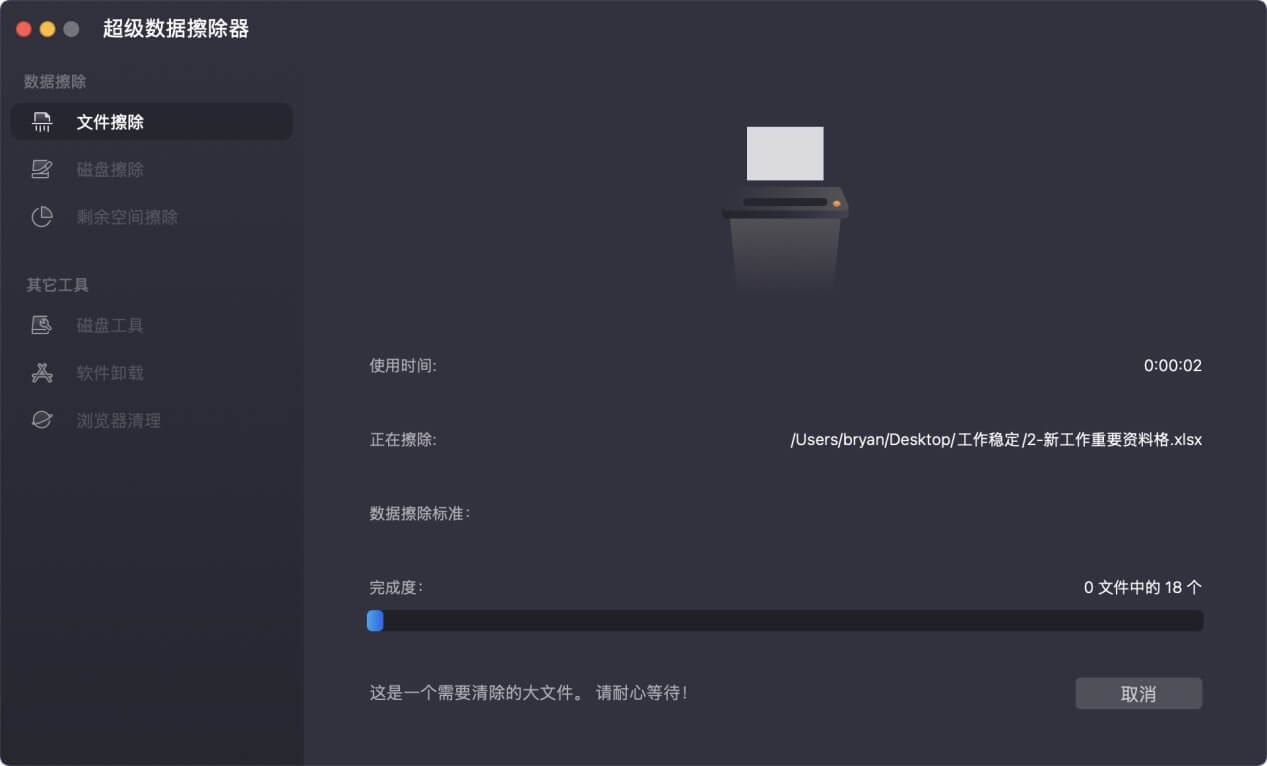
擦除完毕后,这些文件就永久消失在固态硬盘SSD上了。

盛炫超级数据擦除器还提供“磁盘擦除”和“剩余空间擦除”两种模式。前者会擦除固态硬盘SSD上的所有数据,而后者则是不会擦除现有数据、只擦除此前已经删除/格式化掉和丢失的数据。数据擦除对SSD的寿命影响极小,且不会影响其使用性能,可放心使用。