目录
在卖掉和捐赠掉使用过的希捷Seagate移动硬盘时,用户可能会担心里面的数据被他人恢复出来。部分用户会认为使用Mac磁盘工具抹掉希捷Seagate移动硬盘后,里面的数据就永久消失了。但这是一种误解,删除和格式化以及被磁盘工具抹掉的数据均还有可能被数据恢复软件找回来。那如何才能安全且永久地在Mac上擦除希捷Seagate移动硬盘中的数据?这篇文章将给出两种易操作的方案。
为何Mac磁盘工具抹掉希捷Seagate移动硬盘后、里面的数据还可被恢复出来?
Mac磁盘工具的“抹掉”操作(即格式化)在默认情况下并不会彻底清除希捷Seagate移动硬盘中的数据,这主要与以下技术原理和操作机制有关:
1. 文件系统结构与数据存储机制
- 文件系统的“索引删除”特性:当通过磁盘工具抹掉硬盘时,操作主要针对文件系统的元数据(如文件分配表、目录项、索引节点等)进行清除或重建。例如,对于APFS(Apple文件系统)或Mac OS扩展(HFS+)格式,抹除过程会删除记录文件位置和名称的“指针”信息,但原始数据本身(如文档、图片的二进制内容)仍保留在硬盘的存储扇区中,直至被新数据覆盖。
- 希捷硬盘的物理存储特性:机械硬盘(HDD)通过磁头读写盘片上的磁性区域存储数据,固态硬盘(SSD)则通过闪存芯片存储。无论是哪种类型,“抹掉”操作均不会对已存储的原始数据进行逐位擦除,仅标记相关扇区为“可用”,因此数据恢复软件可通过扫描未被覆盖的扇区提取残留数据。
2. 磁盘工具“抹掉”选项的默认设置
- 快速格式化(Quick Format)的局限性:Mac磁盘工具的“抹掉”功能默认采用“快速抹除”模式(对应Windows的“快速格式化”),该模式仅初始化文件系统结构,不执行全盘数据擦除。用户若未手动勾选“安全选项”中的高级擦除模式(如多次覆写),则无法彻底清除数据。
- 安全擦除选项的隐藏性:在macOS中,彻底擦除功能(如“安全抹除”)需通过磁盘工具的“安全选项”手动启用,且仅适用于机械硬盘(HDD)。对于固态硬盘(SSD)或带有TRIM功能的存储设备,系统可能禁用传统覆写擦除,转而依赖SSD自带的安全擦除命令(如ATA Secure Erase),但该操作通常需通过第三方工具执行。
3. 数据恢复技术的原理
- 未被覆盖扇区的读取:数据恢复软件(如盛炫Mac数据恢复)通过扫描硬盘的原始扇区,识别被删除但未被新数据覆盖的文件碎片,并基于文件签名(如JPEG的“FF D8”头、DOCX的“PK”头)重建文件。只要原始数据未被覆写,恢复成功率极高。
- 文件系统日志与缓存:部分文件系统(如APFS)会保留操作日志或缓存,即使元数据被删除,恢复工具仍可通过分析日志碎片推断文件位置。此外,硬盘的“备用扇区”(用于替换坏道的保留区域)中可能残留原始数据,进一步增加恢复可能性。
4. 希捷硬盘的特殊场景
- 外部硬盘的兼容性问题:希捷移动硬盘可能采用NTFS、exFAT等跨平台格式,Mac磁盘工具对这些格式的“抹掉”操作可能仅执行基础格式化,而非深度擦除。例如,对NTFS分区的抹除可能无法触发Windows系统级的安全擦除逻辑,导致数据残留。
- 硬件加密与固件限制:若希捷硬盘启用了硬件加密(如Seagate Secure技术),单纯抹除文件系统可能无法破坏加密密钥保护的数据,但用户若未启用加密功能,则硬盘数据仍以明文形式存储,可直接被恢复。
5. 系统与硬件的底层限制
- TRIM功能对SSD的影响:对于启用TRIM的SSD,删除文件后系统会标记对应区块为可回收,但TRIM的执行是异步的(取决于系统调度),且仅在区块被重新分配时才真正擦除数据。因此,在TRIM未完全执行前,仍可通过数据恢复工具读取已删除数据。
- macOS的文件系统保护机制:为避免意外数据丢失,macOS可能延迟删除操作(如将文件暂存于“废纸篓”或隐藏目录),即使执行“抹掉”,部分临时文件或缓存数据仍可能残留于硬盘的隐藏分区(如恢复分区、EFI分区)中。
总之,Mac磁盘工具默认的“抹掉”操作本质是文件系统初始化,而非数据销毁。要彻底防止希捷移动硬盘数据被恢复,需根据存储类型选择对应方法:对机械硬盘(HDD)启用磁盘工具的“安全抹除”(多次覆写);对固态硬盘(SSD)使用厂商工具执行ATA Secure Erase;对加密硬盘确保删除加密密钥。若仅执行常规抹除,数据恢复工具可轻松提取残留信息,导致隐私泄露风险。
如何安全且永久地在Mac上擦除希捷Seagate移动硬盘中的数据
自M芯片开始的操作系统后,Mac就取消了磁盘工具的安全性擦除选项,这意味着磁盘工具仅能执行快速格式化,无法执行数据的擦除和多次覆盖操作。那如何才能在Mac上永久擦除希捷Seagate移动硬盘中的个人数据呢?这篇文章将给出2种易操作方案。但是在擦除希捷Seagate移动硬盘前,务必备份好重要数据 - 比如可把希捷Seagate移动硬盘中的有用数据拷贝进入Mac本地或者转移到其它移动硬盘。
方法1. 使用磁盘工具抹掉希捷盘再手动覆盖数据
磁盘工具是Mac操作系统自带的磁盘管理工具,它可以快速地格式化希捷Seagate移动硬盘。格式化完毕后,我们可以创建和希捷Seagate移动硬盘容量等量的无用文件,然后将其拷贝进入该希捷Seagate移动硬盘来覆盖数据。
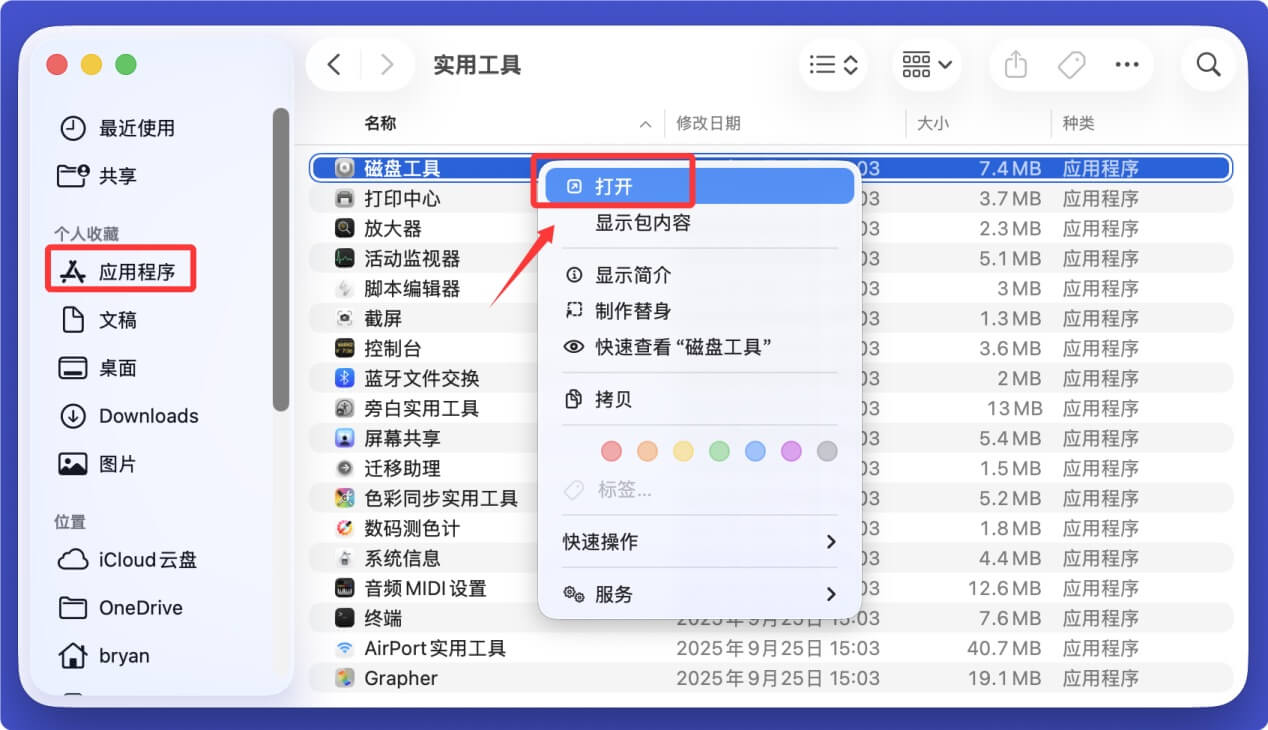
- 在“访达 > 应用程序 > 实用工具”中找到并打开磁盘工具。并将希捷Seagate移动硬盘连接到您的Mac电脑。
![在Mac上擦除希捷Seagate移动硬盘中的数据]()
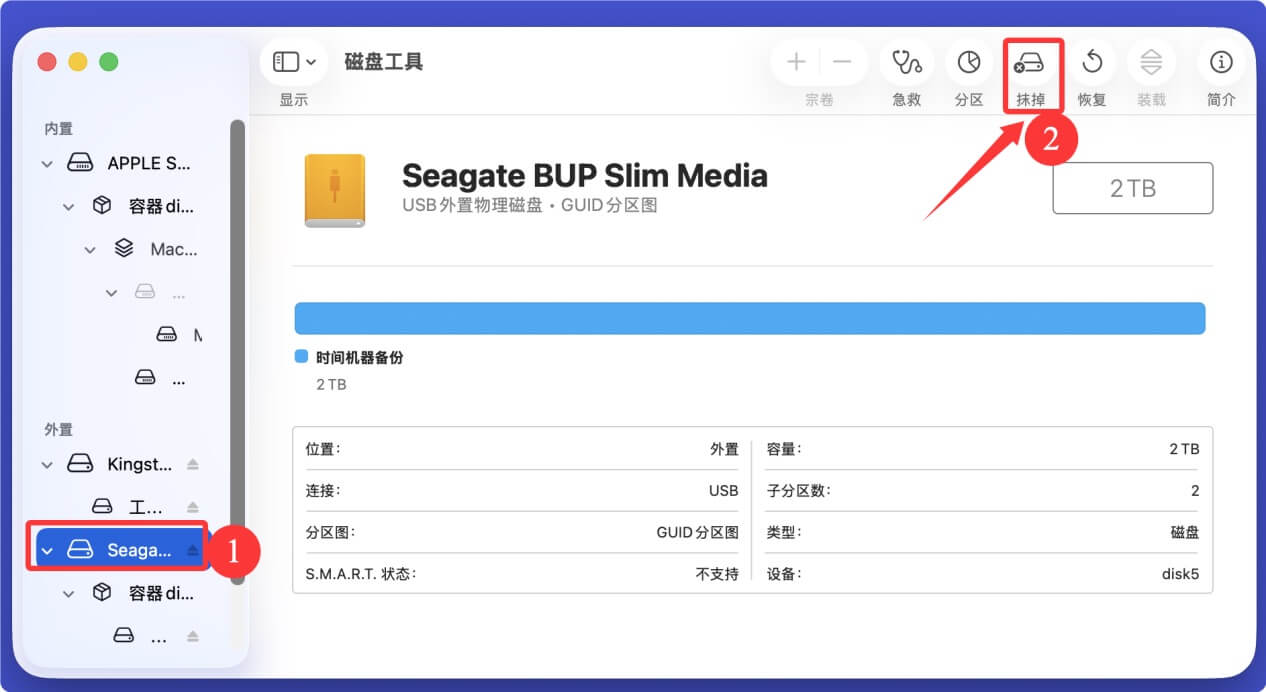
- 打开磁盘工具后在界面左侧找到并点击希捷移动硬盘,随后在右侧顶部点击“抹掉”。
![在Mac上擦除希捷Seagate移动硬盘中的数据]()
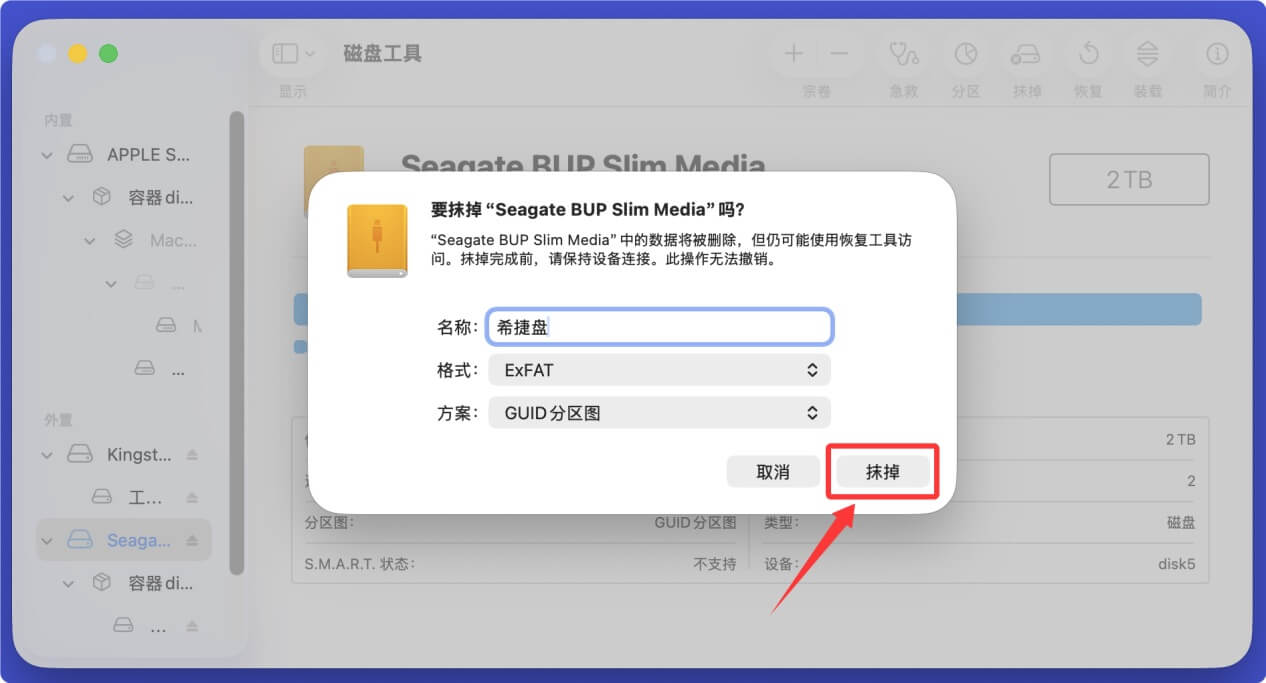
- 选择合适的文件系统格式(比如ExFAT),可给硬盘重命名,随后再次点击“抹掉”。磁盘工具将对该希捷Seagate移动硬盘进行快速格式化。
![在Mac上擦除希捷Seagate移动硬盘中的数据]()
- 格式化完毕后。我们使用无用文件(不会泄露隐私、无意义的文件)创建等容量的覆盖文件。比如这个希捷Seagate移动硬盘有2TB,那就创建2TB的无用文件。将无用文件拷贝进入该希捷Seagate移动硬盘,随后再次使用磁盘工具进行抹掉。可以反复几次,这样可在一定程度上避免此前的原生数据被恢复出来。
方法2. 使用Mac数据擦除软件擦除希捷硬盘
数据擦除软件是极佳的销毁数据的方式,不仅安全而且还易操作。使用Mac数据擦除软件可以安全且永久地擦除希捷Seagate移动硬盘上的所有数据。一旦擦除成功,希捷Seagate移动硬盘上的所有数据都会永久消失,无法被任何数据恢复方式找回。下面看如何操作:
- 点击下载强大、安全、易用的Mac数据擦除软件 - 盛炫Mac超级数据擦除器。
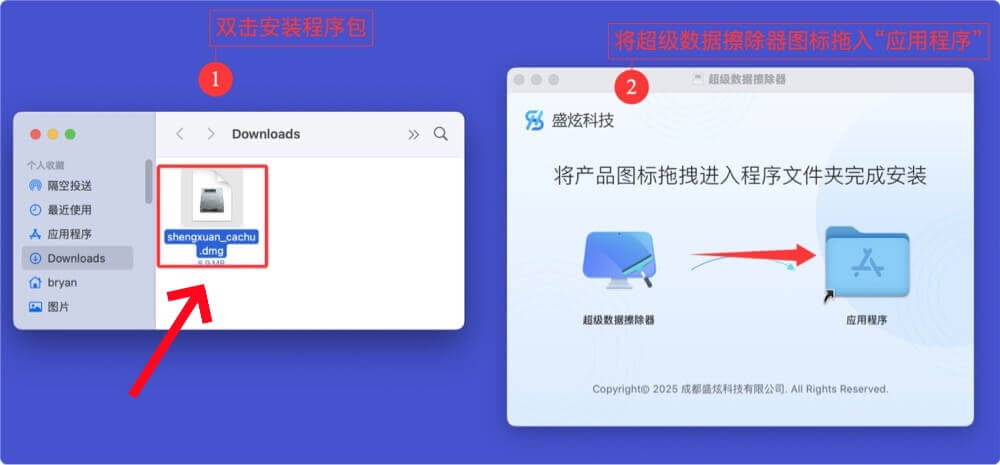
下载完毕后,双击安装包,在窗口中将“超级数据擦除器”拖入“应用程序”完成安装。
![在Mac上擦除希捷Seagate移动硬盘中的数据]()
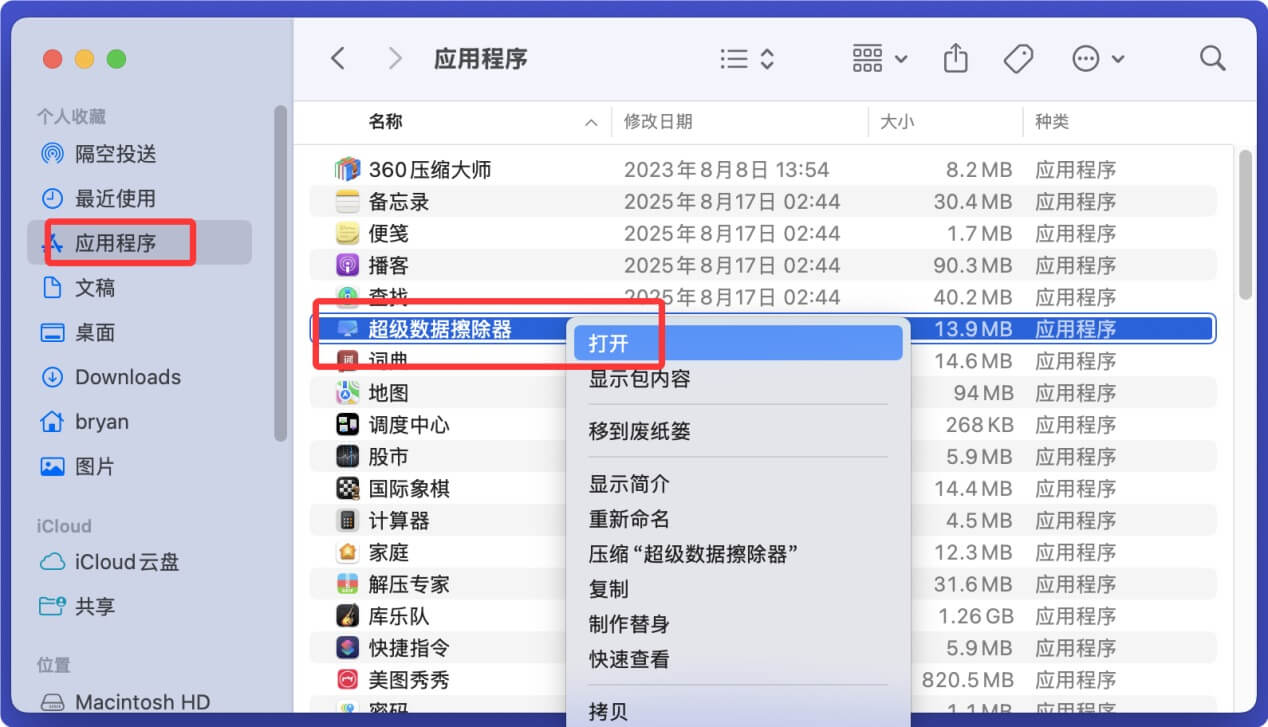
完成安装后,在“访达 > 应用程序”中打开盛炫超级数据擦除器。
![在Mac上擦除希捷Seagate移动硬盘中的数据]()
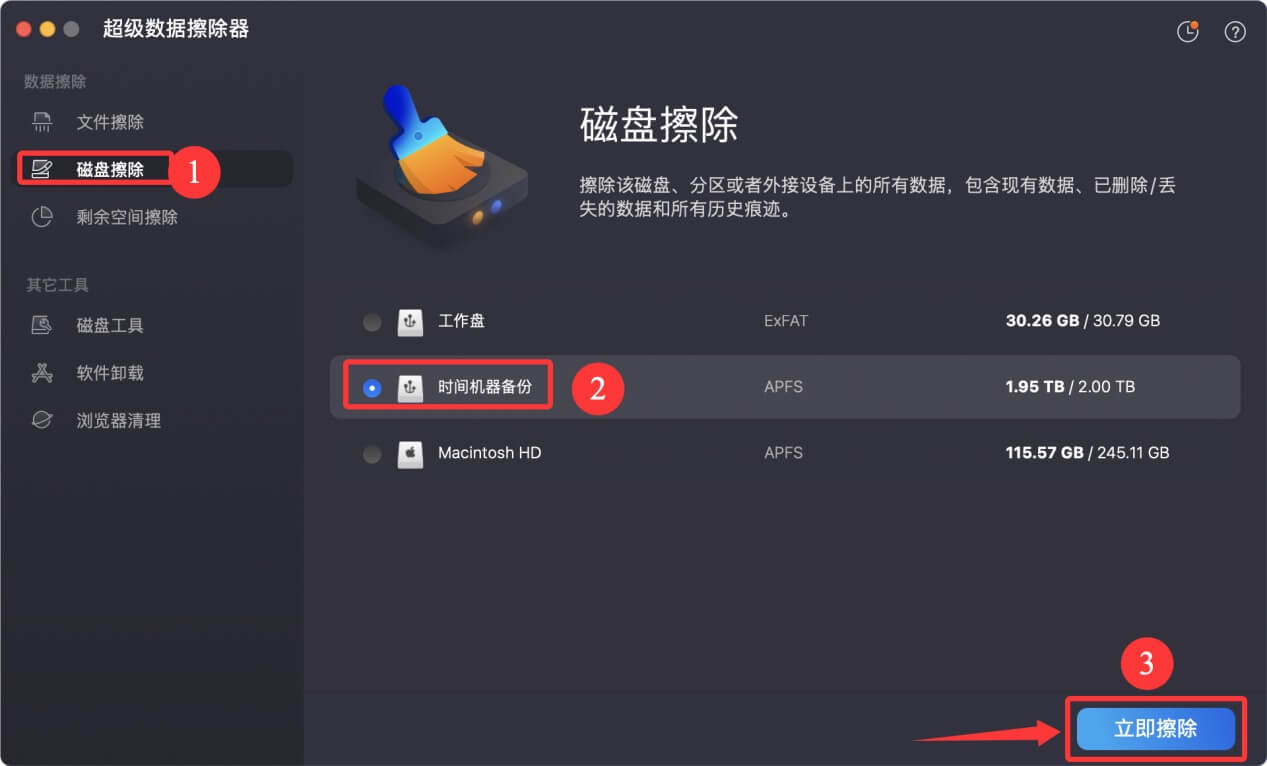
- 在三种数据擦除模式中,选择“磁盘擦除”。随后选择需要擦除的希捷Seagate移动硬盘,然后点击“立即擦除”。
![在Mac上擦除希捷Seagate移动硬盘中的数据]()
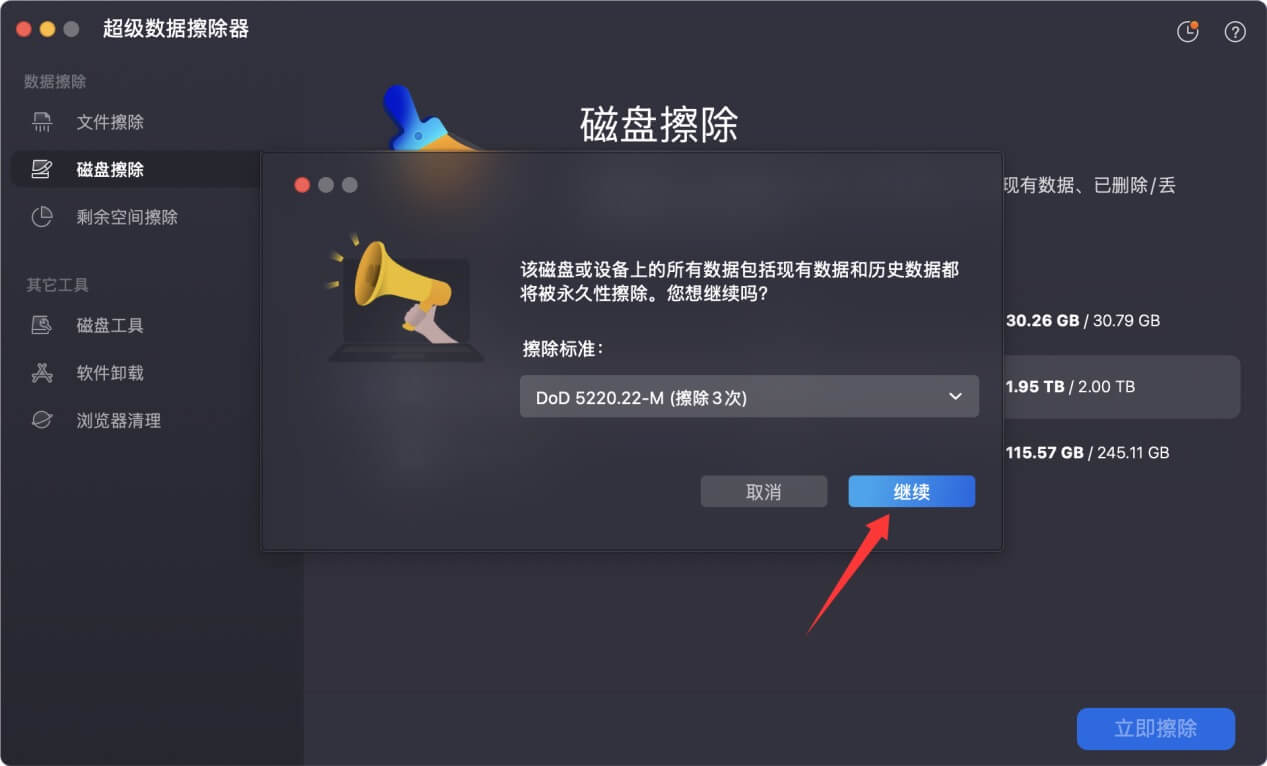
- 然后选择需要擦除的擦除标准,选择好后点击“继续”。
![在Mac上擦除希捷Seagate移动硬盘中的数据]()

盛炫超级数据擦除器将永久擦除该希捷Seagate移动硬盘上的所有数据,包括现有数据、此前删除的数据、被磁盘工具抹掉/格式化掉的数据等。
擦除过程并不好影响到该希捷Seagate移动硬盘的使用性能,擦除完毕后,里面的所有数据永久消失了,希捷Seagate移动硬盘依然可被再次使用或者安全转卖。