目录
“我有个M1芯片的MacBook。现在打算将其在咸鱼上买到,想买个M4芯片的新机。那如何才能将搭载M1芯片的Mac电脑恢复出厂设置呢?有没有简便办法。”---来自小红书用户
不管是出于清除个人数据的目的还是出于修改错误、提升性能的目的,将Mac电脑恢复出厂设置都是十分有效的方法。M1芯片是区别于Intel芯片的新型Mac电脑芯片,由苹果公司自行研发。如何将搭载M1芯片的Mac电脑(比如MacBook Air、MacBook Pro、iMac、Mac Mini等)恢复到出厂设置?其实非常简单。这篇文章将给出两种方法将搭载M1芯片的Mac电脑恢复出厂设置,且提供数据永久擦除方法帮助即将卖掉M1 Mac电脑的用户彻底清除隐私数据。
哪些情形下需要将搭载M1芯片的Mac电脑恢复出厂设置
以下是需要将M1 Mac恢复出厂设置的常见情形:
- 系统出现严重故障且无法修复:当M1 Mac遭遇持续的崩溃、死机、启动失败等严重系统问题,且通过常规故障排除方法(如重启、安全模式启动、磁盘修复、重新安装系统等)均无法解决时,恢复出厂设置可以清除系统中的错误配置和损坏文件,重建干净的系统环境,从而解决根本性的系统故障。
- 计划出售、转让或赠送设备:在将M1 Mac出售给他人、转让给其他用户或赠送给亲友之前,恢复出厂设置是必要步骤。这一操作能彻底删除设备中的所有个人数据,包括文档、照片、账号信息、应用程序等,确保个人隐私不会泄露给新用户,同时也能将设备恢复到初始状态,方便新用户进行设置和使用。
- 系统运行速度异常缓慢且优化无效:长期使用后,M1 Mac可能因安装过多应用程序、残留大量缓存文件、系统设置不当或存在恶意软件等原因,导致运行速度明显变慢、卡顿。若经过清理缓存、卸载无用软件、关闭后台进程、重装系统等优化措施后,性能仍未得到有效改善,恢复出厂设置可清除系统冗余数据和错误设置,恢复设备原有的运行效率。
- 遭遇顽固恶意软件或病毒感染:尽管macOS系统安全性较高,但仍有可能感染一些顽固的恶意软件、病毒或被植入恶意插件。这些恶意程序可能隐藏在系统深处,难以通过常规杀毒软件彻底清除,甚至会窃取用户信息、干扰系统运行。此时恢复出厂设置能格式化硬盘,彻底清除所有恶意程序,保障设备安全。
- 需要彻底清理个人数据:除了出售或转让设备外,在某些特殊情况下,如设备需要送修、不再使用且要丢弃,或者用户希望彻底清理所有个人隐私数据(如敏感文档、浏览记录、账号密码等)以防止数据泄露时,恢复出厂设置是最有效的方法。它能确保设备中不会留下任何个人数据痕迹,消除隐私泄露风险。
- 系统升级或降级后出现严重兼容性问题:当M1 Mac升级到新版本macOS后,若出现大量应用程序无法正常运行、硬件驱动不兼容、系统功能异常等严重兼容性问题,且苹果官方未及时提供修复补丁,或者用户希望降级到旧版本系统但无法通过常规方式实现时,恢复出厂设置后再安装所需版本的系统,可以解决因系统版本问题导致的兼容性故障。
- 多用户使用后需要重置系统环境:如果M1 Mac由多个用户共同使用,系统中可能积累了不同用户的大量个性化设置、文件和应用程序,导致系统环境混乱、权限设置复杂,甚至出现用户间的文件冲突或隐私问题。当需要将设备恢复到初始的单一用户或干净的多用户管理状态,以便重新分配使用权限或规范系统使用时,恢复出厂设置可以清除所有用户数据和设置,重置系统环境。
- 解决无法解释的持续性错误:在使用过程中,M1 Mac可能会出现一些难以诊断和解决的持续性错误,如特定功能反复失效、系统日志中出现不明错误代码、网络连接频繁异常且无法通过常规网络设置修复等。这些问题可能是由于系统底层文件损坏、配置数据库错误等原因导致,恢复出厂设置能重置系统所有组件和配置,消除这些无法解释的错误。
两种方法将M1 Mac电脑恢复出厂设置
在搭载英特尔处理器的Mac电脑上将系统还原并恢复出厂设置通常比较麻烦,但在搭载M1芯片的Mac电脑上就变得较为简单。在对M1 Mac电脑进行还原之前,我们强烈建议您将数据进行备份 - 比如可以使用时间机器将所有数据备份到移动硬盘,或者开启云备份、将数据备份到云端。
等一切就绪后即可将M1 Mac恢复出厂设置,下面提供两种较为实用的方法。
方法1. 使用抹掉助理将M1 Mac恢复出厂设置
搭载M芯片的Mac电脑(包括M1 Mac)均可使用系统设置中的“抹掉所有内容和设置”打开抹掉助理来对系统进行还原 - 也就是抹掉系统盘+重装系统恢复出厂设置。下面查看如何操作:
1. 打开“抹掉所有设置和内容”:
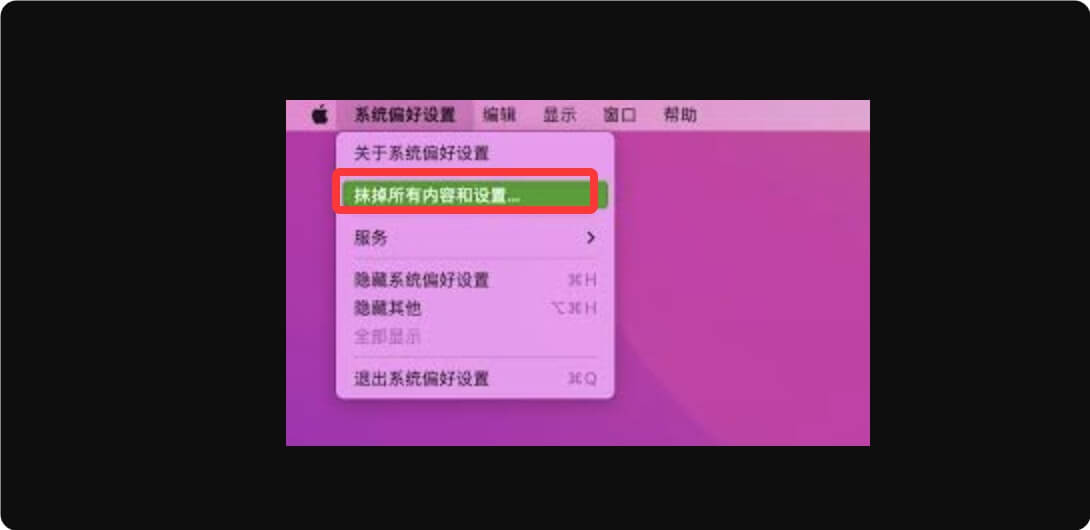
在macOS Monterey上:点击屏幕左上角的苹果标志,选择“系统偏好设置”。随后从菜单栏的“系统偏好设置”菜单中,选取“抹掉所有内容和设置”。
在macOS Ventura以及后面的操作系统:点击电脑左上角的苹果标志,然后选择“系统设置”。在系统设置打开后,点击“通用”,在右侧滚动到底部,选择“传输或还原”。
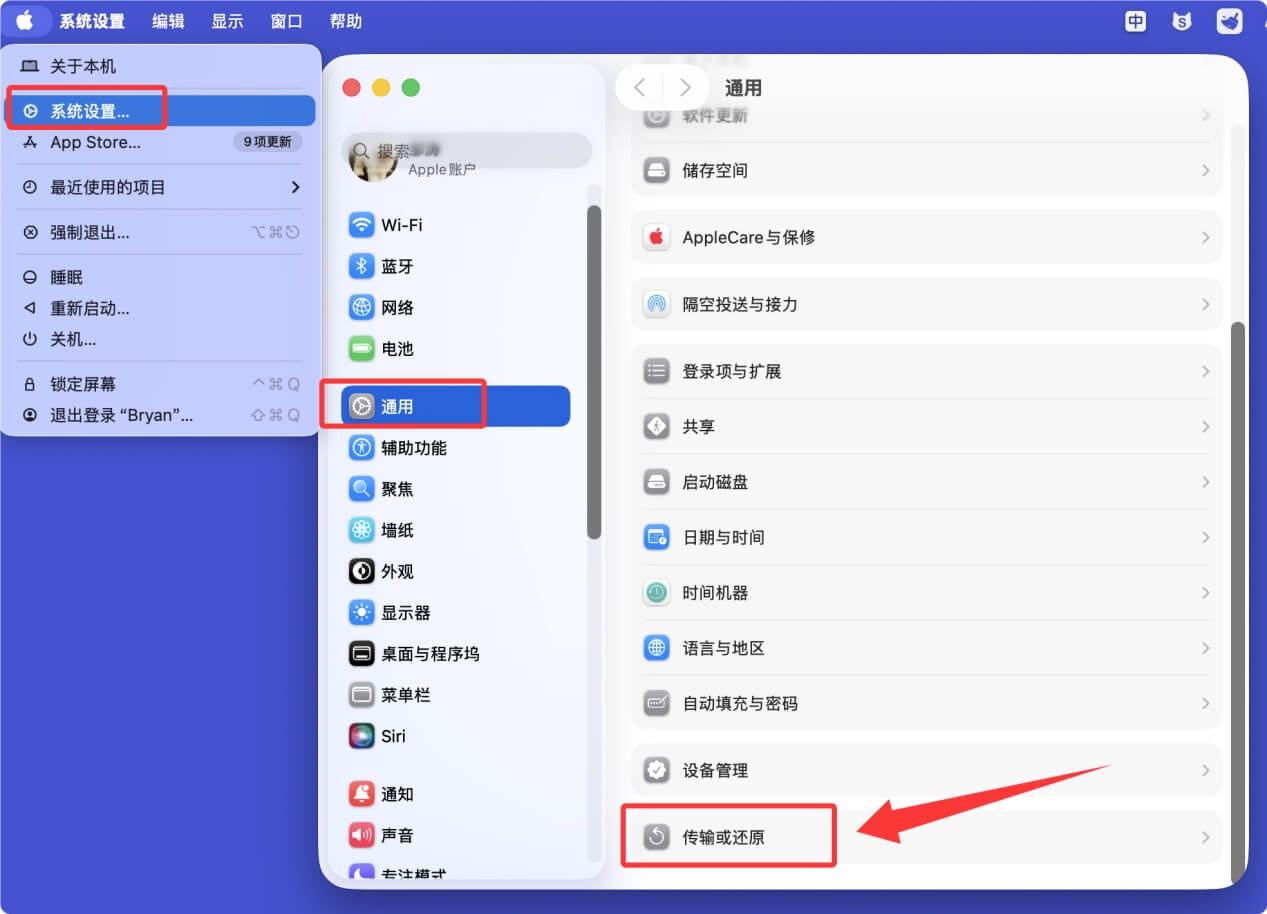
随后点击“抹掉所有内容和设置”。
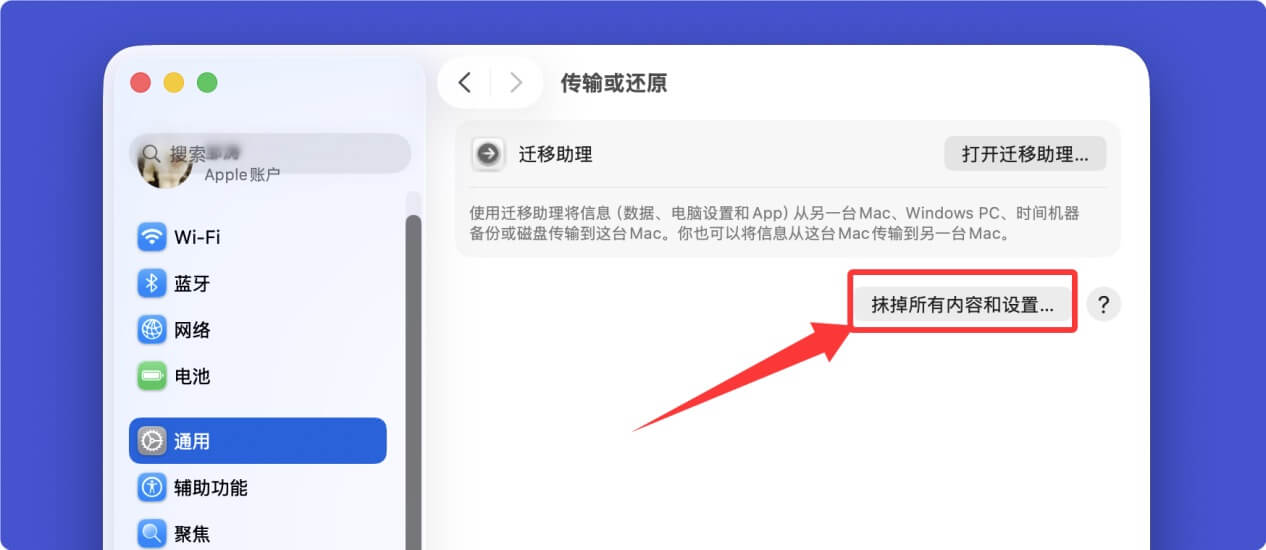
2. 使用抹掉助理将M1 Mac恢复出厂设置
点击“抹掉所有内容和设置”后就会打开抹掉助理。
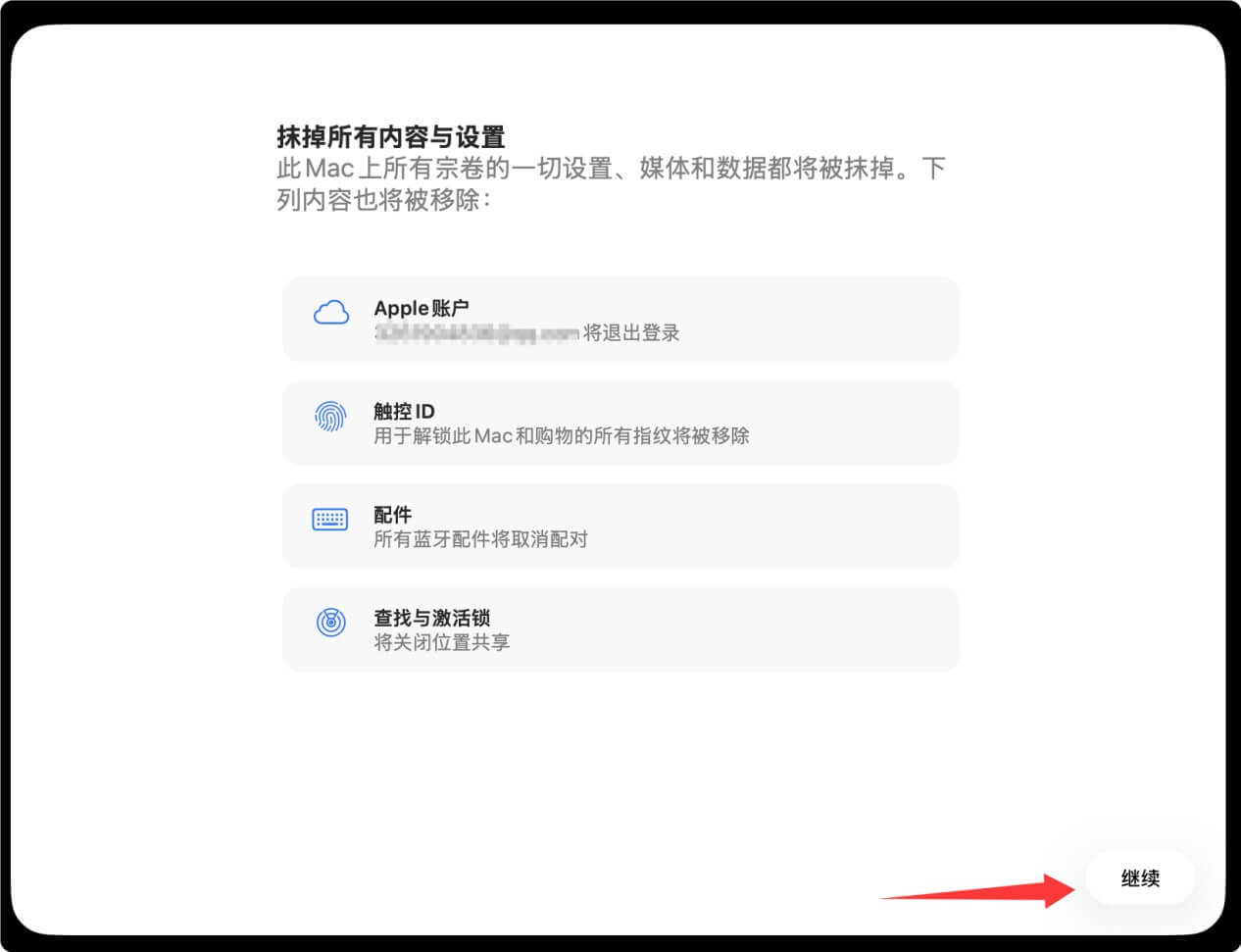
然后根据界面提示登出Mac上的重要账户、抹掉磁盘数据、重装纯净系统,让M1 Mac恢复至出厂状态。
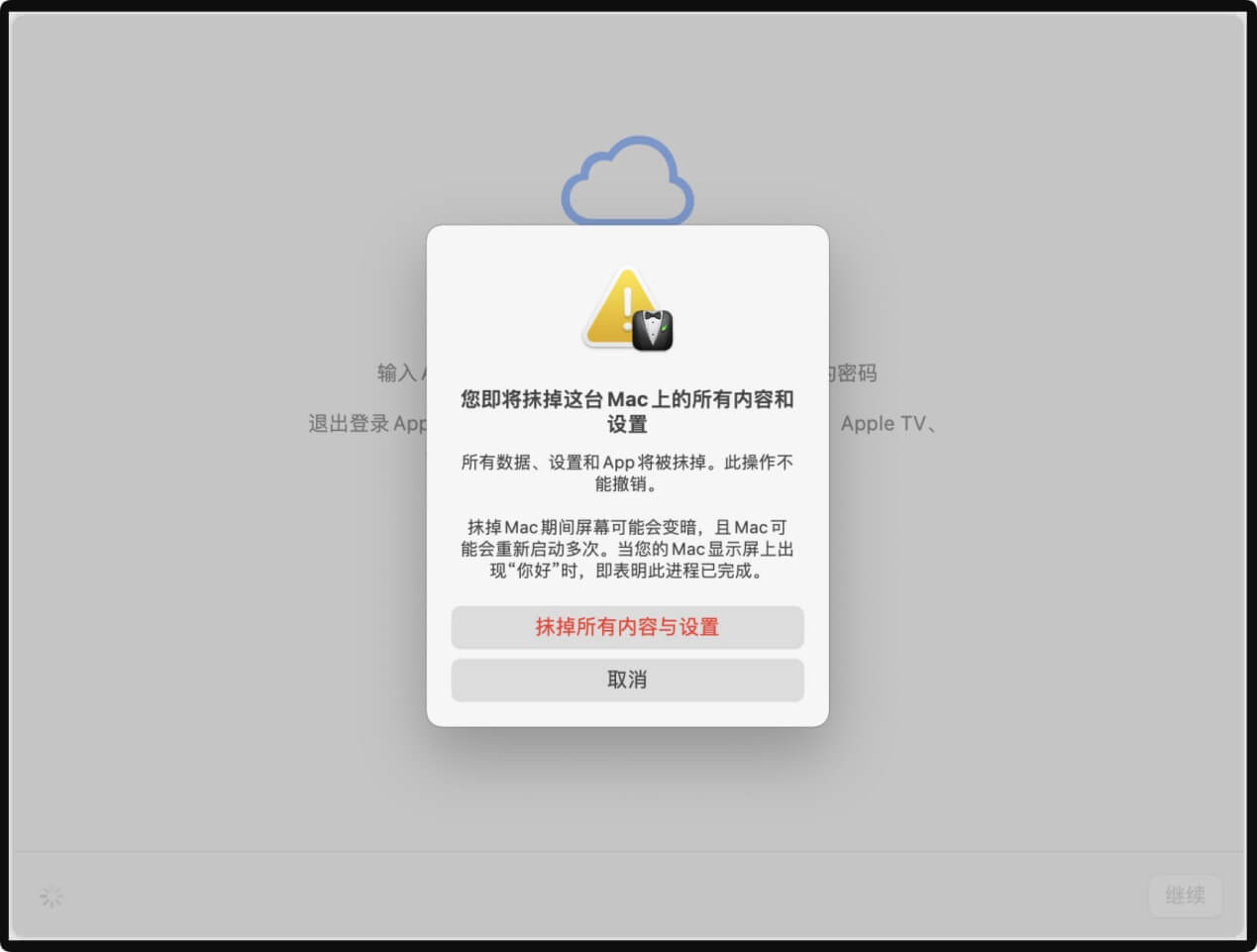
方法2. 进入macOS恢复启动模式将M1 Mac恢复出厂设置
这种方法适合所有类型的Mac电脑,也适合将M1 Mac恢复出厂设置。但如果您要卖掉或者捐赠掉您的M1 Mac电脑,在进行恢复出厂设置前,需要手动将iCloud账号、信息APP等账户登出(点击查看如何操作)。然后关闭Mac电脑,按照下面步骤进行恢复出厂设置操作:
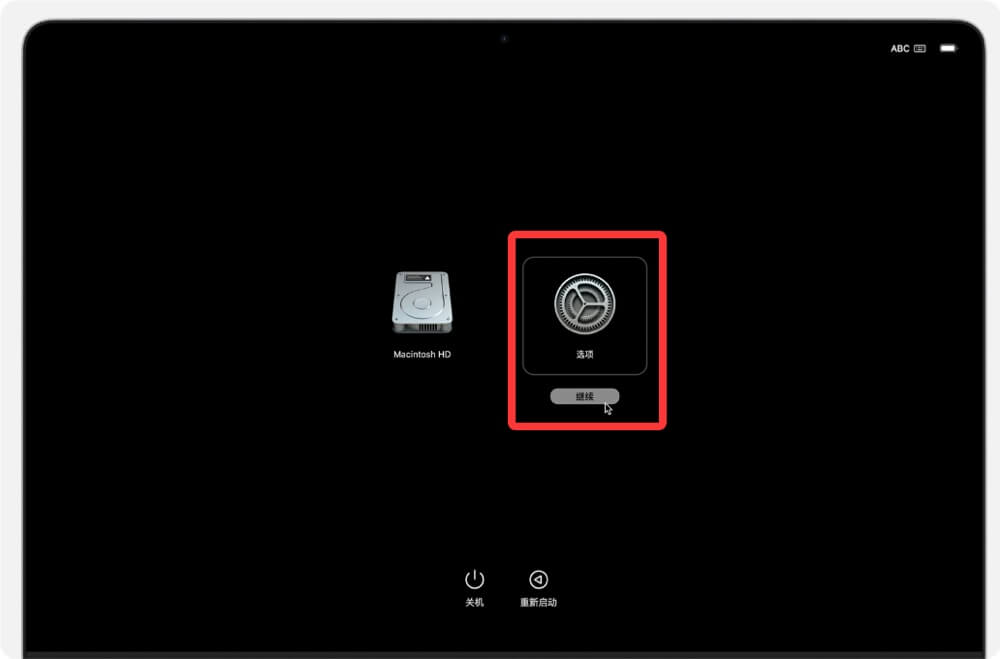
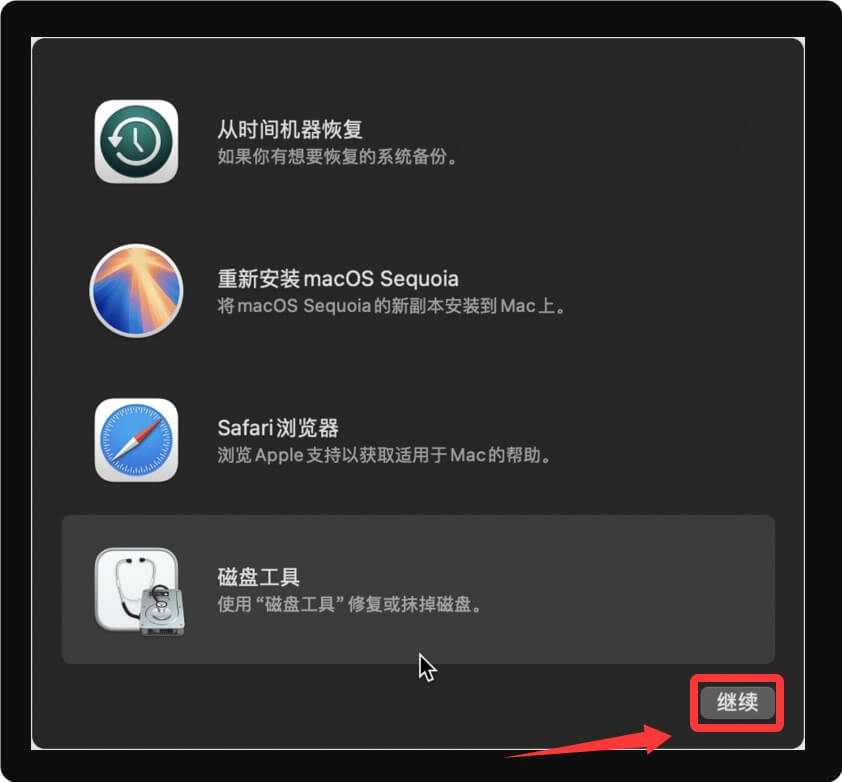
- Mac电脑彻底关机后,再长按住电脑电源键,直到看到类似“正在加载启动项”的文字可松开电源键。随后Mac将进入macOS恢复启动模式,在选择界面上,点击“选项”,随后点击“继续”。
![将M1 Mac电脑恢复出厂设置]()
- 在过程中可能需要选择您的Mac账户,输入密码以继续。在macOS工具界面,选择“磁盘工具”,点击“继续”进入磁盘工具界面。
![将M1 Mac电脑恢复出厂设置]()
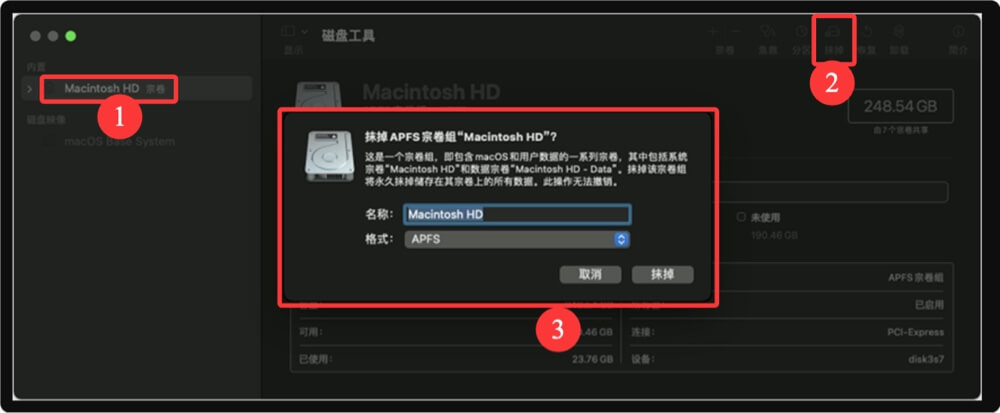
- 进入磁盘工具界面后,选择Mac的系统盘(如果没改名的话就叫做Macintosh HD),然后点击“抹掉”,这样即可抹掉系统盘上的所有数据 - 包括用户数据、安装的操作系统、应用程序、用户的偏好设置等。
![将M1 Mac电脑恢复出厂设置]()
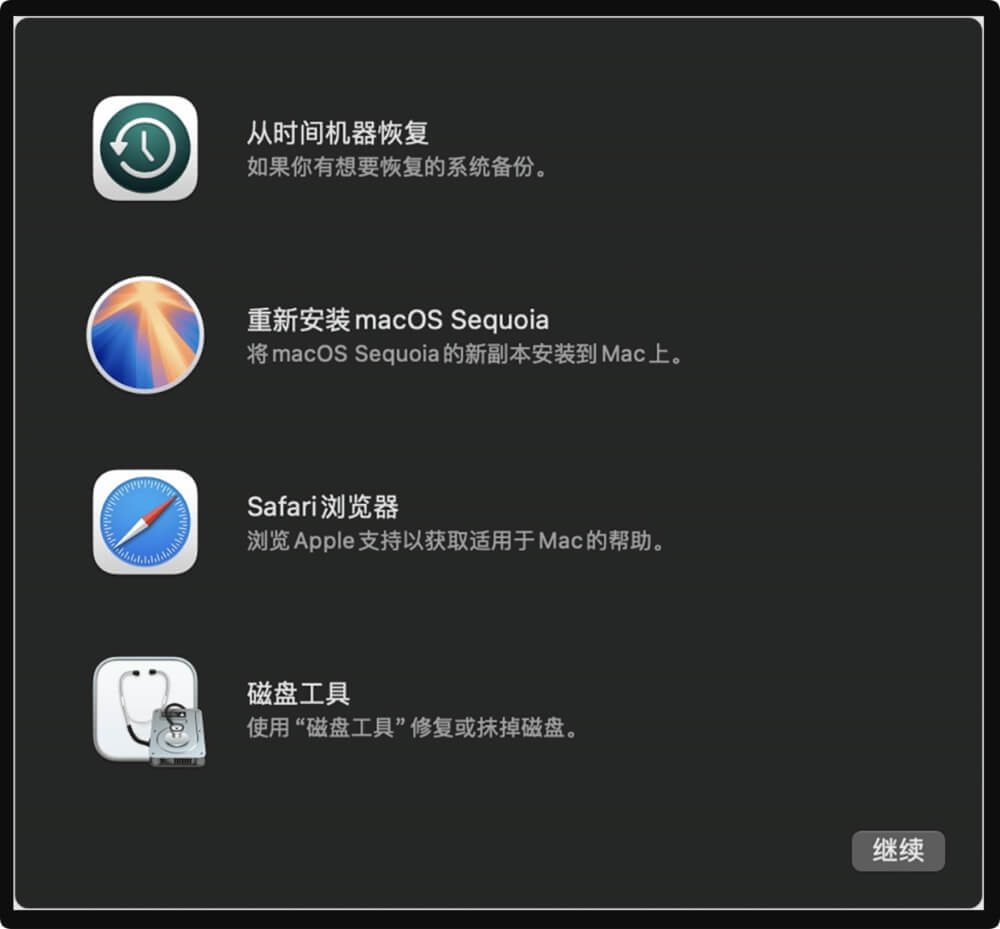
- 完成后退出磁盘工具,再度进入macOS工具界面,选择重装系统来完成纯净系统的安装。
![将M1 Mac电脑恢复出厂设置]()
这样就完成了对M1 Mac电脑的恢复出厂设置操作。
通过以上两种方法均可将搭载M1芯片的Mac电脑以及其它M芯片的Mac电脑恢复到出厂设置。但这样也无法永久清除Mac上的数据,因为数据恢复软件依旧有机会从Mac电脑中恢复此前删除的、被磁盘工具抹掉的、因为重装操作系统而丢失的数据。如果要卖掉M1 Mac电脑或者将其捐赠出去,最好使用数据擦除软件来进一步销毁数据,使得数据无法被任何数据恢复方式找回。下面是详细讲解。
如何永久擦除M1 Mac电脑中的数据
前面提到在恢复出厂设置后,M1 Mac中丢失和抹掉的数据依然有可能被恢复出来,这对即将要卖掉该M1 Mac的用户而言并不安全。所以永久擦除数据依然有必要,不仅可以消除数据泄露隐患,也符合法律法规。在已经恢复出厂设置后,只需要使用数据擦除软件来擦除磁盘未使用空间,这样此前已经删除的、被抹掉的、因各种原因丢失的文件数据就将被永久擦除,无法被任何数据恢复方式找回。下面是详细步骤:
- 点击下载一款极为强大、安全、易用的Mac数据擦除软件 - 盛炫超级数据擦除器Mac版本。
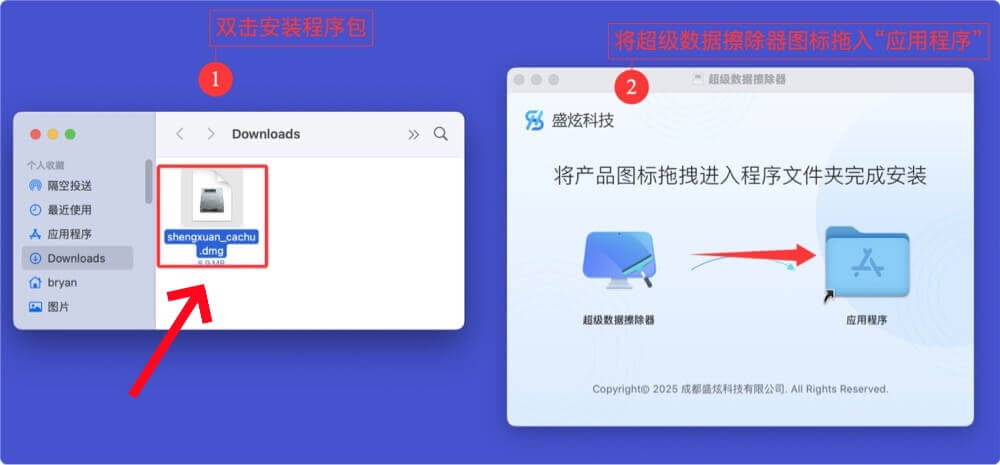
下载完毕后双击安装包,在安装弹窗中将“超级数据擦除器”拖进“应用程序”文件夹完成安装。
![将M1 Mac电脑恢复出厂设置]()
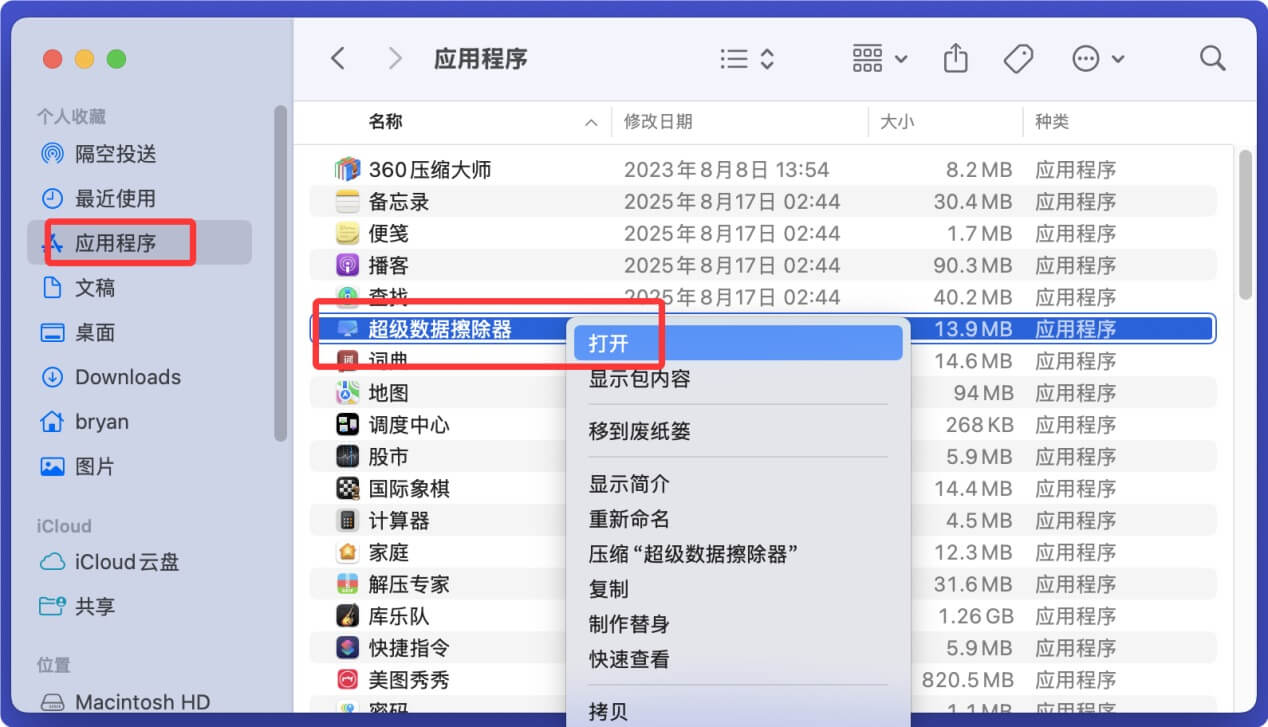
- 在“访达 > 应用程序”中找到并打开“超级数据擦除器”。
![将M1 Mac电脑恢复出厂设置]()
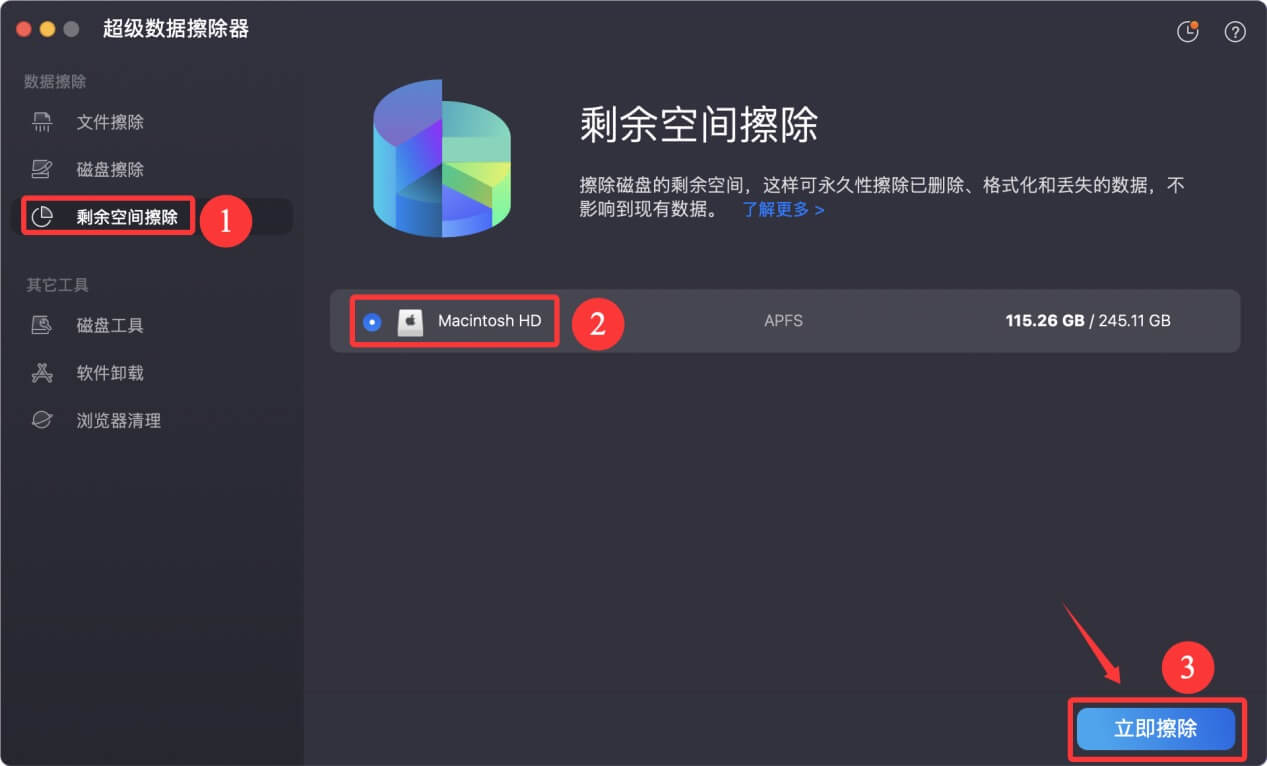
选择“剩余空间擦除”模式。这种模式将永久擦除Mac上此前已经删除、被抹掉、所有此前丢失的文件数据,不会擦除现有数据。
选择Mac系统盘(没改名的话就叫Macintosh HD)并点击“立即擦除”。
![将M1 Mac电脑恢复出厂设置]()
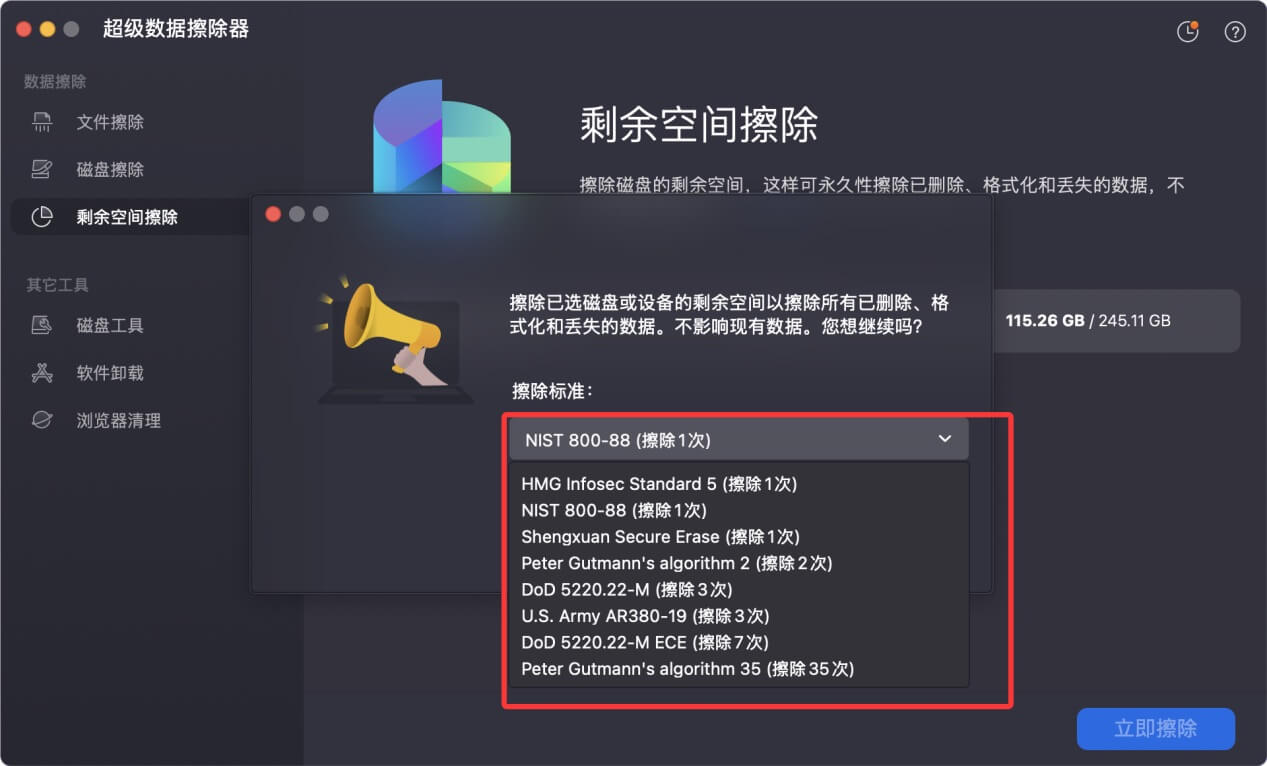
- 选择合适的数据擦除标准,1次擦除也足够永久抹除数据,用户可根据自己需求选择。
![将M1 Mac电脑恢复出厂设置]()
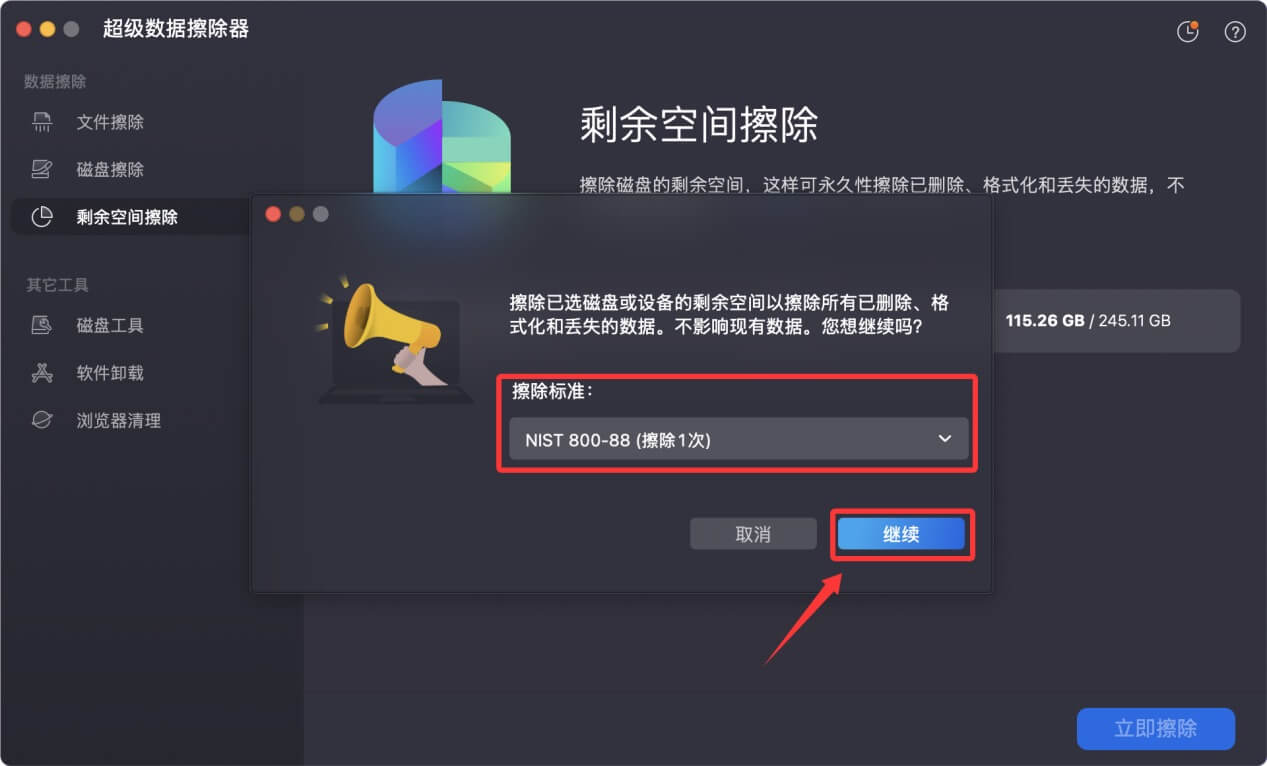
选择好后,点击“继续”。
![将M1 Mac电脑恢复出厂设置]()
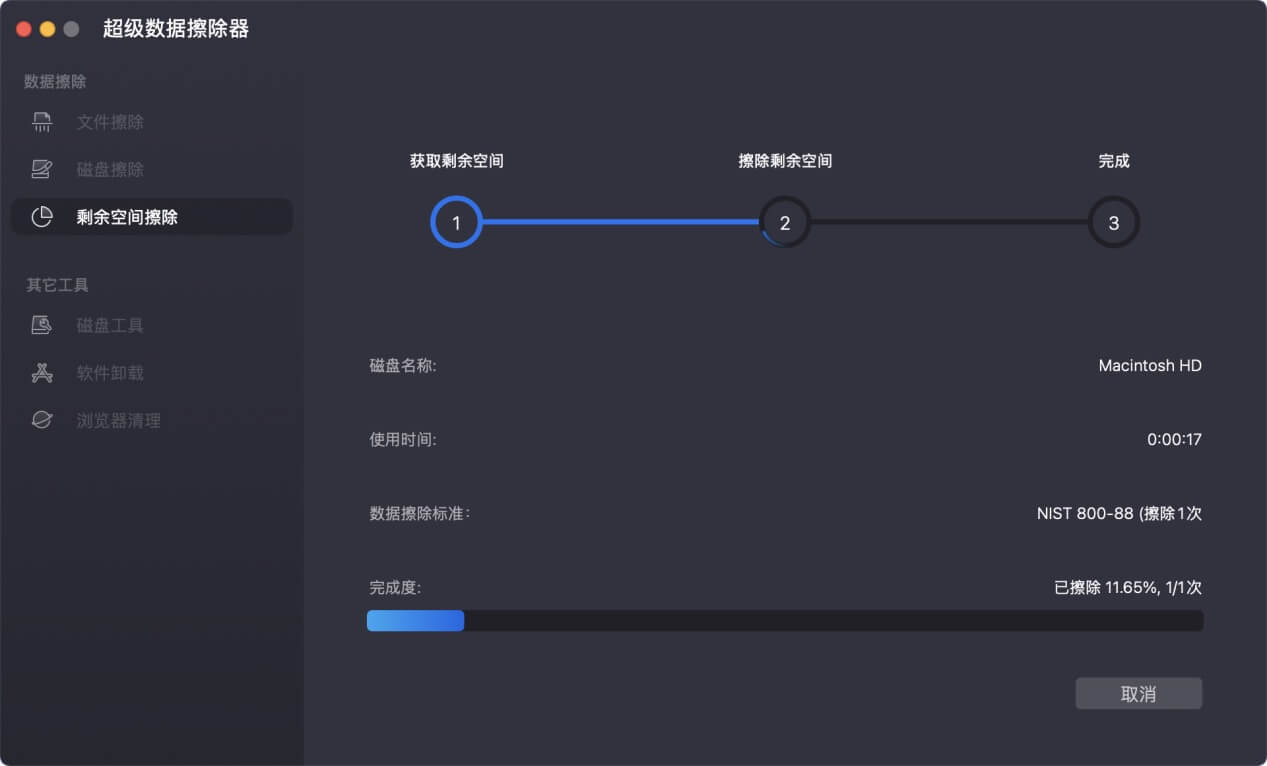
- 超级数据擦除器将擦除磁盘未使用磁盘空间,使得此前删除、格式化/抹掉和丢失的文件数据永久湮灭,无任何痕迹和碎片留下。覆盖包括000...覆盖、111...覆盖和随机字节覆盖等,确保原始数据恢被彻底清除。
![将M1 Mac电脑恢复出厂设置]()
擦除成功后即可安全的出售M1 Mac。
![将M1 Mac电脑恢复出厂设置]()


盛炫超级数据擦除器绝对安全,不会对M1 Mac造成任何性能影响。数据擦除完毕后,电脑可正常使用和出售。