
Mac上删除的文件通常会被放到废纸篓,直到被清除出去。通常清空下,废纸篓可保存删除文件30天,直到文件被清除出去。如果误删除Mac上的文件,可从废纸篓中恢复;如果废纸篓已经被清空、或者删除文件的时候绕过了废纸篓,可使用Mac数据恢复软件恢复已经删除的文件。这篇文章将详细介绍Mac废纸篓的工作原理和基础设置等。
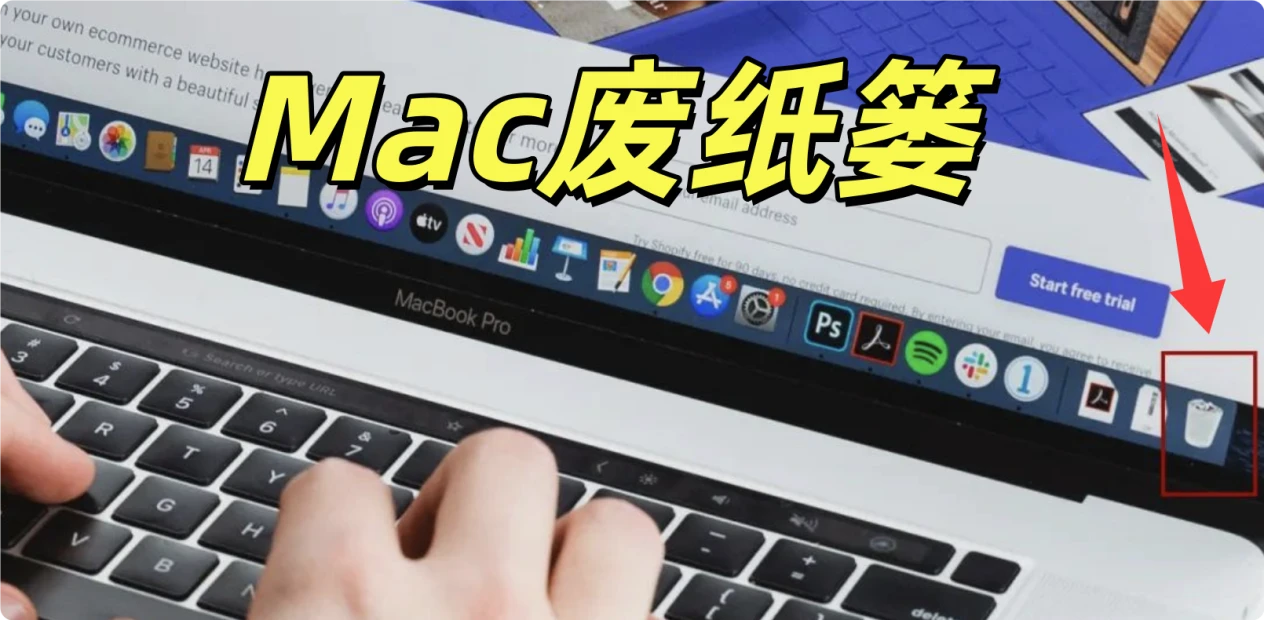
Mac废纸篓:存储删除文件的位置
Mac废纸篓是macOS系统内置的文件管理工具,承担着临时存储删除文件/文件夹的功能,核心作用和使用特点如下:
1. 功能定位与设计逻辑
它对应Windows系统的「回收站」,和普通文件夹的本质区别是:默认不会给删除的文件占用额外的独立存储空间,只是将文件从原存储位置的目录索引中移除,移动到废纸篓的统一索引目录下,用户没有清空操作之前,所有移入的文件都处于可恢复的状态,避免误删文件无法找回。
默认情况下废纸篓停靠在Mac程序坞(Dock栏)的最右侧,图标是一个镂空的桶形图标,当废纸篓内有已删除文件时,图标会显示为装有废纸的填充样式,方便用户直观判断内部是否存放内容。
2. 基础操作逻辑
- 移入文件:你可以通过4种常见方式将文件放入废纸篓:选中文件后按住快捷键Command + Delete;直接把文件拖拽到废纸篓图标上;右键点击文件,在右键菜单选择「移到废纸篓」;在访达侧边栏选中文件后,点击工具栏的删除按钮。
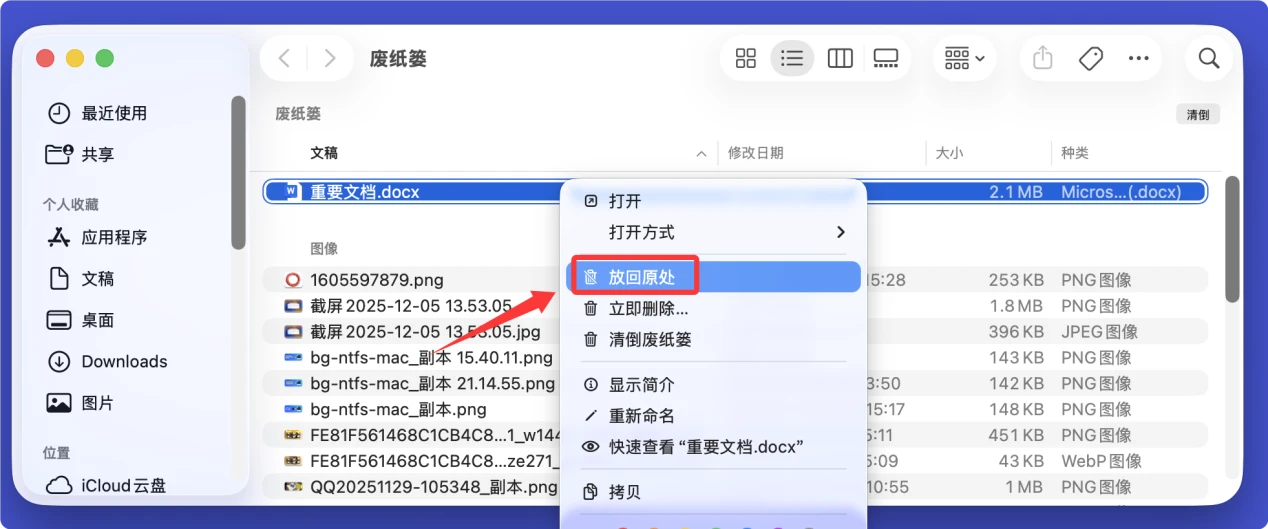
- 恢复文件:双击打开废纸篓窗口,找到需要恢复的文件,右键点击选择「放回原处」,文件就会自动恢复到删除前的原始存储路径;也可以直接把文件拖拽出废纸篓,放到你想要保存的任意位置。
![Mac废纸篓]()
- 清空操作:你可以右键点击废纸篓图标,选择「清倒废纸篓」删除所有内容;也可以打开废纸篓窗口后,点击窗口右上角的「清倒」按钮完成操作;如果只想删除部分内容,可以选中目标文件后右键删除,不会影响废纸篓内其他文件。开启了「iCloud云盘」同步的Mac,废纸篓内容会同步到你的所有iCloud设备,清空操作也会同步生效。
3. 特殊机制与使用提示
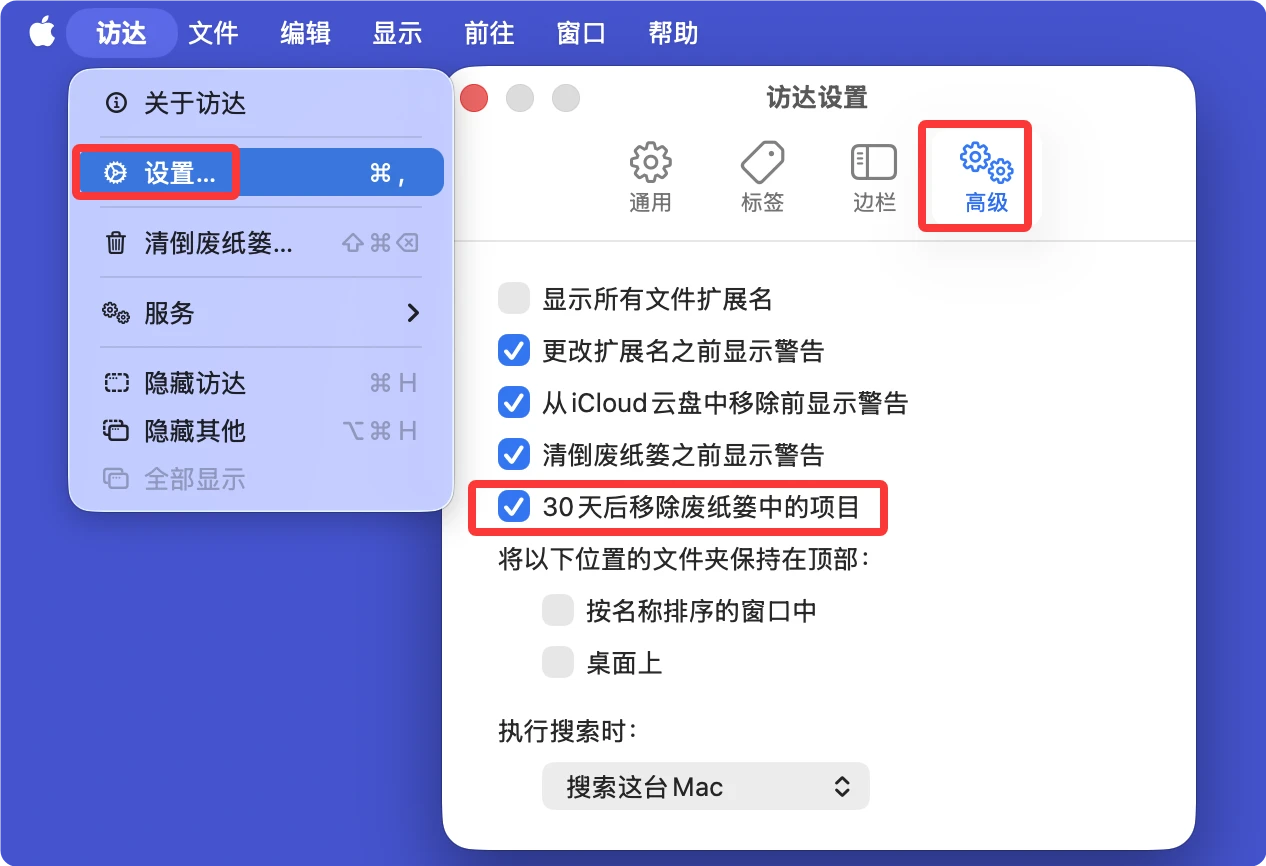
- 自动清空规则:macOS提供了自动清理废纸篓的选项,可以在「访达」-「设置」-「高级」中开启「30天后移除废纸篓中的项目」,系统会自动删除废纸篓中存放超过30天的文件,自动释放存储空间,避免忘记清空导致磁盘空间被占用。
![Mac废纸篓]()
- 外部存储文件规则:从U盘、移动硬盘等外部存储设备移入废纸篓的文件,只要你没有清空废纸篓,拔出外部设备后文件会暂时保留,当你重新连接该设备后才可以恢复或者删除;如果清空废纸篓,外部存储的文件也会被永久删除。
- 权限与无法删除提示:如果废纸篓内有锁定的文件,清空时系统会提示“文件已锁定,无法删除”,你需要解锁文件后才能删除,或者按住Option键强制清空废纸篓。
- 安全提示:废纸篓清空后,普通用户通过常规方法无法找回文件,但依靠专业数据恢复工具仍有概率恢复文件,如果你要处理包含敏感信息的设备或者文件,需要使用macOS自带的安全抹除功能,避免信息泄露。
4. 常见问题处理
- 如果废纸篓图标从程序坞Dock栏消失,可以打开访达,在左侧菜单栏「前往」-「前往文件夹」输入/,找到「废纸篓」文件夹重新拖拽到程序坞的对应位置即可恢复。
- 如果遇到废纸篓无法清空的情况,可以尝试重启Mac后再操作,仍然无法解决可以通过磁盘工具急救修复磁盘权限错误后再尝试。
Mac废纸篓已经被清空、删除的文件还可恢复吗?
当然可以,如果废纸篓已经被清空或者删除文件的时候绕过了废纸篓,文件依然有机会被恢复出来,首先检查时间机器备份、iCloud备份或者其它缓存,如果能找到则可恢复。如果找不到,使用Mac数据恢复软件 - 比如盛炫Mac数据恢复扫描删除文件的盘、找回丢失和删除的文件。
步骤1. 下载和安装盛炫Mac数据恢复
盛炫Mac数据恢复软件不仅强大还简单易用,可轻松恢复已删除的、抹掉的、因各种原因丢失的文件。点击下载盛炫Mac数据恢复。

下载完毕打开下载Downloads文件夹,双击打开盛炫Mac数据恢复安装包,在安装窗口将“盛炫Mac数据恢复”拖入“应用程序”完成安装,可关闭窗口。

步骤2. 扫描删除文件的原盘
在访达侧边栏点击“应用程序”,在里面找到并打开“盛炫Mac数据恢复”。

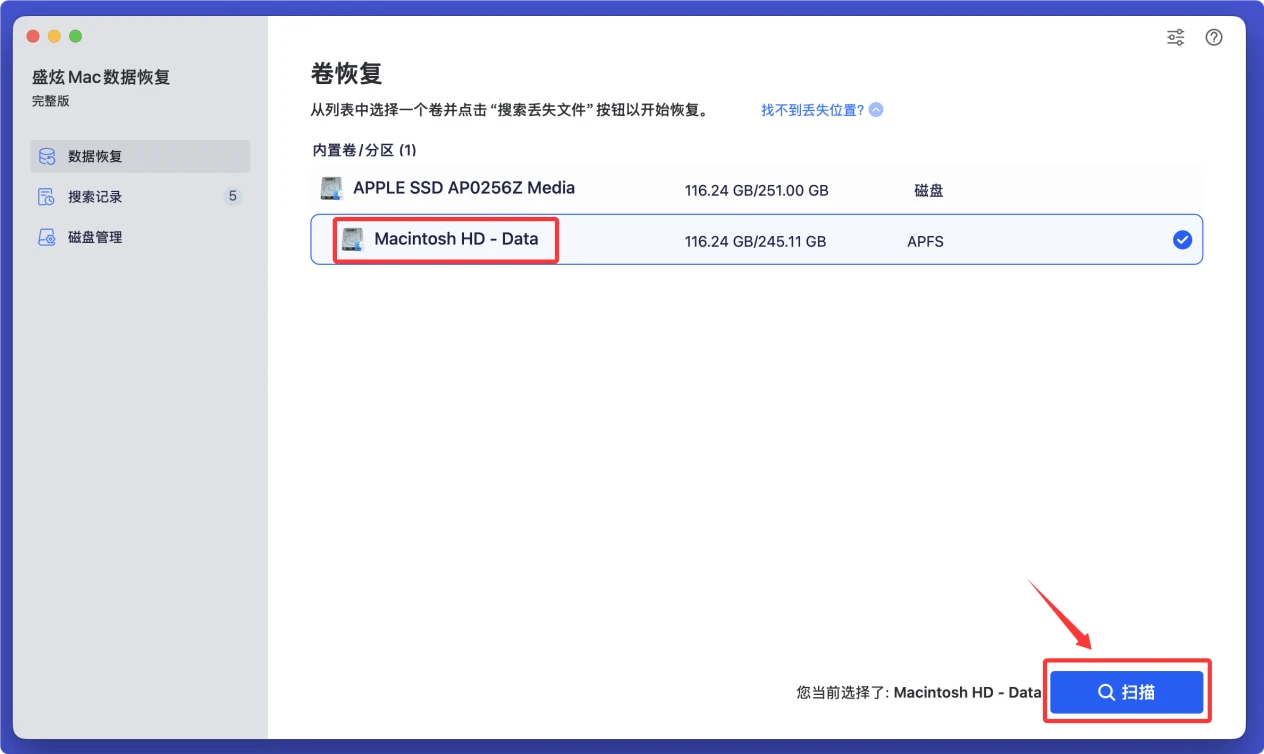
打开盛炫Mac数据恢复后,在磁盘列表中选择删除文件的原盘,如果在Mac上误删除的文件,就选择系统盘,通常叫Macintosh HD。选好后点击右下角的“扫描”按钮。
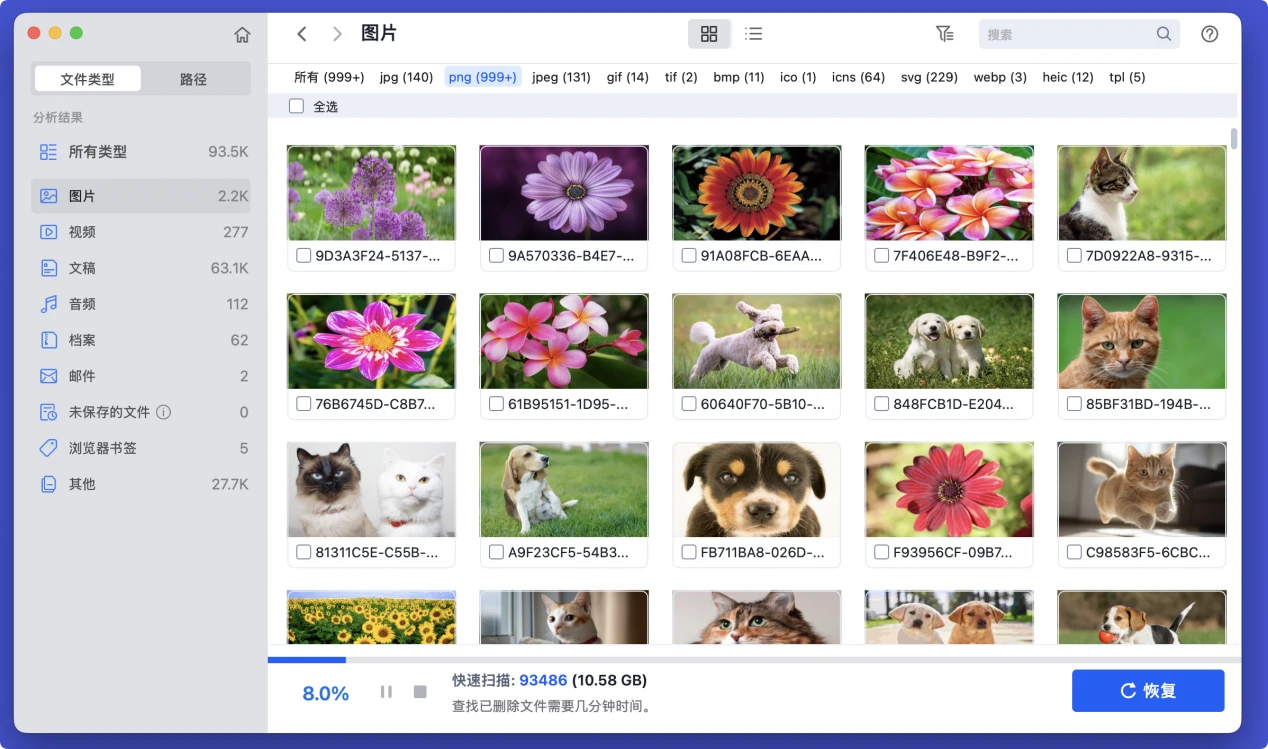
步骤3. 预览和恢复文件
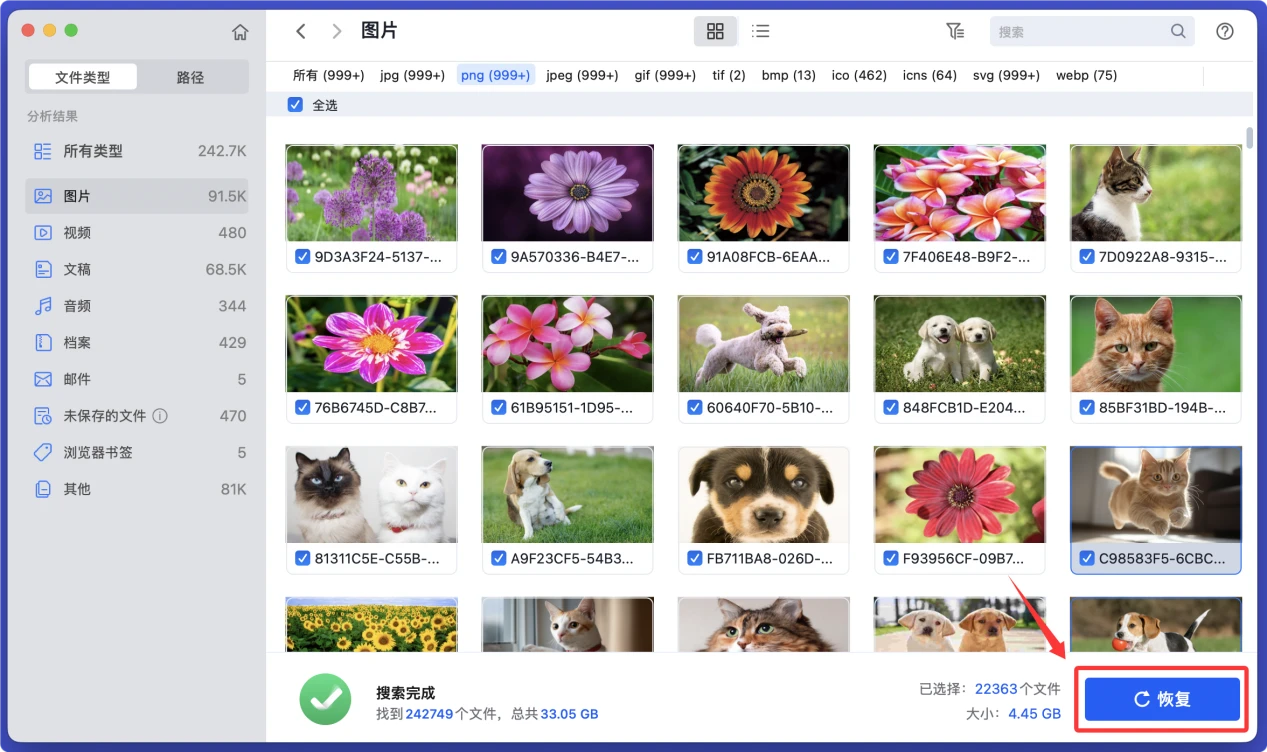
扫描完毕盛炫Mac数据恢复会列举所有可恢复的文件,点击文件可进行预览;随后勾选需要的文件,点击“恢复”按钮把文件保存到其它硬盘,不要保存到删除文件的原盘,防止数据覆盖。
盛炫Mac数据恢复可从Mac本地硬盘、移动硬盘、U盘、存储卡内恢复因误删除、格式化、系统错误、文件系统崩溃、病毒攻击等原因造成丢失的文件。

 免费试用
免费试用