目录
Windows回收站是微软Windows操作系统自带的一个系统默认特殊文件夹,是操作系统对已删除文件的临时暂存空间,核心作用是避免用户误删文件后无法挽回,是保障文件安全的核心系统功能之一。

Windows电脑回收站功能介绍
回收站的具体特性如下:
一、核心工作机制
当用户在Windows系统中通过右键删除、选中后按Delete键删除普通文件/文件夹/快捷方式时,系统不会直接将这些数据从硬盘彻底清除,而是会把它们移动到回收站这个特殊隐藏文件夹中暂存:
- 只有从非本地存储(如U盘、移动硬盘、网络共享文件夹)删除的文件,以及超过回收站容量限制的大文件,会直接跳过暂存直接删除;
- 被移动到回收站的文件仍然占用原硬盘的存储空间,文件的原始存储路径信息会被系统临时保留,用户可以随时查看文件的原位置、删除时间、大小等信息,也可以一键将文件恢复到删除前的原始位置。
- 只有用户在回收站中执行“清空回收站”操作,或者手动选中删除回收站中的文件后,系统才会标记这些文件占用的存储空间为“可覆盖”,后续新数据才能写入这块区域,在数据被覆盖之前,即使清空回收站,也可以通过专业数据恢复工具找回文件。
二、基础可自定义设置
用户可以根据自己的使用需求调整回收站的配置:
- 容量调整:回收站默认会占用每个分区硬盘总容量的大约5%-10%作为暂存空间,用户可以手动修改每个分区的最大暂存容量,容量设置越大,能暂存的删除文件越多,但会占用更多固定硬盘空间。
- 显示/隐藏设置:可以通过系统个性化设置,控制回收站图标是否显示在电脑桌面。
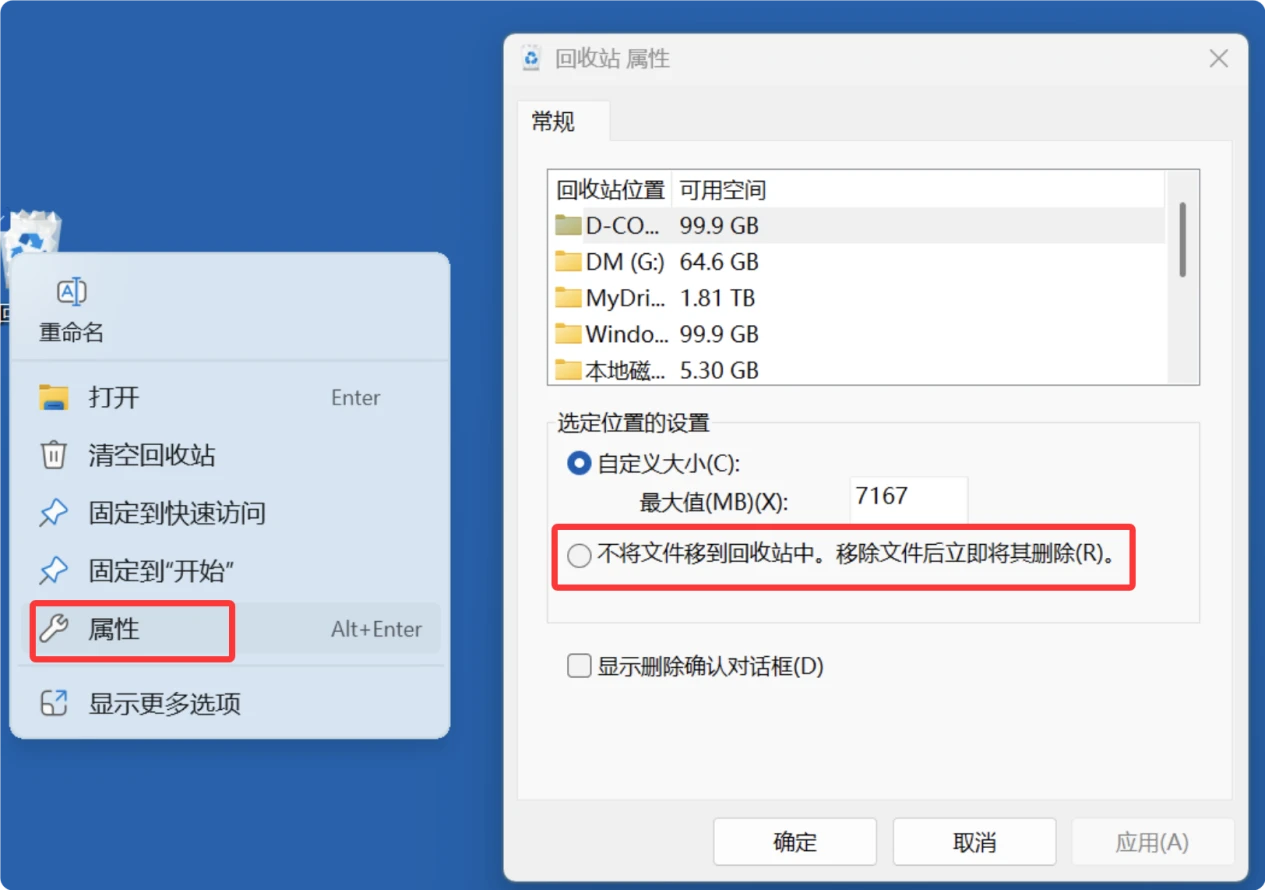
- 删除逻辑修改:用户可以在回收站属性勾选“不将文件移到回收站中。移除文件后立即将其删除”,开启这个选项后,所有删除文件都会直接跳过暂存彻底删除,适合不需要恢复删除文件的场景,但会提升误删风险。
![Windows电脑回收站功能介绍]()
- 自动清理设置:在Windows 10及以上版本中,可以开启存储感知功能,设置自动清理回收站中超过指定天数(默认30天)的文件,无需手动定期清空。
三、常用操作场景
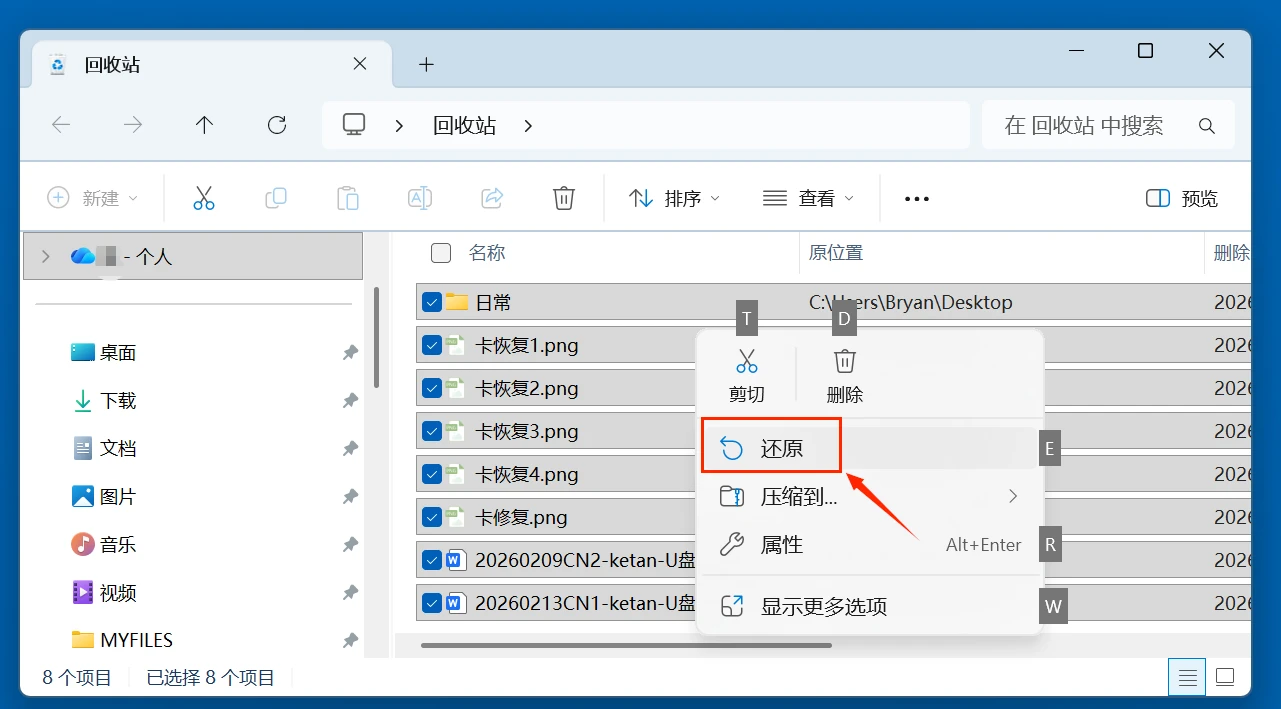
- 恢复误删文件:打开回收站后找到误删的目标文件,右键选择“还原”,即可将文件恢复到删除前的原始目录。
- 彻底释放硬盘空间:当硬盘存储空间不足时,确认回收站中没有需要保留的文件后,右键点击回收站选择“清空回收站”,就能释放被暂存删除文件占用的硬盘空间。
- 彻底删除敏感文件:对于包含隐私、机密信息的文件,可以先删除到回收站再清空,也可以删除后通过专业工具擦除回收站前标记的可覆盖空间,避免文件被恶意恢复。
如何恢复已经删除的文件:利用回收站和恢复工具
误删除文件后可先检查回收站,如果文件还在回收站,可马上恢复;如果文件没在回收站、或者已经从回收站清空,可使用数据恢复软件进行恢复。
方法1. 从回收站恢复删除的文件
误删除文件后,首先点击回收站,打开查看。如果文件还在回收站,可立即恢复;如果文件不在,则无法通过回收站恢复。
恢复步骤:打开回收站,找到已经删除的文件,选择并右键点击,选择“还原”即可把文件放回原位置。
方法2. 使用数据恢复软件恢复文件
如果删除文件的时候绕过了回收站、或者已经删除的文件已经从回收站清空,可使用数据恢复软件找回误删除的文件。
- 先确认您删除文件的盘,回收站只是一个逻辑位置,比如您从E盘删除了文件、文件被放到回收站、随后回收站又被清空,删除文件的原盘不是回收站也不是C盘,而是最初删除文件的E盘、可从E盘恢复这些删除的文件。
然后在电脑上下载和安装一款数据恢复软件,把软件下载和安装到其它盘,不要安装到删除文件的原盘。盛炫数据恢复就是可免费试用的强大数据恢复软件,点击下载,随后将其安装到电脑上。
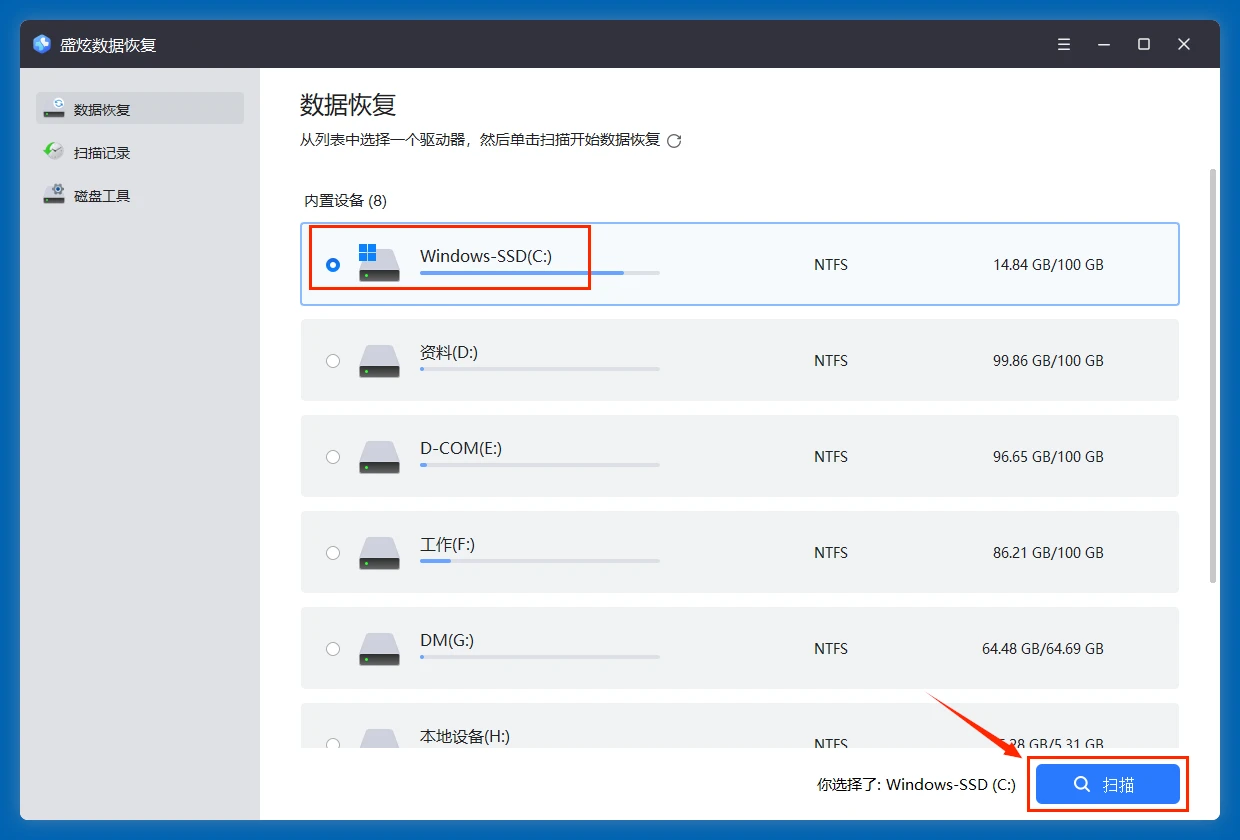
- 打开盛炫数据恢复,在磁盘列表中找到删除文件的原盘,点击选择,随后点击右下角的“扫描”按钮。
![Windows电脑回收站功能介绍]()
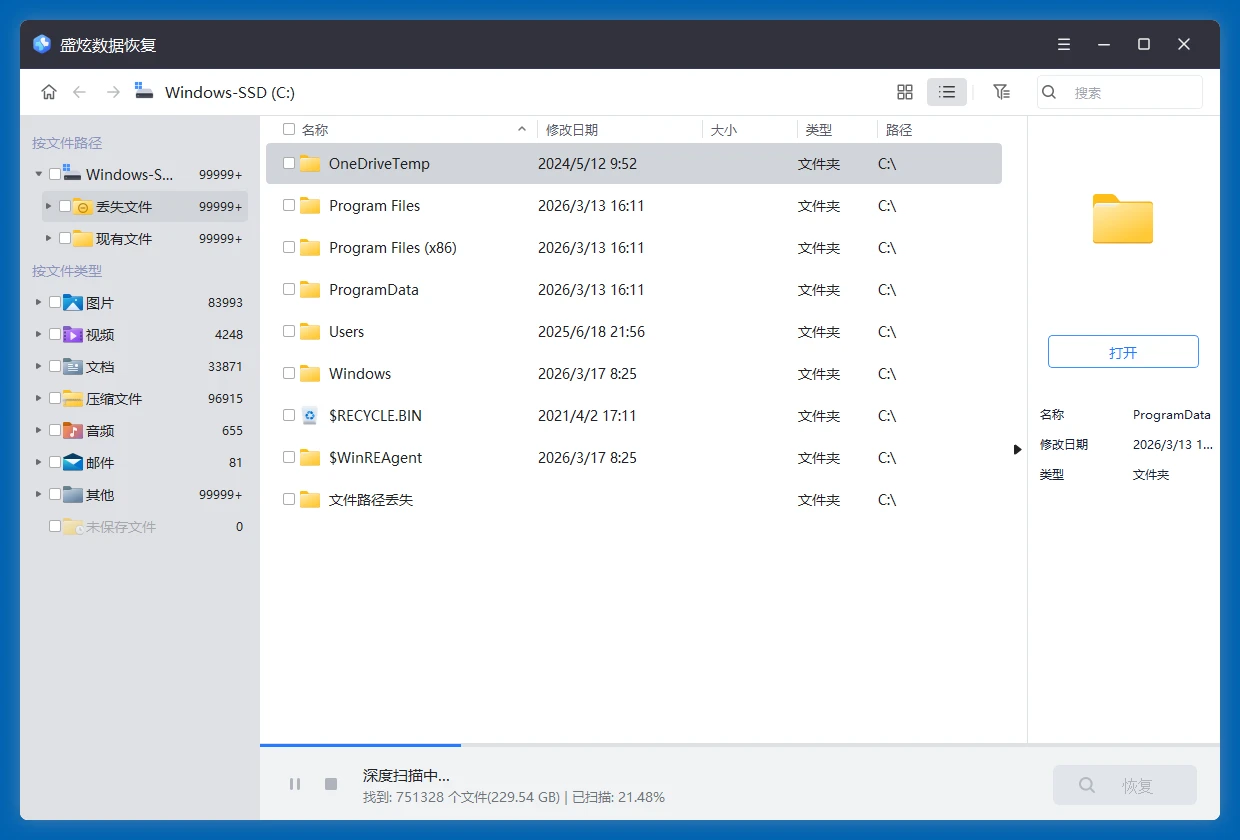
盛炫数据恢复软件会深度扫描已经选择的磁盘,找到所有可恢复的文件,包括此前误删除和丢失的文件。
![Windows电脑回收站功能介绍]()
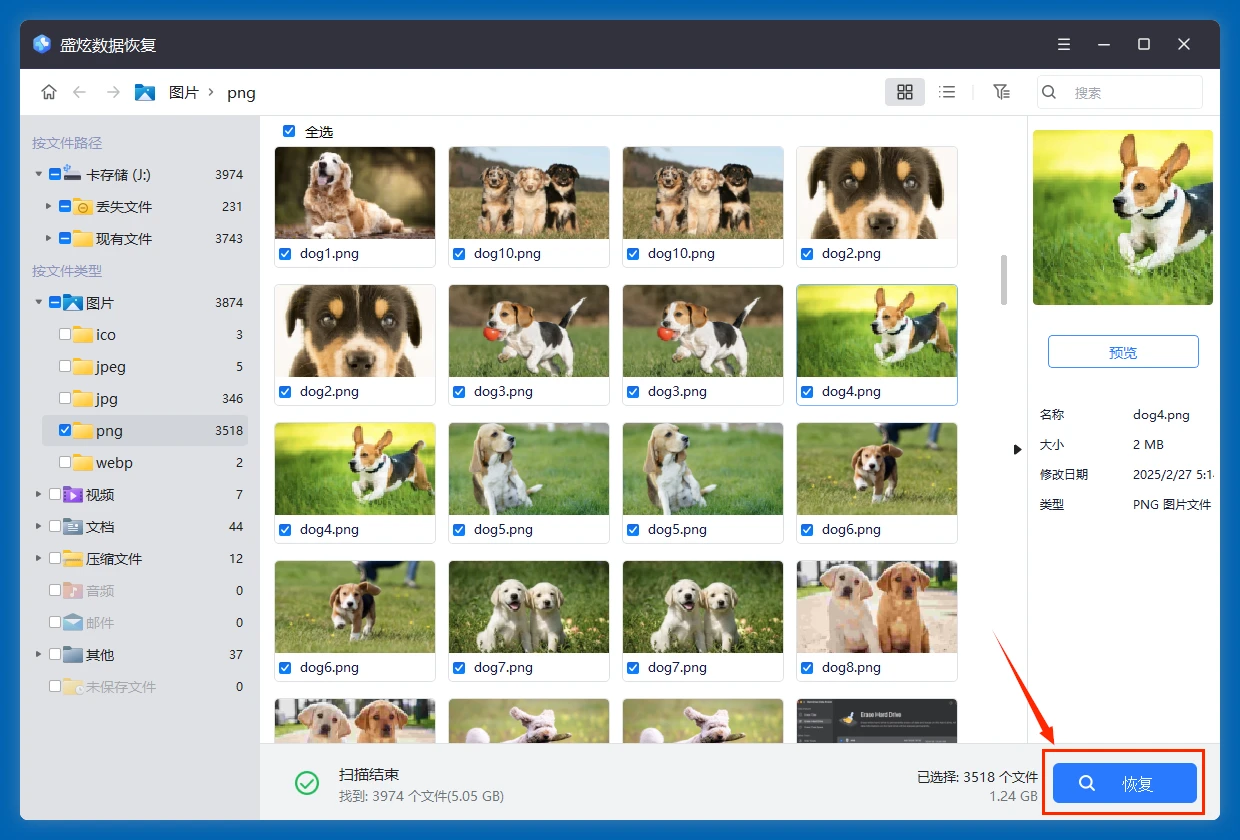
- 扫描完毕可预览文件,根据路劲或者文件类型快速定位到删除的文件,然后勾选这些文件,点击右下角的“恢复”按钮保存文件。
![Windows电脑回收站功能介绍]()
保存文件的时候不要保存到删除文件的原盘,保存到其它硬盘,防止数据覆盖。盛炫数据恢复软件不仅可从电脑本地恢复误删除的文件,还可从移动硬盘、U盘、存储卡等设备中找回删除和丢失的文件。