
“我使用的是Mac mini,但是移动硬盘插入时候总是无法拷贝进入数据。磁盘工具查看移动硬盘是NTFS格式,但这种格式只能只读、无法读写。如何才能解决这个问题?不能格式化。”---来自盛炫用户
和其它Mac机型一样,Mac mini电脑也不支持NTFS格式的读写操作。这一文件系统格式是微软专门为Windows操作系统开发,并未授权给苹果公司,所以Mac电脑(包括Mac mini)无法原生支持NTFS格式的读写操作,而是只能读取数据、无法写入数据。许多Mac mini用户反馈在使用移动硬盘时经常遇到“无法向移动硬盘拷贝进入文件或拖入文件”、“无法删除和更改移动盘内的文件”等问题,这主要就是因为NTFS格式不兼容引起的。解决这类问题的方法也很简单,要不将移动硬盘格式化成Mac兼容的文件系统格式(比如ExFAT、APFS或HFS+)或者不格式化而是安装一款适合的NTFS for Mac驱动;显然后者更为安全和可靠。这篇文章就将讲解如何在Mac mini上安装NTFS for Mac、使得它快速支持NTFS硬盘的读写操作。

什么是NTFS for Mac软件?可以给Mac mini带来什么帮助?
NTFS for Mac软件是一类专门为macOS系统开发的工具程序,其核心功能是解决macOS原生对NTFS(New Technology File System,新技术文件系统)格式磁盘仅支持读取而无法写入的问题。通过安装此类软件,Mac用户能够获得对NTFS格式存储设备(如移动硬盘、U盘、外置SSD等)进行完全读写操作的权限,包括新建、删除、修改文件和文件夹,以及格式化NTFS分区等高级功能。
对于Mac mini用户而言,NTFS for Mac软件能够带来多方面的实际帮助:
首先,它显著提升了跨平台文件交换的便利性。在多设备办公或家庭环境中,Windows系统常用NTFS格式来格式化存储设备以充分利用空间和保障文件系统稳定性。Mac mini安装该软件后,无需将NTFS设备重新格式化为macOS兼容的APFS或ExFAT格式,即可直接对其中的文件进行编辑、存储和传输,避免了因格式转换导致的数据丢失风险和额外操作步骤,尤其适合需要频繁在Mac mini与Windows电脑之间共享大型文件(如视频素材、工程文件)的用户。
其次,增强了Mac mini作为家庭媒体中心或工作站的实用性。许多用户会将Mac mini连接外置NTFS硬盘用于存储电影、音乐、照片库等媒体资源或备份重要数据。有了NTFS for Mac软件,用户可以直接在Mac mini上管理这些NTFS硬盘中的内容,例如将下载的媒体文件存入NTFS硬盘,或从NTFS硬盘中读取素材进行视频剪辑、音乐制作等创作工作,无需依赖网络传输或额外的中转存储设备,提升了工作流的顺畅性。
最后,保障了数据处理的灵活性和效率。在没有NTFS写入支持的情况下,Mac mini用户若误将NTFS设备接入并需要修改其中文件,往往需要借助网络共享、虚拟机或第三方中转工具,过程繁琐且可能影响文件传输速度。而NTFS for Mac软件通常采用优化的驱动技术,能够在提供稳定读写功能的同时,保持较高的数据传输速率,确保用户在处理NTFS磁盘上的文件时拥有与原生文件系统相近的操作体验,从而提高Mac mini的整体使用效率和数据管理能力。
在Mac mini安装NTFS for Mac:让Mac mini完美支持NTFS格式的读写
NTFS for Mac驱动软件可以让Mac mini快速支持NTFS格式移动硬盘、U盘、内存卡的读写,同时还提供自动挂载NTFS盘、管理其它磁盘、急救崩溃的磁盘等功能。下面就将讲解如何在Mac mini上安装NTFS for Mac软件,并用它快速解决NTFS兼容问题。
步骤1. 在Mac mini上安装盛炫NTFS for Mac
盛炫NTFS for Mac是一款安全、强大、易用的NTFS for Mac软件。安装它后,Mac mini即可支持NTFS格式硬盘的读写操作,同时还具备自动挂载、管理磁盘等功能。点击下载盛炫NTFS for Mac。

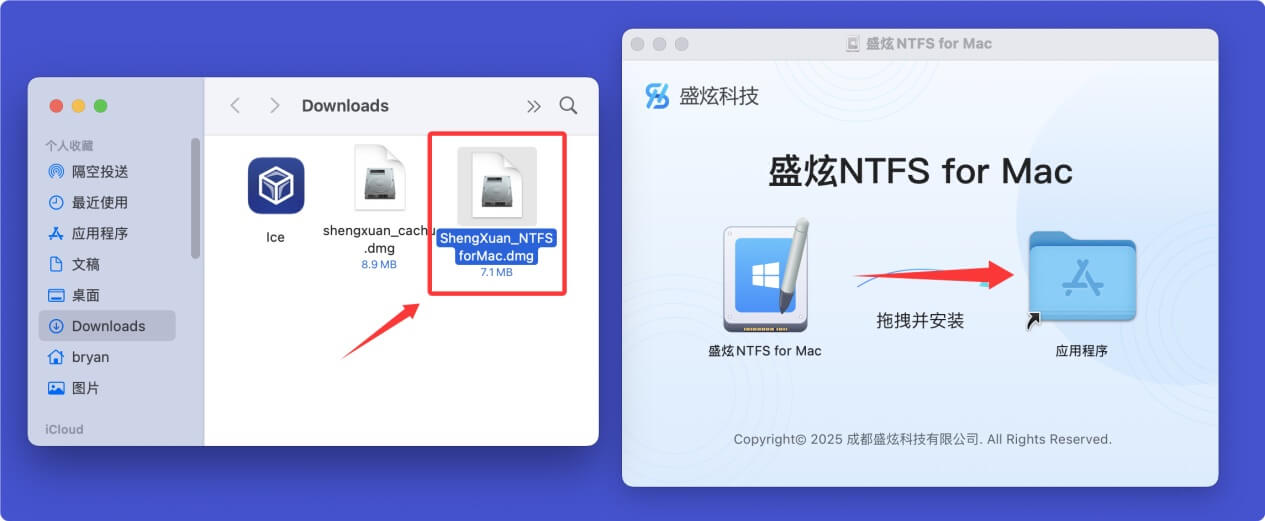
下载完毕后打开安装包,随后在安装窗口将“盛炫NTFS for Mac”拖入“应用程序”完成安装。
步骤2. 在Mac mini上开启NTFS读写
将您的NTFS移动硬盘或者其它设备连接到Mac mini。
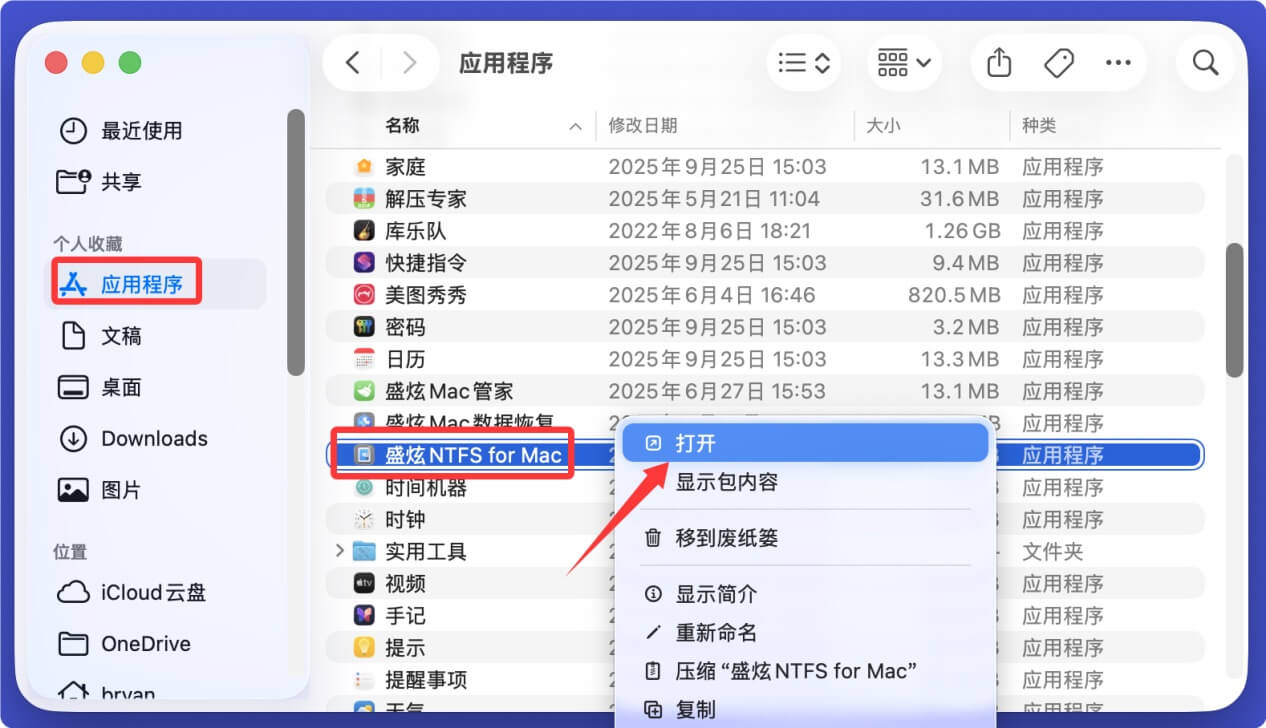
在Mac mini“访达”侧边栏点击“应用程序”,随后在里面找到并打开盛炫NTFS for Mac。
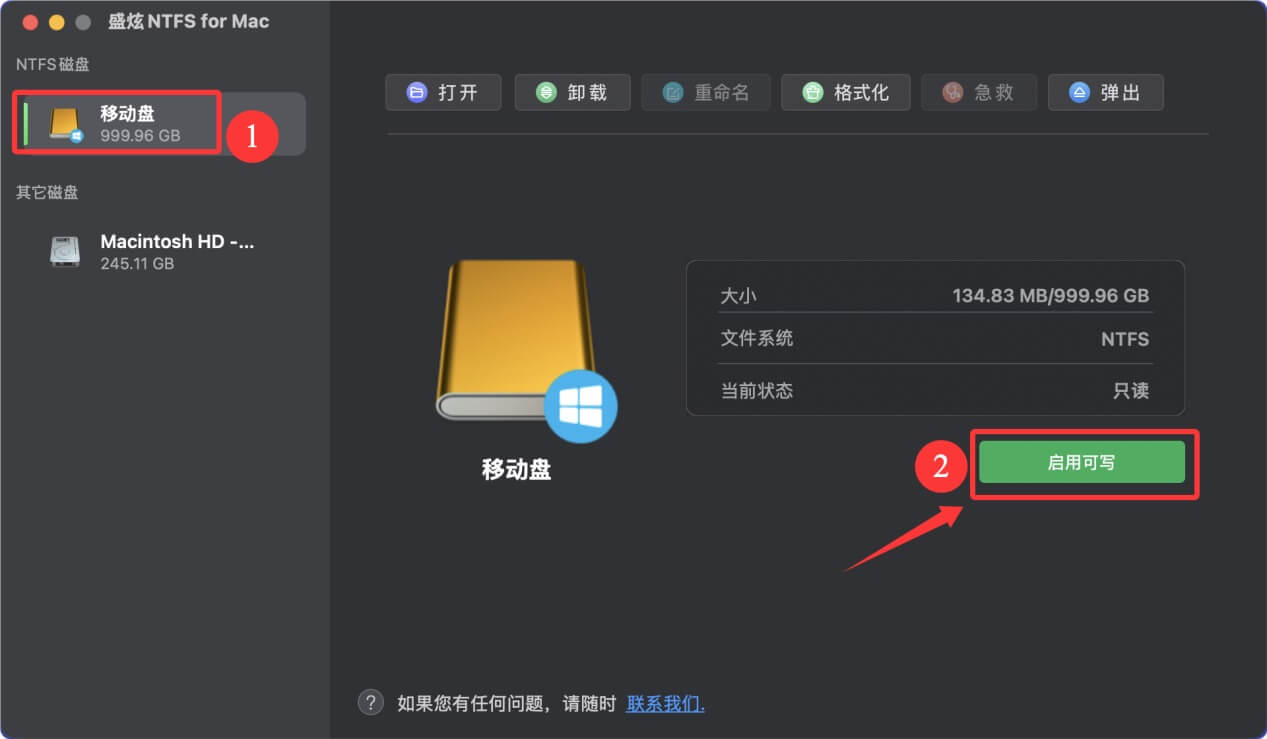
在软件左侧界面的NTFS磁盘下面找到NTFS格式的硬盘,在右侧点击“启用可写”。
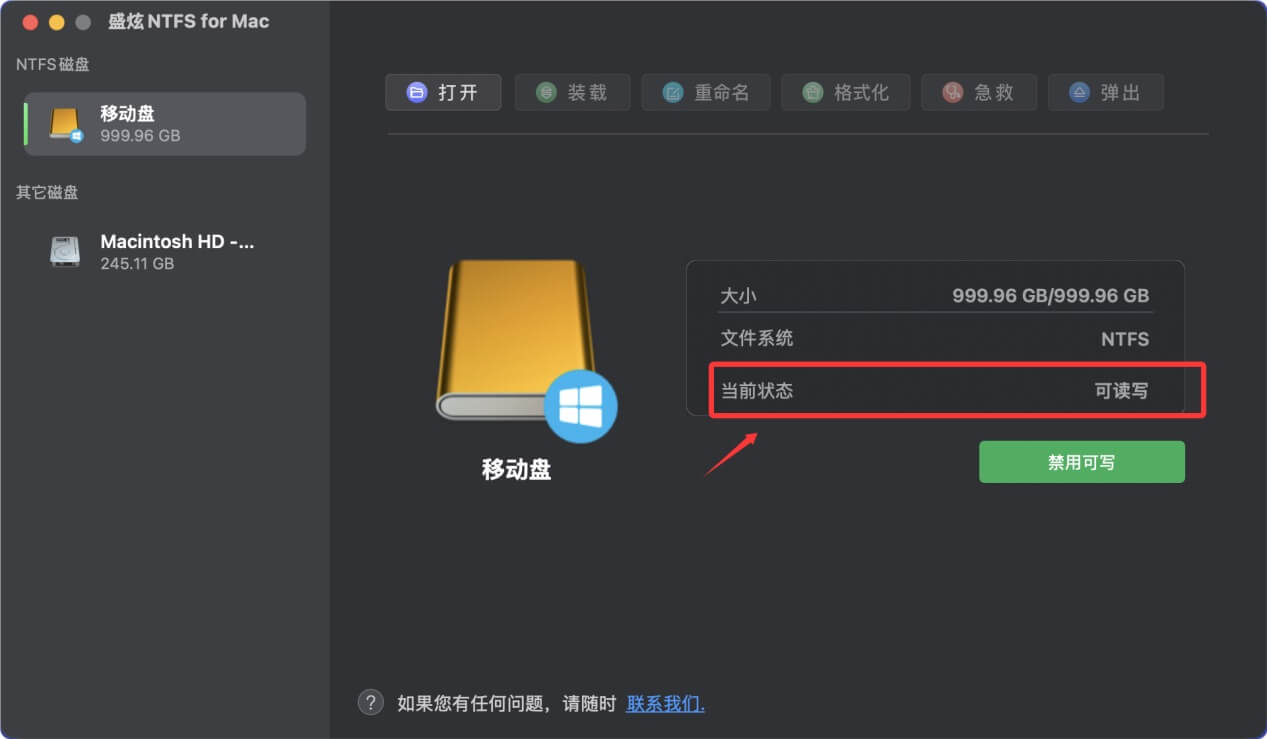
启用可写后NTFS硬盘的状态将从“只读”变成“可读写”。
步骤3. 测试想NTFS硬盘中写入数据
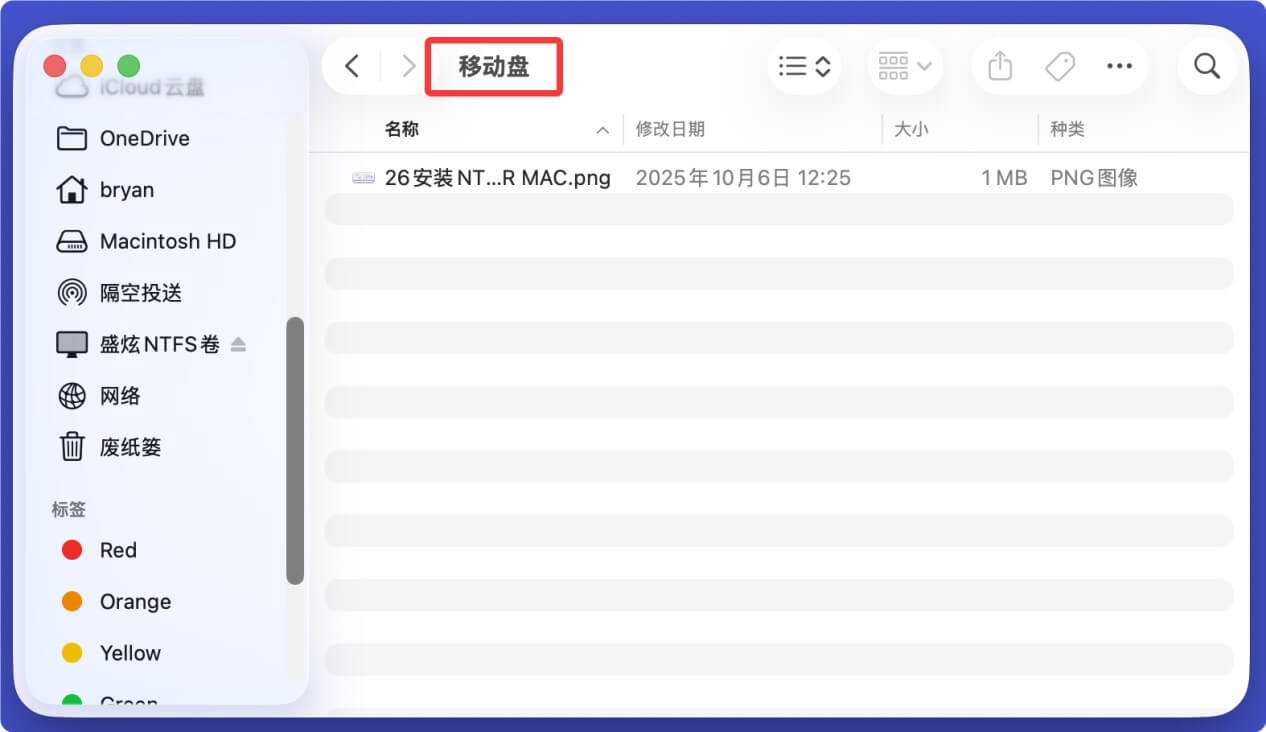
在完成上面步骤后,Mac mini就可读写任何NTFS格式的移动硬盘、U盘、存储卡等设备。在访达侧边栏点击“盛炫NTFS卷”,然后在里面找到NTFS格式的硬盘。
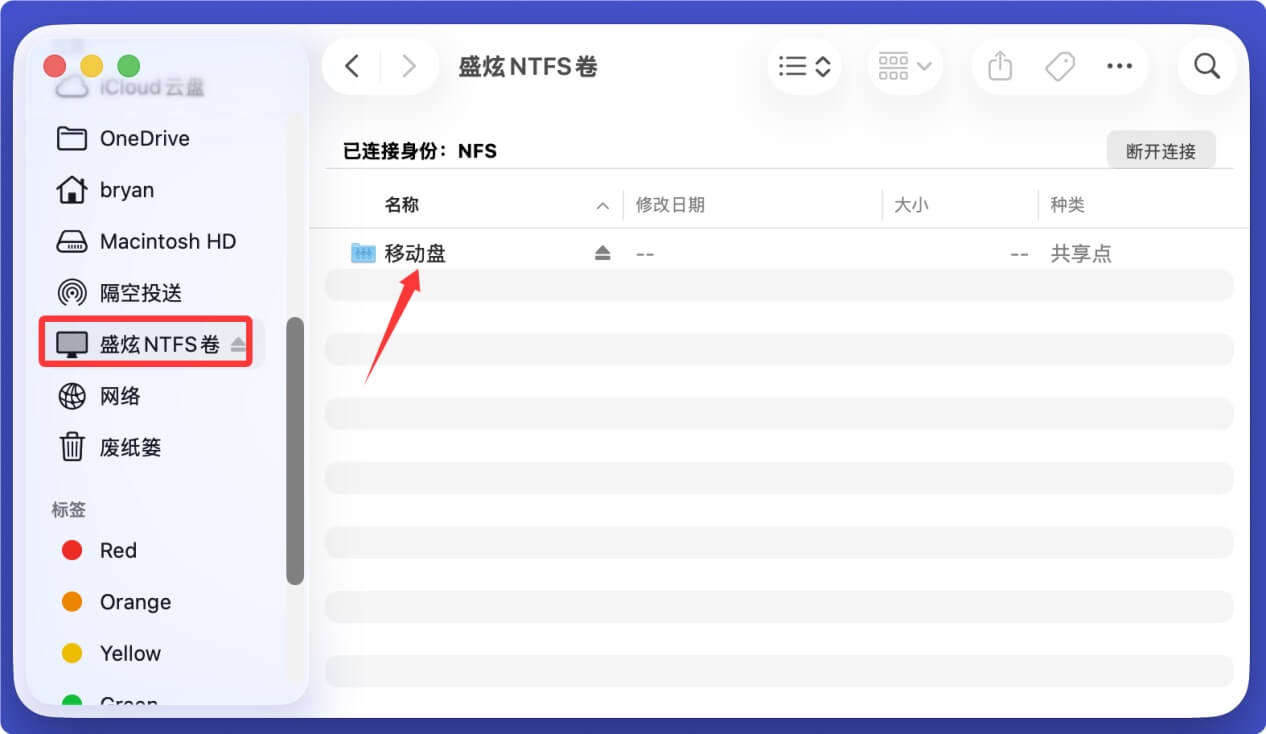
打开硬盘,测试写入数据,比如拷贝进入新的文件。
盛炫NTFS for Mac还提供额外功能,比如急救磁盘、挂载和卸载磁盘、格式化磁盘、安全弹出外置设备等。这款软件绝对安全,广受用户喜爱,可放心试用。
 免费试用
免费试用