
“我的三星移动固态硬盘T9在WINDOWS电脑上一点都没问题,在插入Mac电脑后就无法复制进去文件,也无法删除里面的文件。网上查了下说是因为NTFS格式问题,让我格式化。但我并不想格式化这个硬盘,因为里面有很多数据,还经常要在WINDOWS电脑和Mac上使用。有没有办法解决这个问题?”---来自盛炫用户
NTFS格式是最常见的磁盘格式之一,也是Windows操作系统的原生文件系统格式。但这种格式并不被Mac操作系统支持,在Mac上只能有只读权限。这就导致了许多三星移动硬盘无法在Mac上正常工作,因为多少三星移动硬盘采用的就是NTFS格式。要想解决这个问题也很简单,只需在Mac上安装一款三星移动硬盘NTFS驱动即可解决问题。这篇文章将讲解如何安装三星移动硬盘NTFS for Mac驱动,使得Mac操作系统能够读写任何NTFS硬盘和外置设备。
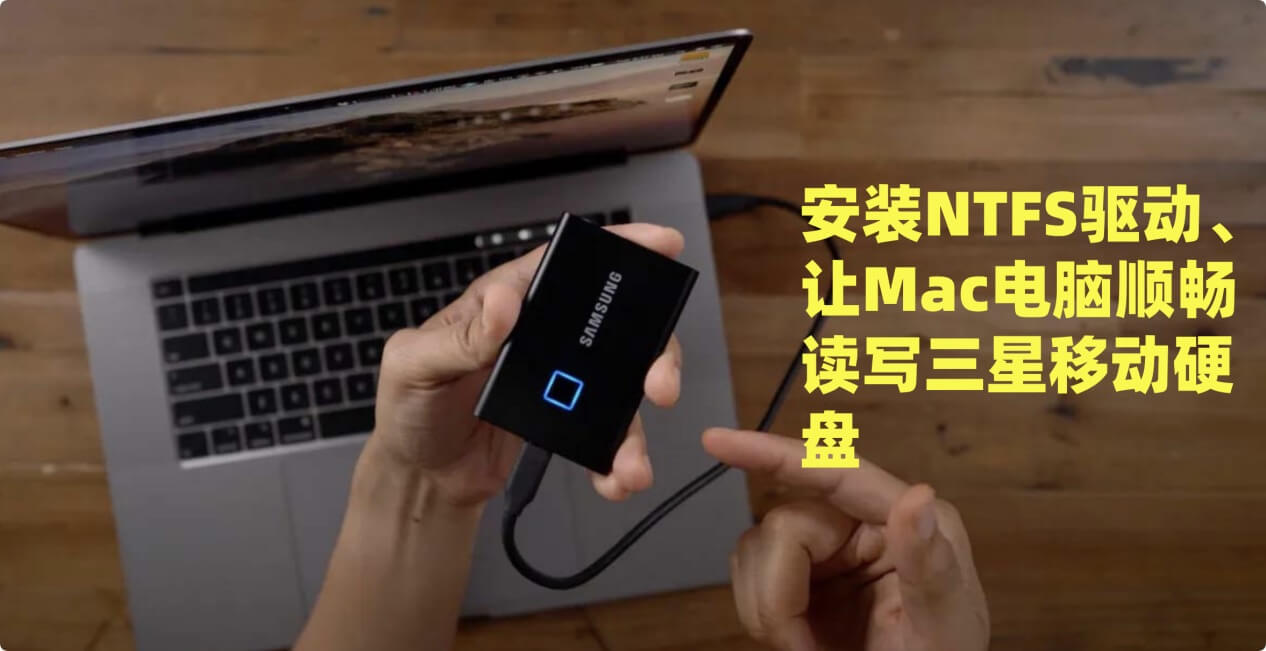
为何NTFS格式的三星移动硬盘无法在Mac上正常工作
三星移动硬盘采用NTFS格式无法在Mac上正常工作,主要源于以下几方面原因:
◆ 文件系统兼容性限制
Mac操作系统默认对NTFS格式仅提供只读支持。这是因为NTFS是微软开发的专有文件系统,苹果未获得完整的读写授权许可。当Mac连接NTFS格式的三星移动硬盘时,系统只能读取其中的文件和文件夹,无法执行新建、修改、删除等写入操作,导致用户无法正常管理硬盘中的数据。
◆ 驱动与内核扩展缺失
Mac OS的内核中没有内置NTFS完整读写所需的驱动程序和内核扩展模块。NTFS文件系统的复杂权限管理、日志记录等高级特性需要专门的驱动支持才能在Mac上实现完全功能。由于苹果未原生集成这些组件,直接连接NTFS移动硬盘时,Mac无法解析和处理写入相关的文件操作指令。
◆ 跨平台文件系统差异
NTFS与Mac OS默认使用的APFS(Apple File System)或HFS+在文件存储结构、元数据管理、权限控制等方面存在本质差异。例如,NTFS采用主文件表(MFT)记录文件信息,而APFS使用基于容器的存储架构;两者的文件权限模型、磁盘配额管理机制也各不相同。这些底层技术差异导致Mac OS无法直接对NTFS格式硬盘进行深度操作,只能提供基础的读取功能。
NTFS for Mac驱动是一类专为苹果macOS系统设计的第三方软件,其核心功能是解决macOS原生对NTFS文件系统仅支持读取而不支持写入的问题,从而实现Mac电脑与NTFS格式存储设备(如移动硬盘、U盘、外置SSD等)之间的双向文件传输和数据管理。
这类软件通过在macOS系统中安装特定的驱动程序或文件系统插件,来扩展系统对NTFS格式的支持能力。当用户安装并启用NTFS for Mac软件后,连接到Mac的NTFS格式存储设备会被自动识别,并以可读写模式挂载,用户可以像操作Mac原生支持的APFS或HFS+格式磁盘一样,对NTFS磁盘进行新建文件夹、复制粘贴文件、删除修改内容等操作,无需手动进行复杂的命令行操作或格式化磁盘(后者会导致数据丢失)。
所以要解决三星移动硬盘无法在Mac上正常工作的问题,只需在Mac上安装一款三星移动硬盘NTFS for Mac驱动软件即可。这将在下文中做详细介绍。
绝佳三星移动硬盘NTFS for Mac驱动 - 盛炫NTFS for Mac【完整教程】
盛炫NTFS for Mac是一款安全、强大、易用的NTFS for Mac软件,完全支持三星移动硬盘和其它品牌的移动硬盘。它可快速地使得Mac电脑支持NTFS格式设备(包括三星移动硬盘)的读写。下面是详细教程:
步骤1. 安装盛炫NTFS for Mac
盛炫NTFS for Mac非常容易安装和使用,点击下面按钮下载这款软件。

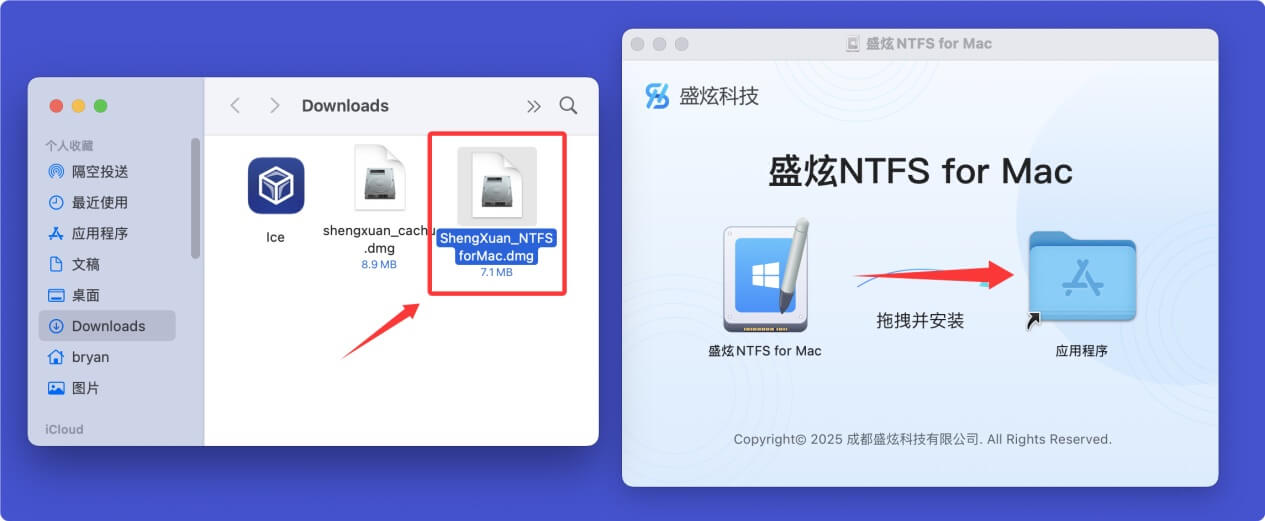
下载完毕后打开安装包,在安装弹窗中将“盛炫NTFS for Mac”拖进到“应用程序”完成安装。确保您的NTFS格式的三星移动硬盘也连接到该台Mac电脑。
步骤2. 启用NTFS可写
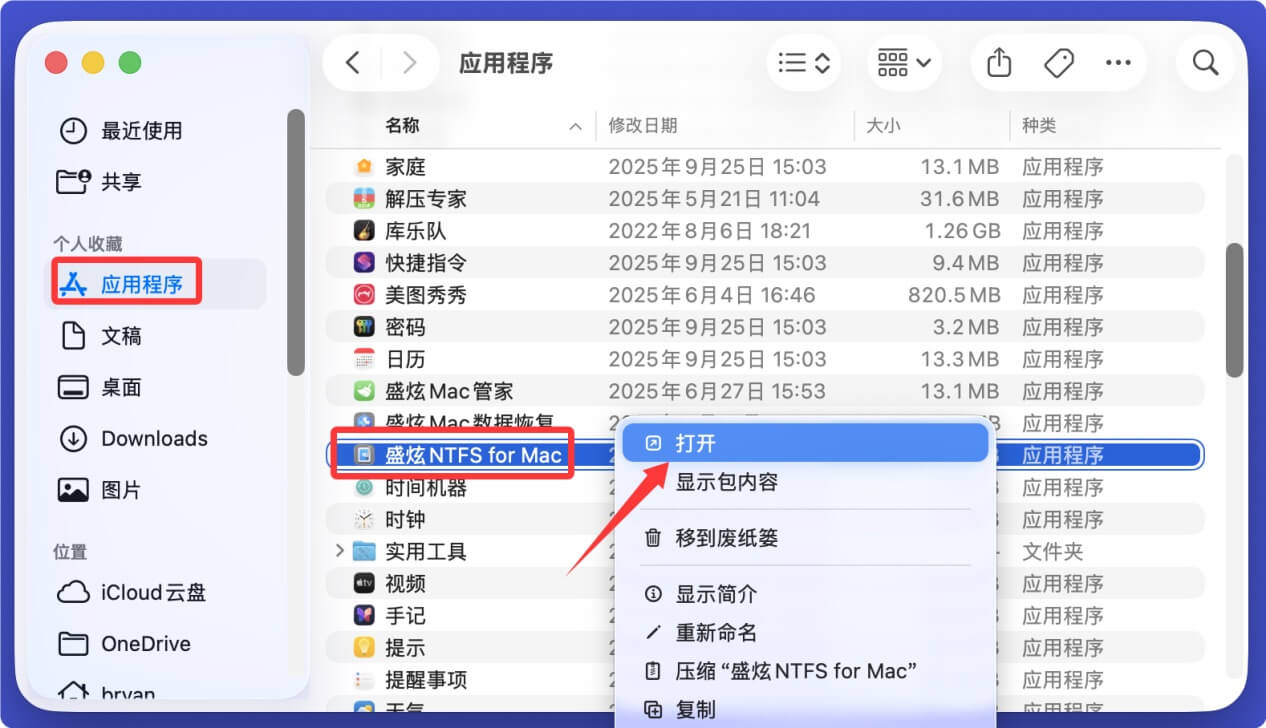
安装完毕后,在“访达 > 应用程序”中找到并打开盛炫NTFS for Mac。
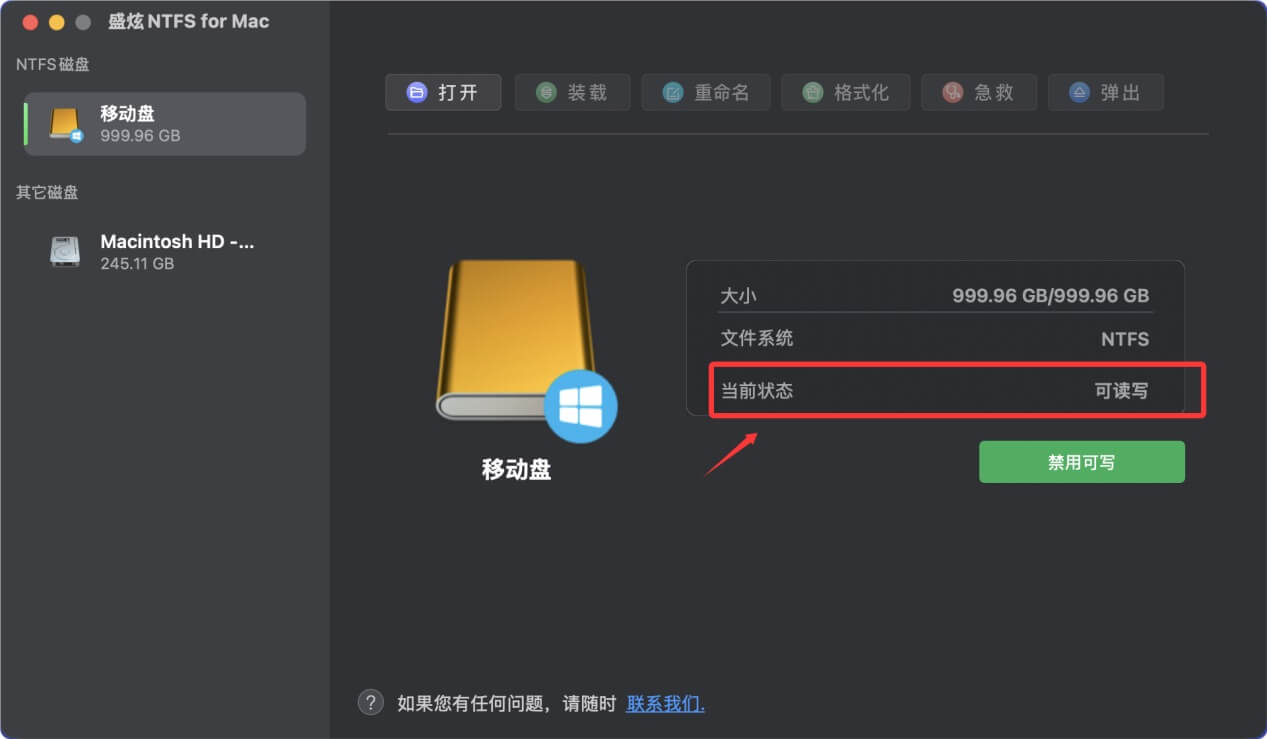
在左侧NTFS磁盘下找到NTFS格式的三星移动硬盘,在右侧点击“启用可写”。
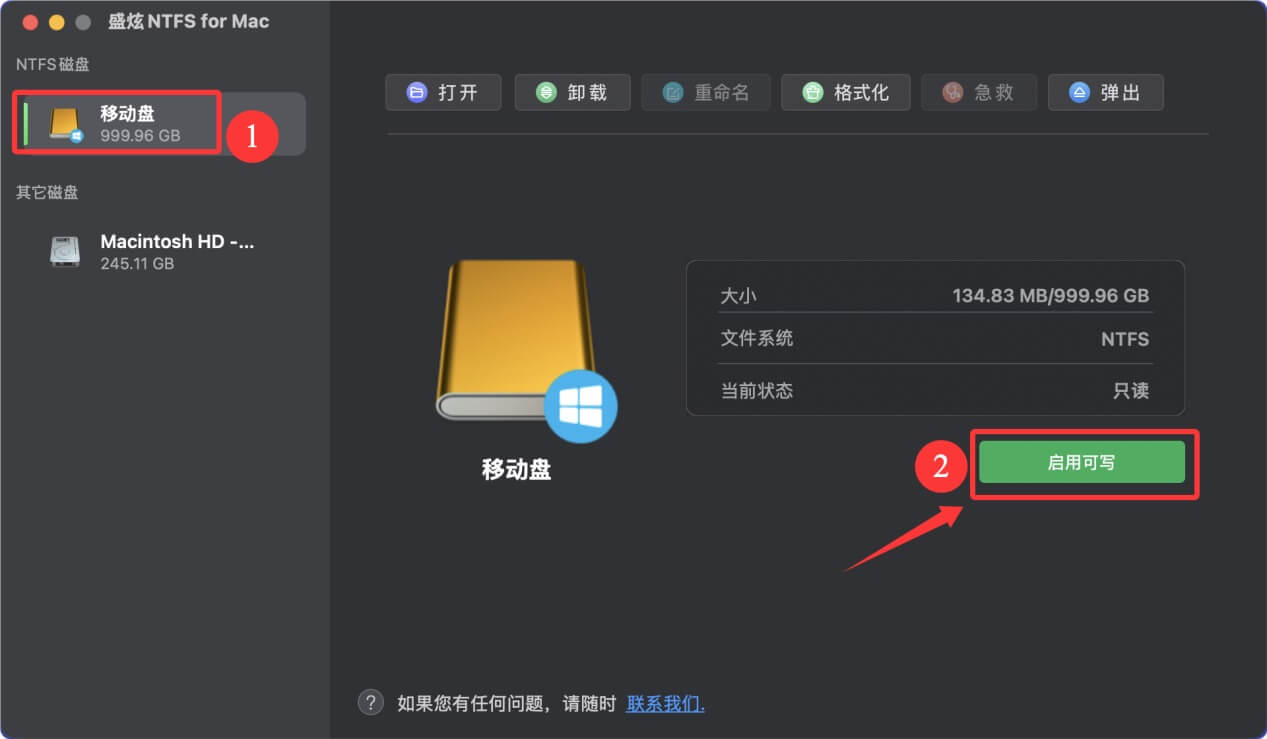
这样该Mac上所有的NTFS设备的状态都会从“只读”变成“可读写”。
步骤3. 测试三星移动硬盘的读写
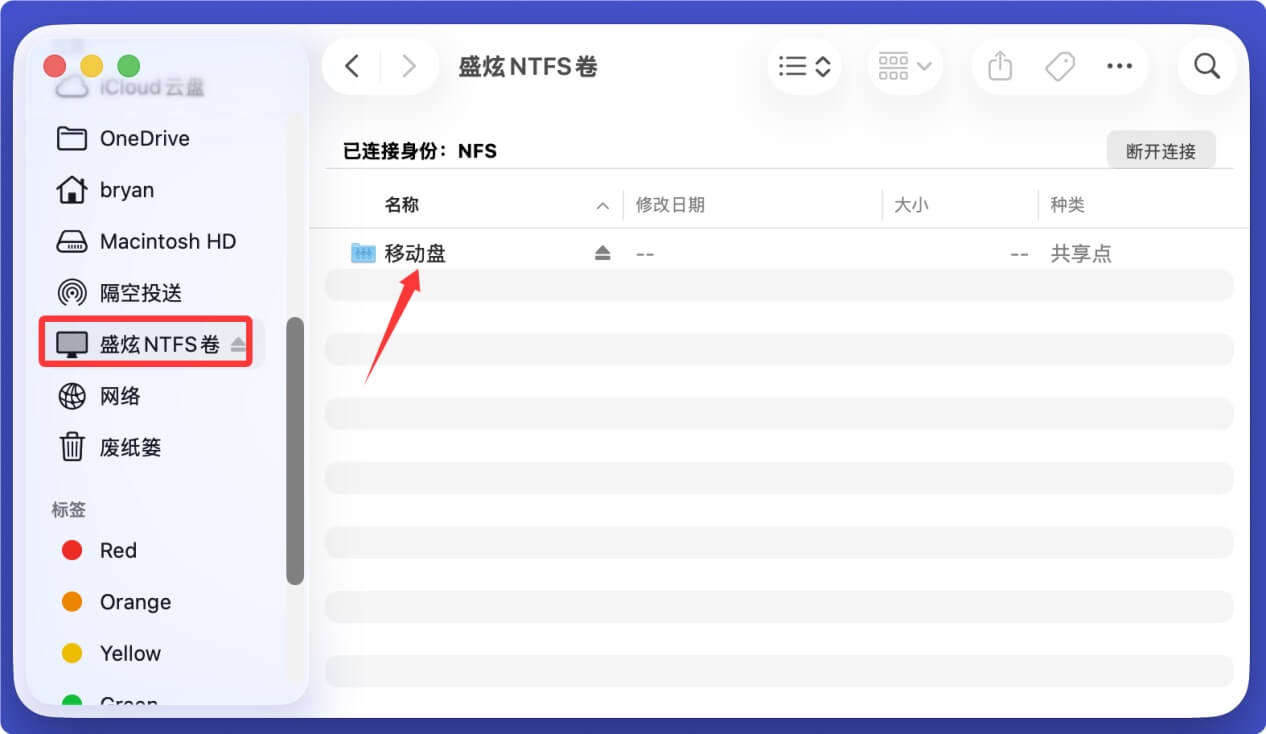
在访达侧边栏点击“盛炫NTFS卷”,在里面找到三星移动硬盘。
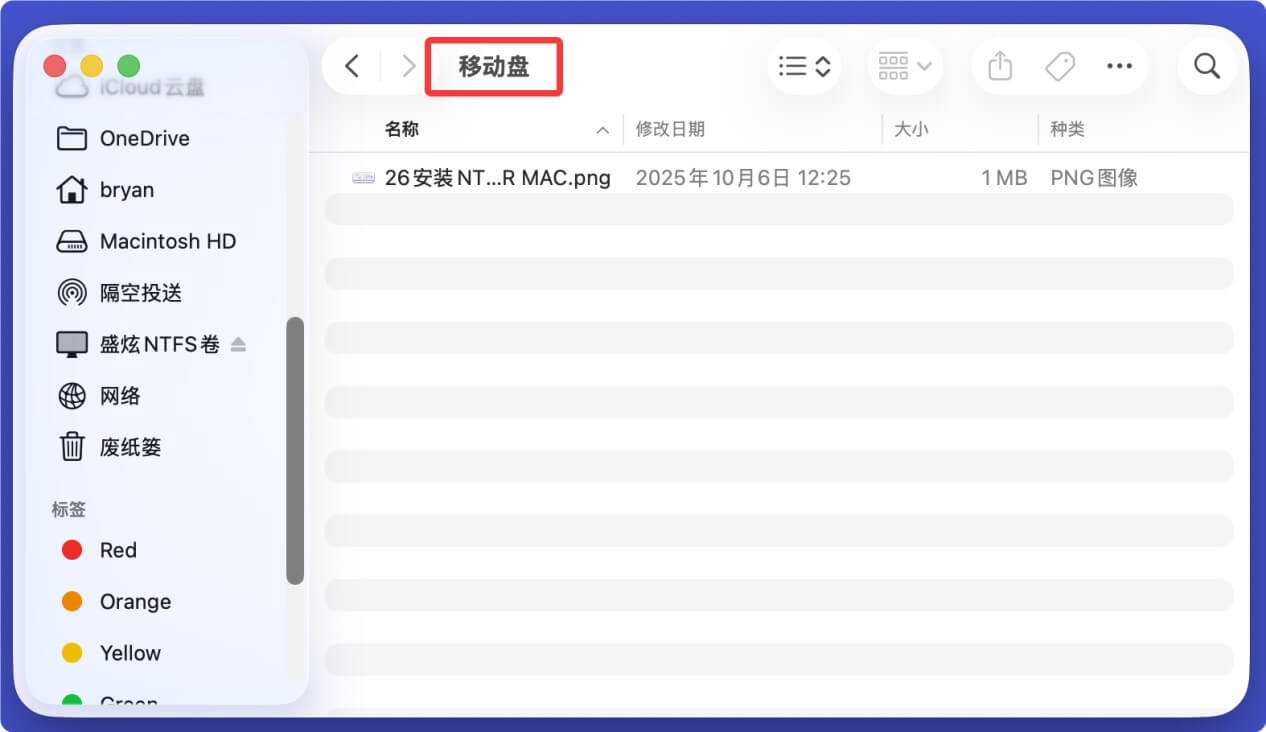
点击打开该硬盘即可测试读写,比如拷贝进入新的文件。
盛炫NTFS for Mac不仅支持三星移动硬盘,还支持其它品牌(比如希捷、西部数码、华为、东芝、闪迪、金士顿等)的移动硬盘、U盘、内存卡等。它绝对安全,能够确保完美支持NTFS读写,且保证数据传输的快速和稳定性。
 免费试用
免费试用