
目录
“我刚购买了一个MacBook,安装的是最新的macOS 27 Golden Gate系统。但是我把我工作的移动硬盘插入该MacBook,根本就无法把桌面的文件拷贝进入该移动硬盘,怎么办?”---来自小红书用户
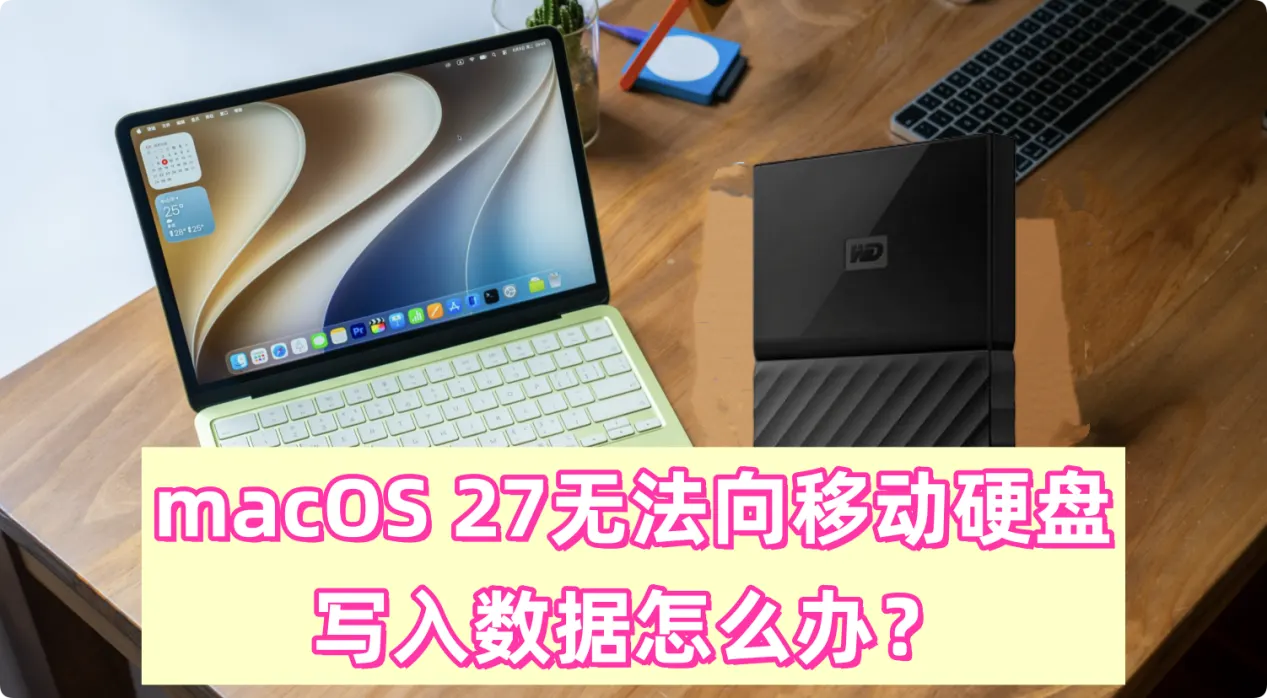
与其它Mac操作系统一样,macOS 27 Golden Gate也不支持NTFS格式移动硬盘的写入操作 - 无法把文件保存进NTFS格式移动硬盘、无法更改NTFS硬盘上的文件或数据等。市场上多数移动硬盘都采用NTFS格式,这也导致许多移动硬盘在macOS 27 Golden Gate变成只读盘,无法写入数据。当然其它原因也会导致移动硬盘在macOS 27 Golden Gate上无法写入数据,这篇文章将给出详细的分析和解决方案。
在安装macOS 27 Golden Gate的Mac上无法向移动硬盘写入数据的原因分析
一、文件系统原生权限限制
macOS 27 Golden Gate 作为全新迭代系统,默认仅对APFS、Mac OS扩展等苹果专属文件系统提供完整读写支持,而绝大多数新出厂移动硬盘默认采用NTFS格式。该格式由微软主导研发,苹果出于知识产权与系统安全考量,并未在macOS 27 Golden Gate版本中内置NTFS写入驱动,仅保留基础的文件读取能力,直接拖拽写入、修改新建文件操作会被系统直接拦截,无法完成,这是目前该版本系统下写入失败占比最高的场景。
二、移动硬盘自身硬件与格式问题
- 硬盘分区表逻辑损伤:移动硬盘曾在Windows设备上非正常拔出,造成分区元数据损坏,Golden Gate的磁盘管理组件识别到异常分区标记后,会主动限制写入操作避免数据进一步丢失。
- 存储空间物理写保护:部分移动硬盘自带实体写保护物理拨码开关,用户误触开启后直接锁定写入权限,还有部分加密型移动硬盘未完成密码解锁认证,在Golden Gate系统中仅能以只读状态挂载。
- 硬件供电不足:大容量2.5英寸以上移动硬盘,通过Mac设备的低功耗USB接口连接时供电达不到额定功率,硬盘进入安全保护模式,自动拒绝所有写入指令。
三、第三方工具与系统兼容性冲突
目前多数主流NTFS读写工具尚未完成对macOS 27 Golden Gate的适配优化:部分工具的内核扩展模块被新系统的SIP(系统完整性保护)机制拦截,无法正常加载写入驱动;还有部分旧版本工具的挂载逻辑和Golden Gate的全新磁盘管理队列冲突,导致硬盘即使被识别也无法执行写入操作。
如何修复在macOS 27 Golden Gate上无法向移动硬盘写入数据的问题
以下将按照从基础排查到深度定位的阶梯式流程,逐步解决移动硬盘无法写入的问题,覆盖系统专属特性、常见场景与极端故障方案:
一、快速前置排查
- 物理连接状态校验
优先更换原装USB-C/雷电数据线,避免线材仅支持充电不支持数据传输的问题;如果使用扩展坞,直接将硬盘插至Mac机身原生接口,绕过兼容性故障;同时更换Mac上其他空闲接口测试,排除单接口硬件异常。
- 解锁系统基础写入权限
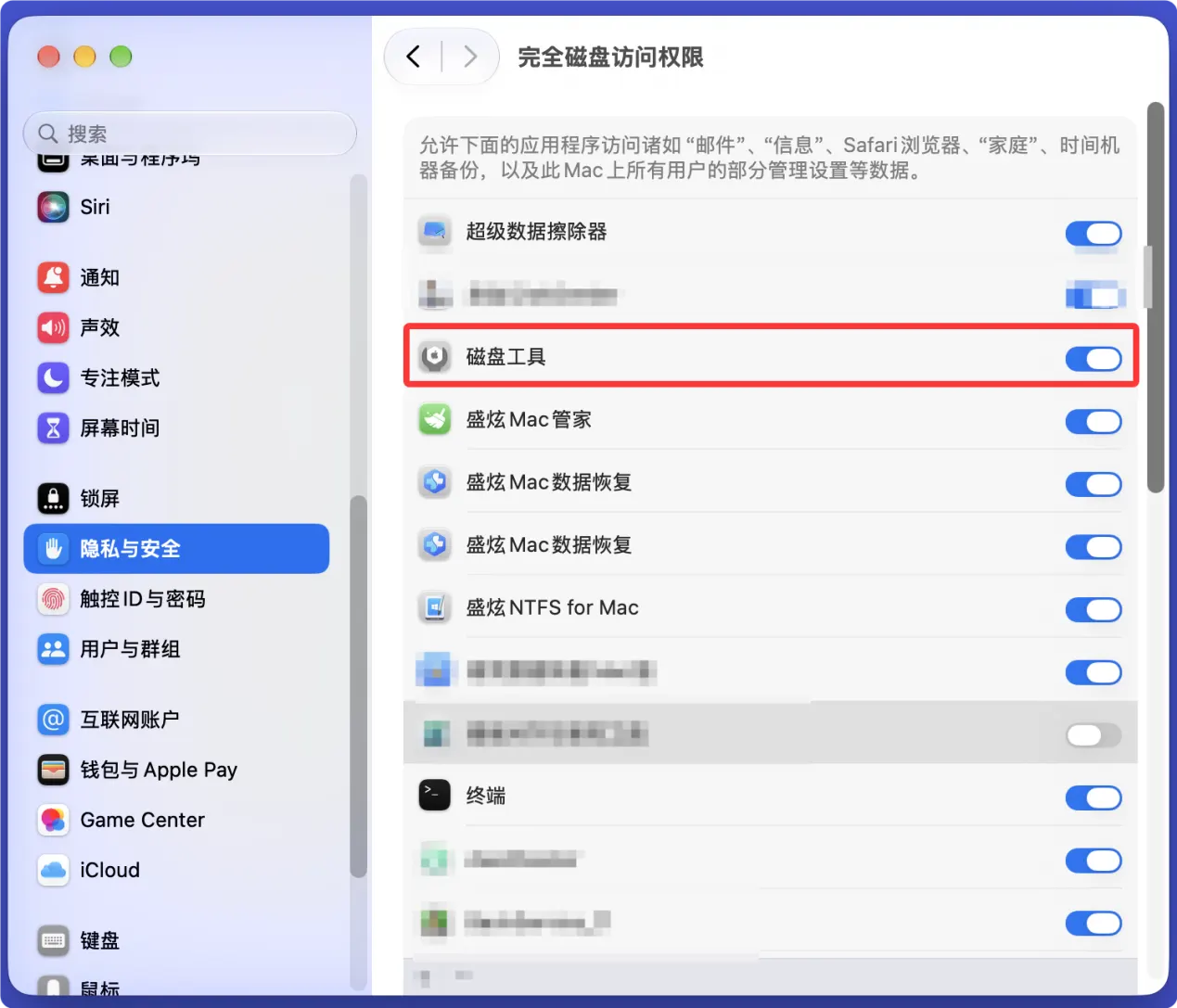
打开「系统设置」→「隐私与安全性」→「完全磁盘访问权限」,点击加号后在应用程序→实用工具中选中「磁盘工具」,重启磁盘工具确保权限生效,避免系统限制存储管理组件的写入能力。
![在macOS 27 Golden Gate上无法向移动硬盘写入数据怎么解决]()
- 解除外置存储临时挂载锁
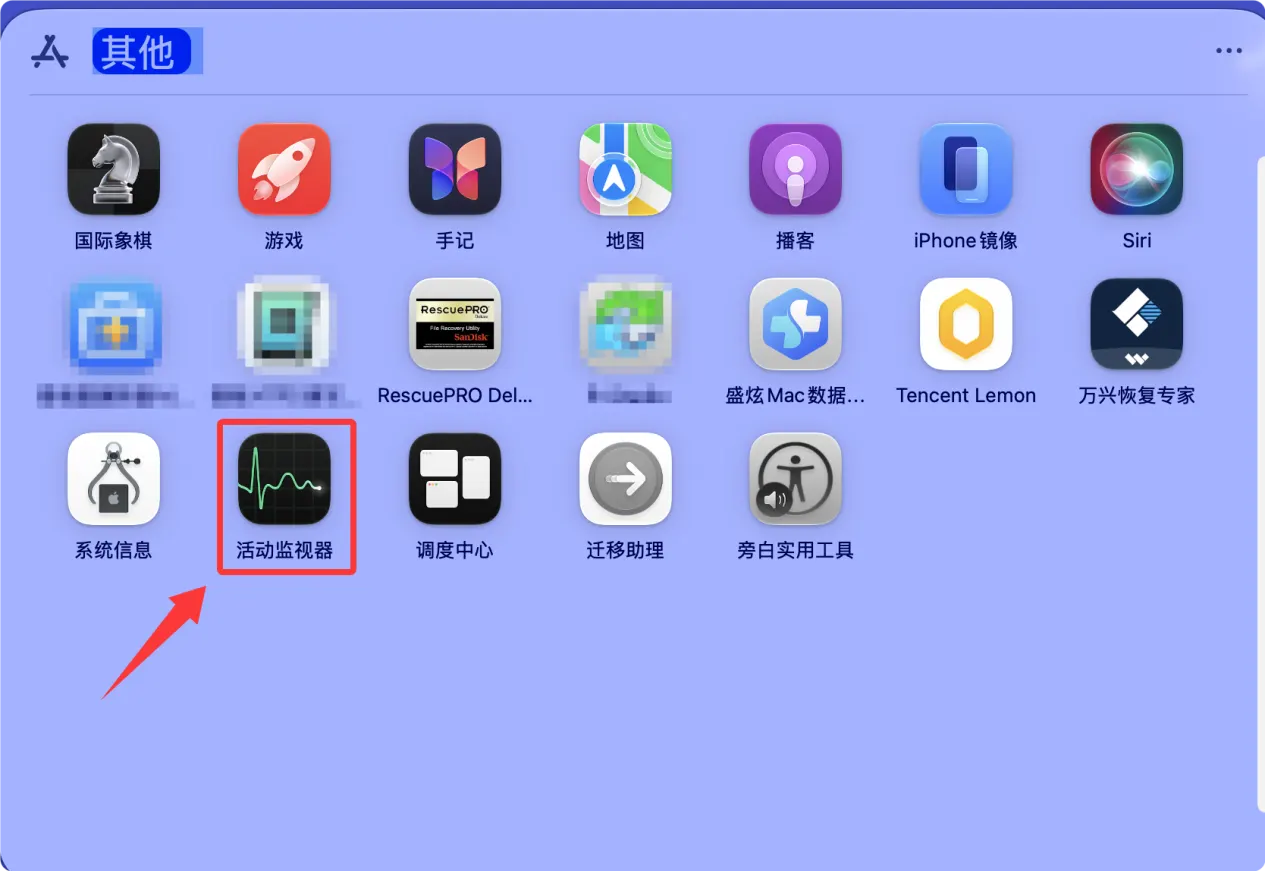
前往「APP」→「其他」→「活动监视器」,搜索并找到「mntr」进程,强制退出该进程,该进程是Golden Gate新增的外置存储自动挂载守护进程,偶发假死会拦截所有写入请求。
![在macOS 27 Golden Gate上无法向移动硬盘写入数据怎么解决]()
二、分区格式兼容性修复
在macOS 27 Golden Gate下面打开“磁盘工具”,然后在左侧找到移动硬盘,在右侧查看磁盘格式。如果显示是NTFS格式,则需要安装NTFS驱动才能实现读写操作。
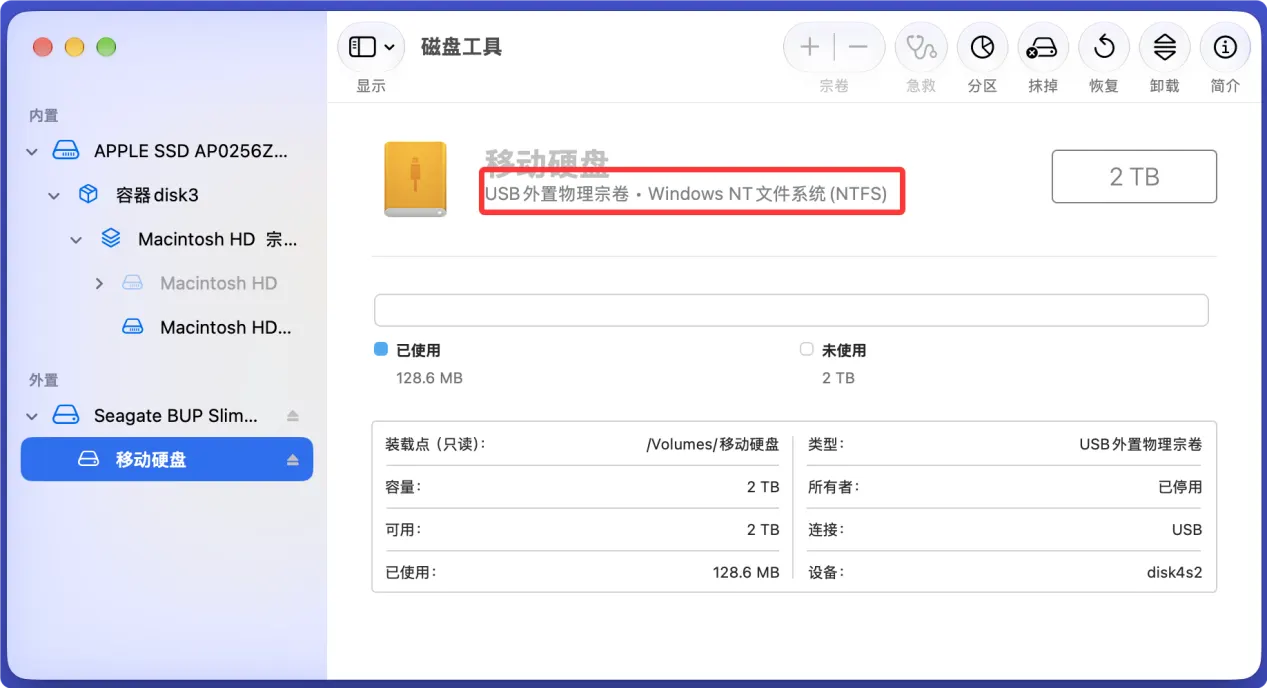
- 下载和安装一款适合macOS 27 Golden Gate的NTFS for Mac驱动软件 - 比如盛炫NTFS for Mac,强大、安全、易用的驱动软件。
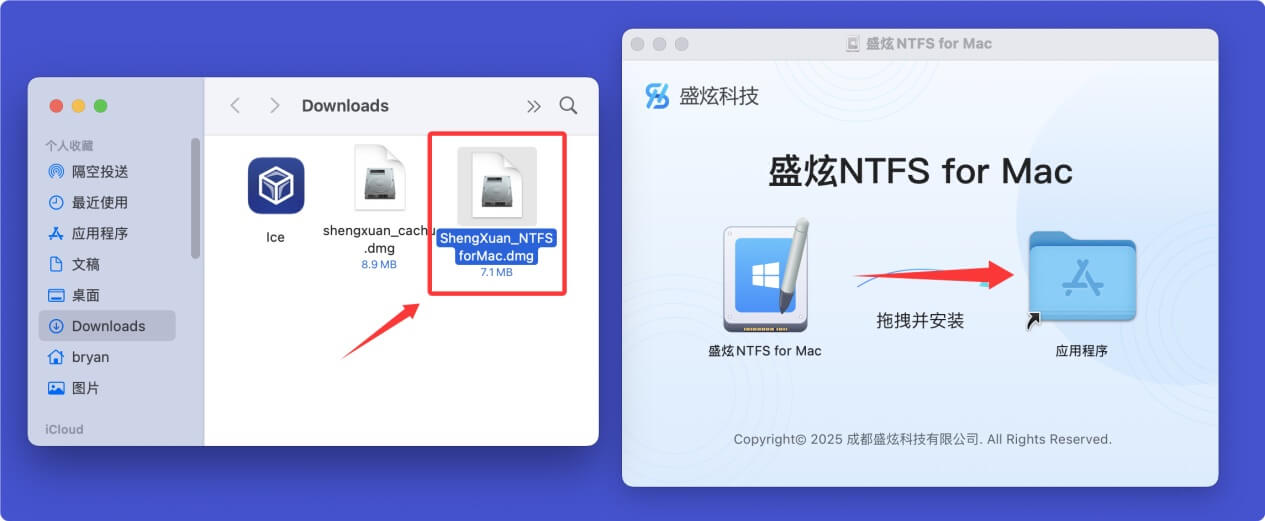
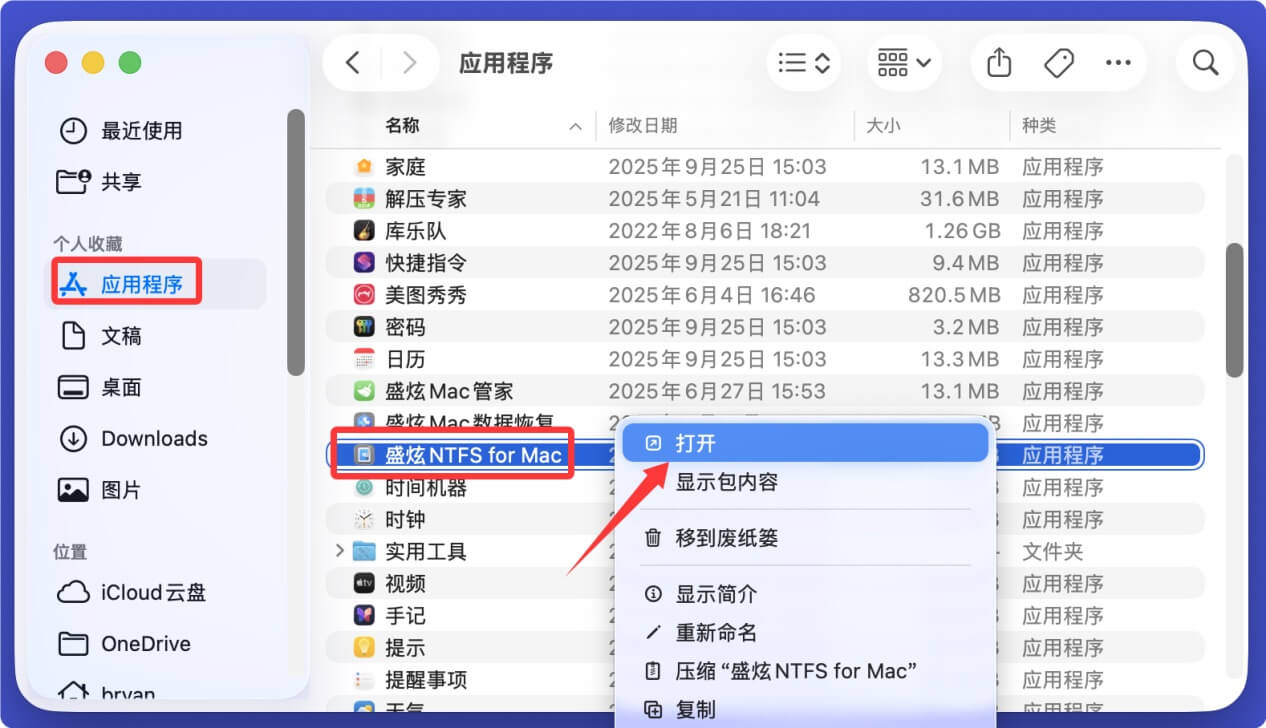
下载完毕后双击打开安装包,在安装窗口将“盛炫NTFS for Mac”拖入“应用程序”完成安装。
![在macOS 27 Golden Gate上无法向移动硬盘写入数据怎么解决]()
将NTFS格式的移动硬盘连接到电脑上。
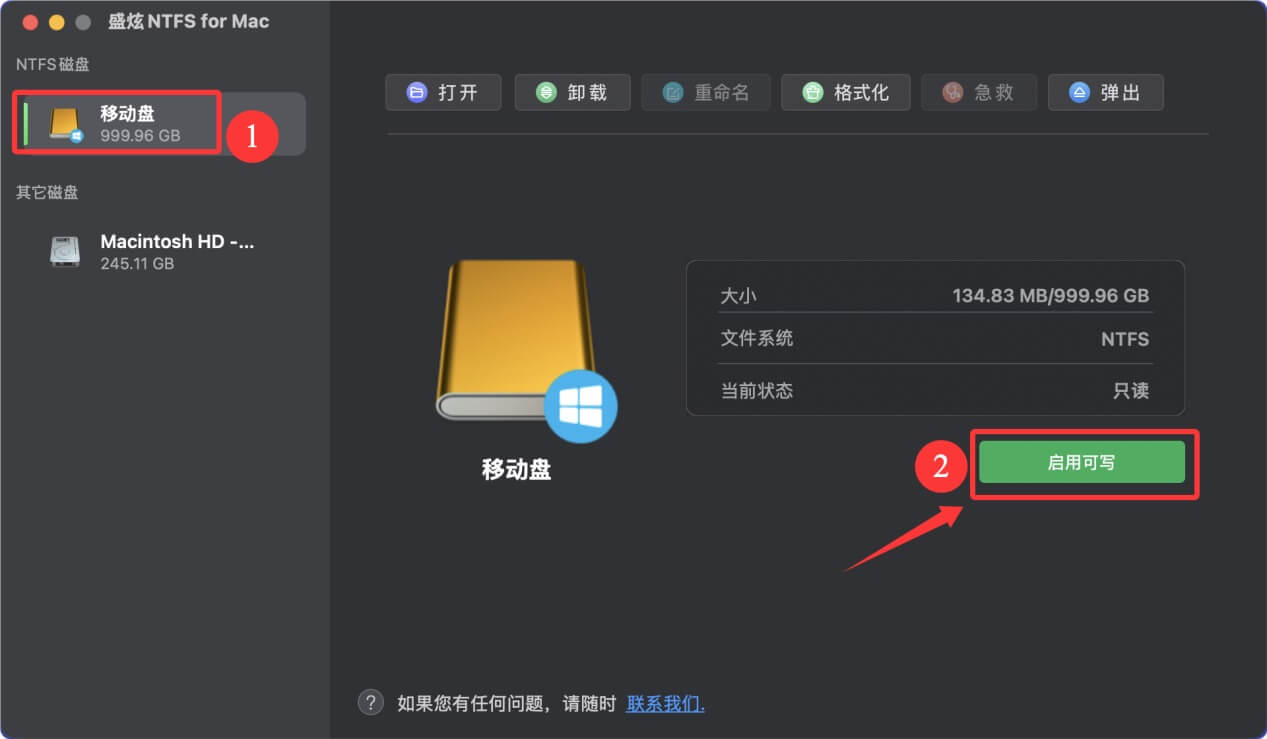
- 打开盛炫NTFS for Mac,然后在左侧NTFS磁盘下面找到NTFS格式的移动硬盘,在右侧点击“启用可写”这样Mac电脑就可正常读写NTFS格式的移动硬盘。
![在macOS 27 Golden Gate上无法向移动硬盘写入数据怎么解决]()
![在macOS 27 Golden Gate上无法向移动硬盘写入数据怎么解决]()

三、磁盘权限与结构故障修复
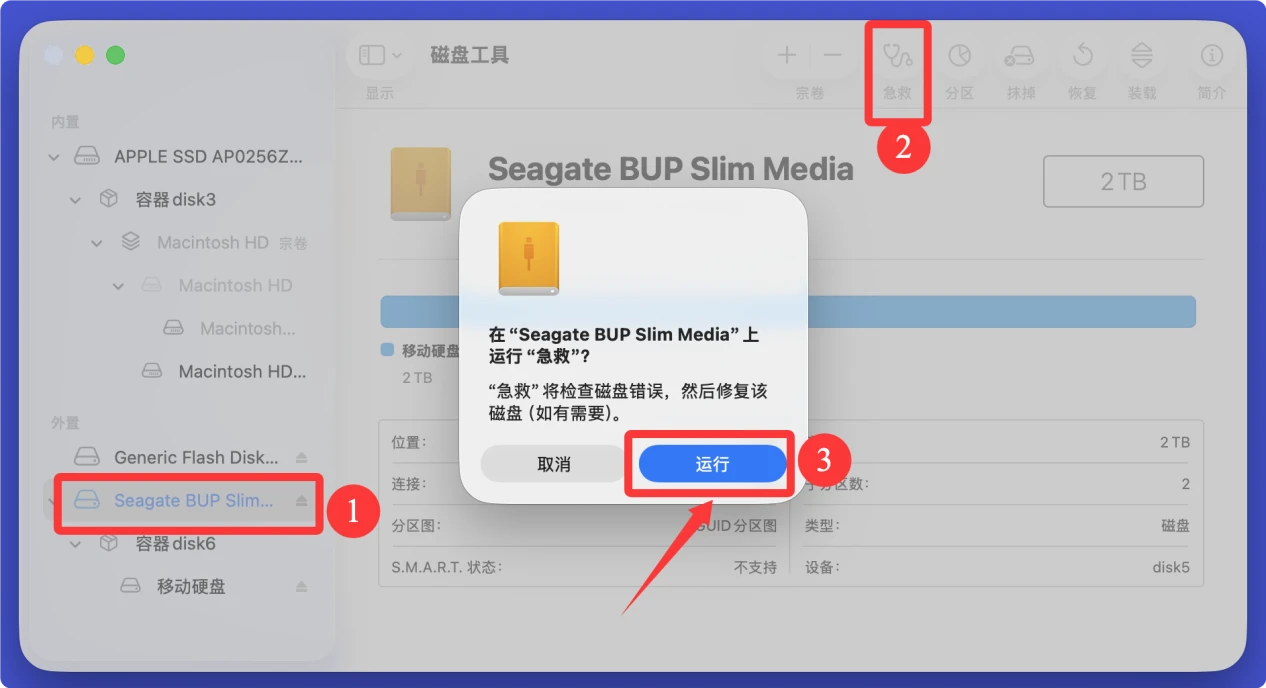
在磁盘工具内选中故障移动硬盘分区,点击顶部工具栏的“急救”按钮,等待系统自动修复目录结构损坏、权限不一致等软故障;如果首次急救报错无法完成,先将硬盘内可读取的文件备份到本地后,再次执行急救操作。
四、极端故障终局方案
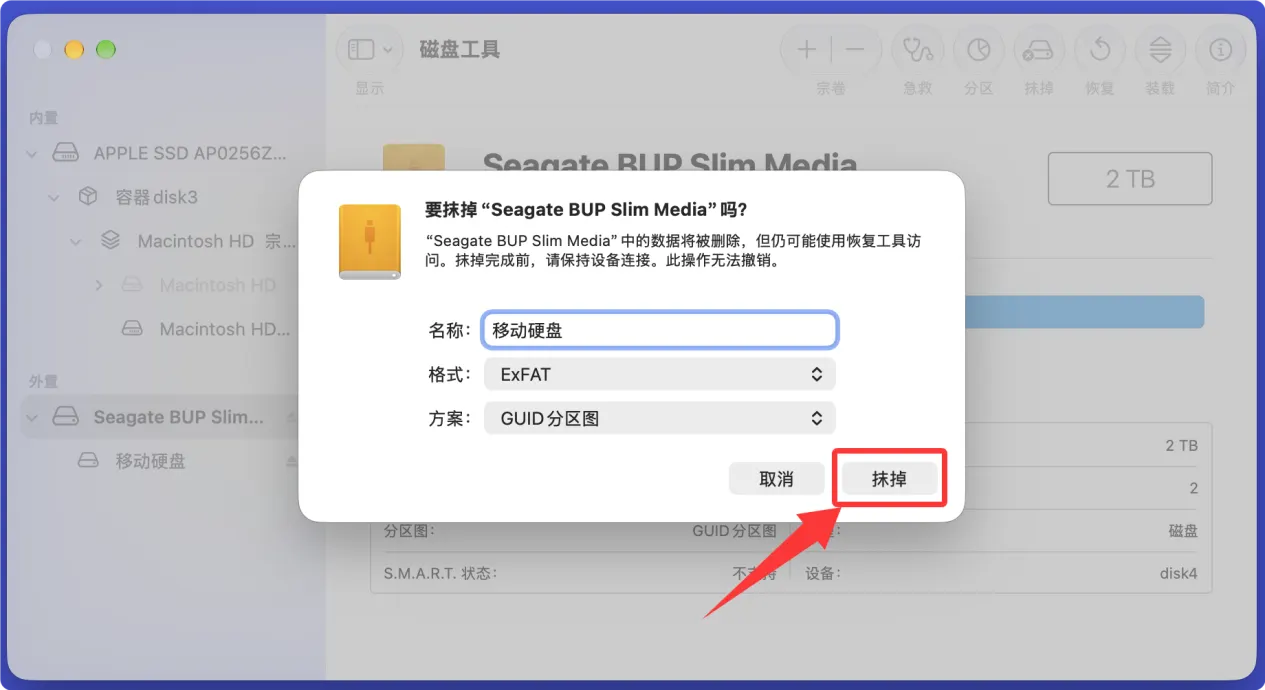
如果以上操作均无效,先将移动硬盘内的数据备份到Mac本地或者其它存储硬盘。随后打开磁盘工具,在左侧选择移动硬盘,右侧点击格式化按钮“抹掉”。
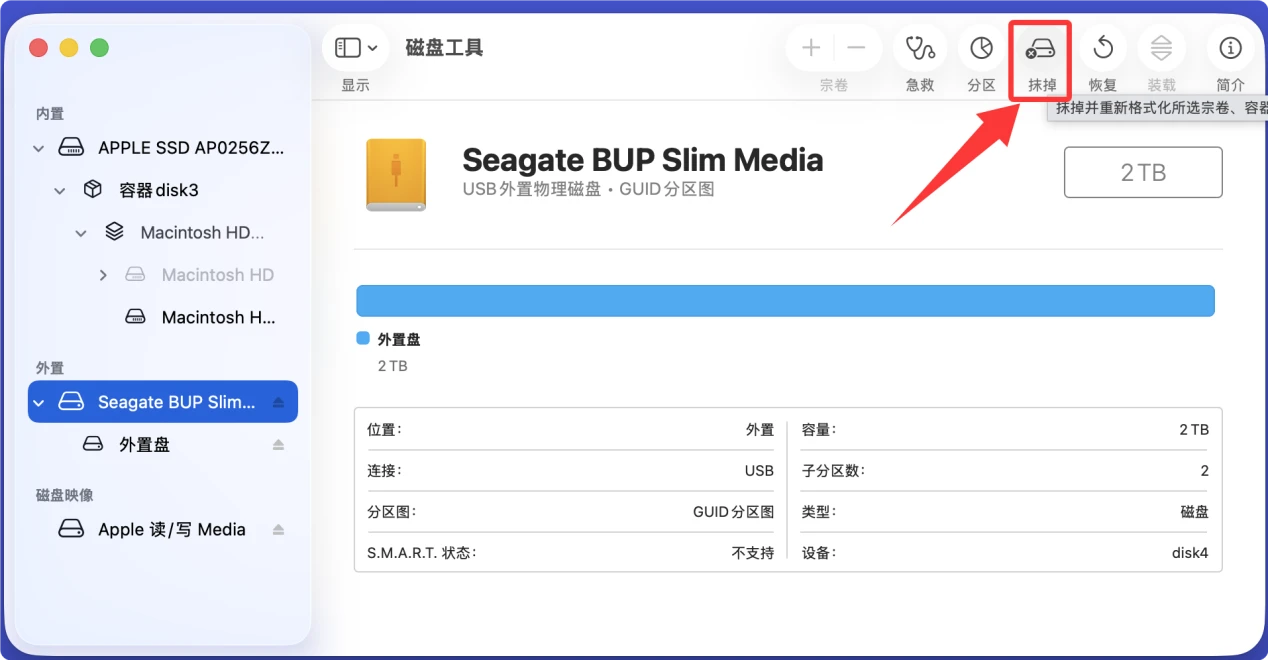
然后选择Mac兼容的磁盘格式化,比如APFS(只适合Mac)或者ExFAT(兼容Windows OS和macOS)。再次点击“抹掉”将硬盘格式化。完成后再将文件拷贝回这个移动硬盘。
💡 注意:在备份数据后再抹掉移动硬盘。
 免费试用
免费试用