
Mac上的NTFS读写助手,是专门为解决苹果macOS系统原生NTFS分区只读限制而开发的实用工具,能够让你的Mac设备顺畅完成对NTFS格式存储设备的全权限读写操作、在无法挂载NTFS硬盘的时候强制挂载。
介绍下Mac电脑NTFS读写助手
◆ 核心功能特性
- 全权限读写支持:打破macOS系统仅能读取NTFS格式外接硬盘、U盘的限制,无需反复插拔设备切换Windows电脑,即可直接在Mac上完成文件复制、编辑、新增、删除等所有操作,大幅提升跨平台文件交互的效率。
- 极速传输体验:工具底层优化了读写传输链路,基本可以跑满外接存储设备的标称读写速度,不会出现第三方工具常见的传输限速、大文件传输卡顿问题,动辄几十GB的视频、镜像文件也能快速完成传输。
- 自动化便捷挂载:开启对应功能后,工具可以自动识别新接入的NTFS存储设备,自动完成读写模式挂载,无需用户手动通过命令行操作,使用体验接近Mac原生HFS+、APFS格式存储设备的连接效果。
- 文件安全保障:多数主流NTFS读写助手都自带文件校验与异常断开保护机制,即使遇到设备意外弹出、系统突然休眠的情况,也不会损坏存储设备内的文件结构,避免出现数据丢失、分区损坏的问题。
- 多场景兼容适配:除了普通外接移动硬盘、U盘之外,大部分工具还支持NTFS格式的内存卡、SSD固态硬盘、RAID磁盘阵列等各类存储介质,同时兼容从老旧macOS版本到最新Golden Gate的全系列系统,也完美适配Intel芯片与Apple Silicon M系列芯片的各类Mac设备。
◆ 常用使用场景
- 跨设备办公:日常同时使用Windows办公电脑和Mac私人设备时,无需通过云端中转文件,直接用NTFS格式的移动硬盘就能双向互传编辑工作文档。
- 媒体素材处理:摄影、剪辑从业者可以直接在Mac上读取NTFS格式的相机内存卡,直接导入、剪辑卡内的音视频素材,省去来回转存的步骤。
- 大文件备份扩容:可以直接将Mac内的整机备份、大型资源库写入NTFS移动硬盘,充分利用已有Windows存储设备的容量,不用额外为Mac购置专属APFS格式硬盘。
◆ 注意事项
在选择这类工具时,建议选用官方正版的稳定版本,避免使用来路不明的破解版工具,防止出现数据安全风险;同时在弹出NTFS存储设备前,建议先在工具界面执行安全推出操作,进一步保障存储设备内的数据完整性。
为何Mac电脑需要安装NTFS读写助手
日常使用Mac电脑时,不少用户都会遇到连接NTFS格式移动硬盘后,只能查看文件却无法修改、存入新内容的限制,这正是需要借助NTFS读写助手的核心原因,具体可以从以下几个维度来理解:
1. 系统原生支持的局限性
macOS系统仅对NTFS格式提供了基础的只读兼容能力,没有开放写入权限,这是苹果出于系统稳定性、数据安全性的默认设置。原生状态下用户无法直接把Mac里的照片、文档、项目文件拷贝到NTFS存储设备中,也不能对盘中的文件进行删除、重命名、编辑修改等操作,直接切断了跨设备数据交互的完整通路。
2. 跨生态数据互通的刚需
目前绝大多数Windows设备默认采用NTFS作为硬盘文件系统,市面上流通的大部分移动硬盘、大容量U盘也都预装了NTFS格式,它具备单文件支持4GB以上、分区容量上限高、自带日志防文件损坏等优势,是跨平台存储的主流格式。如果Mac没有NTFS读写助手,和Windows设备共享硬盘时就会遇到严重的操作断层,没法高效完成大文件传输、资料跨设备同步这类日常工作需求。
3. 规避手动解锁的风险
部分技术爱好者会尝试通过修改Mac系统的挂载配置文件,手动开启NTFS写入权限,这种方式不仅操作门槛高,需要输入复杂的终端命令,还存在不少隐患:操作失误可能损坏系统底层配置,甚至导致NTFS分区文件结构错乱,出现数据丢失的问题;每次系统大版本更新后,手动配置的规则还经常会被重置,需要重新设置,稳定性极差。而正规的NTFS读写助手通过适配系统的封装化方案,不需要改动系统核心配置就能实现稳定读写,大幅降低了数据损坏的风险。
4. 延伸更多实用场景
借助功能完善的NTFS读写助手,还能解锁很多原生系统不支持的实用能力:比如可以直接在NTFS盘中运行剪辑工程、打开大型设计文件,不需要先把文件拷贝到Mac本地磁盘,节省本地存储空间;部分工具还支持后台挂载、一键推出分区、读写状态实时显示等功能,提升大容量存储设备的使用效率,不管是创意工作者处理大体积素材,还是普通用户跨设备备份资料,都能获得流畅的操作体验。
如何在Mac上安装NTFS读写助手
在Mac上下载、安装和使用NTFS读写助手十分便捷,小白用户也可完成。下面是详细步骤。
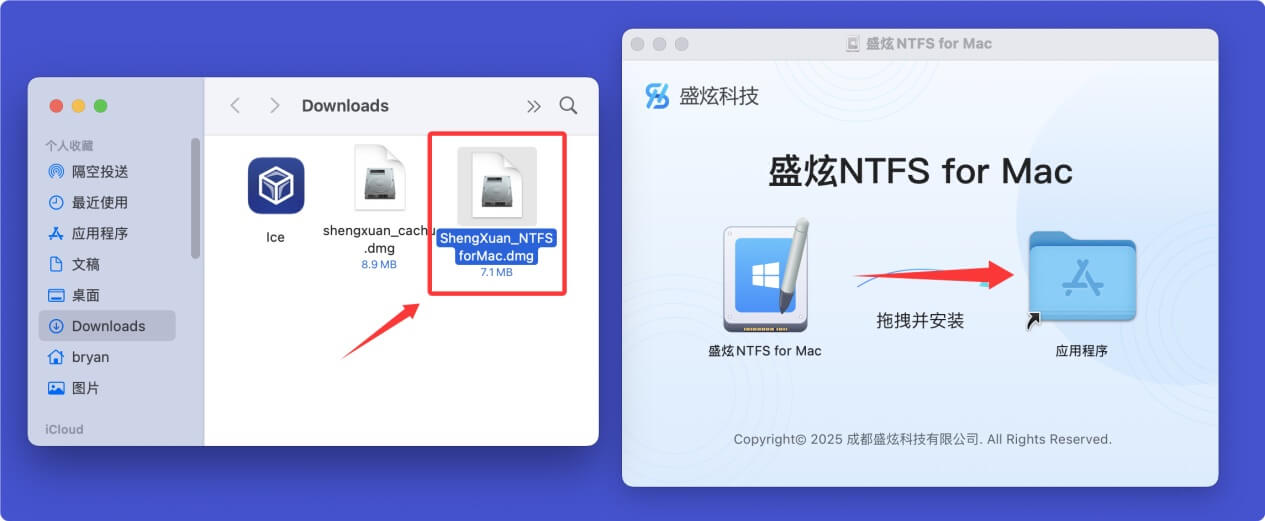
- 在Mac上下载一款安全、强大、易用的NTFS读写助手 - 比如盛炫NTFS for Mac。
下载完毕后双击打开安装包,然后在安装窗口将“盛炫NTFS for Mac”拖入“应用程序”完成安装。
![Mac上的NTFS读写助手]()
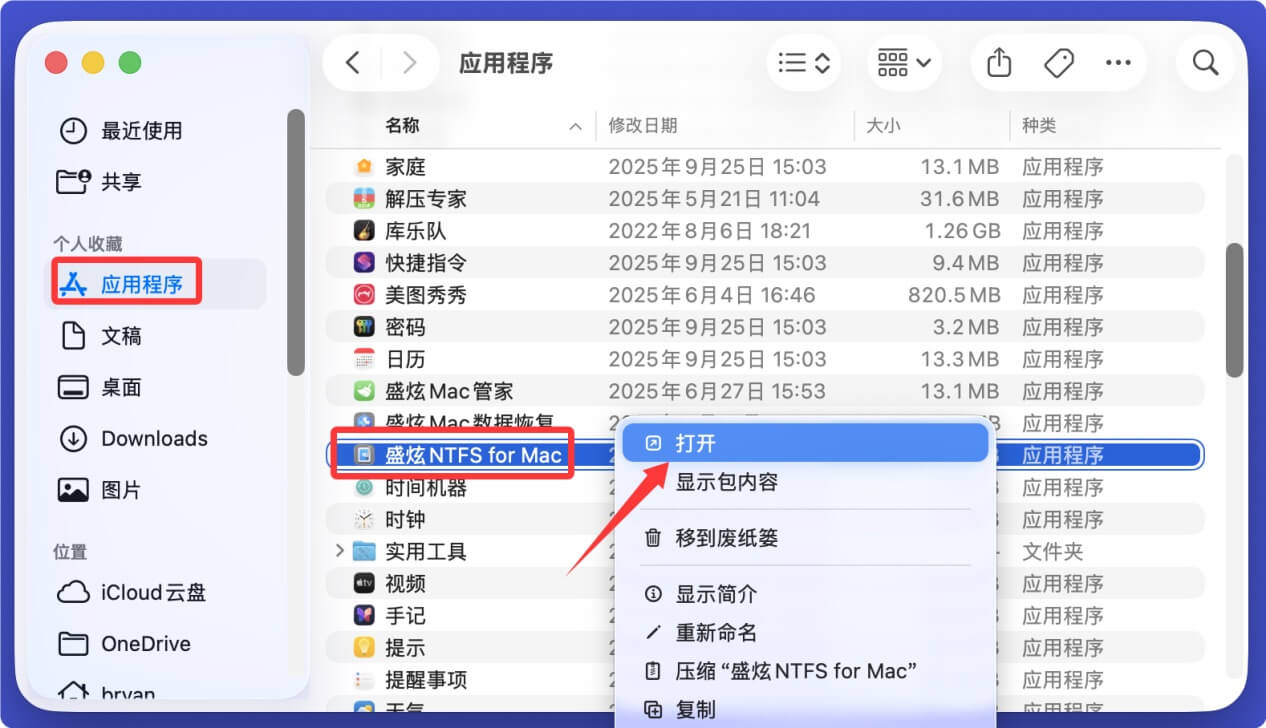
- 将一个NTFS格式的移动硬盘或者U盘插入Mac电脑上,然后在“访达 > 应用程序”内找到并打开“盛炫NTFS for Mac”。
![Mac上的NTFS读写助手]()
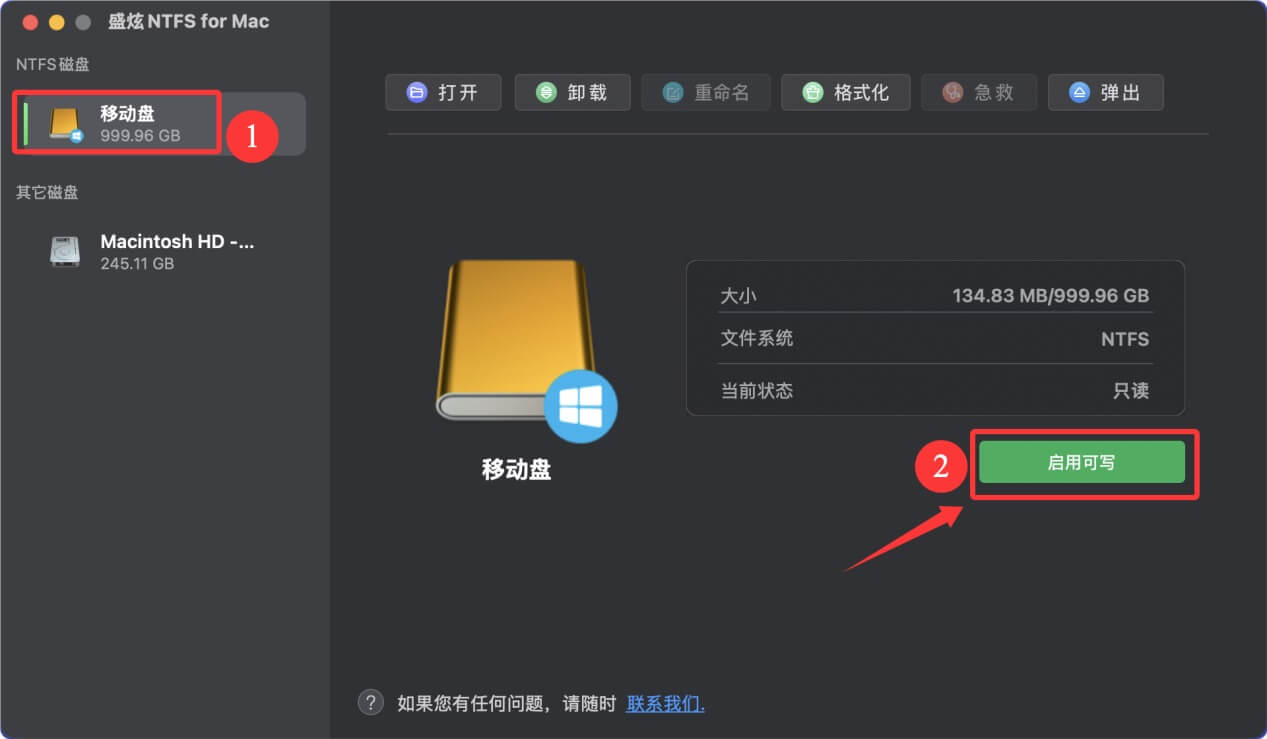
- 打开盛炫NTFS for Mac后,在左侧NTFS磁盘下面找到NTFS格式的硬盘,在右侧点击“启用可写”这样Mac就能读写和挂载NTFS格式的硬盘了。
![Mac上的NTFS读写助手]()

可见在Mac上下载、安装和使用NTFS读写助手的步骤十分便捷,建议Mac用户都安装一款好用的NTFS读写助手、以便在Mac电脑上能够顺畅使用移动硬盘、U盘等设备。
 免费试用
免费试用