
目录
“我把移动硬盘插入新买的Mac电脑,但怎么都无法添加新的文件,即使把文件拖入移动硬盘也不行,怎么办?需要怎么才能解决?”---来自小红书用户
Mac无法向移动硬盘、U盘等添加新文件的主要原因就是移动硬盘或者U盘使用了NTFS格式。这种磁盘格式在Windows电脑上能够正常读写,但在Mac电脑上只有读取权限,没有写入权限,所以就无法添加新文件。当然如果硬盘(移动硬盘/U盘)已经损坏、设置权限错误等也会导致无法添加新的文件。这篇文章将讲解如何解决在Mac上无法向移动硬盘/U盘内添加新文件的问题。
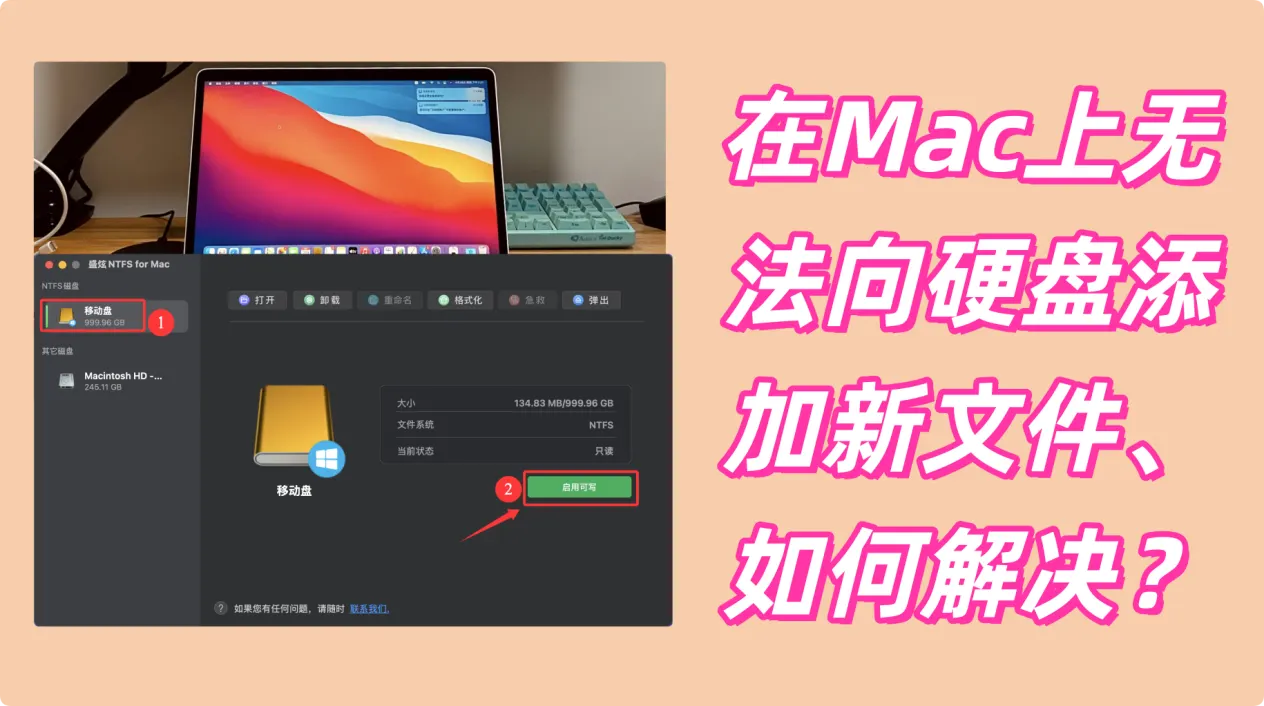
在Mac上无法向移动硬盘/U盘内添加新文件的原因分析和应对策略
以下是 Mac 无法向移动硬盘/U盘添加新文件的原因分析及对应解决办法:
一、文件系统兼容性问题
- 硬盘为 NTFS 格式
这是最常见的原因:Mac 系统默认仅支持“读取”NTFS 格式的 Windows 硬盘,不支持“写入”操作(无法添加、修改或删除文件)。
✅ 解决办法:
- 方案1:安装第三方 NTFS 读写工具(如 盛炫NTFS for Mac、Mounty、Paragon NTFS for Mac、Tuxera NTFS)。
- 方案2:将硬盘格式化为 Mac 兼容格式(如 ExFAT、APFS 或 Mac OS 扩展),但会清空硬盘数据,需提前备份。
- 硬盘为其他受限格式
若硬盘是 ExFAT/FAT32 格式(跨平台通用),理论上 Mac 可读写,但 FAT32 不支持单个 4GB 以上文件;部分特殊格式(如 Linux ext 系列)也会导致 Mac 无法写入。
✅ 解决办法:根据需求格式化为 ExFAT(跨平台且支持大文件)或 APFS(仅 Mac 使用)。
二、硬盘物理或逻辑状态异常
- 硬盘被设置为“只读”
- 物理开关:部分移动硬盘/U盘侧面有“写保护”开关,若拨到“Lock”位置,会锁定写入功能。
- 系统权限:Mac 中可能误将硬盘权限设为“只读”(如之前在 Windows 中异常弹出导致权限变更)。
✅ 解决办法:
- 检查物理开关,拨至解锁状态;
- 打开“磁盘工具”(应用程序→实用工具→磁盘工具),选中硬盘→点击“急救”修复权限,或在“显示简介”(右键硬盘→显示简介)中取消“只读”勾选并修改权限为“读写”。
- 硬盘存在坏道或文件系统错误
硬盘长期使用、意外拔出(未推出)可能导致文件系统损坏,表现为无法写入、提示“硬盘未格式化”
✅ 解决办法:用“磁盘工具”的“急救”功能修复错误;若修复失败,可能需格式化硬盘(提前备份数据)。
- 硬盘已满或剩余空间不足
若硬盘可用空间小于待添加文件大小,自然无法写入。
✅ 解决办法:检查硬盘剩余空间(右键→显示简介),删除无用文件释放空间。
三、Mac 系统或接口问题
- USB 接口或连接故障
接口松动、氧化,或 USB 线损坏,导致硬盘连接不稳定,Mac 仅能读取但无法写入。
✅ 解决办法:更换 USB 接口(优先 Mac 机身直连接口,避免扩展坞)、更换原装 USB 线重试。
- macOS 版本兼容性限制
旧款 macOS(如 macOS High Sierra 及更早)对新格式硬盘(如 APFS)支持不完善,或新款 macOS 对老旧硬盘驱动适配问题。
✅ 解决办法:更新 macOS 至最新正式版,或查看硬盘官网是否提供对应 Mac 驱动。
四、其他特殊情况
- 硬盘被加密锁定
若硬盘曾用“文件Vault”或 Windows BitLocker 加密,Mac 未解锁时仅能读取(或完全无法访问),无法写入。
✅ 解决办法:输入密码解锁硬盘,或在加密工具中关闭写入保护。
- 文件本身权限限制
待添加的文件在 Mac 本地设有“只读”权限,或目标硬盘中的文件夹被限制写入(如共享文件夹权限)。
✅ 解决办法:右键文件→“显示简介”→“共享与权限”,修改为“读与写”权限。
详细步骤:解决NTFS格式移动硬盘、U盘无法在Mac上添加文件的教程
移动硬盘/U盘使用了NTFS格式是造成它们在Mac电脑上无法正常添加文件的主要原因,解决此种问题的方法最佳的是在Mac上安装一款NTFS for Mac驱动软件 - 比如盛炫NTFS for Mac软件,下面是详细教程。
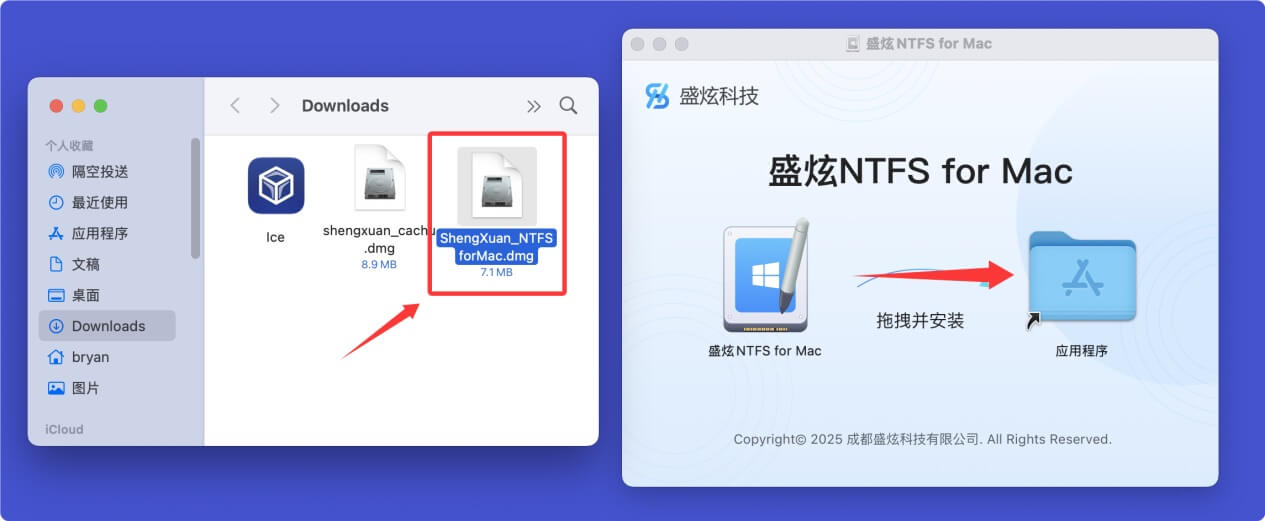
- 首先在Mac电脑上下载一款合适的NTFS for Mac软件 - 比如盛炫NTFS for Mac。
下载完毕后双击打开安装包,然后在安装窗口将“盛炫NTFS for Mac”拖入“应用程序”完成安装。
![解决在Mac上无法向移动硬盘/U盘内添加新文件的问题]()
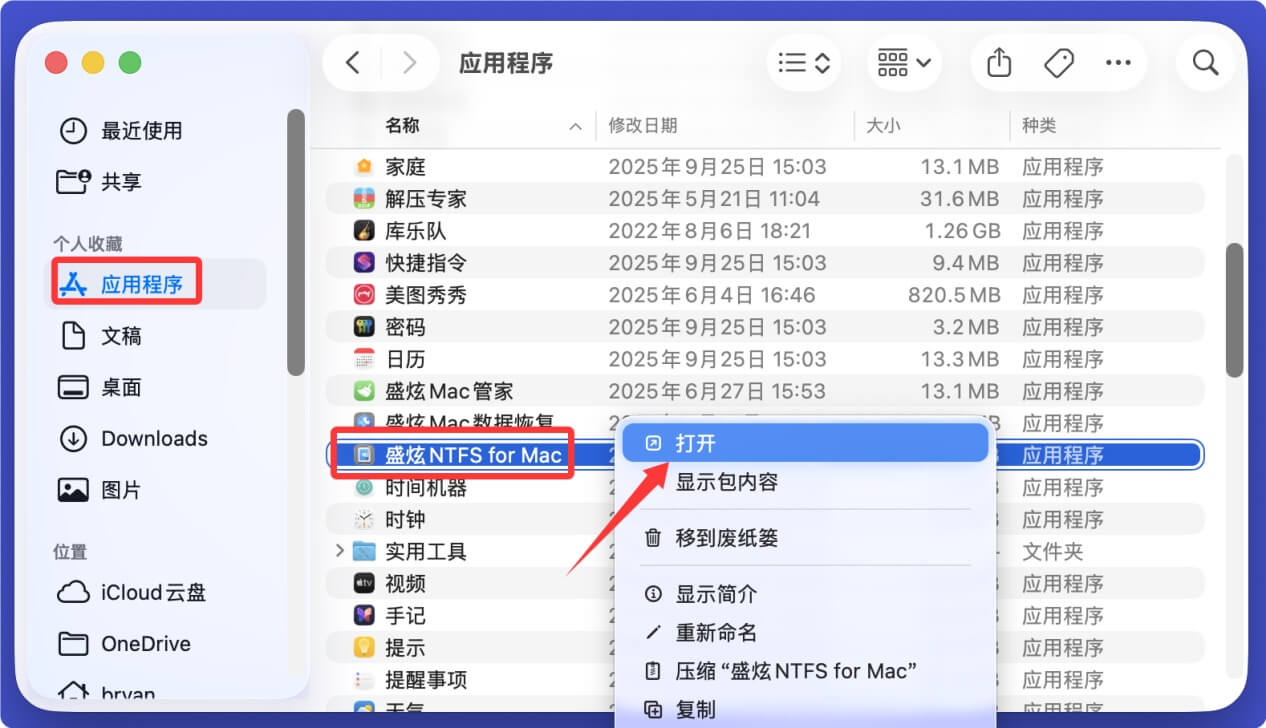
- 将NTFS格式的硬盘(比如移动硬盘、U盘)连接到Mac电脑上,然后在“应用程序”内找到并打开盛炫NTFS for Mac。
![解决在Mac上无法向移动硬盘/U盘内添加新文件的问题]()
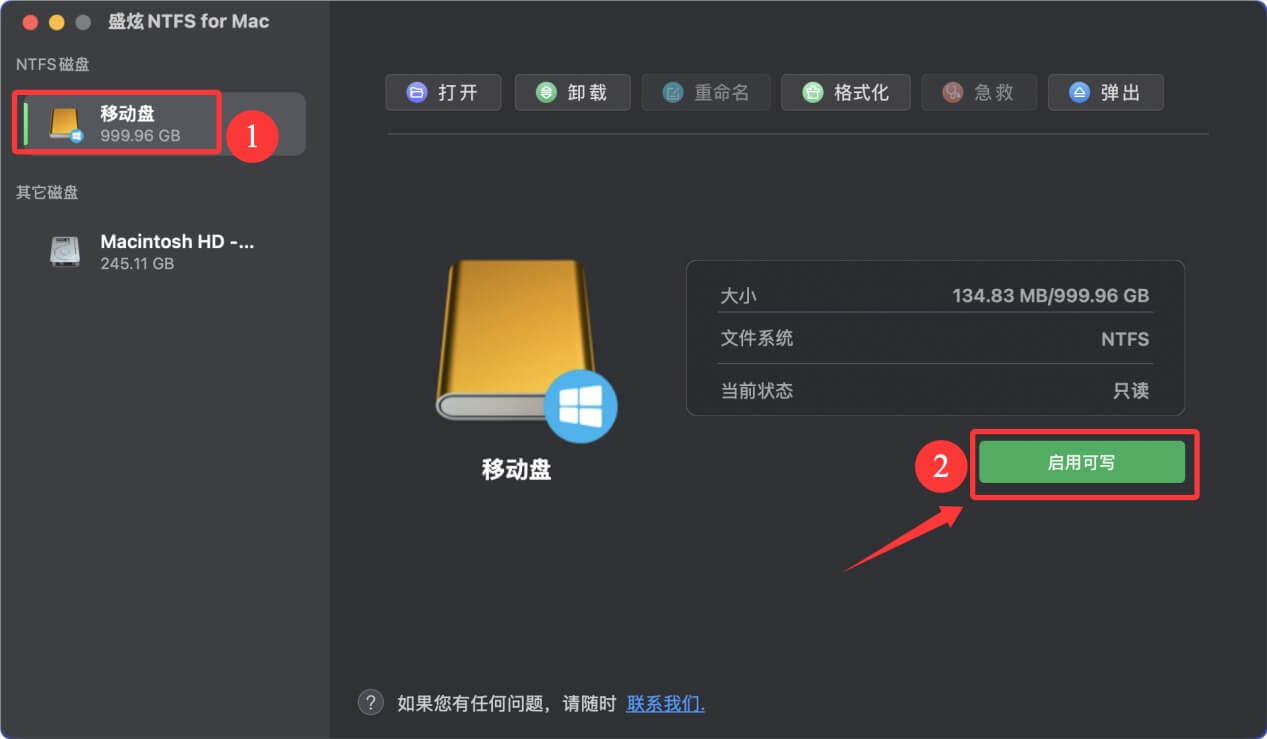
- 打开盛炫NTFS for Mac后在左侧NTFS磁盘下面找到NTFS格式的硬盘,在右侧点击“启用可写”即可。
![解决在Mac上无法向移动硬盘/U盘内添加新文件的问题]()
随后Mac电脑就能顺畅读写该NTFS格式的移动硬盘或者U盘,直接在访达侧边栏找到“盛炫NTFS卷”,然后在里面找到NTFS格式的硬盘,可测试添加文件,比如把Mac上的文件添加到该硬盘。
![解决在Mac上无法向移动硬盘/U盘内添加新文件的问题]()
![解决在Mac上无法向移动硬盘/U盘内添加新文件的问题]()

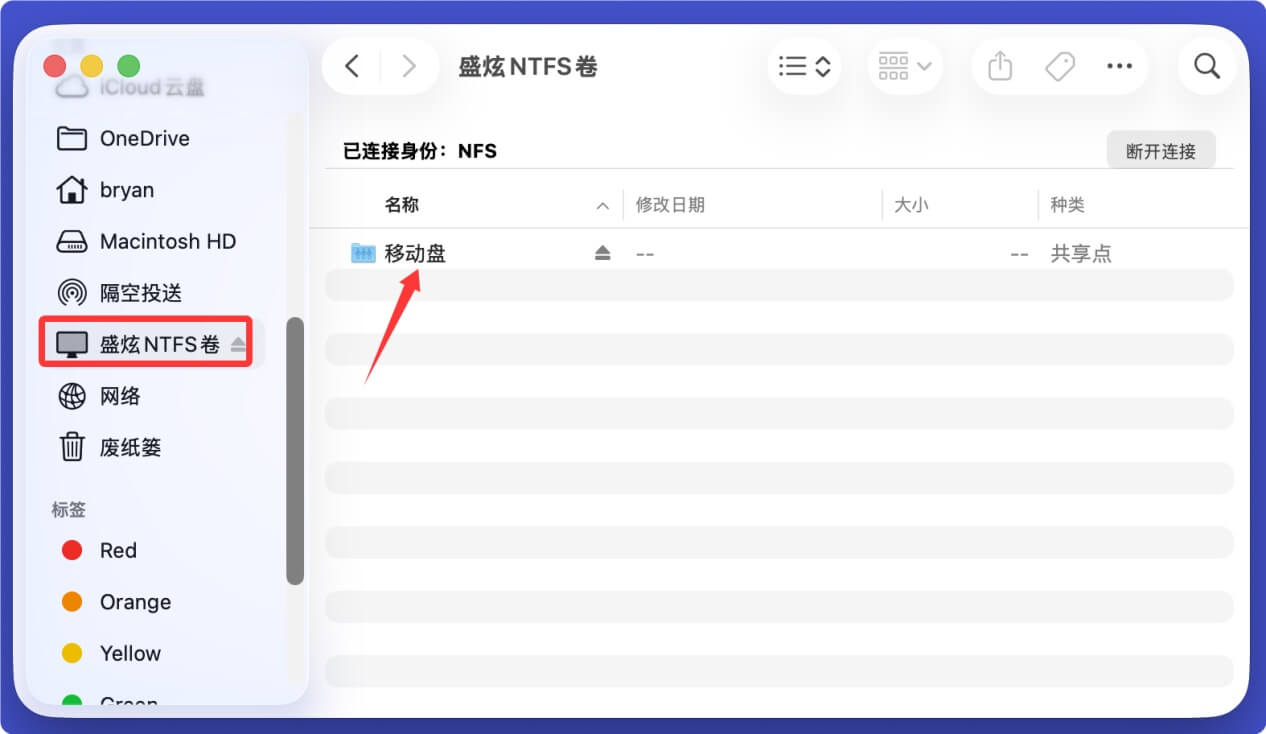
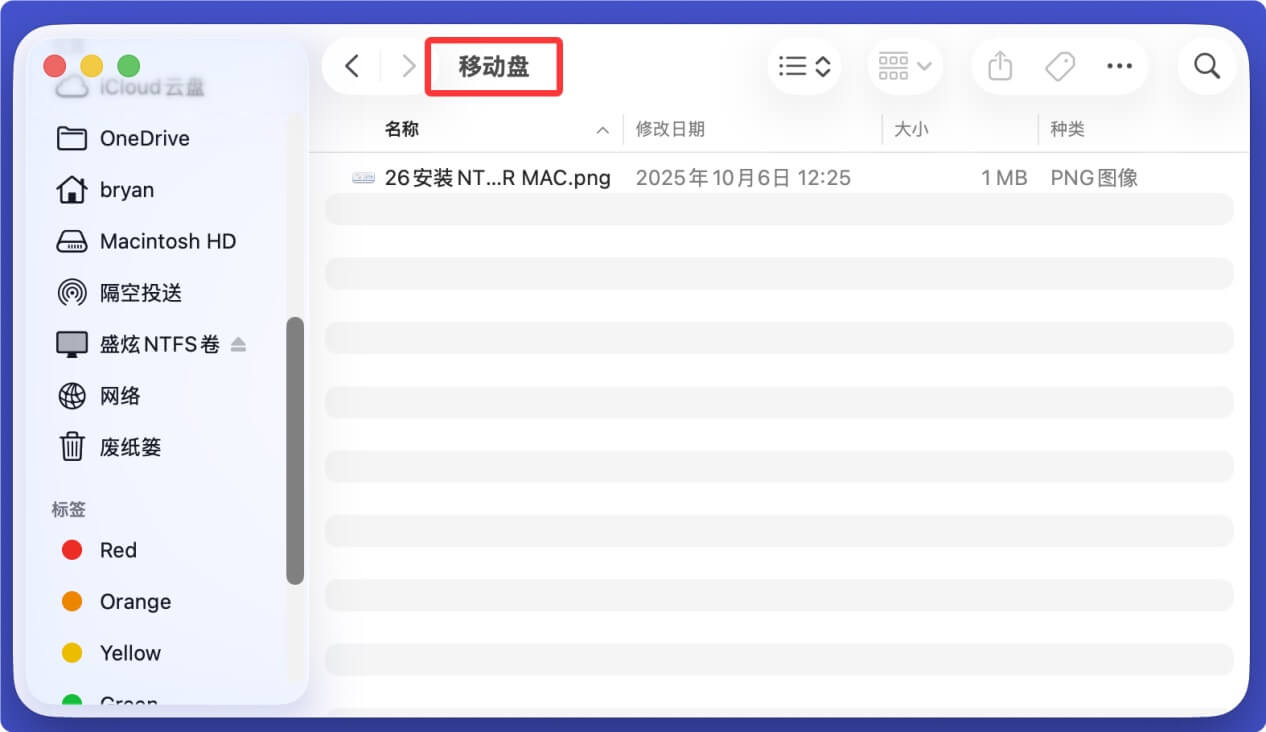
当然除了这种方法还可直接将该NTFS格式的硬盘格式化成ExFAT、APFS等Mac兼容的格式,但这种方法会抹除硬盘上的原数据,不建议这样操作。而直接安装盛炫NTFS for Mac就无需格式化,可直接让Mac电脑能够读写NTFS格式的硬盘,更为便捷和安全。
 免费试用