
目录
“我有个1TB的希捷移动硬盘,但是今天插入我的MacBook后怎么都显示不出来。里面都是我此前的照片和一些文档,怎么办?这是硬盘坏了吗?求助!”---来自盛炫用户
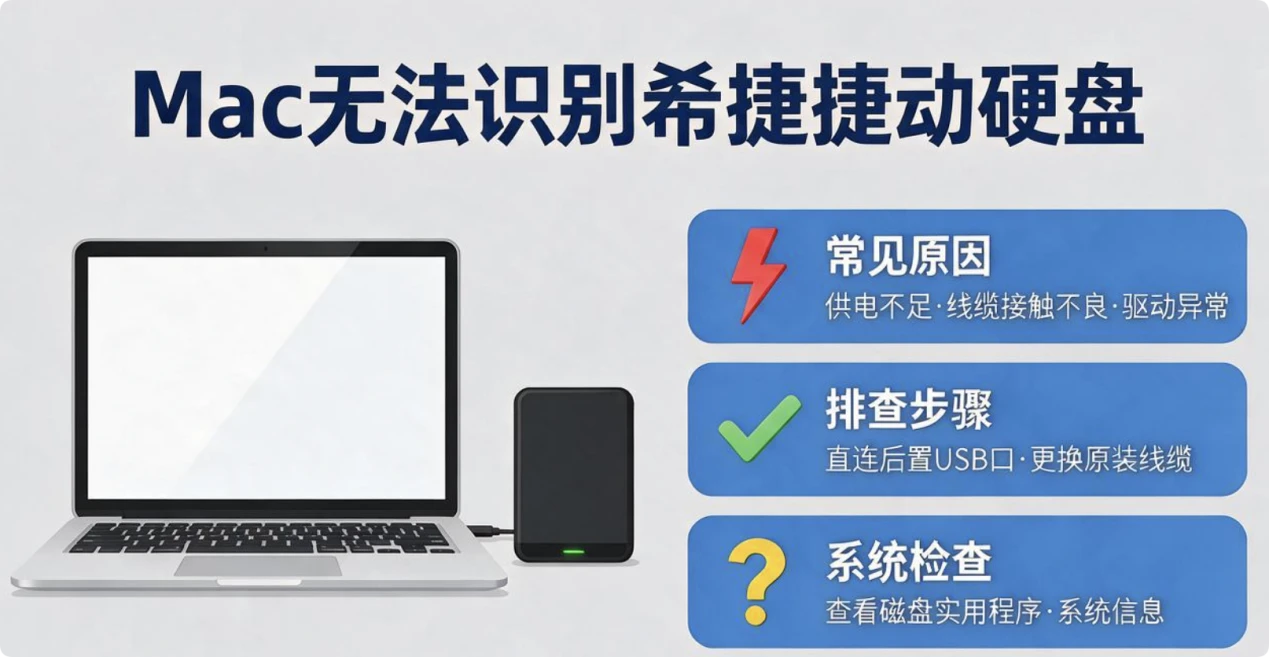
希捷移动硬盘(Seagate硬盘)插入Mac电脑后不显示、不识别是常见的硬盘问题。引起此类问题的原因很多,包括物理连接不稳定、希捷移动硬盘文件系统/分区表损坏、希捷移动硬盘未能正确装载、访达设置错误等。这篇文章将根据具体原因来解决Mac电脑无法识别/不显示希捷移动硬盘的问题。
希捷移动硬盘插入Mac电脑后无法被识别的原因分析
一、硬件连接层面故障
这类问题是希捷移动硬盘在Mac端无法被识别的常见基础诱因,多数属于可快速排查的显性故障。首先是物理连接链路异常,部分用户使用的第三方USB-C转接线材存在供电引脚缺失、触点氧化或线材内部断线的问题,Mac自带的USB端口长期插拔后也可能出现金属触点形变,导致硬盘无法获得足够的启动电流,希捷部分大容量移动硬盘的运行功耗要求高于普通U盘,供电不足时会直接进入休眠状态不被系统探测。其次是硬盘本身的物理硬件损伤,若希捷移动硬盘此前有过跌落、碰撞经历,内部盘片的磁头组件可能出现偏移,硬盘通电后会发出规律的“咔哒”异响,无法完成初始化旋转,Mac系统自然无法识别到外接存储设备。另外部分带硬件写入保护开关的希捷移动硬盘,若开关被误拨到锁定档位,也可能出现系统无法正常挂载识别的情况。
二、Mac系统软件层面兼容问题
Mac系统的存储识别逻辑与Windows存在明显差异,很容易出现兼容性相关的识别障碍。第一是磁盘管理的挂载状态异常,不少希捷移动硬盘在“磁盘工具”中可以被探测到硬件信息,但处于未挂载状态,这通常是因为硬盘的分区表标识与Mac系统的挂载规则不匹配,或上次非正常弹出留下了文件系统标记残留,导致系统自动挂载流程被拦截。第二是驱动与权限配置缺失,部分NTFS格式的希捷移动硬盘在原生Mac系统环境下仅支持只读挂载,若第三方NTFS挂载工具版本与当前macOS系统(如大版本更新)不兼容,或系统隐私与安全性设置中拦截了外接存储的驱动扩展权限,就会直接导致硬盘识别失败。第三是系统缓存冲突,Mac的LaunchServices存储挂载相关缓存出现损坏时,会干扰系统对新增外接存储设备的枚举流程,即便硬件链路完全正常,系统也无法在访达侧边栏显示希捷移动硬盘的入口。
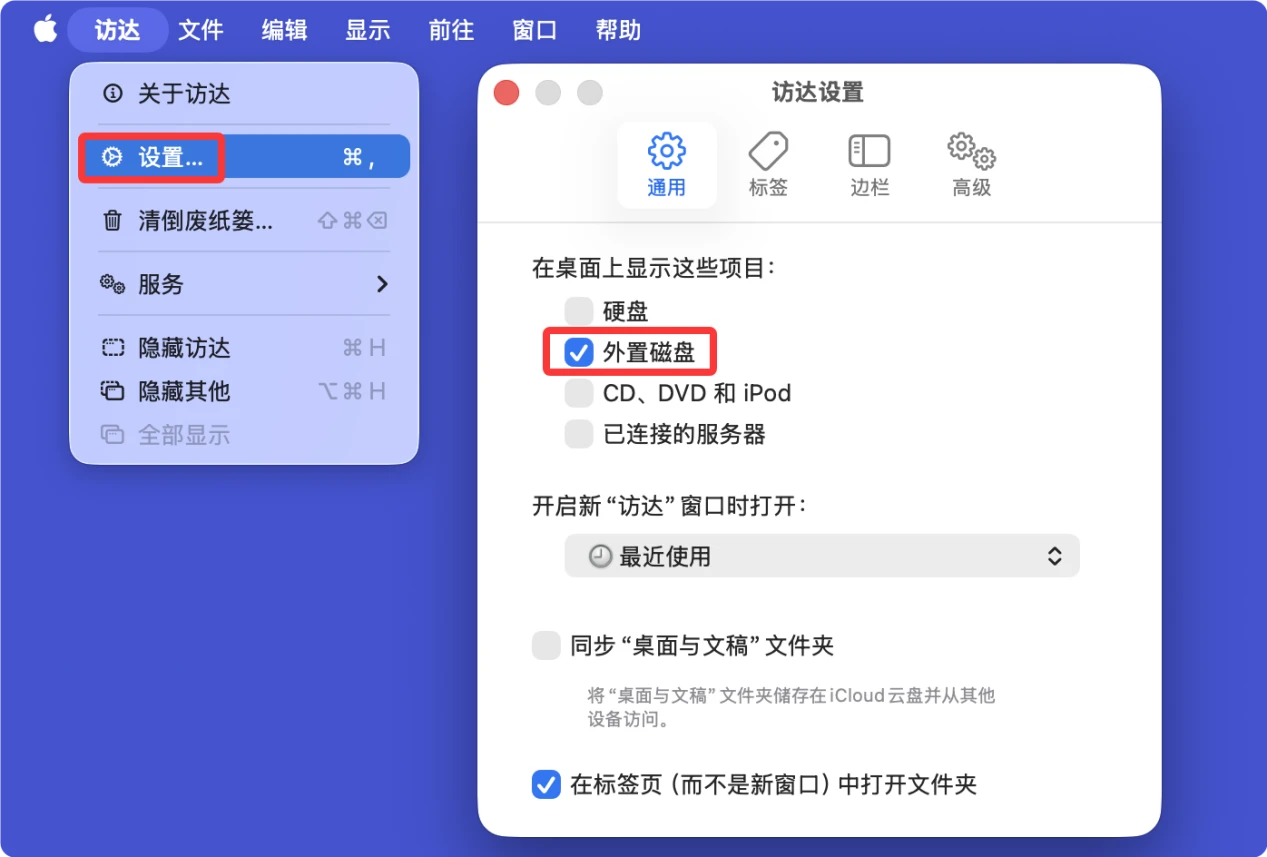
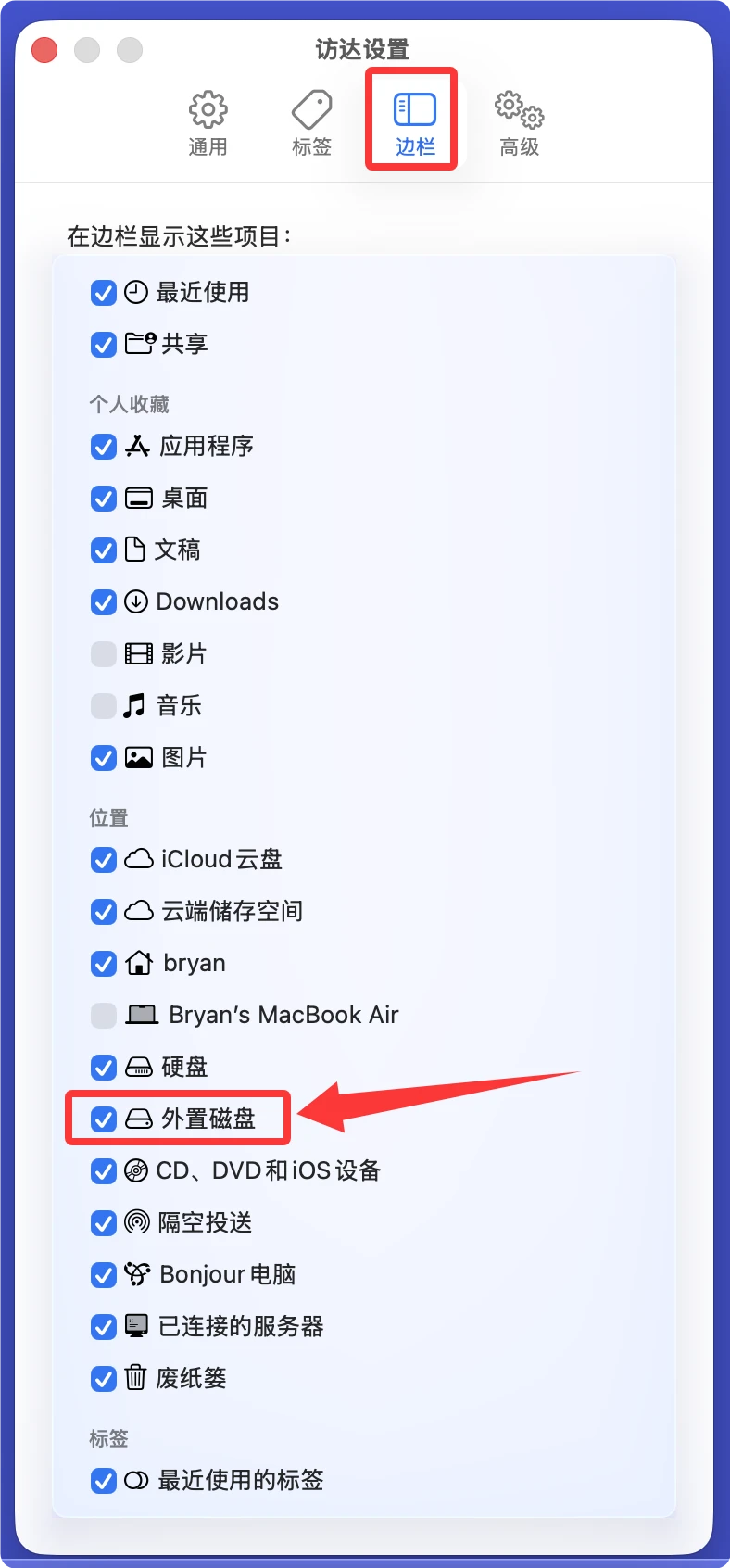
还有如果Mac访达设置中没有勾选显示“外置磁盘”,即使该希捷移动硬盘已经被Mac电脑识别,也无法展示在访达侧边栏或者桌面。
三、文件系统与分区结构故障
希捷移动硬盘的文件系统异常是导致Mac端识别异常的高频深层原因。一方面是文件系统格式不兼容,若希捷移动硬盘采用了Mac原生不支持的exFAT以外的小众分区格式,或者跨平台使用过程中出现了分区表签名损坏,Mac系统无法读取分区的元数据信息,就会将硬盘识别为未初始化的空白存储。另一方面是文件系统逻辑坏道,长期频繁跨设备插拔、非正常断电弹出的操作,会导致希捷移动硬盘的文件分配表出现错误条目,关键的分区索引信息损坏后,Mac系统的磁盘校验机制会判定该存储设备存在风险,主动终止识别挂载流程,部分情况下还会弹出“磁盘无法修复”的系统提示。
四、希捷专属特性引发的识别障碍
部分自带专属功能的希捷移动硬盘会出现Mac环境下的适配性问题。比如希捷自带Toolkit加密备份功能的移动硬盘,若用户未在当前Mac设备上安装对应版本的Toolkit客户端,或加密密钥的授权信息未同步到当前设备,加密分区将无法被系统正常解密识别,仅能看到一个容量极小的Toolkit程序挂载分区。另外部分专为Windows平台设计的希捷Backup Plus系列早期型号,默认预装了自带的Windows专属加密驱动分区,在Mac环境下会出现分区映射冲突,导致整体硬盘无法被正常识别。
必要时进行数据恢复:如果因为希捷移动硬盘损坏导致无法识别
如果因为是希捷移动硬盘本身逻辑损坏(比如在磁盘工具内装载失败、提示无法读取需要初始化)导致无法被Mac识别,先不要着急修复该硬盘;先进行数据恢复,数据完全导出后再进行修复或者抹掉格式化操作。数据恢复步骤如下:
步骤1. 在Mac上安装数据恢复软件
点击下载“盛炫Mac数据恢复”,这是一款强大、安全、易用的数据恢复软件。

下载完毕后在下载位置Downloads位置找到并打开安装包,在安装窗口将“盛炫Mac数据恢复”拖入“应用程序”完成安装。

步骤2. 扫描有问题的希捷移动硬盘
完成盛炫Mac数据恢复的安装后,在访达侧边栏点击“应用程序”,然后在里面找到并打开该软件。

将希捷移动硬盘插入Mac电脑,先不要进行任何操作;在盛炫Mac数据恢复的磁盘列表中找到该硬盘(可能显示为Unknown、丢失分区或者RAW磁盘)。选择好后点击“扫描”按钮进入文件搜索。
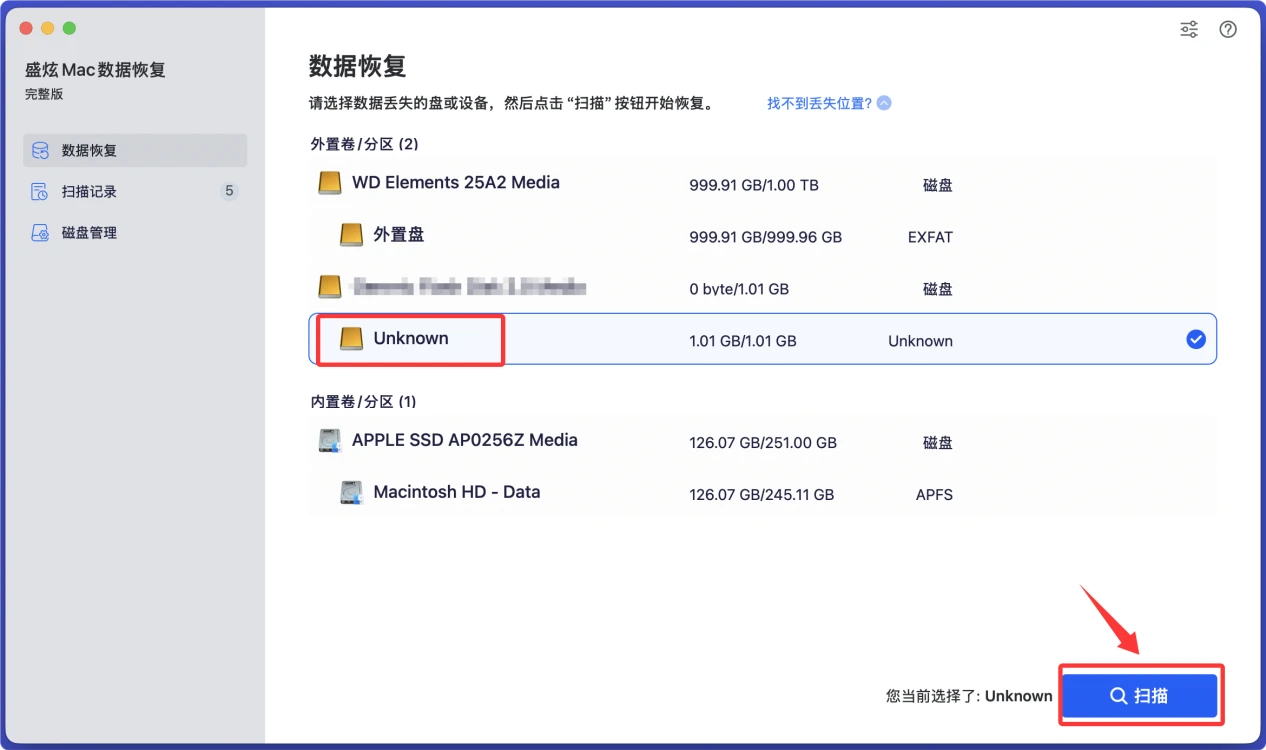
盛炫Mac数据恢复开始进行快速扫描、然后自动进入深度扫描。可确保找到该盛炫Mac数据恢复里面的所有文件,包括现存文件、隐藏文件、因删除/格式化/各种原因丢失的文件等。
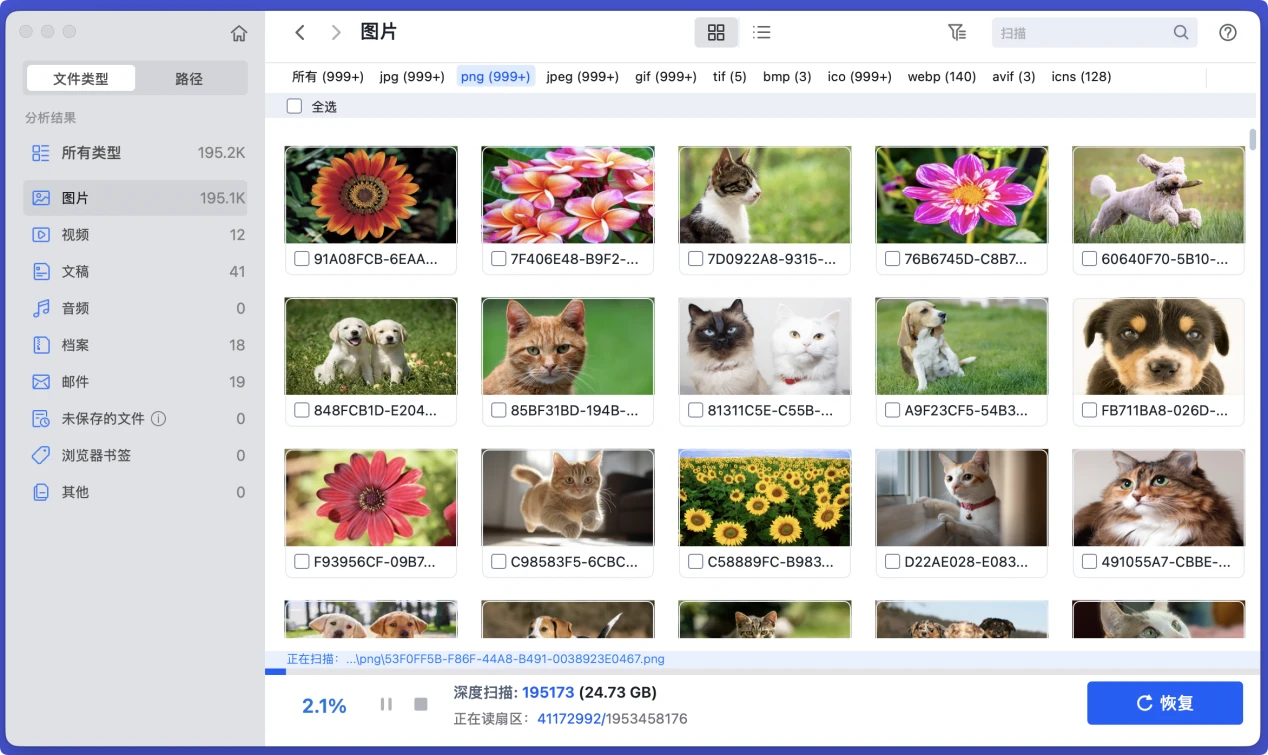
步骤3. 预览和恢复导出文件
等到扫描完毕,盛炫Mac数据恢复恢列举出所有找到的文件。在恢复之前可以点击预览文件来检查文件质量。随后勾选需要的文件、点击右下角的“恢复”按钮保存文件。把文件保存到Mac本地或者其它外置硬盘,不要保存回原希捷移动硬盘、防止数据覆盖(实际上这时候也无法保存回原希捷移动硬盘)。
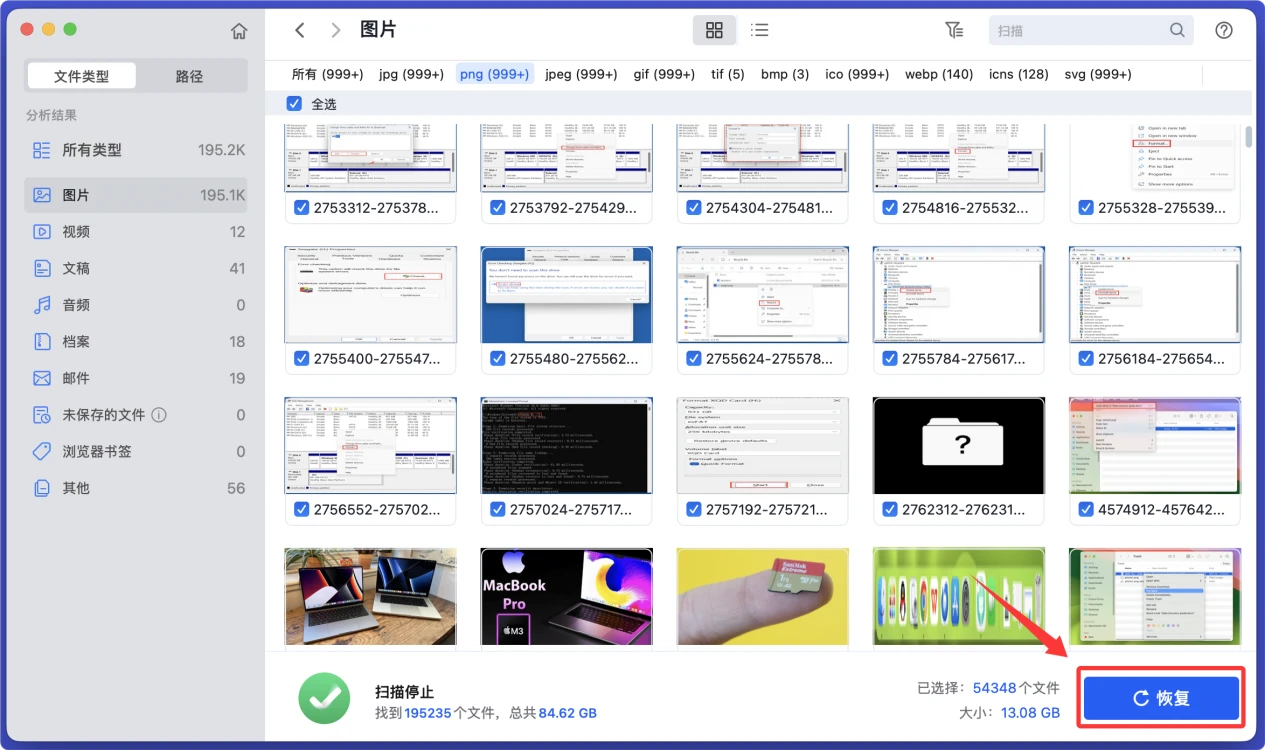
在数据恢复完成后再抹掉或者修复该希捷移动硬盘,使得它能够被Mac电脑识别和显示出来。
修复希捷移动硬盘无法被Mac识别和显示的方法与步骤
一、先排查基础物理连接问题
- 更换硬盘的USB连接线,排除线材损坏、接触不良的故障,如果你的Mac是Type-C接口,不要使用转接质量差的拓展坞,优先直接使用原装数据线直连Mac接口。
- 把希捷硬盘插到其他正常电脑上测试,确认是硬盘本身故障还是仅当前Mac无法识别。
- 检查硬盘供电情况:如果是2.5英寸大存储的希捷移动硬盘,部分老款Mac的接口供电不足,可以外接独立供电的USB Hub使用,避免硬盘因供电不足无法启动。
二、在Mac系统内置工具中检查识别状态
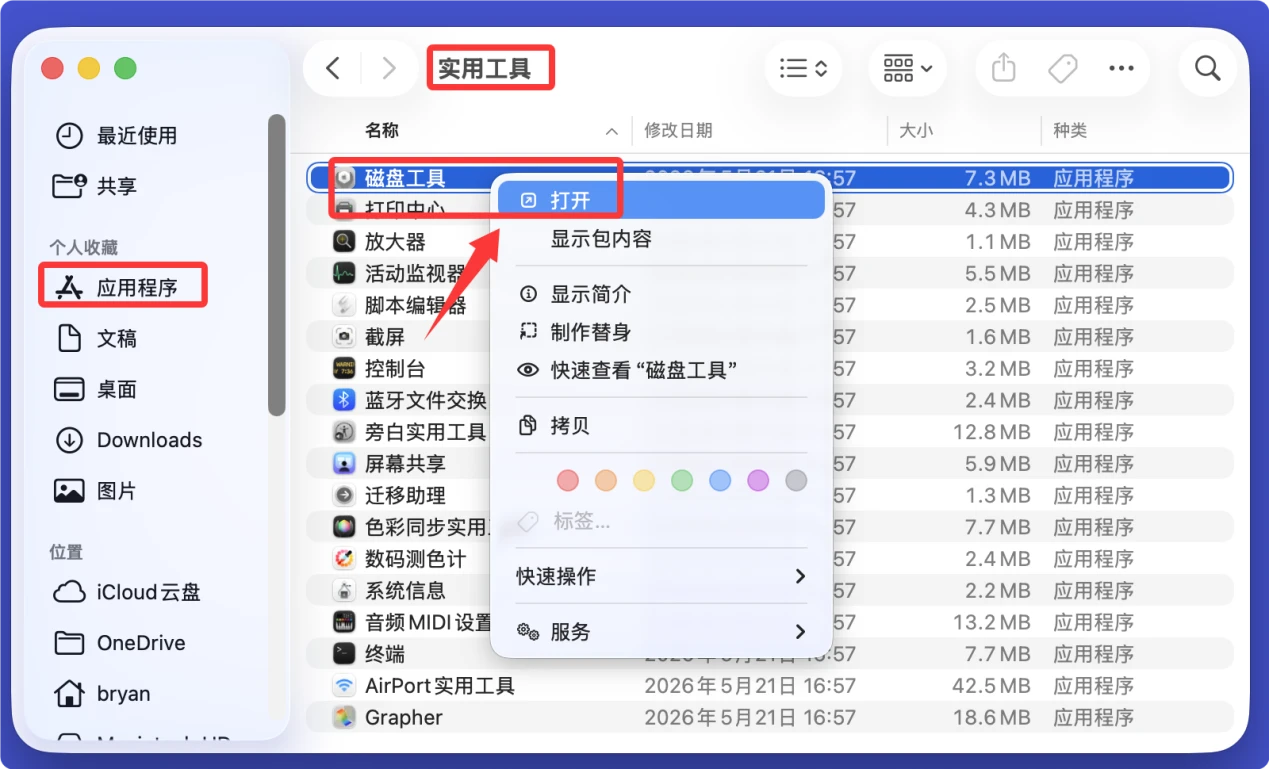
- 打开“访达 > 应用程序 > 实用工具 > 磁盘工具”。
![解决Mac电脑无法识别/不显示希捷移动硬盘的问题]()
左侧边栏的“外置”设备列表里查看是否能看到希捷移动硬盘:
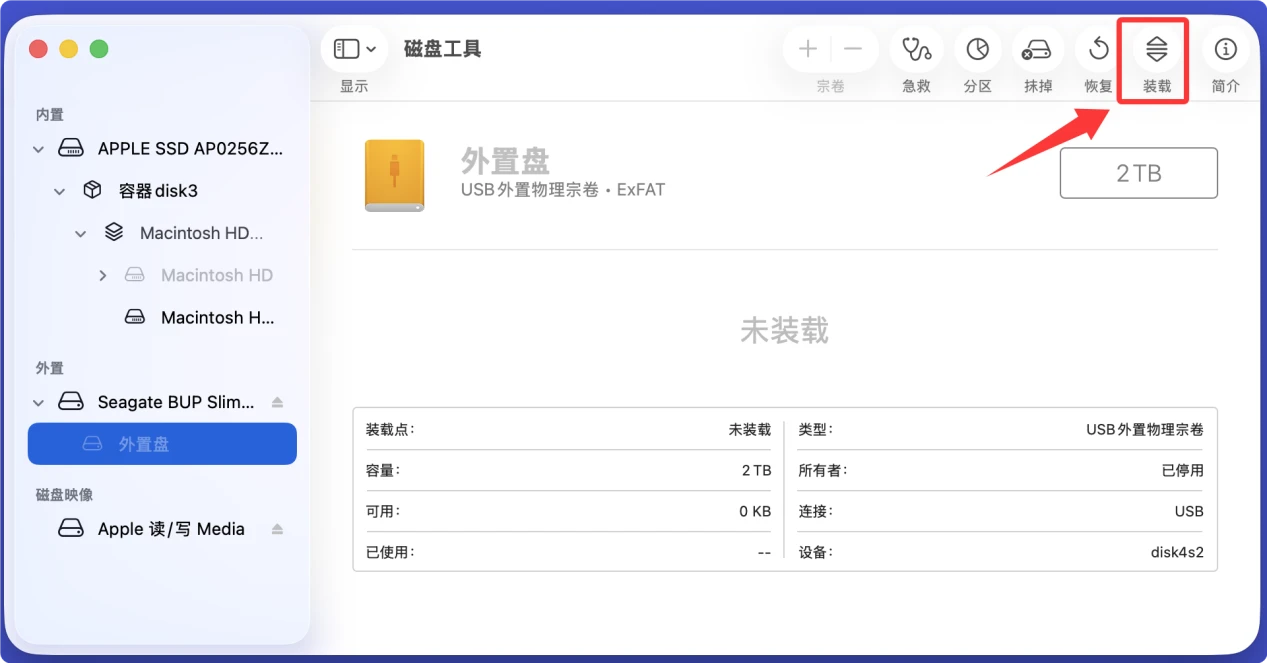
- 如果能看到硬盘但分区是灰色带挂载失败标识:点击右上角的“装载”按钮,手动尝试加载分区,正常挂载后就会在桌面和访达侧边栏显示。
![解决Mac电脑无法识别/不显示希捷移动硬盘的问题]()
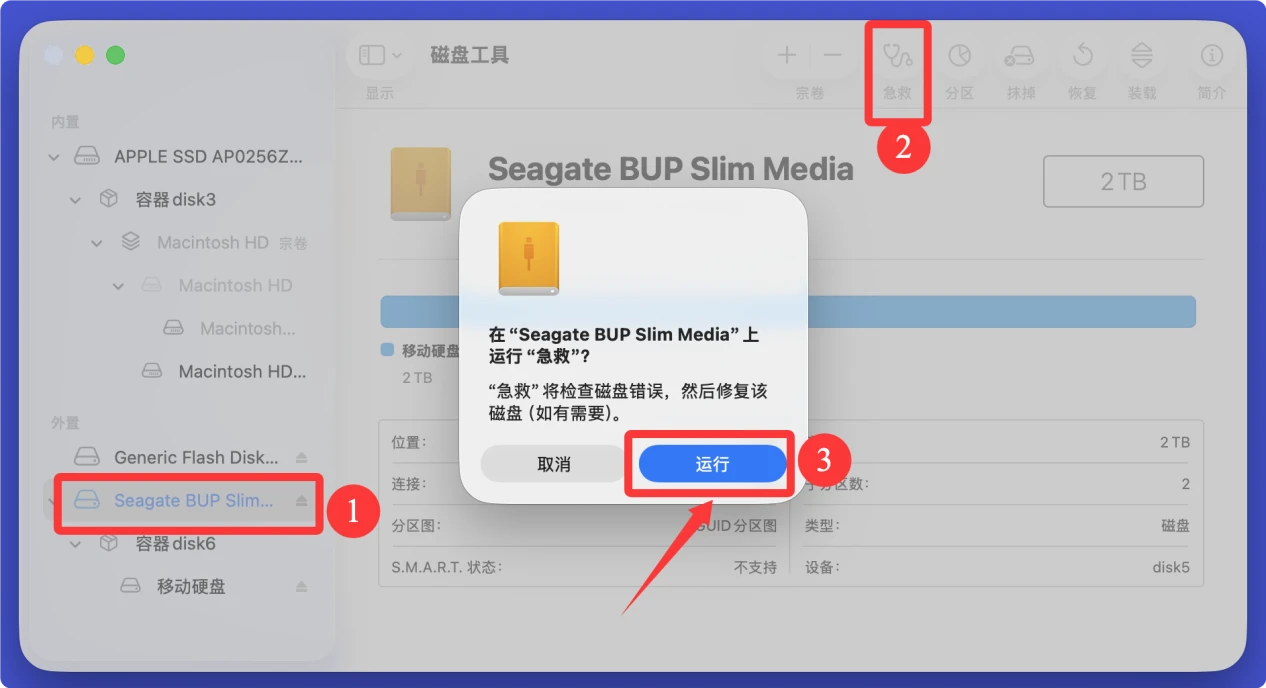
- 如果挂载失败,选中对应分区后点击“急救”,系统会自动修复文件系统的轻微逻辑错误,修复完成后再次尝试装载。
![解决Mac电脑无法识别/不显示希捷移动硬盘的问题]()
- 如果能看到硬盘但分区是灰色带挂载失败标识:点击右上角的“装载”按钮,手动尝试加载分区,正常挂载后就会在桌面和访达侧边栏显示。
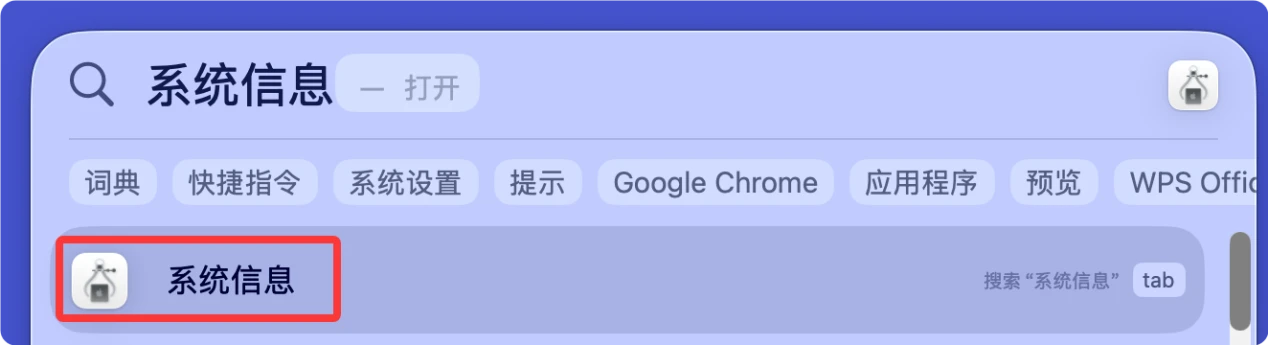
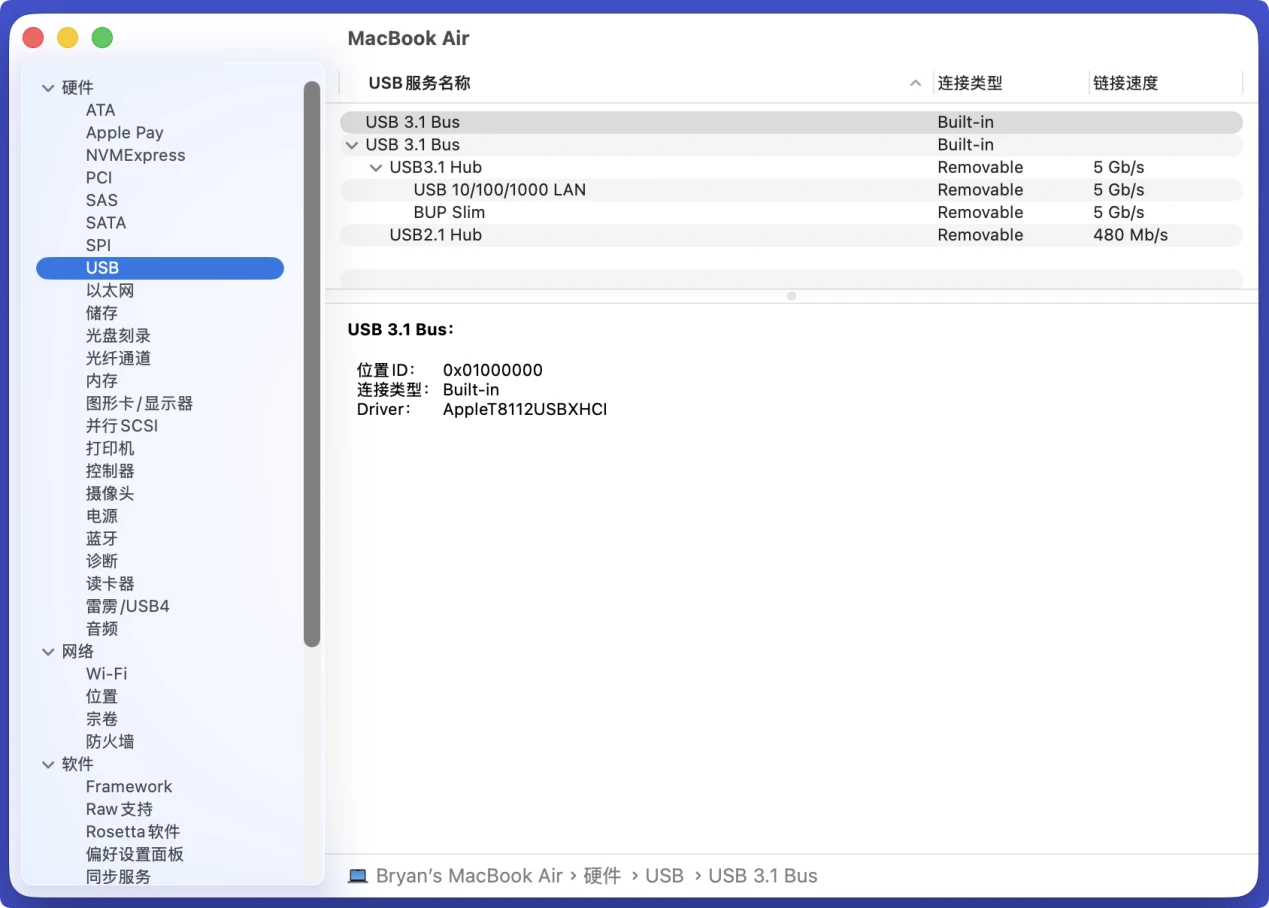
- 如果磁盘工具里都看不到希捷硬盘,按住command+空格键打开聚焦、输入“系统信息”,找到并打开系统报告,在左侧“USB”或“Thunderbolt”栏目下查看已连接设备列表,确认系统底层是否检测到硬盘硬件:如果这里也没有硬盘信息,基本可以判定是硬件连接或者硬盘本身的硬件故障。
![解决Mac电脑无法识别/不显示希捷移动硬盘的问题]()
![解决Mac电脑无法识别/不显示希捷移动硬盘的问题]()
三、检查系统挂载相关设置
- 打开“访达 > 设置 > 通用”,确认勾选了“外置磁盘”选项,保证硬盘挂载后会在Mac桌面显示。
![解决Mac电脑无法识别/不显示希捷移动硬盘的问题]()
- 切换到访达设置的“边栏”栏目,同样勾选“外置磁盘”,确保硬盘会在访达的位置列表中展示。
![解决Mac电脑无法识别/不显示希捷移动硬盘的问题]()
四、适配希捷硬盘的格式兼容性问题
很多新买的希捷移动硬盘默认是NTFS格式,Mac系统仅支持读取NTFS格式设备、默认不支持写入,部分老版Mac系统甚至会直接识别不到未正确授权的NTFS硬盘:
1. 如果硬盘内没有需要保留的文件,可以直接在磁盘工具中(点击“抹掉”)把硬盘重新格式化为Mac兼容的APFS或者ExFAT格式(ExFAT格式同时兼容Windows和Mac双系统,适合跨设备传输文件),格式化前确认已备份所有硬盘内的重要数据。
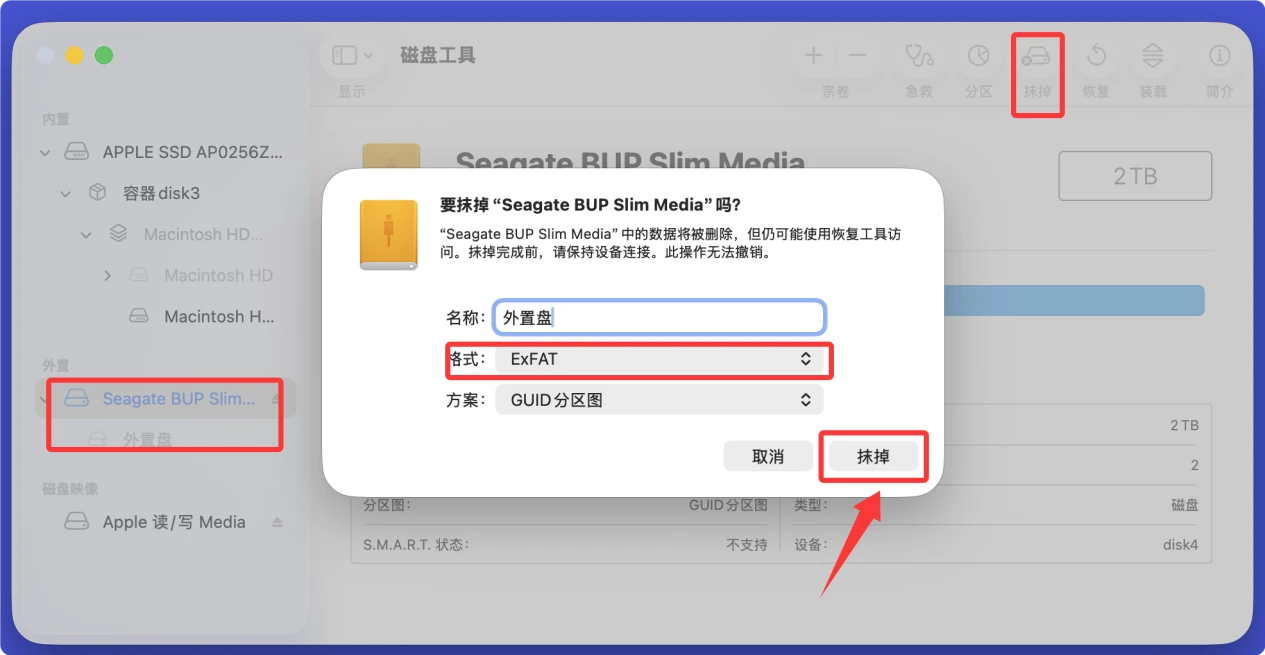
💡 注意:抹掉希捷移动硬盘前务必备份好重要数据。
2. 如果需要保留硬盘内的原有数据,同时需要在Mac上读写NTFS格式的希捷硬盘,可以安装正规的NTFS读写工具,按照软件指引完成授权后即可正常识别加载硬盘。下面是详细步骤。
步骤1. 在Mac电脑下载和安装NTFS驱动
盛炫NTFS for Mac是一款口碑极好的NTFS驱动,点击下载该软件。
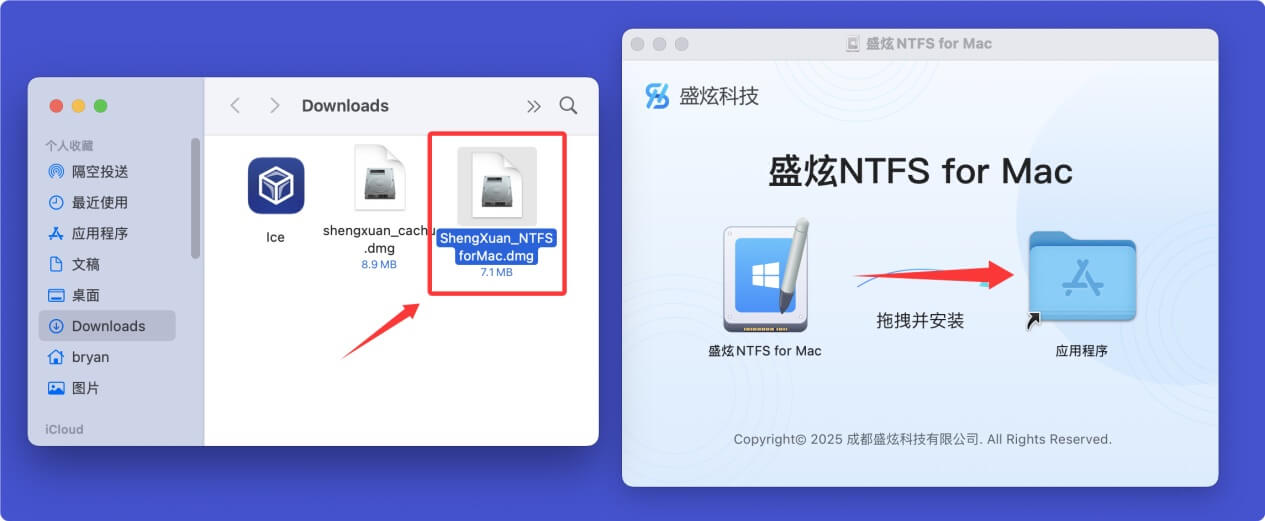
下载完毕后双击打开安装包,将“盛炫NTFS for Mac”拖入“应用程序”完成安装。
步骤2. 启用NTFS读写权限
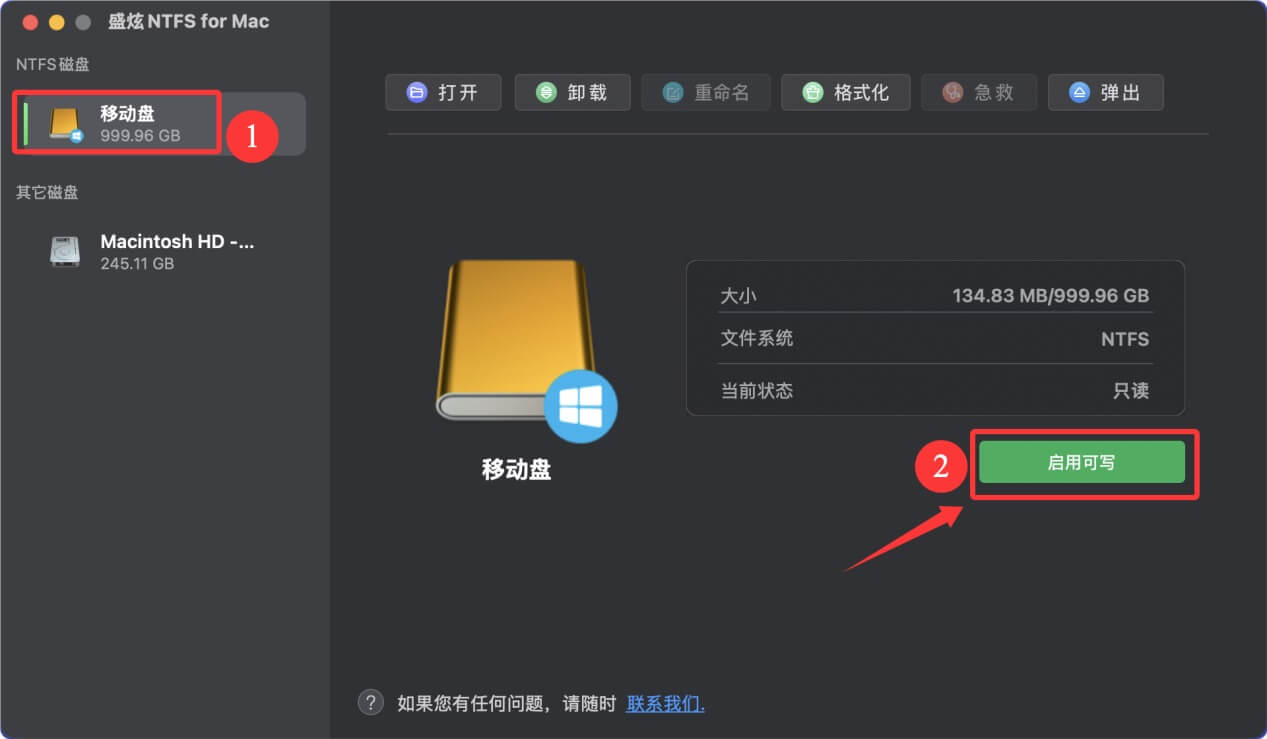
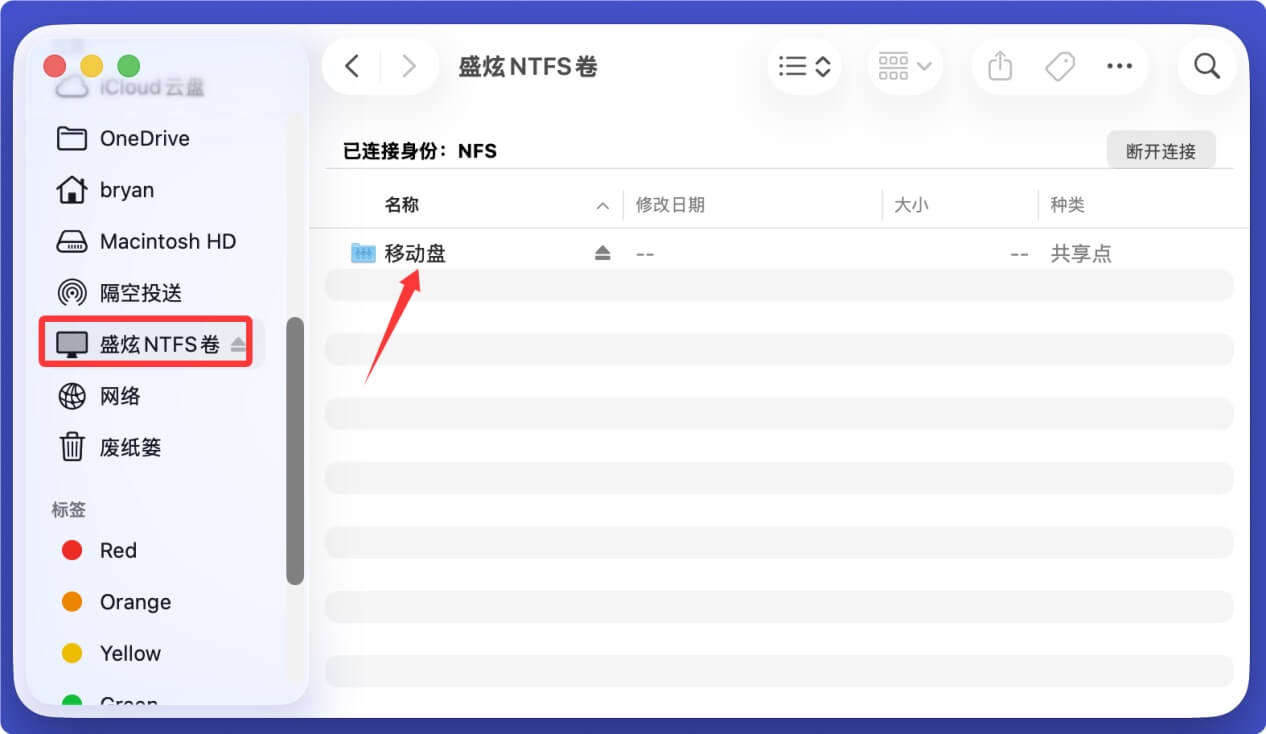
在安装好盛炫NTFS for Mac后,在“访达 > 应用程序”中打开该软件,在左侧NTFS磁盘下面找到NTFS格式的希捷移动硬盘,右侧点击“启用可写”。这样Mac电脑就能正常挂载、读写NTFS格式的希捷移动硬盘了。
五、排查系统权限与安全限制
如果你使用的是macOS 12及以上的新系统,在首次连接第三方外接存储设备时,可能会弹出系统拦截提示,如果之前误点了拒绝:
打开“系统设置 > 隐私与安全性 > 完全磁盘访问权限”,把你用来管理外接存储的工具或者第三方NTFS软件添加到列表中,重启Mac后重新插入硬盘即可重新识别。
六、硬件故障后续处理
如果以上所有步骤操作完成后,Mac依然无法识别希捷移动硬盘:
- 不要反复通电尝试,避免硬盘内部的损坏部件(比如磁头故障)划伤盘片,造成数据二次丢失
- 如果硬盘内有重要数据,直接联系专业的本地数据恢复机构开盘恢复数据;如果硬盘还在希捷官方质保期内,可以直接联系希捷售后申请售后检测更换。
 免费试用
免费试用