盛炫Mac数据恢复
功能强大、安全高效的Mac数据恢复软件 — 只需三步就能恢复已经删除、格式化、抹掉和丢失的数据。
目录
“今天把我的三星T7硬盘插入MacBook Air后一直提示‘此电脑不能读取你连接的磁盘。’下面提示初始化。怎么办?有什么办法解决这个问题,里面的数据很重要。”---来自盛炫用户
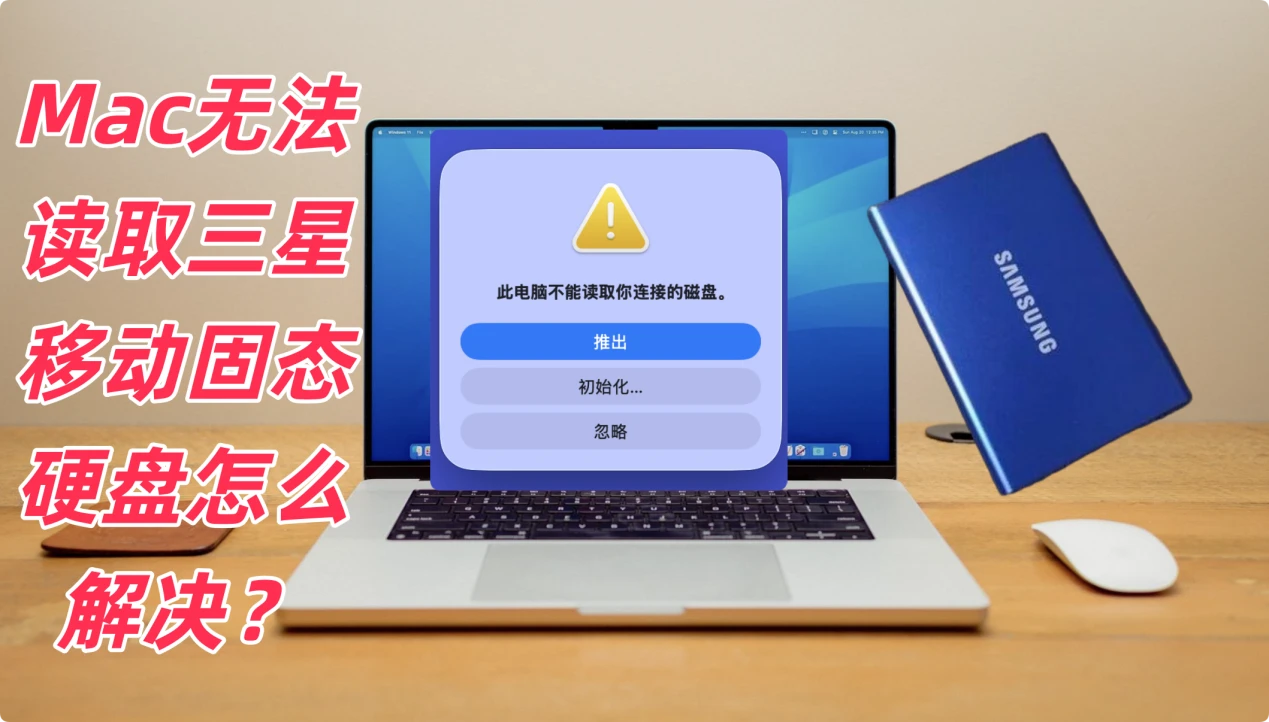
Mac电脑无法读取插入的三星移动固态硬盘 - 比如T7或T9多半是因为逻辑故障 - 比如文件系统损坏、分区表错误等。连接不稳定、磁盘格式不兼容、设备设置错误也可能引起无法被Mac读取。解决此类问题的主要方法是先查看具体无法读取的情形、分析原因、使用磁盘工具等修复三星移动固态硬盘。下面是解决Mac无法读取三星移动固态硬盘的具体方法。
如果遇到三星移动固态硬盘插入电脑后提示“此电脑不能读取你连接的磁盘。推出/初始化/忽略”故障的时候,先不要点击“初始化”;先进行数据恢复,把三星移动固态硬盘内的文件导出到Mac本地或者其它外置盘后再初始化或者修复原三星移动固态硬盘。数据恢复步骤如下:
在Mac上下载一款数据恢复软件 - 比如口碑极好的“盛炫Mac数据恢复”软件。
下载完毕后在Downloads文件夹中找到并打开安装包,随后将“盛炫Mac数据恢复”拖入“应用程序”完成安装。

在三星移动固态硬盘插入Mac电脑后不要进行任何操作,不要点击初始化。在访达侧边栏点击“应用程序”,然后在里面找到并打开“盛炫Mac数据恢复”。

在磁盘列表中找到并选择三星移动固态硬盘,此时可能显示为“Unknown”或者“丢失分区”、RAW磁盘等。选择好后点击右下角的“扫描”按钮。
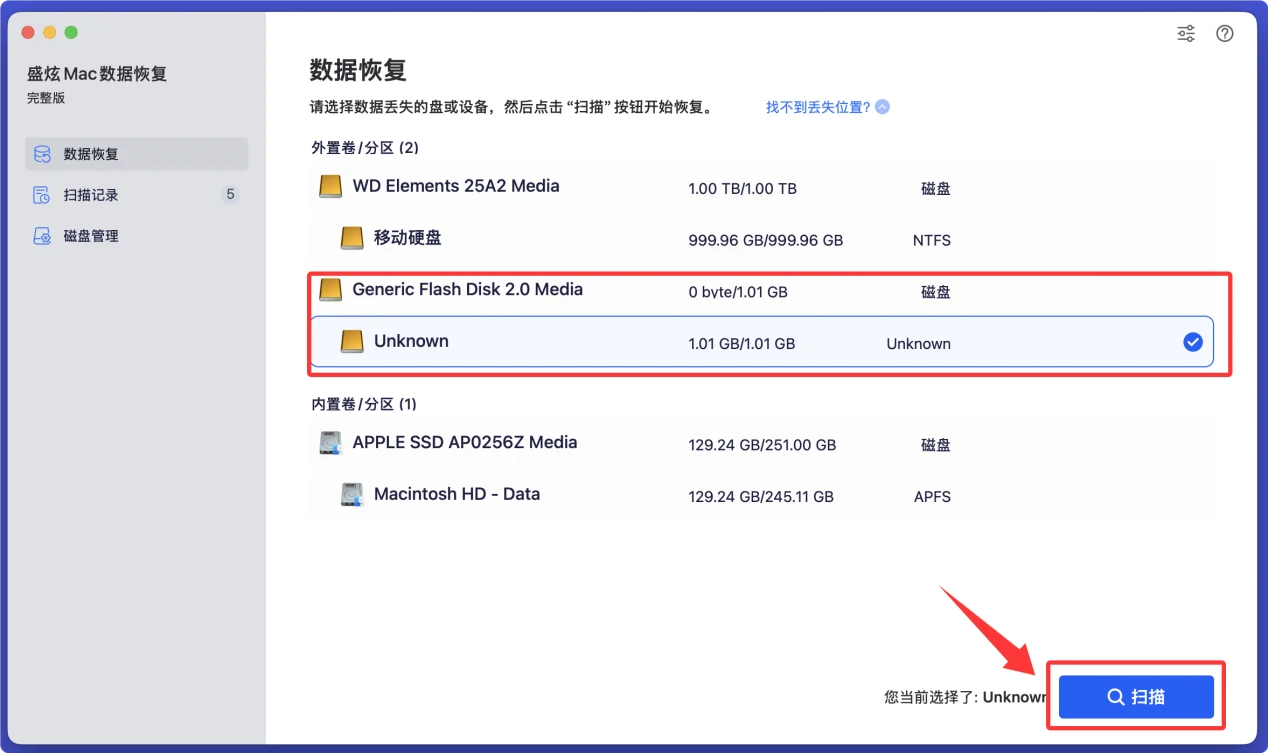
盛炫Mac数据恢复会深度扫描该三星移动固态硬盘并找到所有可恢复的文件 - 包括现存文件、隐藏文件、此前删除/格式化/丢失的文件等。
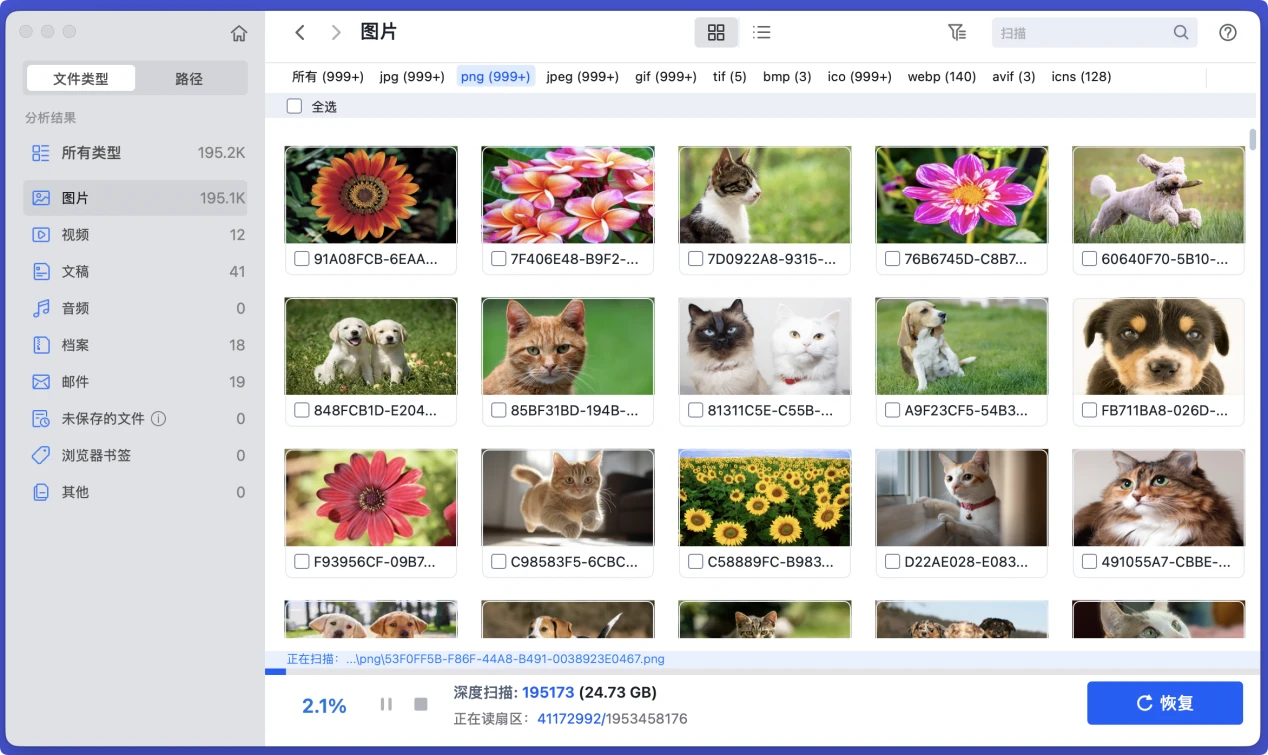
扫描完毕,盛炫Mac数据恢复列出所有可恢复的文件。然后勾选需要的文件,点击“恢复”按钮把文件保存到Mac本地硬盘或者其它外置硬盘 - 不要保存回原三星移动固态硬盘、防止数据覆盖。
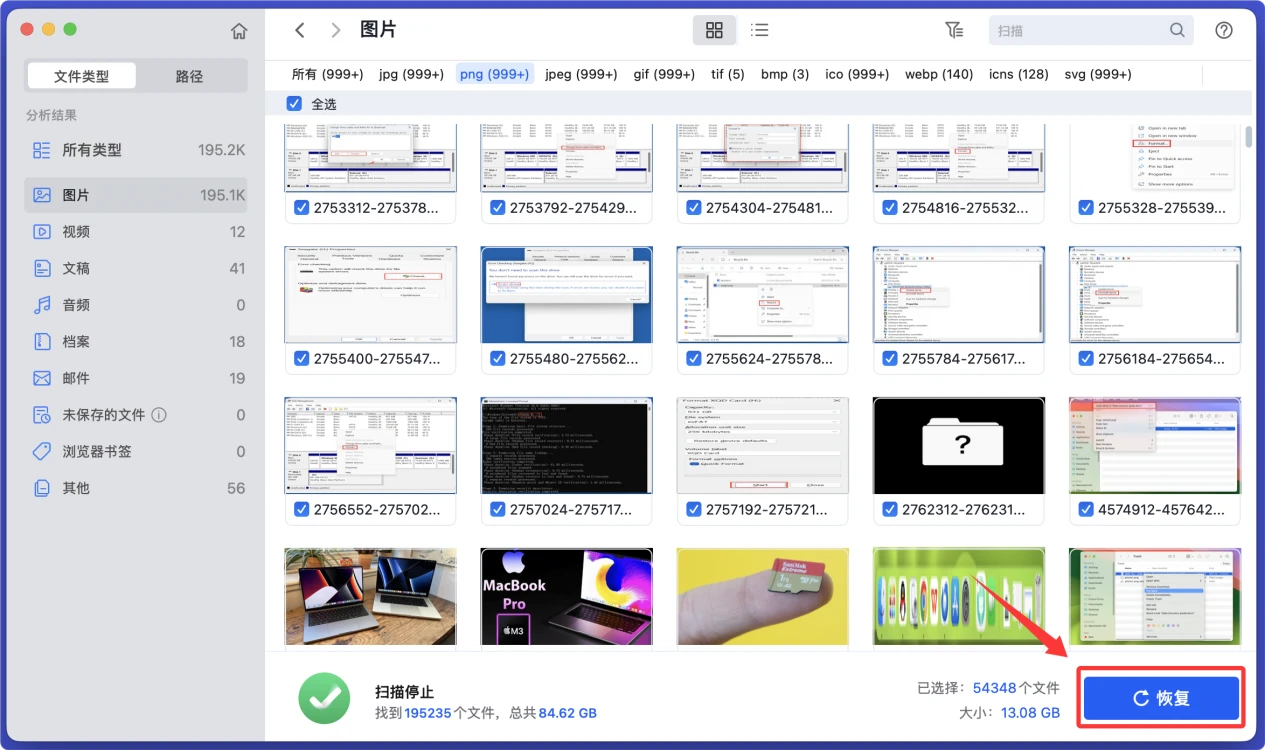
数据恢复完毕后可直接初始化该三星移动固态硬盘或者使用磁盘工具等修复硬盘逻辑错误。
如果你的 Mac 无法识别三星移动固态硬盘,可以按照以下步骤逐步排查解决:
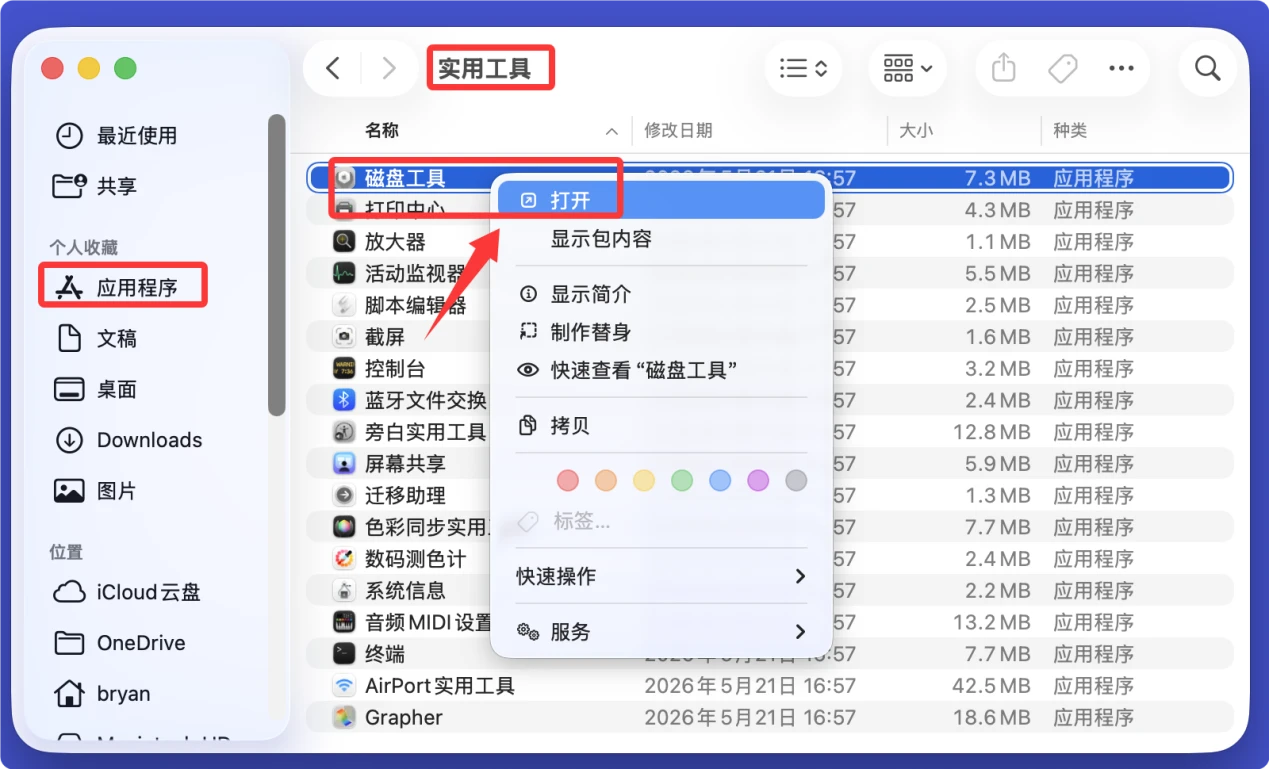
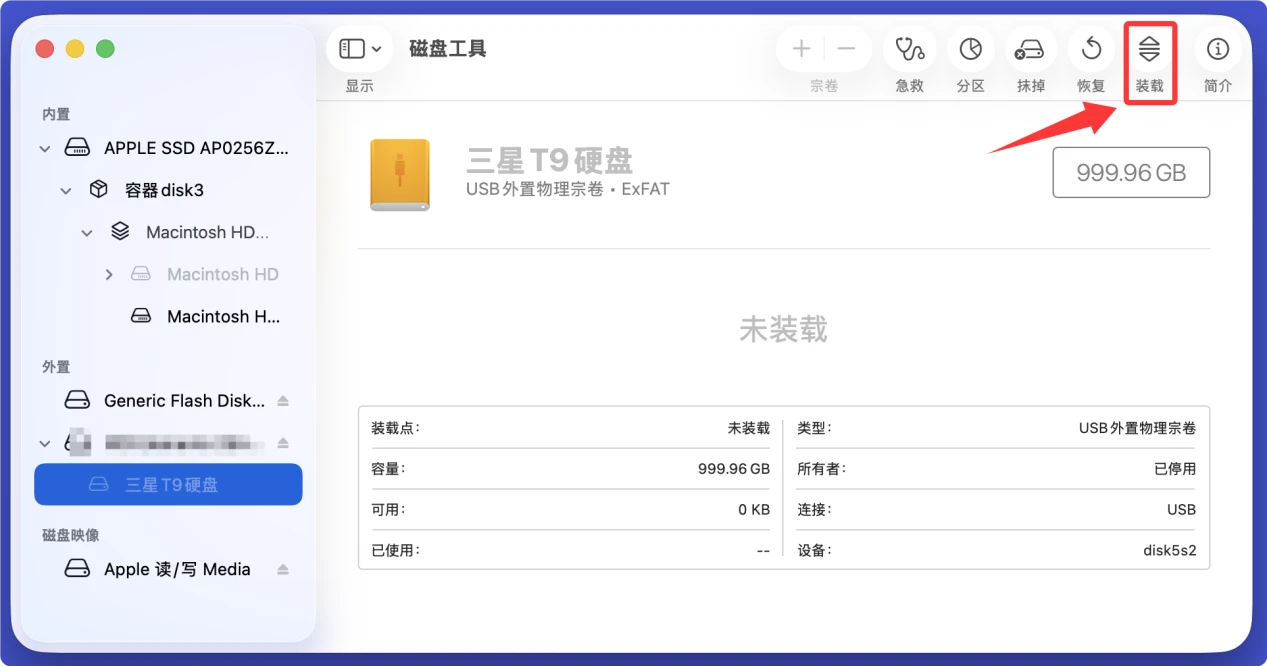
如果三星移动固态硬盘显示未初始化或者无法装载成功,那可使用磁盘工具进行修复或者格式化。
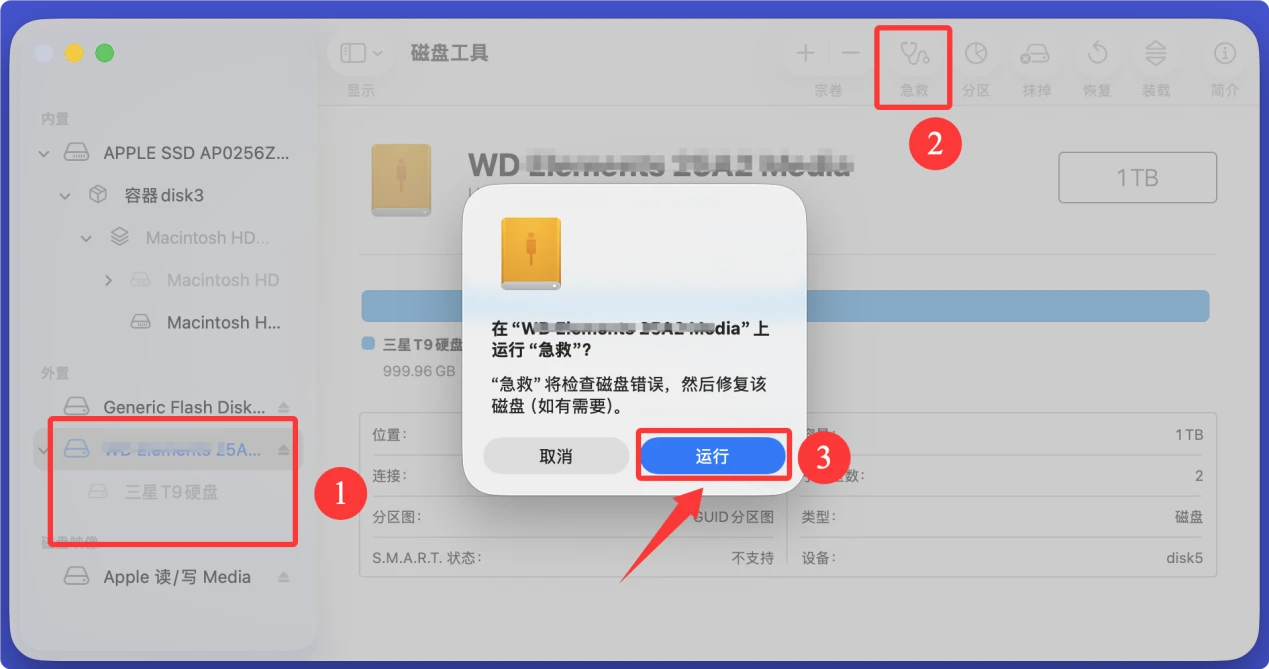
修复完毕后查看是否能够正常读取,可能还需要手动“装载”。
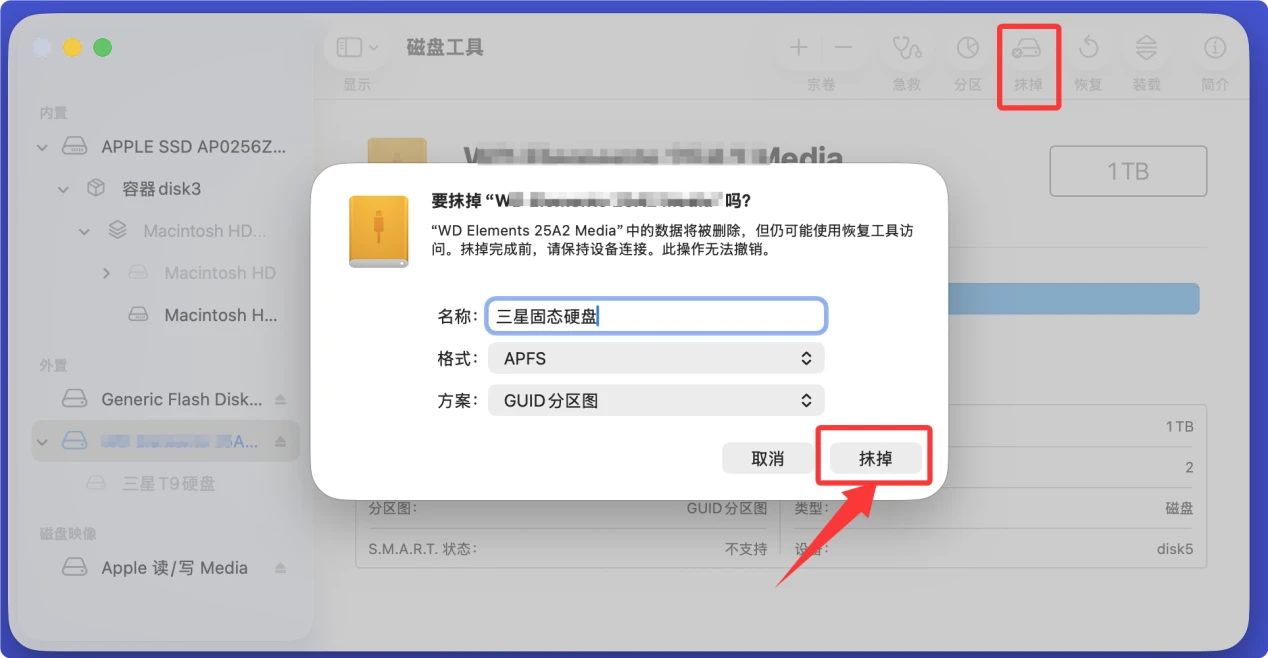
💡 注意:必须是昨晚数据恢复或者数据备份后再格式化该三星移动固态硬盘、防止数据丢失。
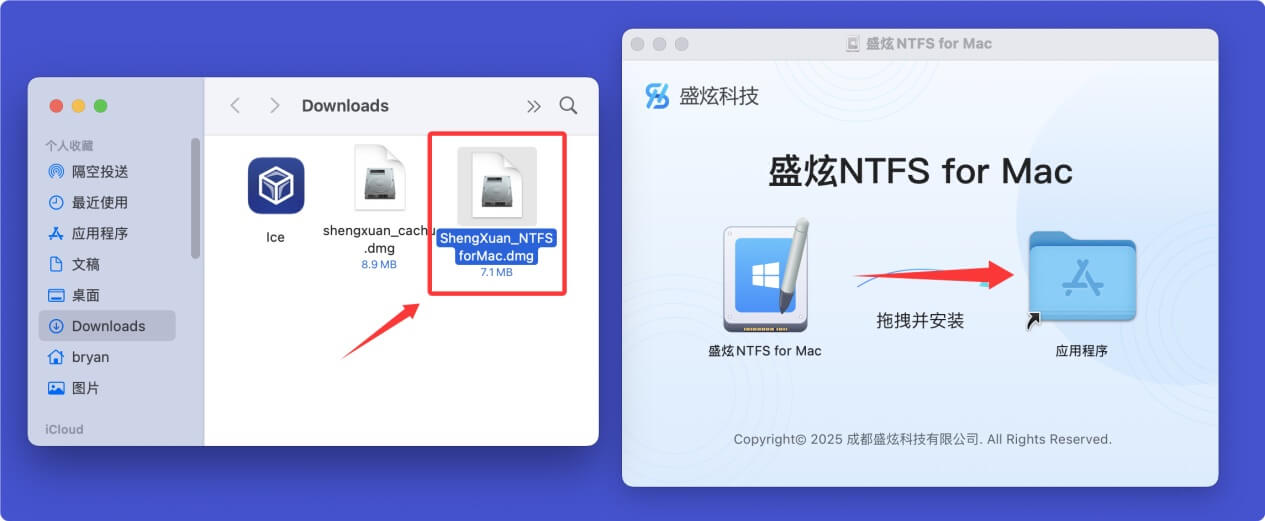
三星移动固态硬盘出厂默认多为NTFS格式,Mac系统仅支持读取NTFS、默认不支持写入。这时候要不将其格式化(按照上面磁盘工具抹掉硬盘的步骤),要不就安装第三方的NTFS驱动软件、让Mac电脑也能读写NTFS格式的硬盘。下面是安装和使用NTFS驱动的详细步骤:
下载完毕打开安装包,在安装窗口将“盛炫NTFS for Mac”拖入“应用程序”完成安装。
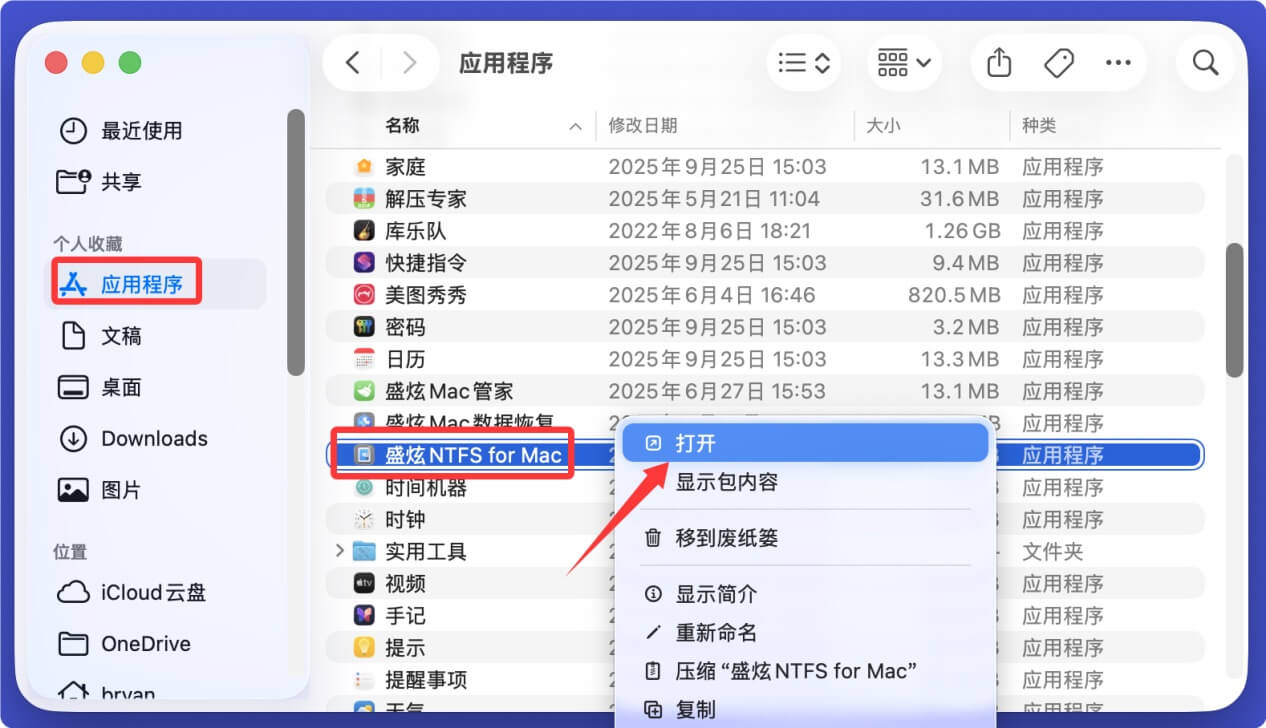
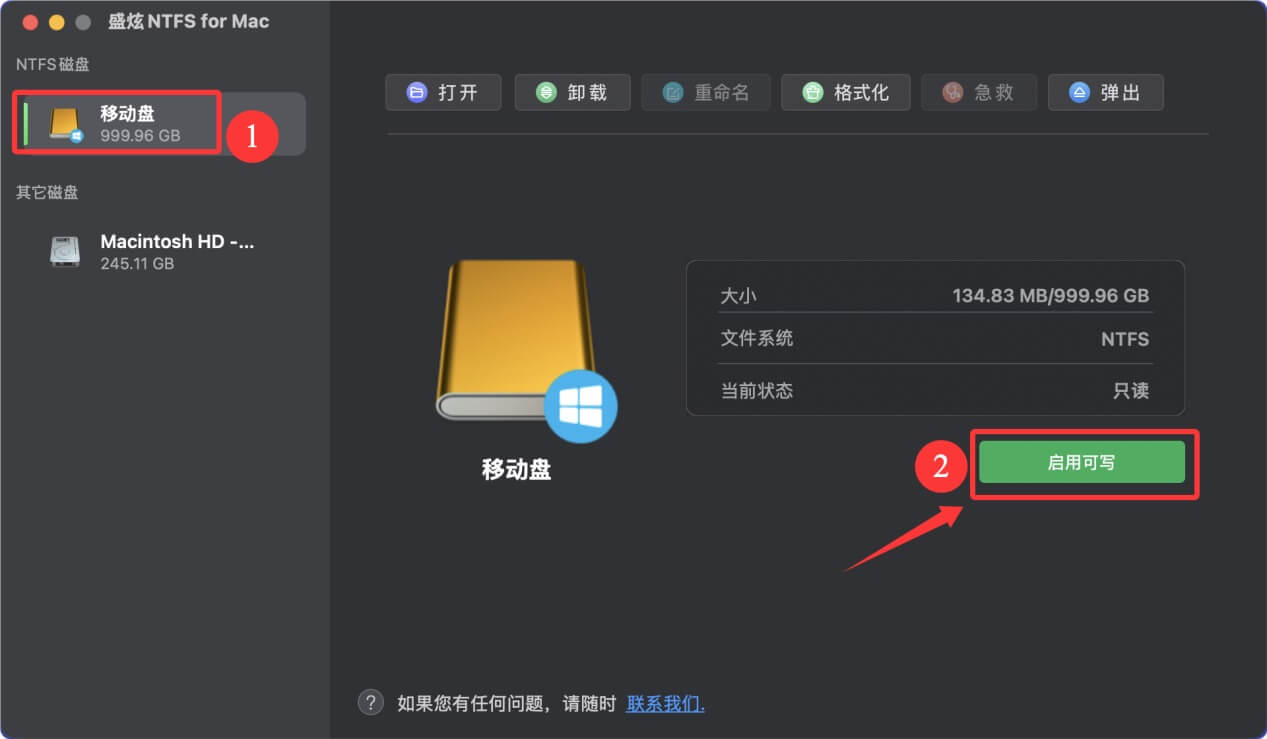
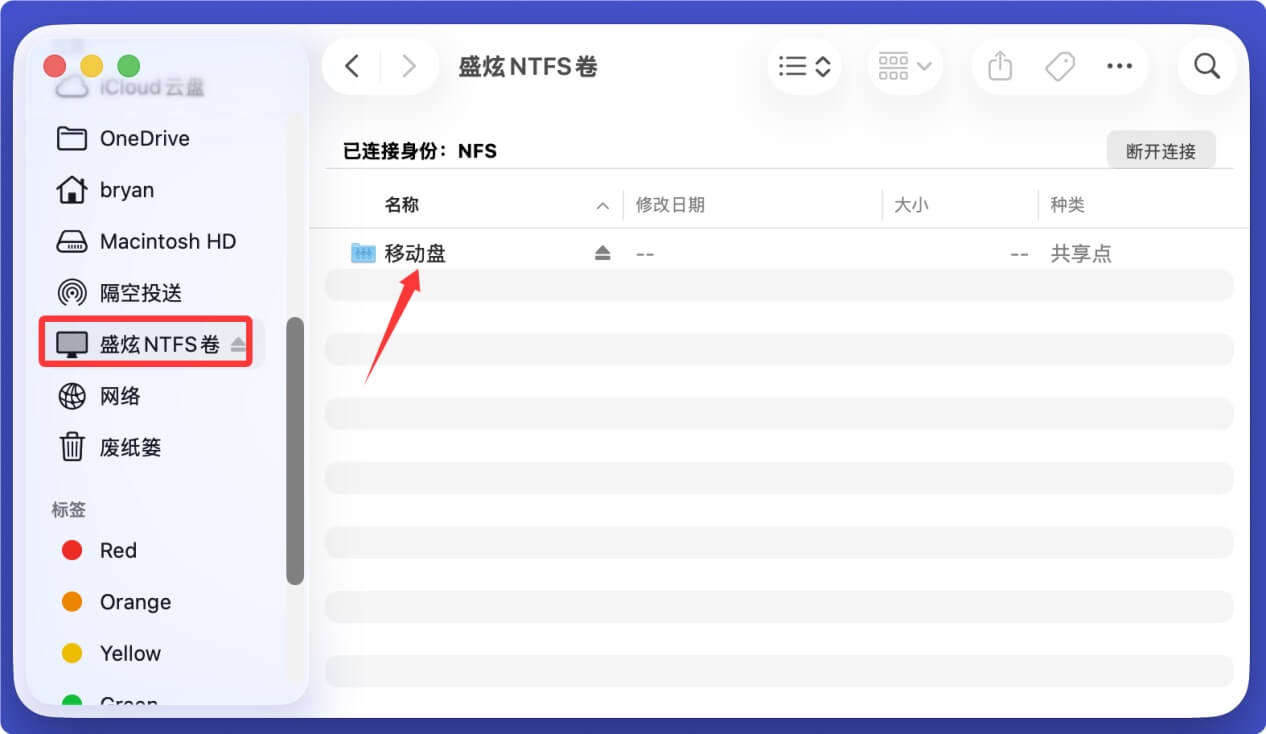
在访达侧边栏点击“盛炫NTFS卷”,在里面可找到NTFS格式的硬盘,可测试读写。
其它注意事项和窍门:
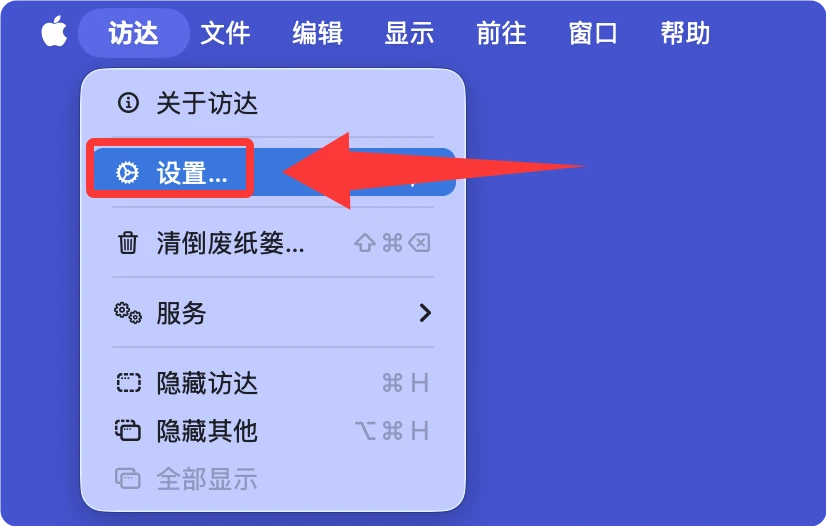
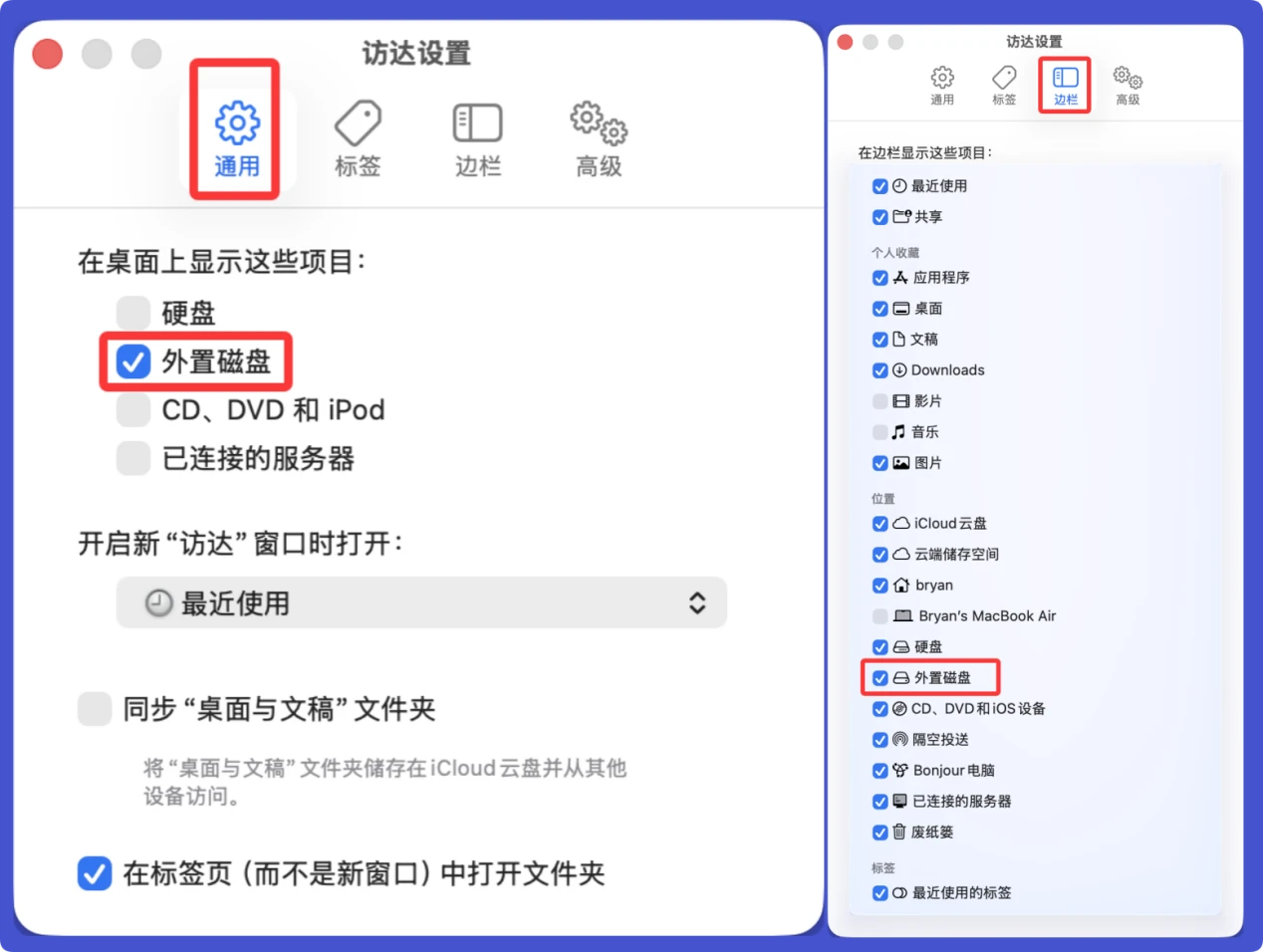
打开「系统设置-隐私与安全性」,找到「完全磁盘访问权限」,确认你使用的磁盘工具、挂载类应用已经开启权限;同时检查「安全性」板块,确认没有外接存储连接限制的自定义规则。
如果以上所有步骤操作后依然无法识别,大概率是SSD本身的硬件损坏,可以联系三星官方售后进行检测保修。
 免费试用
免费试用