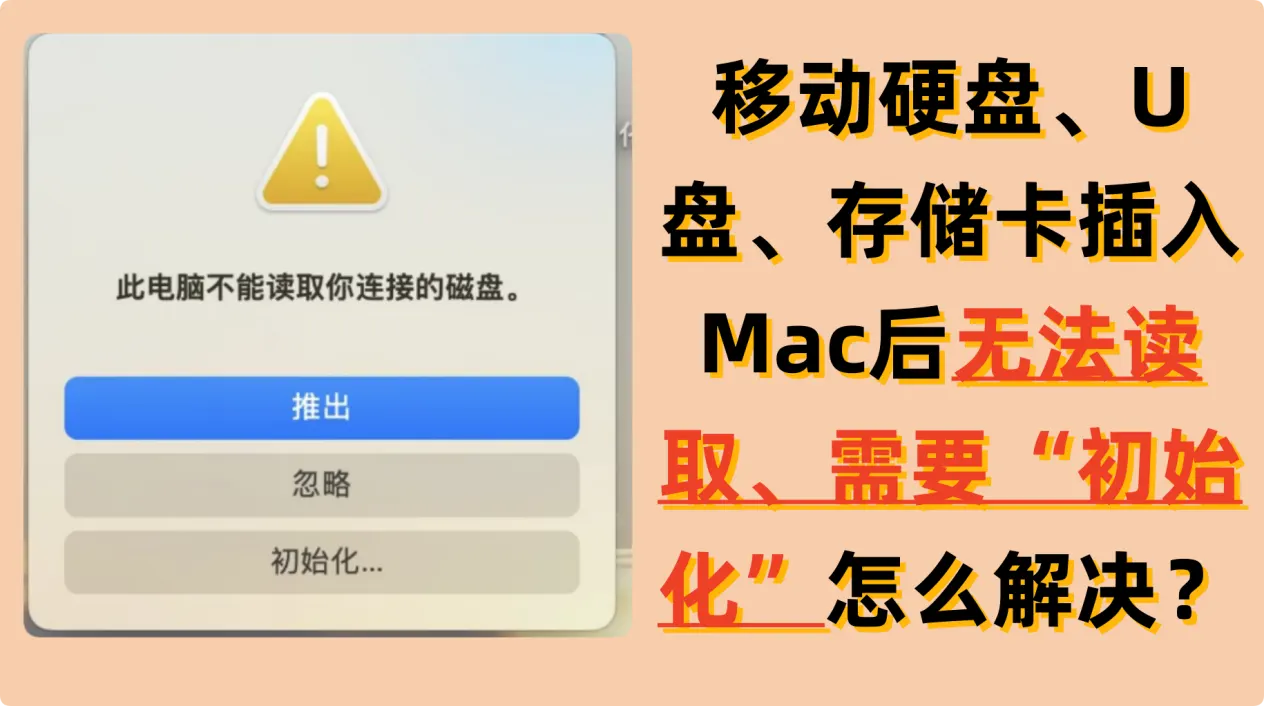
硬盘(移动硬盘、U盘、存储卡等外置盘)插入Mac后无法读取、提示需要“初始化”怎么解决?

“天塌了,我工作用的移动硬盘今天插入公司的Mac电脑后就提示此电脑不能赌气你连接的磁盘,还需要初始化。怎么办?我现在不敢点初始化,怕数据全没了,有办法修复吗?至少把里面要用的文件先导出来。”---来自盛炫用户
硬盘插入Mac提示需要初始化如何修复

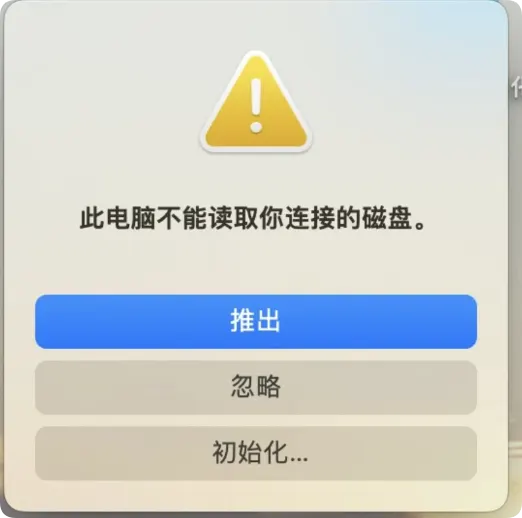
外置硬盘比如移动硬盘、U盘存储卡等插入Mac电脑后提示“此电脑不能读取你连接的磁盘”且提示需要“初始化”,这是较为严重的逻辑故障,多为硬盘连接不稳定、文件系统损坏、分区表损坏、磁盘格式不兼容导致。这时候千万不要点击“初始化”按钮;建议使用数据恢复软件先将硬盘内的文件数据导出到其它硬盘,然后再修复该硬盘,确保其能被读取和使用。下面解决硬盘插入Mac后无法读取且需要初始化故障的完整教程。
哪些原因会造成外置盘插入Mac后提示无法读取、需要初始化

硬盘插入Mac提示需要初始化如何修复

外置盘插入Mac后提示“此电脑不能读取你连接的磁盘”还有“需要初始化”,通常不是硬件立刻损坏,而是文件系统识别、分区结构、连接、权限或磁盘状态等问题导致。常见原因可以分为以下几类:

一、文件系统不兼容或未挂载

Mac默认支持APFS、Mac OS扩展(HFS+)、MS-DOS(FAT)、exFAT等格式。如果外置盘使用了Mac不原生支持的文件系统,就可能无法直接读取。常见情况包括:

  • 使用了Windows专属的NTFS格式:Mac默认只能读取,不能写入;如果驱动异常或系统更新后兼容性下降,有时会提示无法读取或要求初始化。
  • 使用了Linux的ext4、XFS、Btrfs等格式:Mac无法原生识别。
  • 使用了其他设备专用格式,例如某些相机、NAS、加密盘的专用文件系统。

另外,即使格式本身被支持,如果macOS没有成功挂载分区,也会弹出类似提示。

二、分区表损坏或结构异常

外置盘的分区信息保存在分区表中。如果分区表出错,Mac就无法正常识别盘内有哪些分区,从而误认为磁盘未初始化。常见原因包括:

  • 插拔时意外断电或强退。
  • 在Windows、Mac、相机、电视等不同设备之间频繁切换使用。
  • 磁盘之前被强制弹出,导致分区信息没有完整写入。
  • EFI系统分区、恢复分区或隐藏分区损坏。

三、连接问题或供电不足

有时候不是磁盘本身坏了,而是Mac没有稳定识别到设备。例如:

  • USB-C转接器质量差或不兼容。
  • 外置SSD/HDD通过Hub连接,供电不足。
  • 接口氧化、线材老化、接触不良。
  • 移动硬盘盒故障,尤其是SATA转USB桥接板不稳定。

这种情况下,磁盘本身数据可能完好,但Mac反复识别失败,就会提示需要初始化。

四、磁盘出现逻辑错误或文件系统错误

如果文件系统元数据损坏,Mac会无法读取目录结构。常见场景包括:

  • 未正常推出外置盘就直接拔下。
  • 磁盘在写入过程中突然断电。
  • 异常关机、系统崩溃。
  • 硬盘出现坏道或闪存故障,导致关键文件系统信息读取失败。

macOS通常会建议“初始化”,但这并不代表数据一定已经丢失。

五、外置盘被加密或有权限保护

有些外置盘并不是损坏,而是macOS无法解锁或读取。例如:

  • Windows BitLocker加密盘。
  • Mac FileVault加密外置盘,但没有正确解锁。
  • 企业加密盘、硬件加密U盘。
  • 某些带有写保护或安全分区的U盘。

这类盘在未解锁状态下,系统可能只能识别到保护分区,而无法读取数据分区。

六、磁盘本身硬件老化或故障

如果是机械硬盘或SSD本身出现问题,也会表现为无法读取。常见硬件问题包括:

  • 机械硬盘出现坏道、磁头老化。
  • SSD主控掉盘、固件异常。
  • 移动硬盘盒损坏。
  • 接口焊点松动。
  • 长时间使用后磁盘自然老化。

如果磁盘在不同电脑上都无法识别,且有异响、发热严重、时断时续,就需要警惕硬件故障。

七、macOS系统或驱动问题

某些情况下,问题出在Mac端而不是外置盘。例如:

  • macOS系统更新后NTFS驱动失效。
  • 第三方挂载软件冲突。
  • 磁盘工具缓存异常。
  • 安全设置限制了外部存储访问。

八、外置盘曾经在其他系统中被初始化失败或分区不完整

如果一个盘曾经只分了一半空间,或者新建分区没有完成,Mac也可能提示需要初始化。常见情况包括:

  • Windows上分区未完成。
  • 磁盘被转换为动态磁盘,Mac无法识别。
  • 被设置为GPT/MBR混合分区,但结构不完整。

👉 总结:

出现“外置盘插入Mac后无法读取、需要初始化”,最常见的原因是:

  1. NTFS或其他不兼容文件系统。
  2. 分区表或文件系统损坏。
  3. 没有正常推出磁盘导致的逻辑错误。
  4. USB线、转接器、硬盘盒或供电问题。
  5. 加密盘未解锁。
  6. 磁盘硬件老化或故障。

建议在未确认数据是否重要前,先不要点击“初始化”,因为初始化通常会重新格式化磁盘,可能覆盖现有数据。可以先换接口、换线、换Mac,再用磁盘工具查看是否能识别磁盘。

在遇到硬盘插入Mac后无法读取且需要“初始化”时如何恢复导出硬盘内的文件数据

在遇到外置盘插入Mac电脑后无法被读取且需要初始化的时候,千万不要直接“初始化”硬盘、也不要着急修复。先将该硬盘内的文件数据导出到其它完好的硬盘,随后再修复该硬盘,解决无法读取和需要初始化的故障。

  1. 如果手边有一个Windows电脑,可先将硬盘从Mac电脑上推出,随后再插入到Windows电脑上。如果Windows电脑能够识别和打开该硬盘,直接将里面的文件复制到Windows电脑本地硬盘进行备份即可。如果插入Windows电脑后依然提示类似需要格式化、文件或目录损坏且无法读取、无法访问等错误信息,证明硬盘本身已经损坏,需要使用数据恢复软件进行恢复。
  2. 无需做其它任何操作,直接在Mac电脑上进行数据恢复恢复数据,把硬盘内的文件数据恢复导出到Mac本地或者其它外置硬盘。(不能也无法保存回原故障硬盘,所以必须有一个完好的硬盘来保存恢复的文件数据)

下面是在Mac上进行数据恢复的步骤:

步骤1. 在Mac电脑上安装数据恢复软件

盛炫Mac数据恢复软件是一款强大、安全、易用的数据恢复软件,完全可以从无法读取的硬盘内恢复和导出所有文件数据,通常成功率可达100%。

盛炫Mac数据恢复

功能强大、安全高效的Mac数据恢复软件 — 只需三步就能恢复已经删除、格式化、抹掉和丢失的数据。

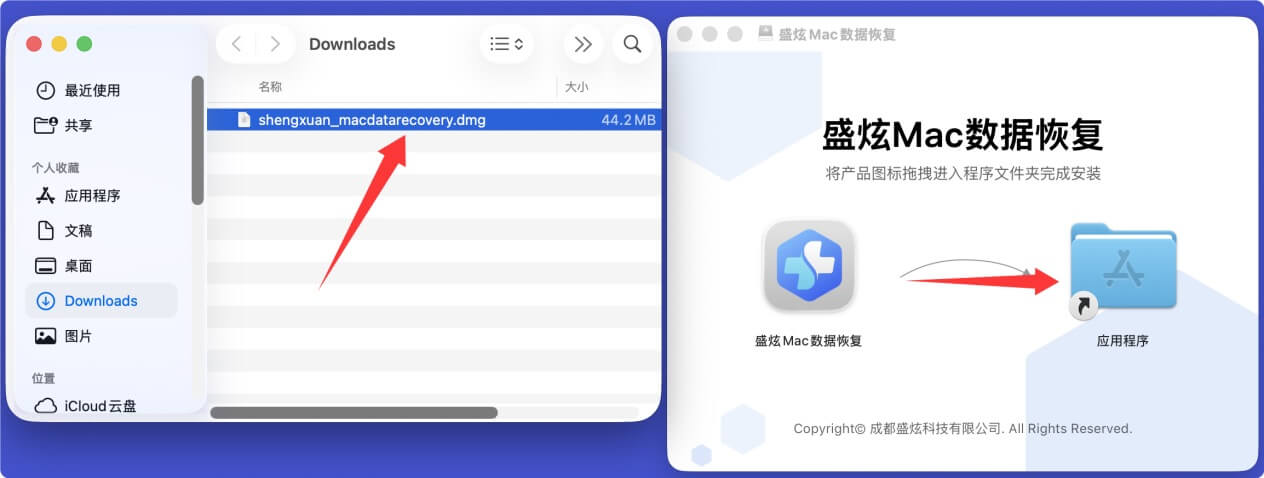
下载完毕后在下载Downloads文件夹内找到安装包,双击打开安装包,然后在安装窗口将“盛炫Mac数据恢复”拖入“应用程序”完成安装。
硬盘插入Mac提示需要初始化如何修复

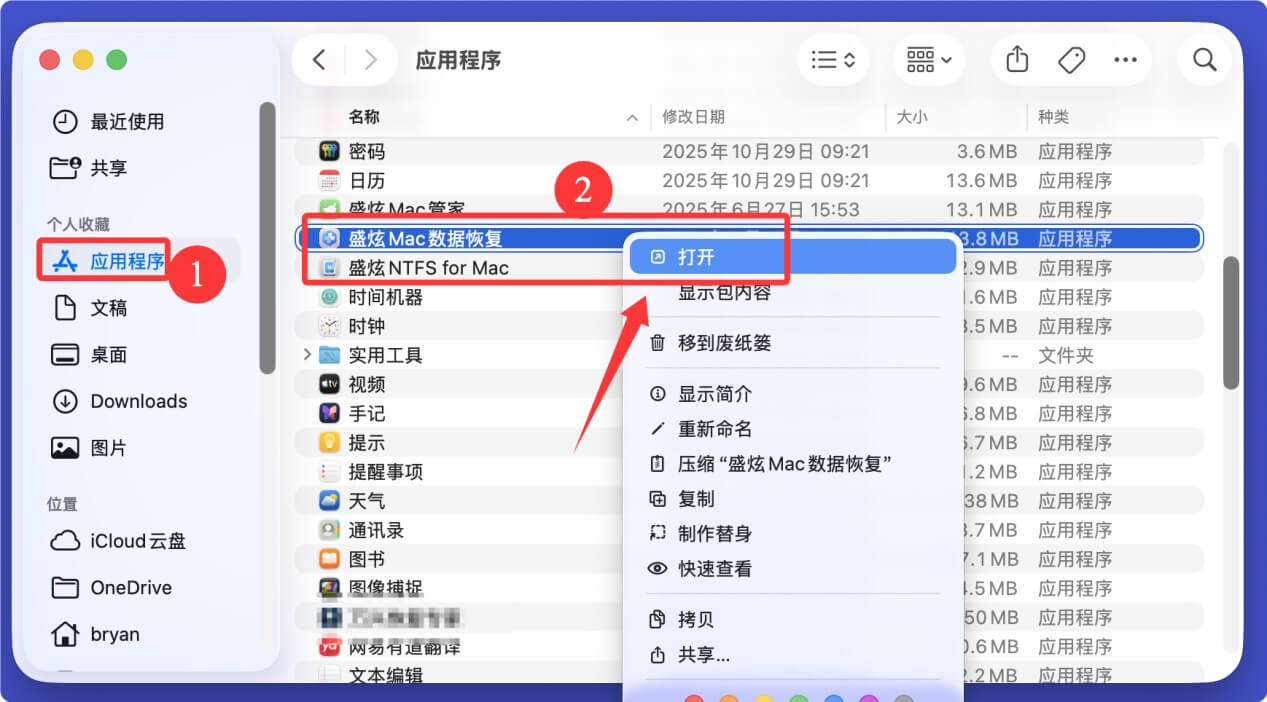
完成安装后在Mac访达侧边栏点击“应用程序”,在里面找到并打开“盛炫Mac数据恢复”。
硬盘插入Mac提示需要初始化如何修复

步骤2. 扫描无法读取且需要初始化的硬盘

打开盛炫Mac数据恢复后在磁盘列表内找到并选择该故障硬盘,可能显示为Unknown、丢失分区或RAW磁盘。选择好后点击右下角的“扫描”按钮。
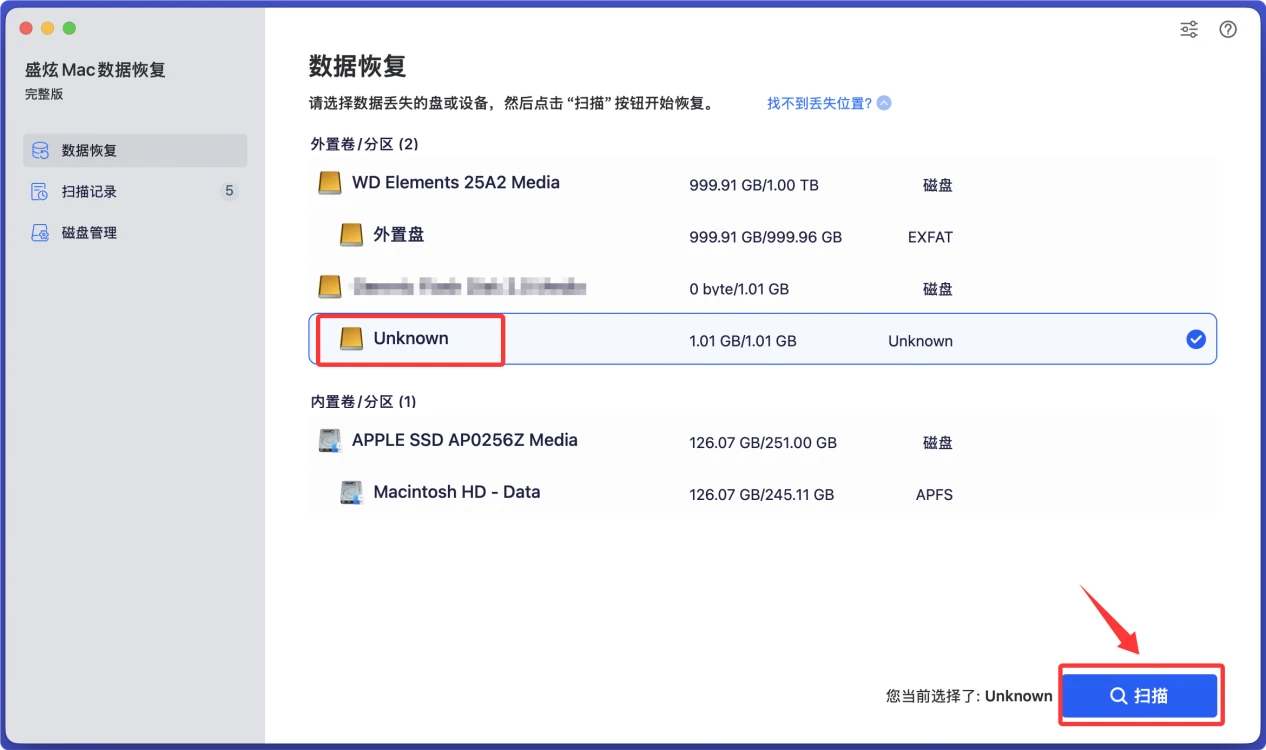
硬盘插入Mac提示需要初始化如何修复

盛炫Mac数据恢复会深度扫描该硬盘,找到里面所有可恢复的文件,包括现存文件、隐藏文件、无法访问的文件、此前删除/格式化抹掉/丢失的文件等。
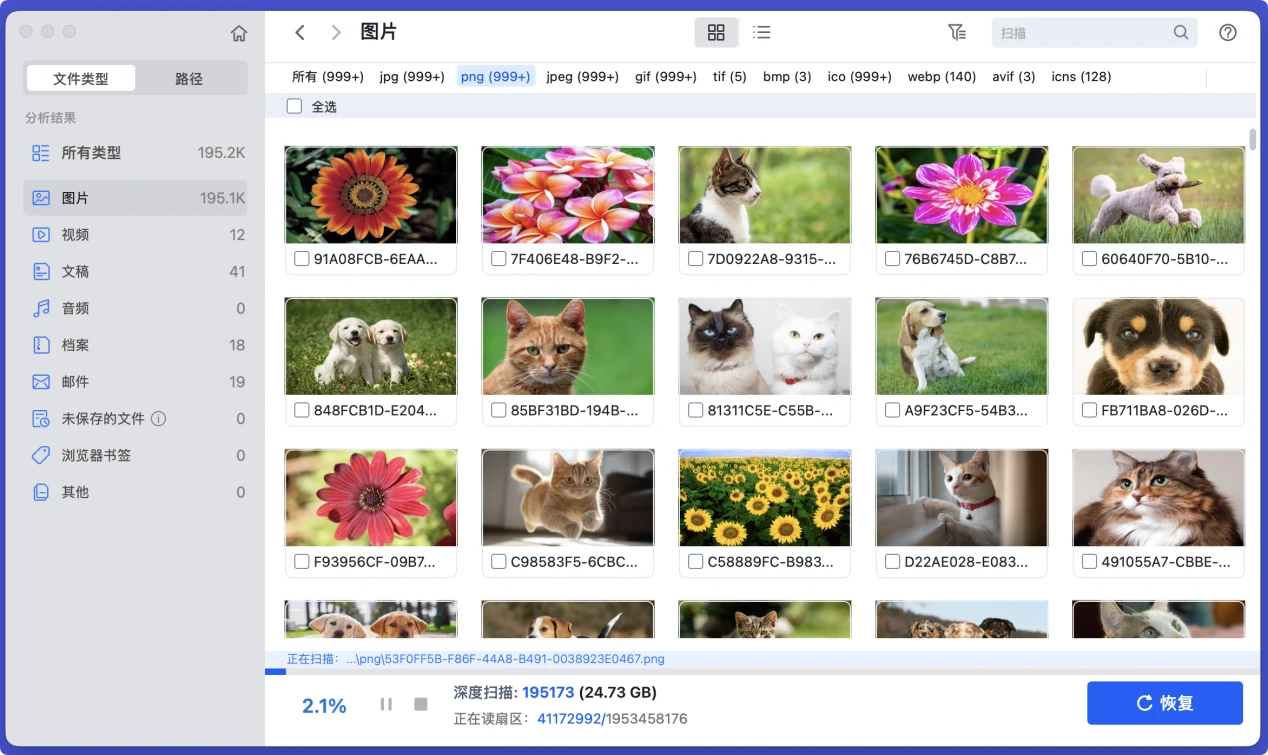
硬盘插入Mac提示需要初始化如何修复

步骤3. 恢复和导出文件

扫描完毕后可预览找到的文件,然后勾选需要恢复的文件,点击右下角的“恢复”按钮把文件保存到Mac本地硬盘或者其它完好的外置盘,不要保存回原故障盘。
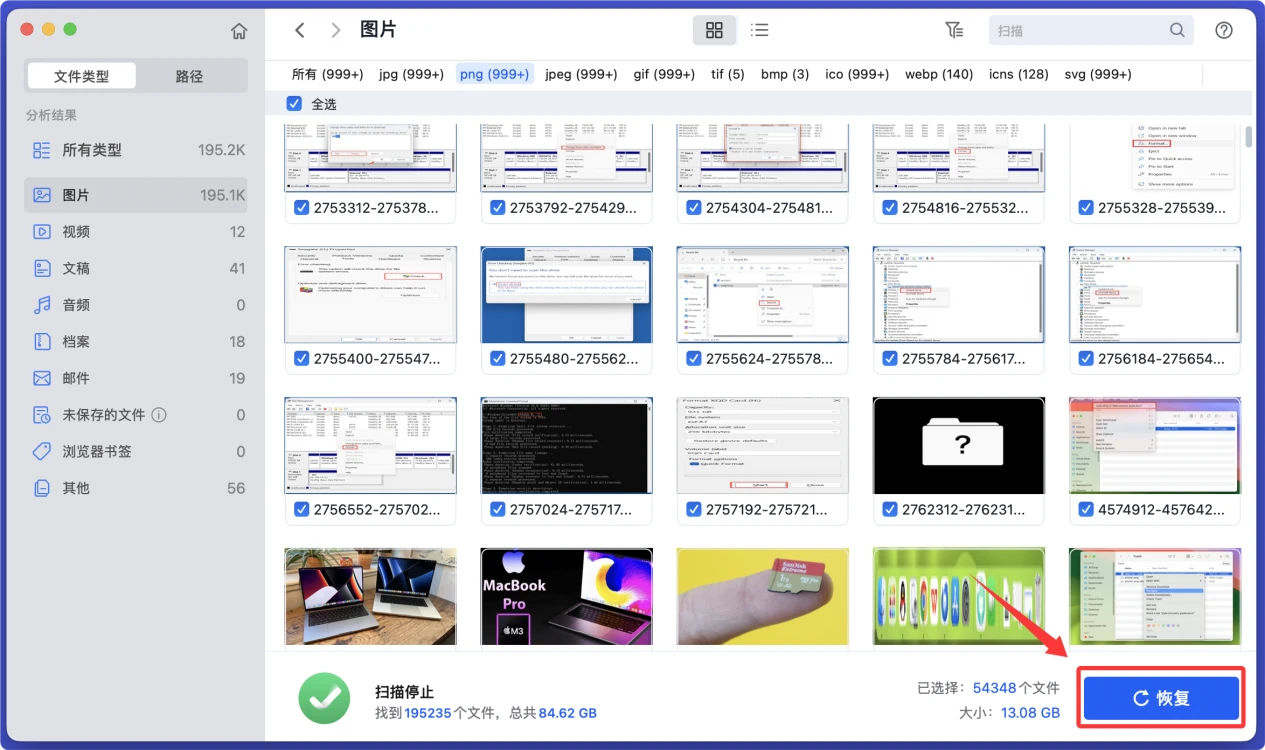
硬盘插入Mac提示需要初始化如何修复

在数据恢复完成后再修复硬盘无法读取且需要初始化的故障。

修复外置盘插入Mac后提示无法读取且需要初始化故障的教程

外置盘插入Mac后提示“无法读取”并要求初始化,是常见的存储设备故障表现。若直接点击“初始化”,会清除磁盘所有数据,所以先按照上面教程把数据恢复完成后再进行故障排查和修复。以下是分步诊断与修复方案,按操作优先级排序:
一、先排除基础连接问题

  1. 更换接口与数据线:Mac的USB-C接口存在供电不足或识别异常的可能,更换一根MFi认证的数据线,或直连Mac机身接口(避免通过扩展坞)。
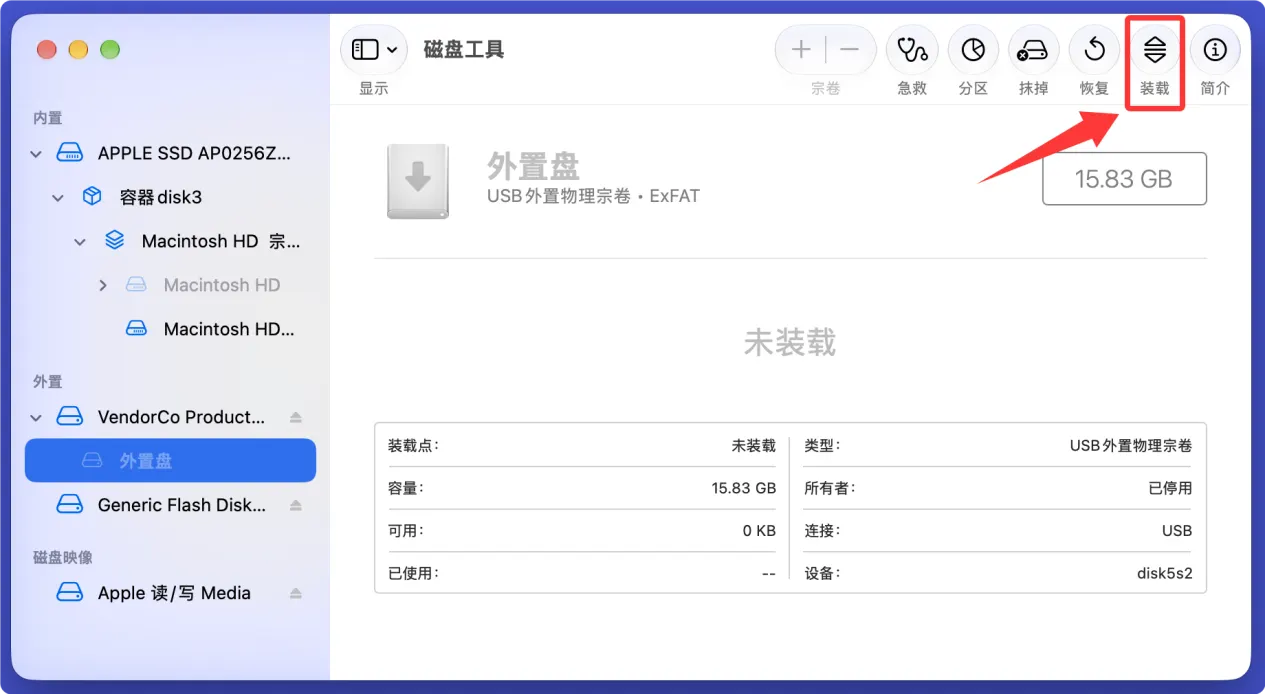
  2. 检查磁盘工具识别状态:打开“应用程序→实用工具→磁盘工具”,在左侧边栏查看外置盘是否被识别:
    • 若显示灰色且标注“未挂载”:点击顶部“装载”按钮,若报错,记录错误代码。

      硬盘插入Mac提示需要初始化如何修复

    • 若完全不显示或者装载按钮为灰色:可能是硬件连接或盘体本身故障。

二、系统级修复:用磁盘工具急救

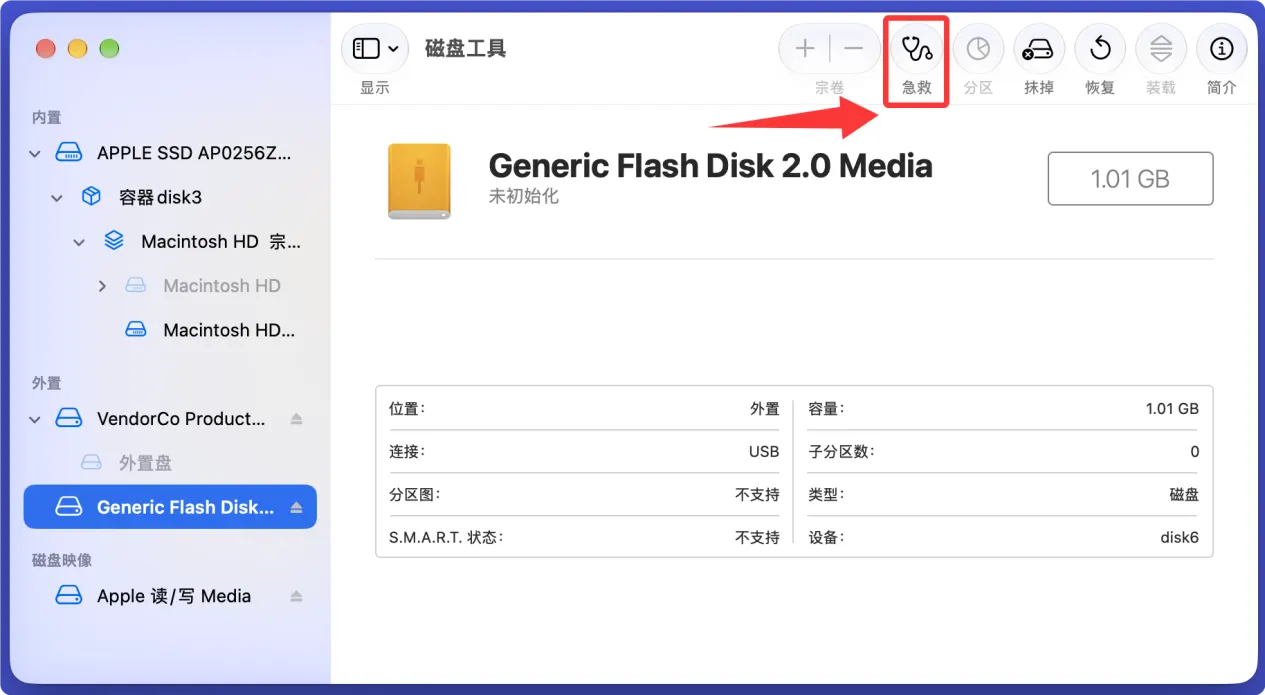
  1. 运行“急救”功能:

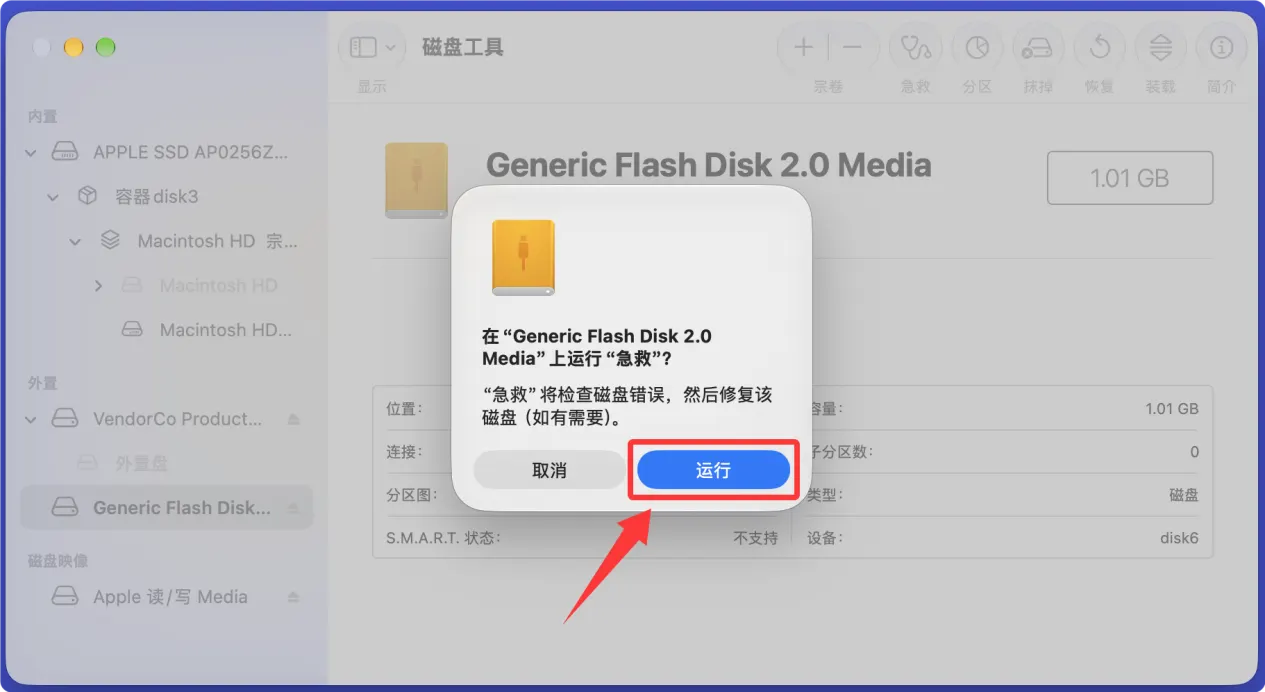
    在磁盘工具左侧选中整个外置盘(而非下级分区),点击顶部“急救”,选择“运行”。
    硬盘插入Mac提示需要初始化如何修复

    硬盘插入Mac提示需要初始化如何修复

    该功能会自动修复目录文件损坏、权限异常等问题,完成后重新插拔磁盘。

  2. 查看日志定位故障:若急救失败,点击磁盘工具顶部“窗口→显示日志”,复制报错信息(如“输入/输出错误”),这是硬件故障的典型信号。

三、格式化抹掉该硬盘

如果上面的急救后依然无法解决问题,可直接在备份或数据恢复完成后直接将该外置盘进行格式化。

方法1. 使用磁盘工具抹掉格式化该外置盘
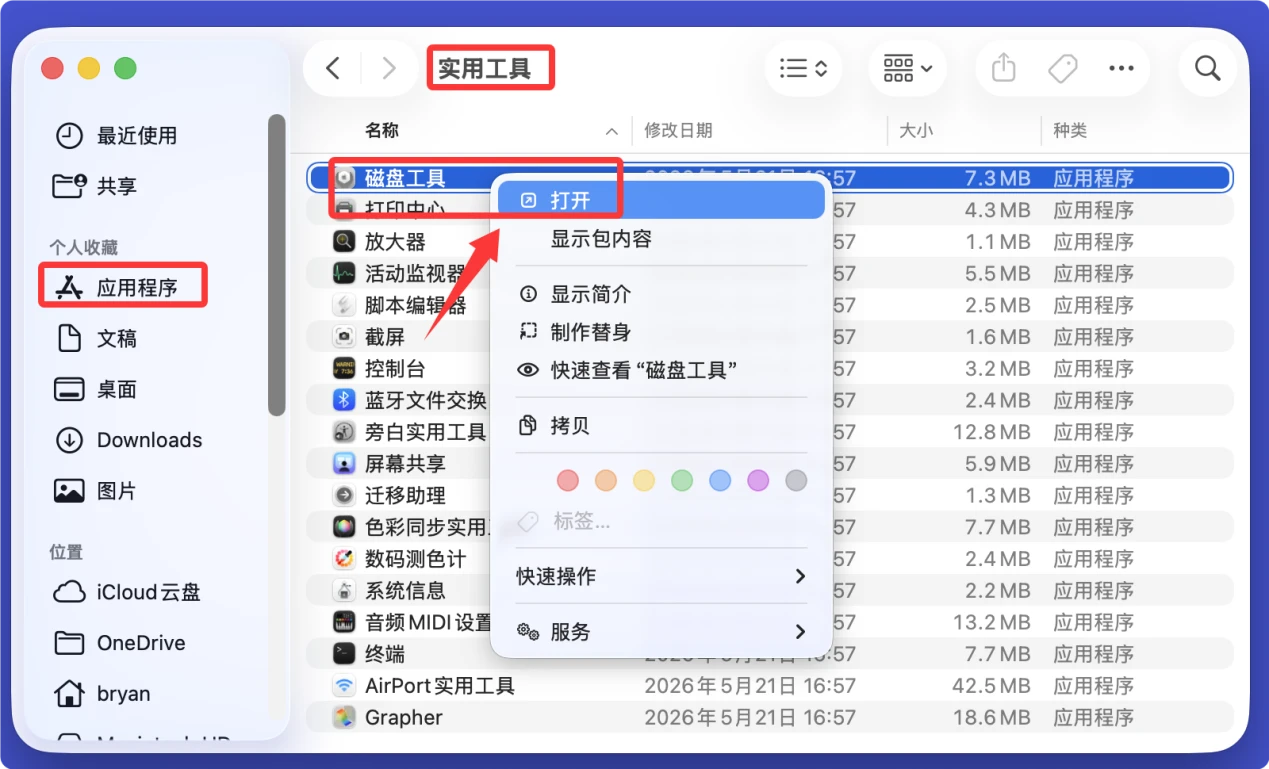
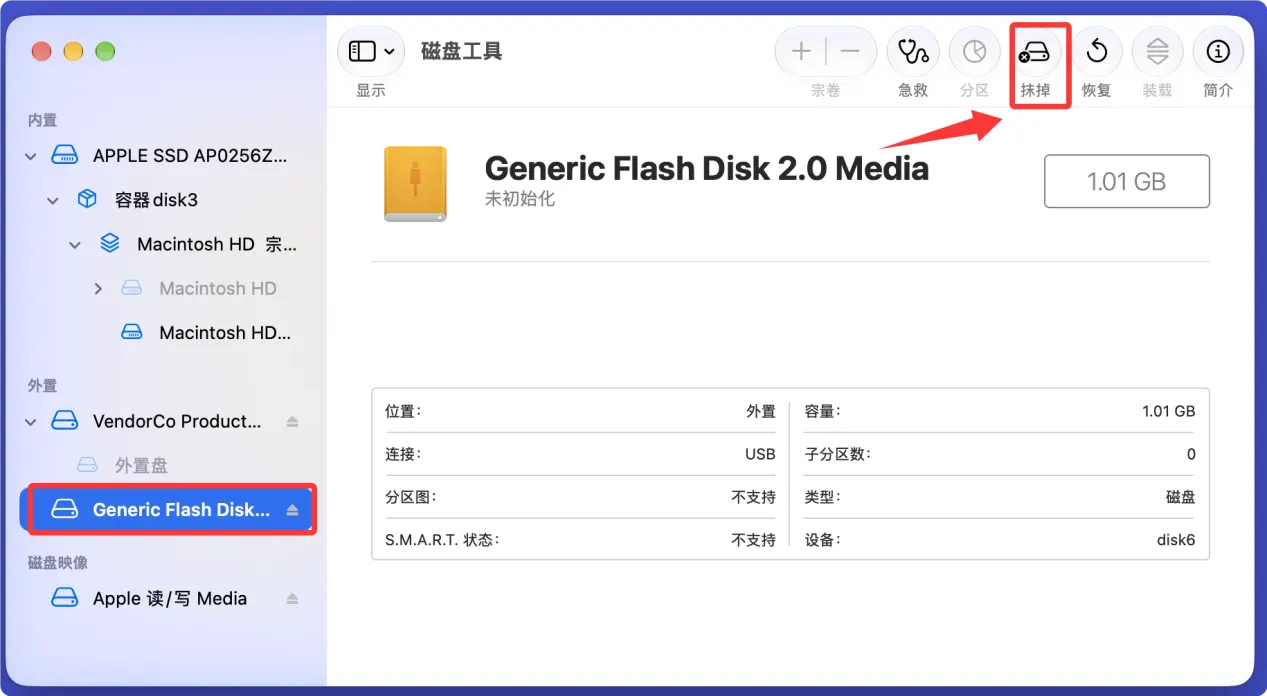
  1. 在“应用程序 > 实用工具”找到并打开“磁盘工具”然后在左侧找到故障硬盘。

    硬盘插入Mac提示需要初始化如何修复

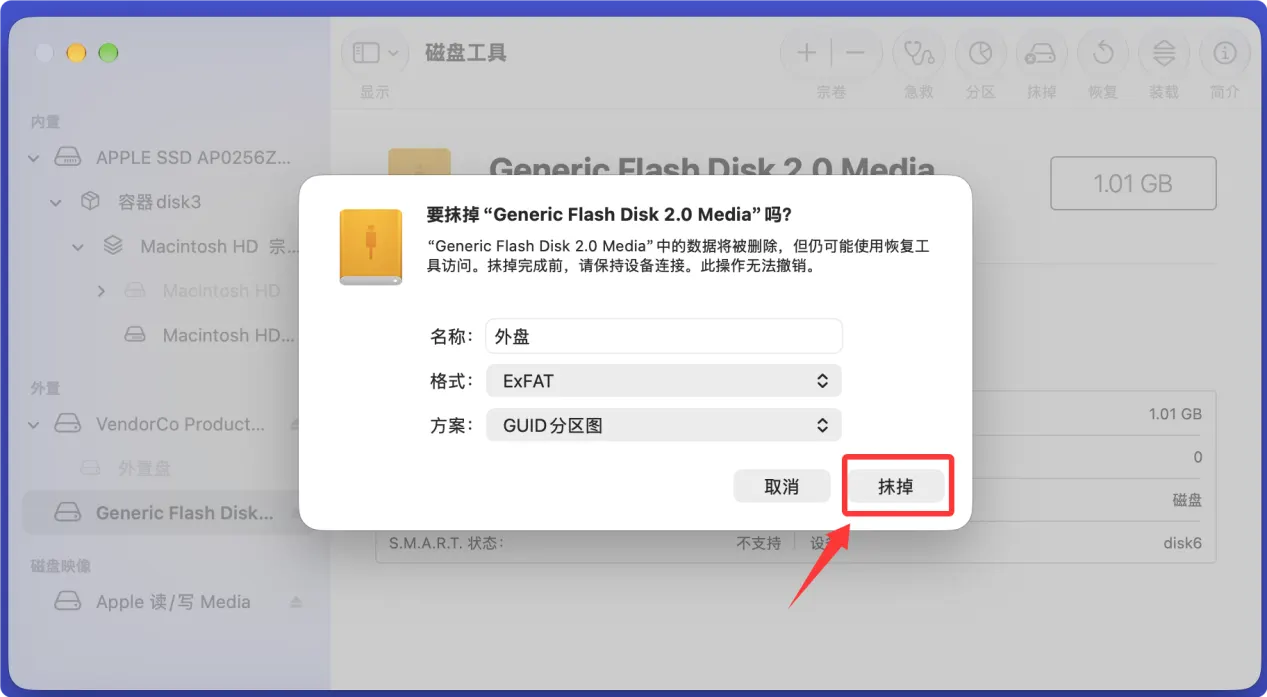
  2. 选择整个故障盘,然后点击右侧顶部的“抹掉”按钮。

    硬盘插入Mac提示需要初始化如何修复

    然后选择需要的磁盘格式:APFS(只能在Mac上使用)、Mac OS扩展(只能在Mac上使用、兼容老的macOS版本)、ExFAT(兼容Windows和macOS)、MS-DOS (FAT)(就是FAT32,兼容Windows和macOS但又限制,建议磁盘容量小于或等于32GB的时候选择)。跨平台使用通常建议选择ExFAT。

    选择好后再度点击“抹掉”将硬盘格式化。
    硬盘插入Mac提示需要初始化如何修复

    如果抹掉后硬盘还是未能装载,手动点击“装载”按钮即可。

方法2. 使用终端命令强制格式化该外置盘
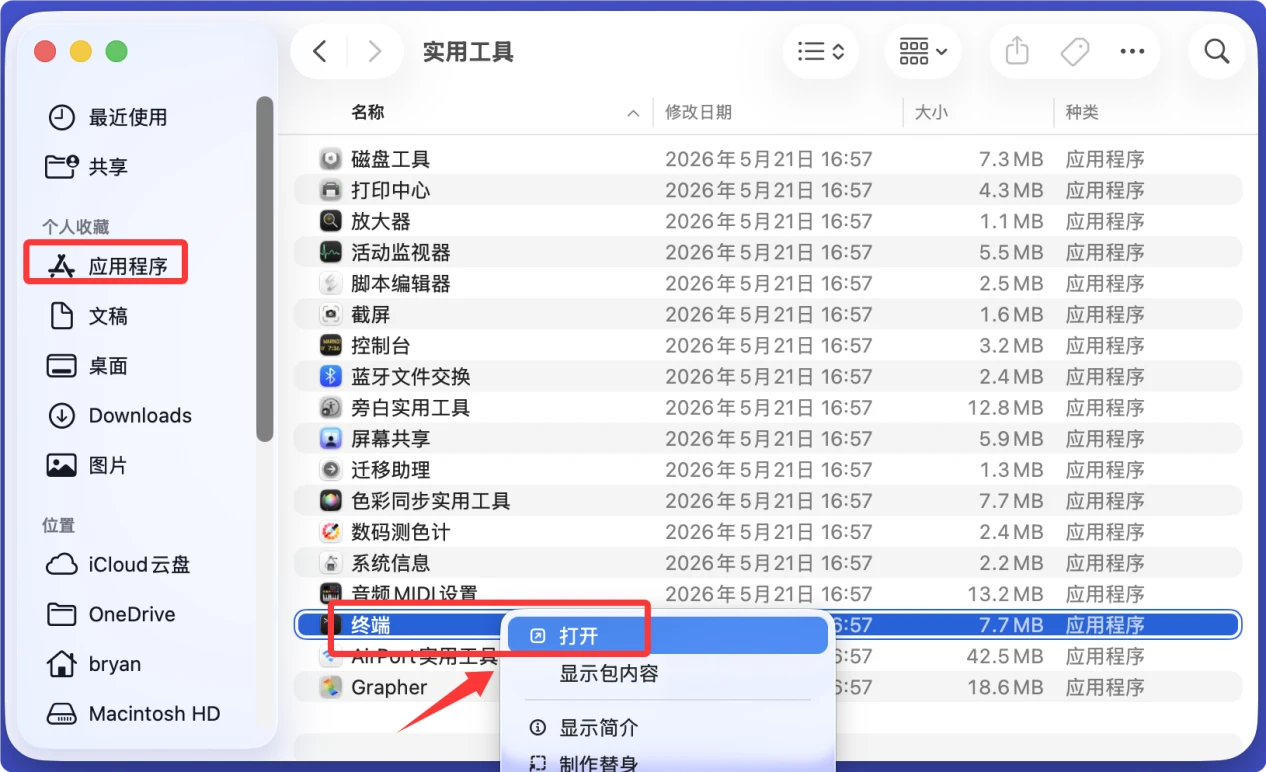
  1. 在“应用程序 > 实用工具”内找到并打开“终端”APP。

    硬盘插入Mac提示需要初始化如何修复

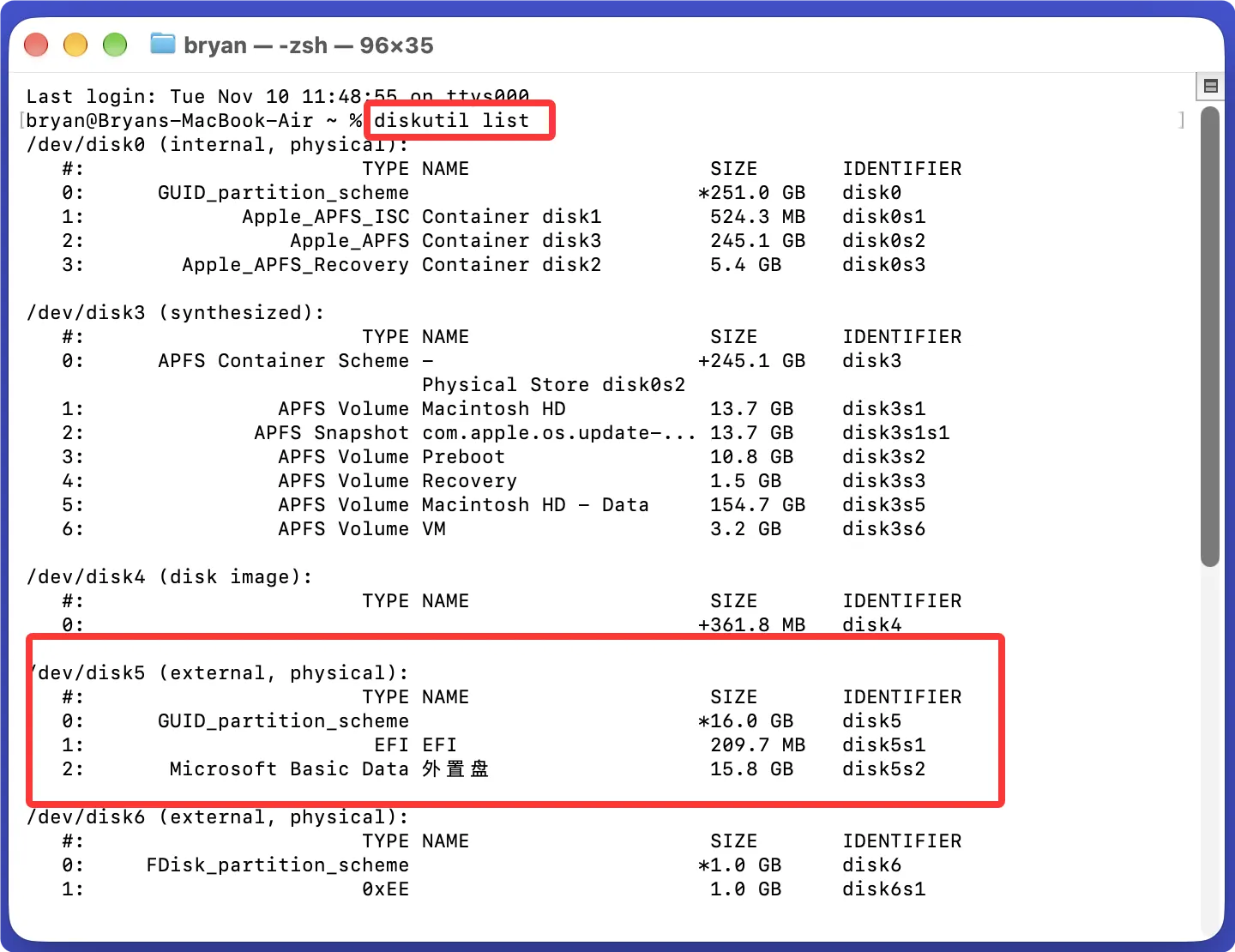
  2. 打开终端后输入diskutil list然后即可看到Mac电脑上的所有硬盘,找到出现故障的硬盘,记住其磁盘编号,比如/dev/disk5
    硬盘插入Mac提示需要初始化如何修复

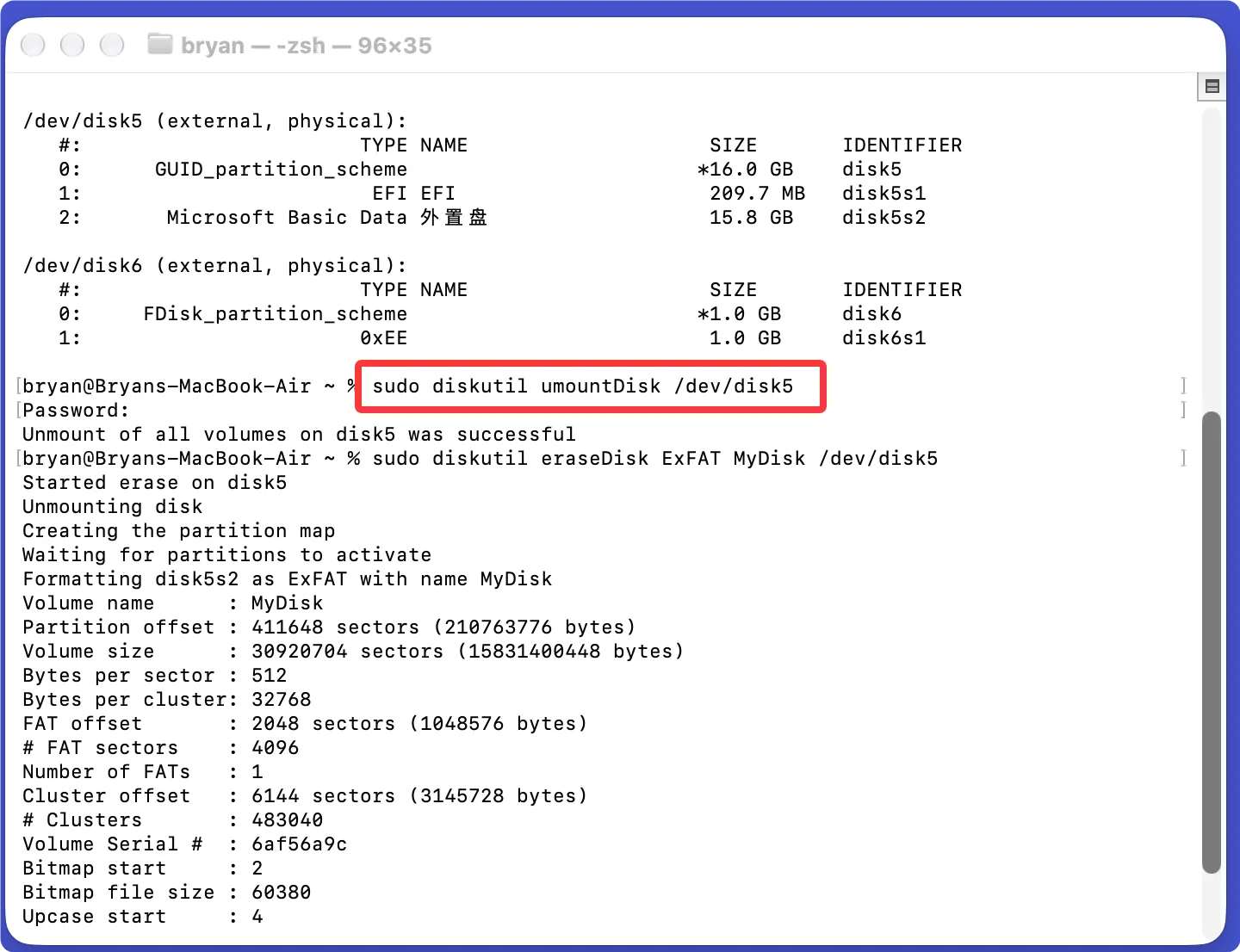
  3. 记住故障盘代号后再输入sudo diskutil unmountDisk /dev/disk5(让硬盘暂时卸载以免影响格式化,其中/dev/disk5是磁盘代号,以故障盘实际代号取代),按回车键,输入Mac登录密码后继续。
    硬盘插入Mac提示需要初始化如何修复

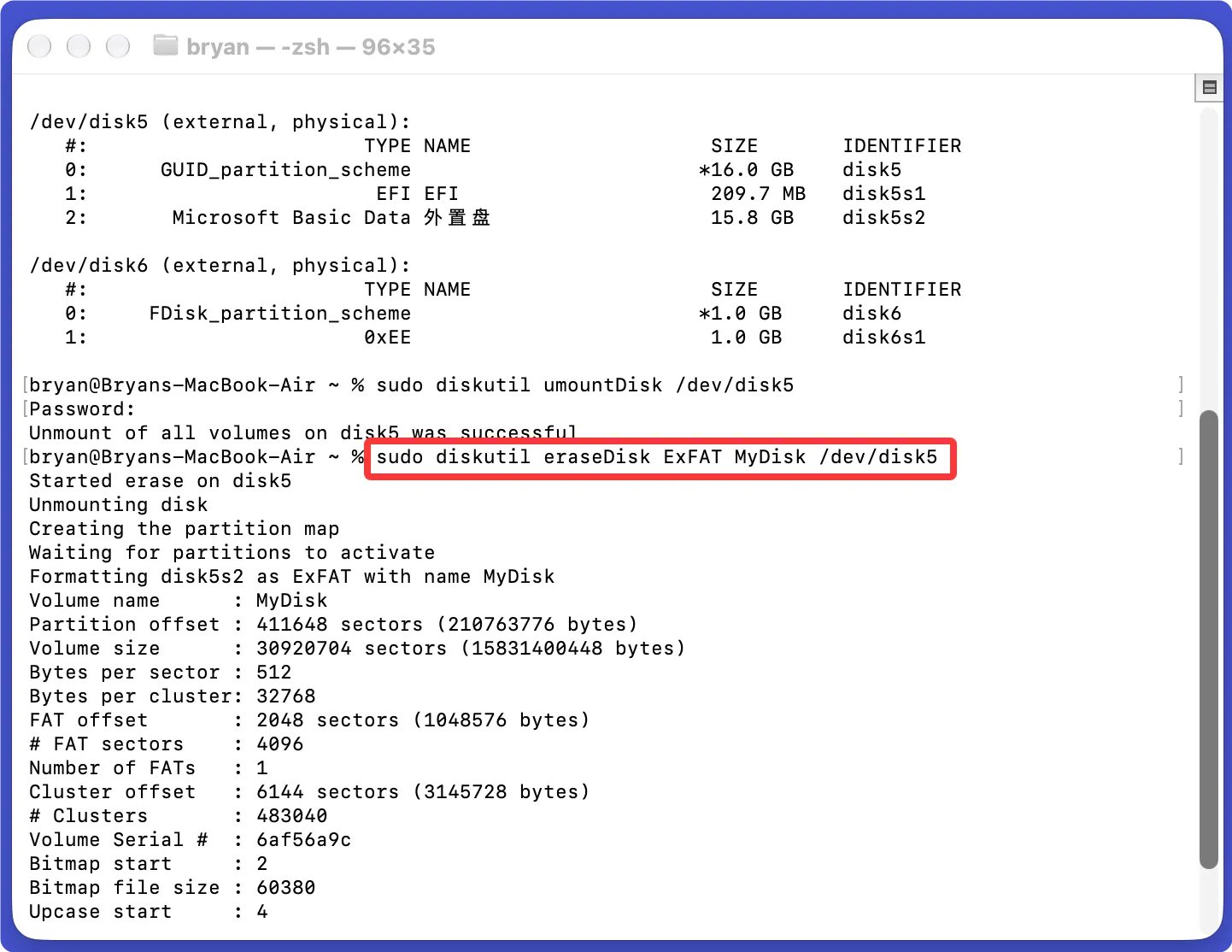
  4. 输入sudo diskutil eraseDisk ExFAT MyDisk /dev/disk5(其中/dev/disk5是磁盘代号,以故障盘实际代号取代,ExFAT是磁盘格式、可修改,MyDisk是给硬盘命名后的名字、可更改。)按回车键,输入登录密码后就可将故障硬盘格式化。
    硬盘插入Mac提示需要初始化如何修复

四、修复故障盘后再格式化

如果前面操作失败,还可使用终端将其修复,最后再格式化。

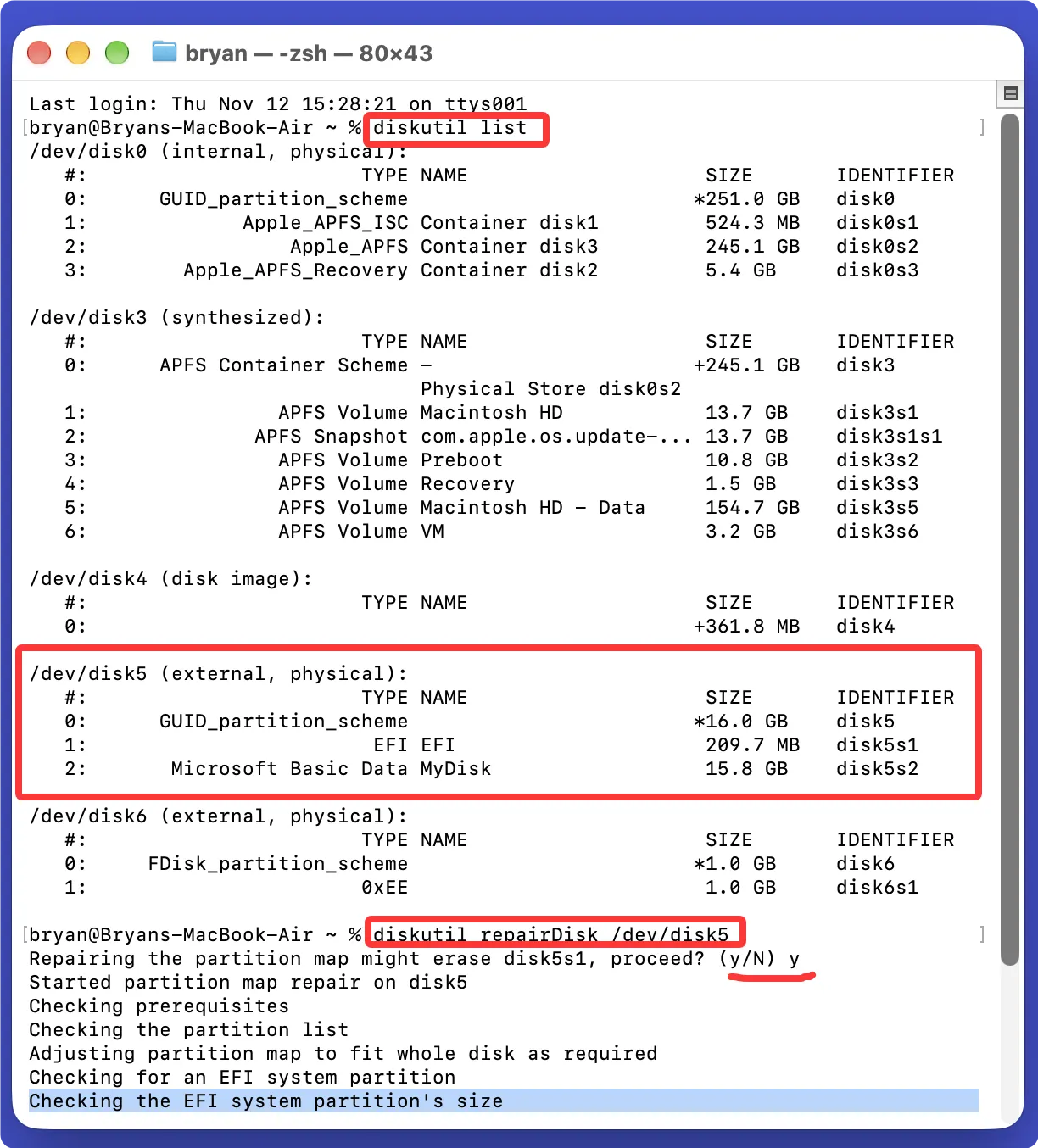
  1. 打开“终端”,输入diskutil list查看外置盘的设备标识符(如disk5)。
  2. 尝试修复分区表:输入diskutil repairDisk /dev/disk5,按提示确认操作(选择y),适合解决分区表损坏问题。
    硬盘插入Mac提示需要初始化如何修复

  3. 修复完毕后再查看故障盘或者格式化。

五、硬件故障判断与处理

  1. 典型硬件故障信号:
    • 磁盘插入后有“咔咔”异响、无转动声,或磁盘工具提示“输入/输出错误”。
    • 更换多台电脑仍无法识别,基本可判定为盘体损坏。
  2. 最终方案:
    • 若数据重要,联系专业数据恢复机构(避免自行开盘).
    • 若无重要数据,在磁盘工具中点击“初始化”,选择格式(ExFAT适合跨平台,APFS、Mac OS扩展式适合仅Mac使用),完成分区即可重新使用.

额外提示

  1. 全程避免直接点击“初始化”,除非已确认无需保留数据。
  2. 在遇到外置盘在Mac上出现问题时,遵循选恢复数据、后修复故障的原则进行解决。
  3. 如果移动硬盘、U盘、存储卡已经锁定,比如在Windows电脑上曾开启过BitLocker,先解除锁定后再尝试插入Mac.
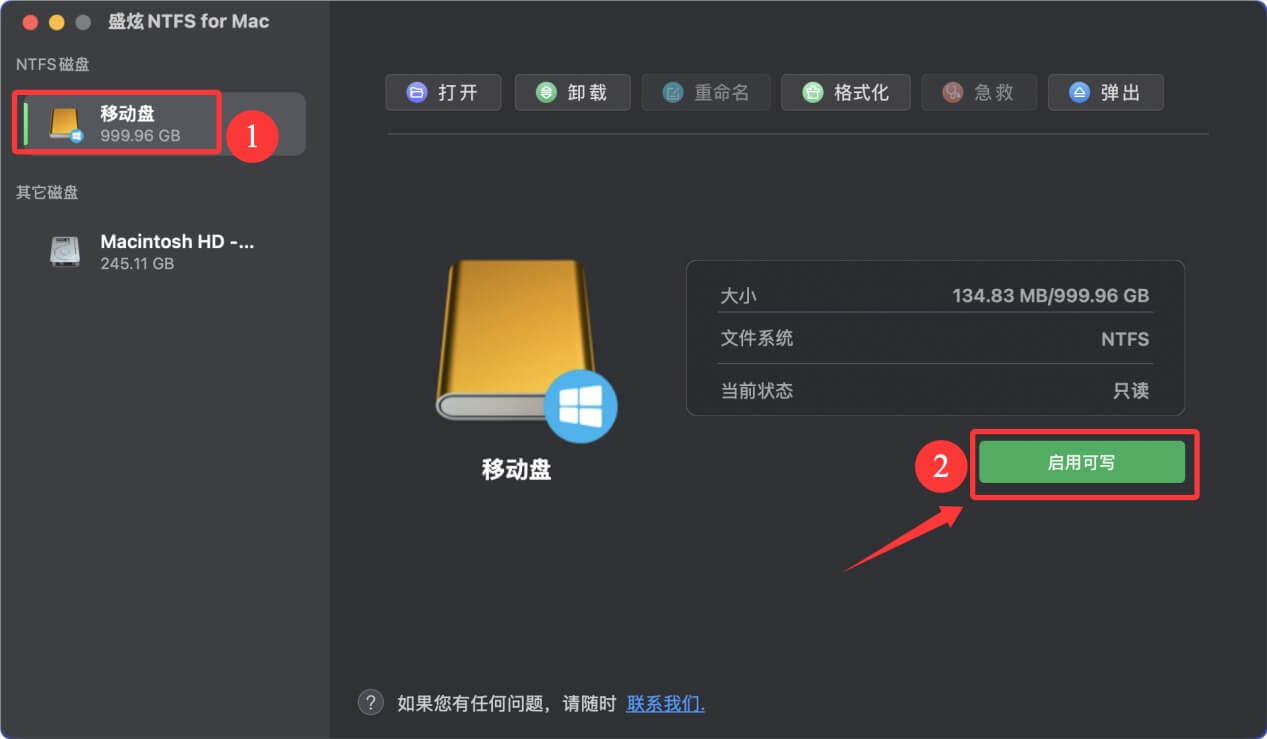
  4. 如果是遇到NTFS格式导致的无法在Mac上读取移动硬盘等情况,建议在Mac上安装一款NTFS for Mac软件 - 比如盛炫NTFS for Mac。这款软件不仅可让Mac电脑能够自动读写NTFS格式的硬盘,还具备修复硬盘、格式化硬盘、装载硬盘等功能,可避免和解决许多Mac上外置硬盘的问题。

硬盘插入Mac提示需要初始化如何修复

盛炫NTF for Mac

100%安全易用的NTFS for Mac工具。安装打开后,您的Mac即可顺畅读写任何NTFS移动盘/U盘/SD卡等。