移动硬盘在Mac上工作总是掉盘怎么办?如何修复?

“我的WD Elements移动硬盘在我的Windows电脑上正常工作,但在我公司的Mac电脑上工作一会就会掉盘,重新插入后再等一会又掉盘!这是怎么回事,能修复吗?”---来自小红书用户

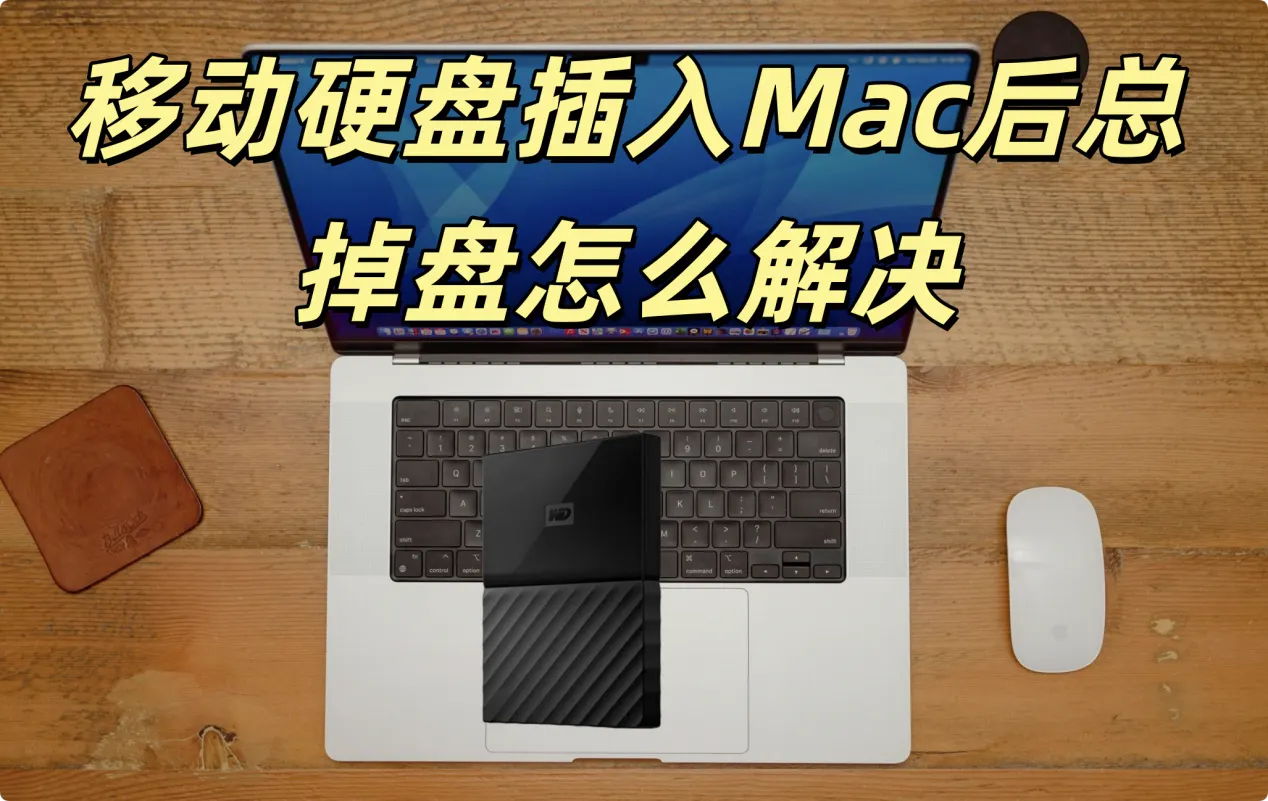
移动硬盘在Mac上经常掉盘最常见的原因是连接不稳定,可能是数据线有问题也可能是连接时候使用的扩展坞质量低劣、接口损坏、某些大容量移动硬盘还需要额外电源才能稳定工作。当然移动硬盘损坏、文件系统与Mac不兼容、Mac系统设置错误等也会造成移动硬盘经常掉盘故障,这篇文章将分析移动硬盘在Mac上总掉盘的原因并给出对应解决方案。值得一提的是,不要反复插拔,防止文件系统损坏与数据丢失。
移动硬盘在Mac上经常掉盘

移动硬盘在Mac上经常掉盘的原因分析

移动硬盘插入Mac后频繁掉盘,通常与硬件连接、供电不足、驱动兼容、文件系统或硬盘健康这几类问题相关,具体原因及对应分析如下:

一、硬件连接问题(最常见)

这是Mac外接存储掉盘的首要诱因,多与接口、线缆的物理状态相关:

  1. 接口接触不良:Mac的USB-C/雷电接口长期使用后易积灰、氧化,或硬盘的Micro-USB/USB-C接口存在松动,导致连接时通时断;部分第三方扩展坞的接口做工粗糙,也会出现接触不稳的情况。
  2. 线缆故障:硬盘线内部铜线断裂、屏蔽层损坏,或线缆过长(超过1米)、质量过差,会导致数据传输中断,系统识别不到硬盘。尤其2.5英寸移动硬盘依赖USB供电,线缆损耗会同时影响供电和数据传输。
  3. 扩展坞/转接器兼容问题:Mac(尤其是新款仅带Type-C接口的机型)需通过扩展坞连接硬盘时,若扩展坞无独立供电、不支持USB 3.0/3.1协议,或与Mac的macOS系统不兼容,会频繁出现掉盘;部分廉价扩展坞的芯片兼容性差,无法稳定识别大容量存储设备。

二、供电不足问题

Mac的USB接口供电能力有限,大容量或2.5英寸机械硬盘对供电需求较高:

  1. 硬盘功耗超标:3.5英寸移动硬盘必须搭配独立电源,若仅靠Mac USB接口供电,会因功率不足(通常Mac USB口仅提供5V/0.9A或5V/1.5A)导致硬盘主轴电机无法稳定运转,出现掉盘。
  2. 多设备分摊供电:若Mac的同一个扩展坞或USB总线上同时连接了移动硬盘、移动SSD、外接显示器等高功耗设备,会导致供电被分摊,硬盘因电力不足间歇性断连。
  3. USB节能模式干扰:macOS默认会对闲置USB接口断电以节能,若硬盘处于低负载状态,系统可能误切断供电,导致硬盘“假掉盘”(实际未损坏,仅连接中断)。

三、文件系统与macOS兼容问题

硬盘的文件系统格式若与macOS适配不佳,会引发识别异常:

  1. NTFS格式读写限制:Windows常用的NTFS格式在macOS中仅能读取、无法写入,若通过第三方工具(如盛炫NTFS for Mac、Tuxera NTFS)开启写入功能,工具版本与macOS不兼容(如旧版工具不支持最新的Mac系统),会导致硬盘挂载后突然断开,表现为“掉盘”。
  2. 文件系统损坏:硬盘曾在Windows中非正常插拔、断电,或出现坏道,会导致文件系统结构损坏,macOS无法完成挂载,在“磁盘工具”中显示为“未挂载”或“灰色”,看似掉盘。
  3. APFS/exFAT格式异常:若硬盘格式化为APFS(macOS专用)但容量过大(如超过4TB),或exFAT格式未按标准分区(如簇大小设置错误),部分旧款Mac可能因兼容性问题无法稳定识别。

四、硬盘本身健康问题

若排除外部因素,掉盘可能是硬盘硬件故障的信号:

  1. 机械硬盘坏道:2.5英寸机械移动硬盘若受到磕碰、摔落,会产生物理坏道,磁头读取坏道时会卡顿,系统因超时无响应而断开连接,表现为突然掉盘;严重时会反复“识别-掉盘-再识别”。
  2. SSD主控故障:移动SSD的主控芯片老化、固件bug,或颗粒出现坏块,会导致数据传输中断,macOS无法持续读取设备信息,进而卸载磁盘。
  3. 硬盘盒芯片兼容问题:自行组装的移动硬盘(硬盘+硬盘盒)若硬盘盒芯片与Mac的USB控制器不兼容,或硬盘盒散热差(长时间工作后过热),会触发芯片保护机制,断开连接。

五、macOS系统或设置问题

系统层面的异常也可能导致外接硬盘识别失效:

  1. macOS驱动冲突:若安装了虚拟机(如Parallels、VMware)、杀毒软件或磁盘加密工具,这些软件可能拦截USB存储设备的挂载请求,导致硬盘插入后无反应或频繁掉盘。
  2. 系统版本bug:部分macOS版本(如早期的Ventura 13.0)存在USB存储识别漏洞,会导致外接硬盘间歇性断连,通常可通过升级系统修复。
  3. 磁盘挂载设置错误:若在“终端”中误修改了/etc/fstab文件,设置了硬盘自动挂载规则,可能导致硬盘无法正常挂载,被误认为“掉盘”。

如何解决移动硬盘插入Mac后总掉盘的问题

移动硬盘插入Mac后频繁掉盘,可按以下步骤逐步排查解决:

一、基础连接与硬件排查

  1. 检查连接接口与线材:优先将移动硬盘直接插入Mac机身的原装接口,避免通过扩展坞(尤其是无独立供电的廉价扩展坞)连接,排除接口供电不足或扩展坞兼容性问题;更换一根质量可靠的USB/Type-C线材,排除线材内部断线、接触不良导致的连接中断。
  2. 排查硬盘物理状态:观察硬盘是否有异常异响(如频繁咔哒声),若有则可能是机械硬盘磁头故障,需尽快备份数据并联系专业维修;将硬盘插入Windows电脑测试,若同样掉盘,大概率是硬盘本身硬件损坏。

二、Mac系统设置与权限调整

  1. 授予磁盘访问权限:打开Mac的「系统设置」→「隐私与安全性」,滚动到「完全磁盘访问权限」,确保「访达」「磁盘工具」已勾选权限;若为外接硬盘,还需确认「文件共享」等相关权限未限制外接设备。
  2. 关闭硬盘休眠功能:打开「终端」,输入命令sudo pmset -a disksleep 0并回车,输入密码(输入时不显示)后确认,关闭Mac自动休眠硬盘的功能,避免系统为省电切断硬盘连接。
  3. 检查USB电源管理:终端输入sudo pmset -a usbpower 1,确保USB端口保持供电;部分Mac笔记本在低电量时会降低外接设备供电,可连接电源适配器后再测试硬盘是否稳定。

三、硬盘本身状态与格式修复

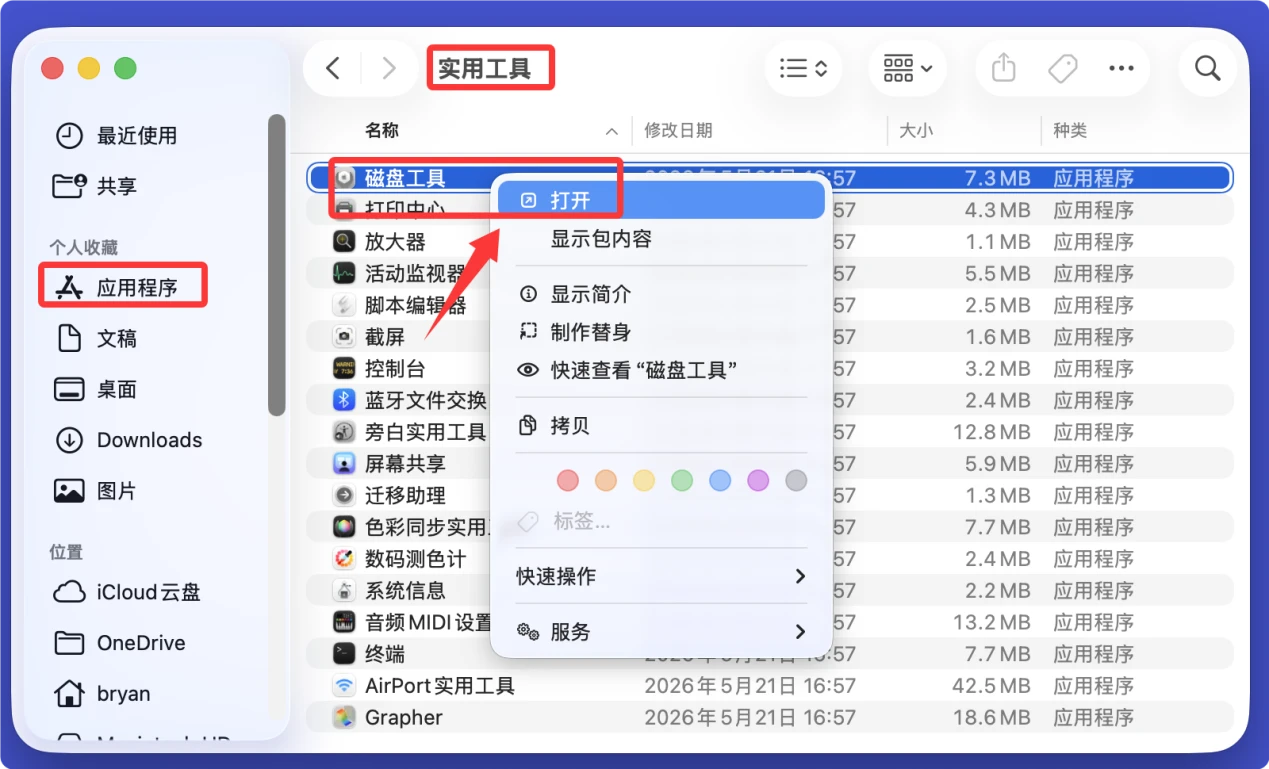
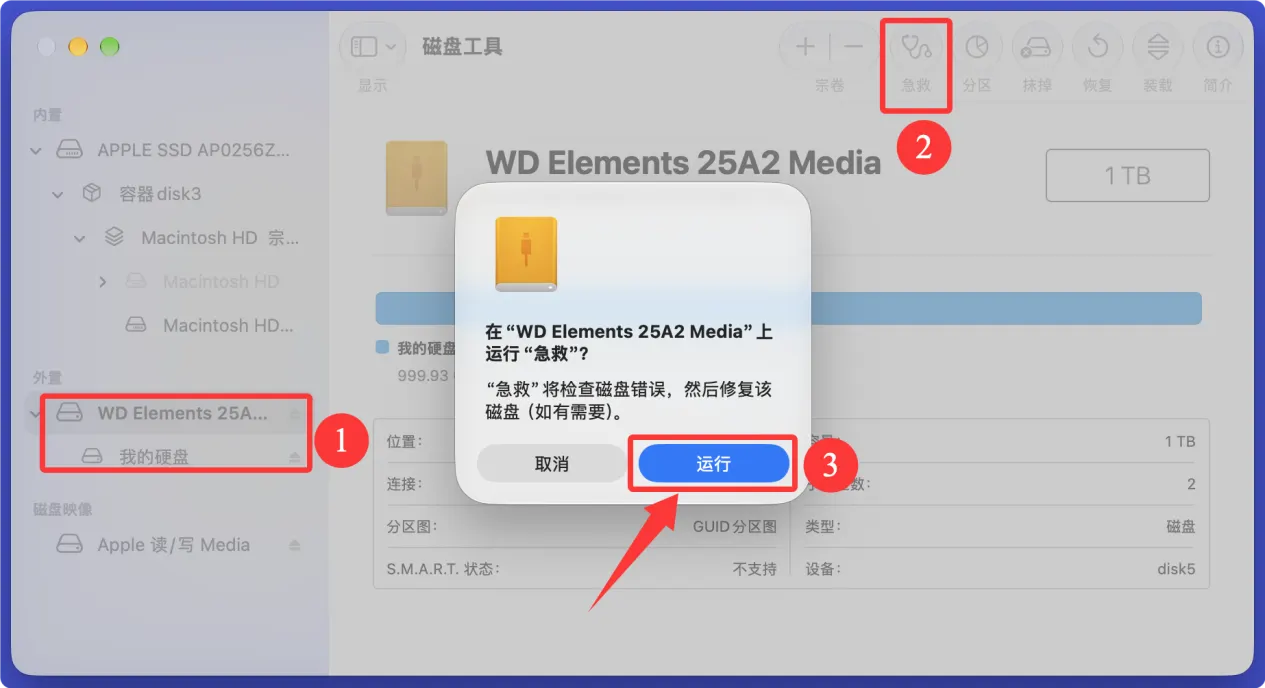
  1. 使用磁盘工具急救:打开「应用程序」→「实用工具」→「磁盘工具」,在左侧边栏选中移动硬盘(注意选根目录设备,而非分区),点击顶部「急救」,等待系统自动检查并修复目录错误、坏道等逻辑问题。

    移动硬盘在Mac上经常掉盘

    移动硬盘在Mac上经常掉盘

  2. 检查硬盘格式兼容性:若硬盘为NTFS格式(Windows默认格式),Mac仅能读取无法稳定写入,频繁读写易导致掉盘;可备份数据后,将硬盘格式化为Mac兼容的APFS(适合SSD)或Mac OS扩展式(HFS+,适合机械硬盘),若需跨Windows/Mac使用,可格式化为ExFAT格式。
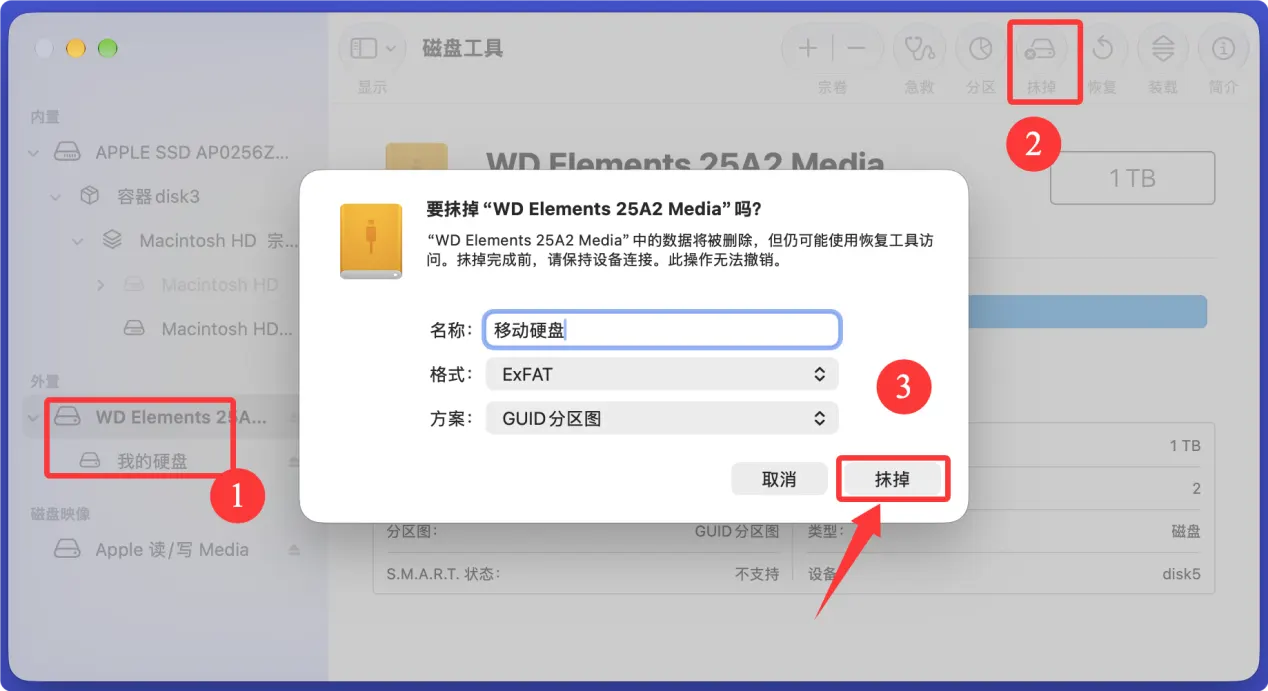
  3. 重新分区与格式化:若硬盘存在分区表损坏问题,在磁盘工具中选中硬盘,点击「抹掉」,设置格式(如APFS、ExFAT)和方案(GUID分区图),确认后重新格式化(注意:此操作会清空硬盘所有数据,务必提前备份)。

    移动硬盘在Mac上经常掉盘

四、进阶系统与驱动排查

  1. 更新Mac系统与驱动:打开「系统设置」→「通用」→「软件更新」,安装最新的macOS正式版,系统更新通常会修复USB/外接设备的兼容性bug;若使用第三方NTFS读写工具(如盛炫NTFS for Mac),需更新至最新版本,旧版本易导致系统不稳定掉盘。
  2. 重置系统管理控制器(SMC):针对Intel芯片的Mac:关机后按住「Shift+Control+Option+电源键」10秒后松开,再按电源键开机;Apple芯片(M系列)的Mac无需重置SMC,直接关机等待30秒后重启即可,此操作可修复硬件供电与连接的底层问题。
  3. 排查第三方软件冲突:退出杀毒软件、磁盘加密工具、云同步软件(如Dropbox、百度云)等后台应用,这些软件可能会频繁扫描外接硬盘导致连接中断;可重启Mac进入安全模式(开机时按住电源键,进入macOS恢复模式,后再进入安全模式),若安全模式下硬盘不掉盘,则说明是第三方软件冲突,需逐一卸载排查。

如果以上步骤均无法解决,且硬盘在其他电脑上也存在同样问题,大概率是硬盘硬件故障(如电路板损坏、磁头老化),建议优先备份数据,更换新的移动硬盘。如果数据已经丢失,尽快使用Mac数据恢复软件 - 比如盛炫Mac数据恢复扫描移动硬盘,将其中数据恢复到Mac本地或者其它完好的移动硬盘。

盛炫Mac数据恢复

功能强大、安全高效的Mac数据恢复软件 — 只需三步就能恢复已经删除、格式化、抹掉和丢失的数据。