
“我的MacBook电脑使用三年了,安装的是macOS Sonoma,最近发现电脑越来越慢了,磁盘空间也仅剩30GB了。我想清理垃圾文件,但网上建议五花八门,怕误删除系统文件。有没有适合macOS Sonoma的清理软件,可安全地把垃圾文件清理了?尤其是清理系统垃圾。”---来自小红书用户
Mac电脑中垃圾文件比如缓存、系统垃圾、无用的日志文件、卸载APP残留等隐藏极深,手动清理难度极大,同时手动清理垃圾文件也不安全、极易误删系统文件导致系统崩溃或者某些功能无法使用。所以不建议手动清理Mac上的垃圾文件,这对于macOS Sonoma操作系统也是一样。垃圾清理软件是最好的选择,这类软件可以安全且快速地找到所有类型的垃圾文件,随后可以一键将垃圾清理掉、释放磁盘空间。这篇文章将介绍一款好用的macOS Sonoma垃圾清理软件 - 盛炫Mac管家。
macOS Sonoma清理掉垃圾文件有何好处
清理macOS Sonoma系统中的垃圾文件可带来多方面显著好处,具体包括:
- 提升系统运行速度:系统在运行过程中会产生大量临时文件、缓存文件等垃圾数据,这些文件长期堆积会占用系统内存和存储空间,导致系统在读取和写入数据时效率降低。清理后,系统能更快速地访问有效文件,应用程序启动速度加快,整体操作响应更流畅,减少卡顿和延迟现象。
- 释放存储空间:随着日常使用,浏览器缓存、下载残留文件、日志文件、卸载应用程序后的遗留文件等会不断积累,占用宝贵的硬盘空间。清理这些垃圾文件可以有效释放存储空间,让用户有更多空间安装新的应用程序、存储照片、视频等重要数据,避免因存储空间不足而影响正常使用。
- 增强系统稳定性:部分损坏或错误的缓存文件、日志文件可能会导致应用程序崩溃、系统报错或出现异常行为。清理这些潜在的“有害”垃圾文件,有助于消除系统运行中的不稳定因素,降低系统故障的发生概率,使macOS Sonoma系统运行更加可靠。
- 优化隐私安全:浏览器缓存中可能包含用户的浏览历史、登录信息等隐私数据,一些应用程序的日志文件也可能记录用户的使用习惯和个人信息。清理这些垃圾文件可以防止他人通过这些残留数据获取用户隐私,减少隐私泄露的风险,提升系统的安全性。
- 改善电池续航(针对笔记本):当系统存储空间接近满负荷时,硬盘需要更频繁地进行读写操作,这会增加笔记本电脑的功耗,从而缩短电池续航时间。清理垃圾文件释放存储空间后,硬盘读写压力减轻,有助于优化电池使用效率,延长单次充电后的使用时长。
- 提升散热性能:系统运行缓慢或频繁处理大量垃圾文件时,CPU和硬盘等硬件设备可能会处于高负荷工作状态,导致设备发热增加。清理垃圾文件后,系统运行更高效,硬件负载降低,设备散热性能得到改善,可避免因过热而引发的性能降频或硬件损坏问题。
虽然垃圾清理有诸多好处,但并不建议手动清理Mac系统中的垃圾文件;因为手动清理不仅耗时长、清理不够彻底,也可能会误删除重要文件、导致系统错误。以下是具体说明:
- 误删系统文件风险:macOS Sonoma系统文件结构复杂,许多文件隐藏在系统深处且与系统运行紧密相关。手动清理时,普通用户很难准确辨别哪些是垃圾文件,哪些是系统正常运行所必需的文件。一旦误删关键系统文件,可能导致系统崩溃、应用程序无法启动、功能异常等严重问题,甚至需要重新安装系统来修复。
- 清理不彻底:手动清理垃圾文件往往只能针对一些表面可见的缓存、下载残留等进行操作,对于一些隐藏在系统深处的、由应用程序自动生成的临时文件、日志文件等,很难做到全面清理。而且,不同应用程序产生的垃圾文件存储位置和格式各异,手动清理很难覆盖所有情况,导致清理效果不佳,垃圾文件依然大量存在。
- 耗费时间和精力:手动清理垃圾文件需要用户逐个查找、识别和删除文件,对于不熟悉系统文件结构的用户来说,这是一个非常耗时且繁琐的过程。用户需要花费大量时间在各个文件夹中搜索可能的垃圾文件,并且还要谨慎判断文件是否可以删除,这不仅效率低下,还容易让用户感到疲惫和厌烦。
- 缺乏专业清理工具的智能优化功能:专业的系统清理工具通常具备智能扫描和分析功能,能够根据系统运行情况和应用程序特点,精准识别出真正的垃圾文件,并进行全面清理。同时,这些工具还可以对系统进行优化,如清理注册表(在macOS中类似功能的系统配置信息)、优化磁盘碎片等,进一步提升系统性能。而手动清理无法实现这些智能优化功能,无法达到专业工具的清理效果。
macOS Sonoma垃圾清理神器 - 盛炫Mac管家
Mac清理软件可以智能且安全地清除Mac系统中的各种垃圾文件,在释放磁盘空间的同时、不会误删任何有用文件。这里我们介绍一款完全适合macOS Sonoma垃圾清理的软件 - 盛炫Mac管家。从名字可以看出,这是一款综合性的Mac系统优化软件。它不仅可以快速清理各种垃圾文件,还可卸载软件、清理浏览器垃圾、找到并清理重复文件/老旧大文件等。下面看如何使用它来清理macOS Sonoma中的垃圾文件。
- 点击下载盛炫Mac管家,它绝对安全、且简单易用。
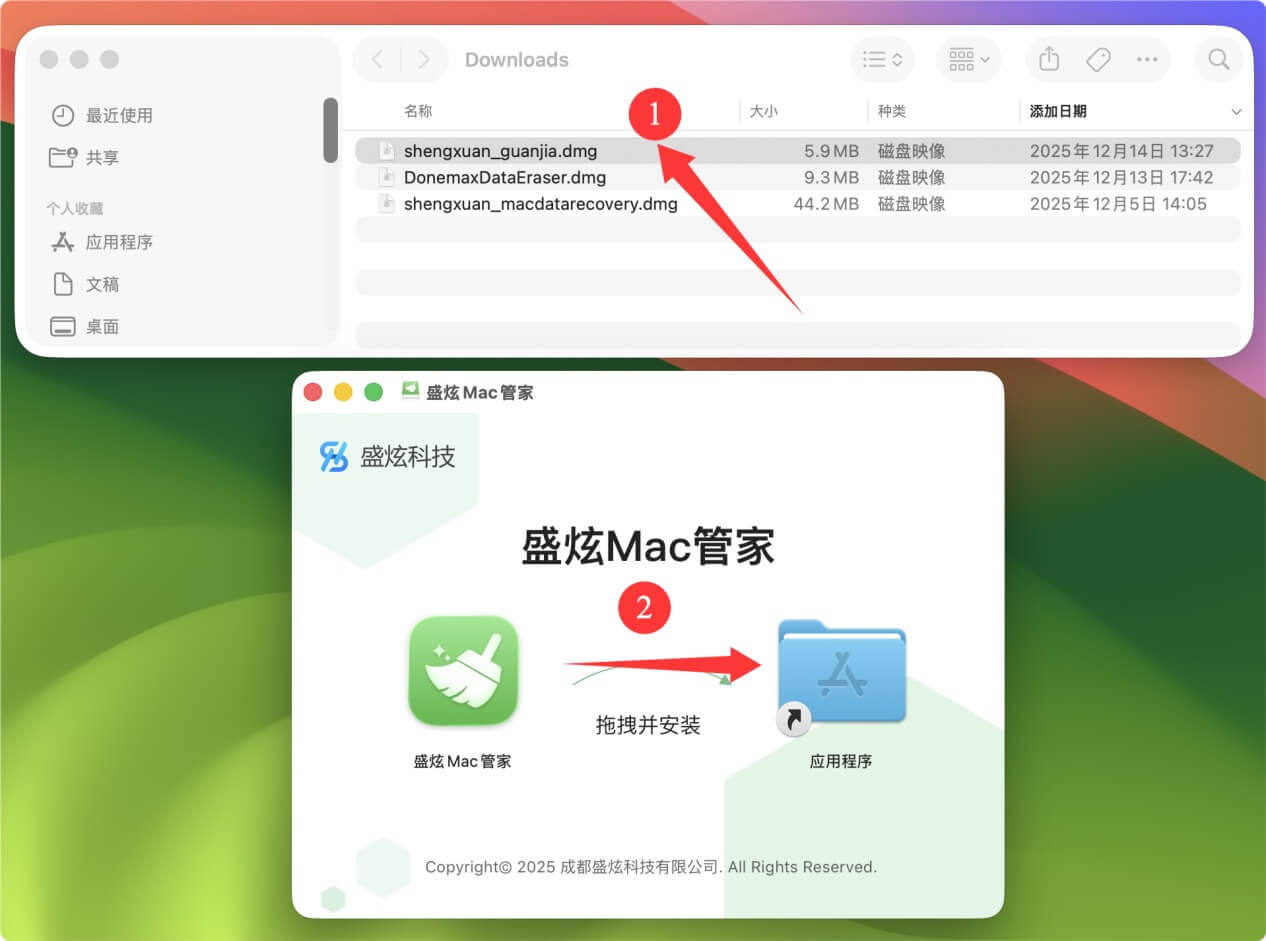
下载完毕后双击打开安装包,在安装弹窗中将“盛炫Mac管家”拖入“应用程序”完成安装。
![macOS Sonoma垃圾清理软件]()
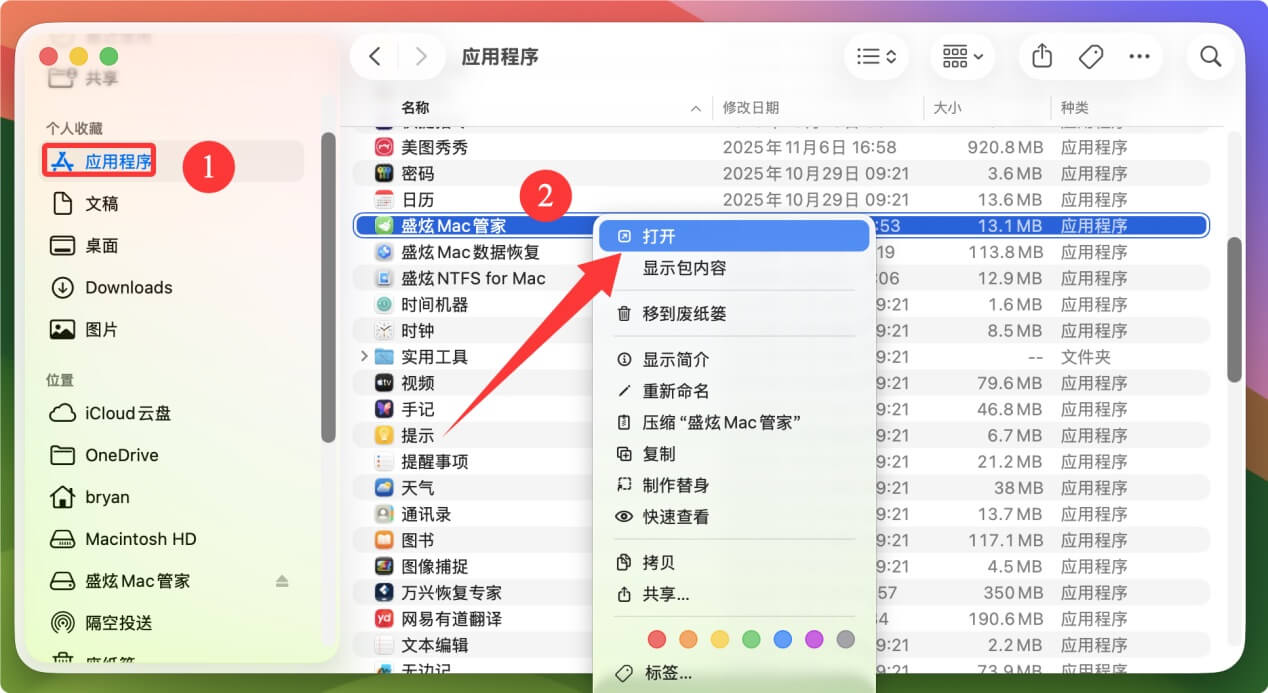
- 安装成功后,在访达侧边栏点击“应用程序”,在右侧找到并打开盛炫Mac管家。
![macOS Sonoma垃圾清理软件]()
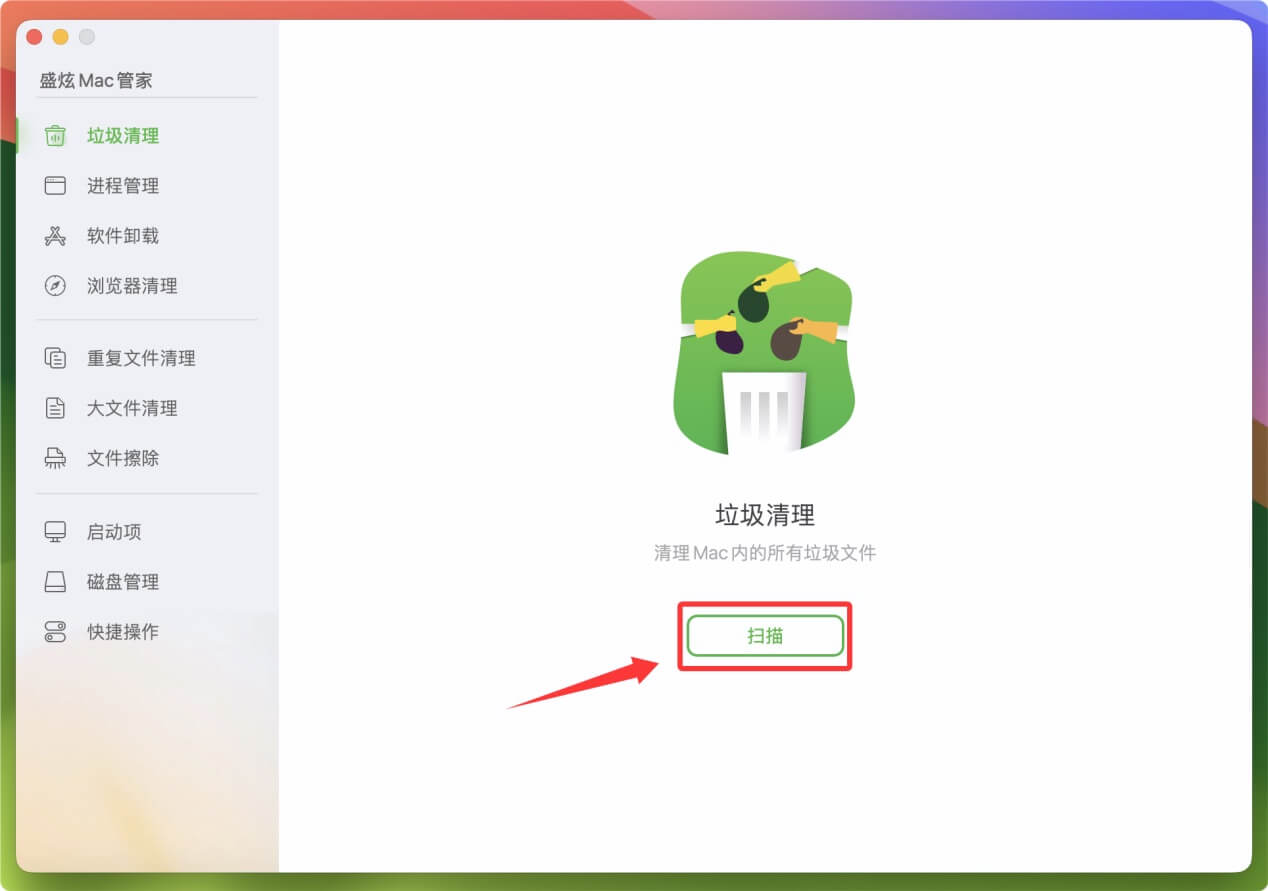
- 打开盛炫Mac管家后,使用垃圾清理功能,点击“扫描”即可全面扫描整个Mac电脑,找到所有无用的垃圾文件。
![macOS Sonoma垃圾清理软件]()
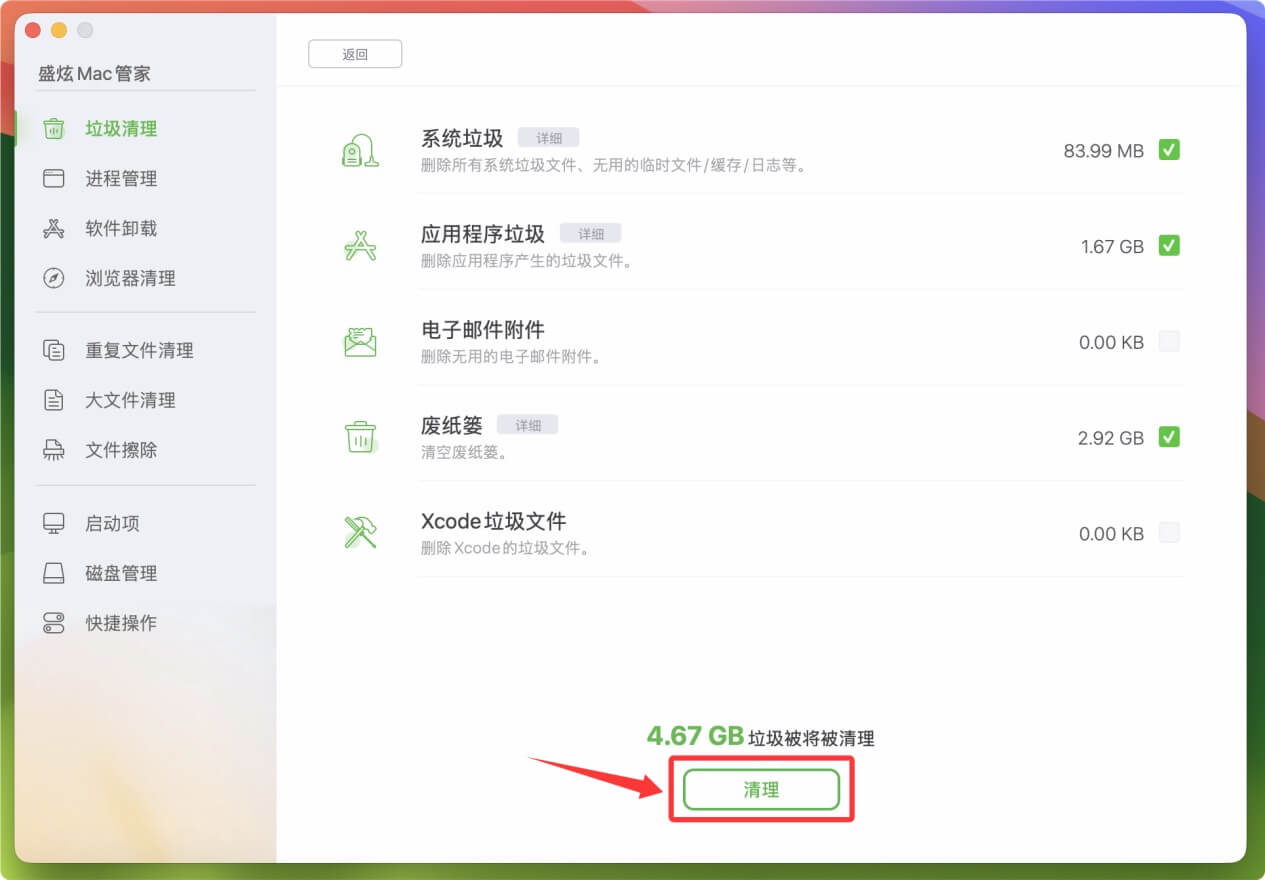
- 扫描完毕后,您可预览所有的垃圾文件,随后确认需要清理的垃圾文件后,点击“清理”即可快速清理掉垃圾文件、释放磁盘空间。
![macOS Sonoma垃圾清理软件]()
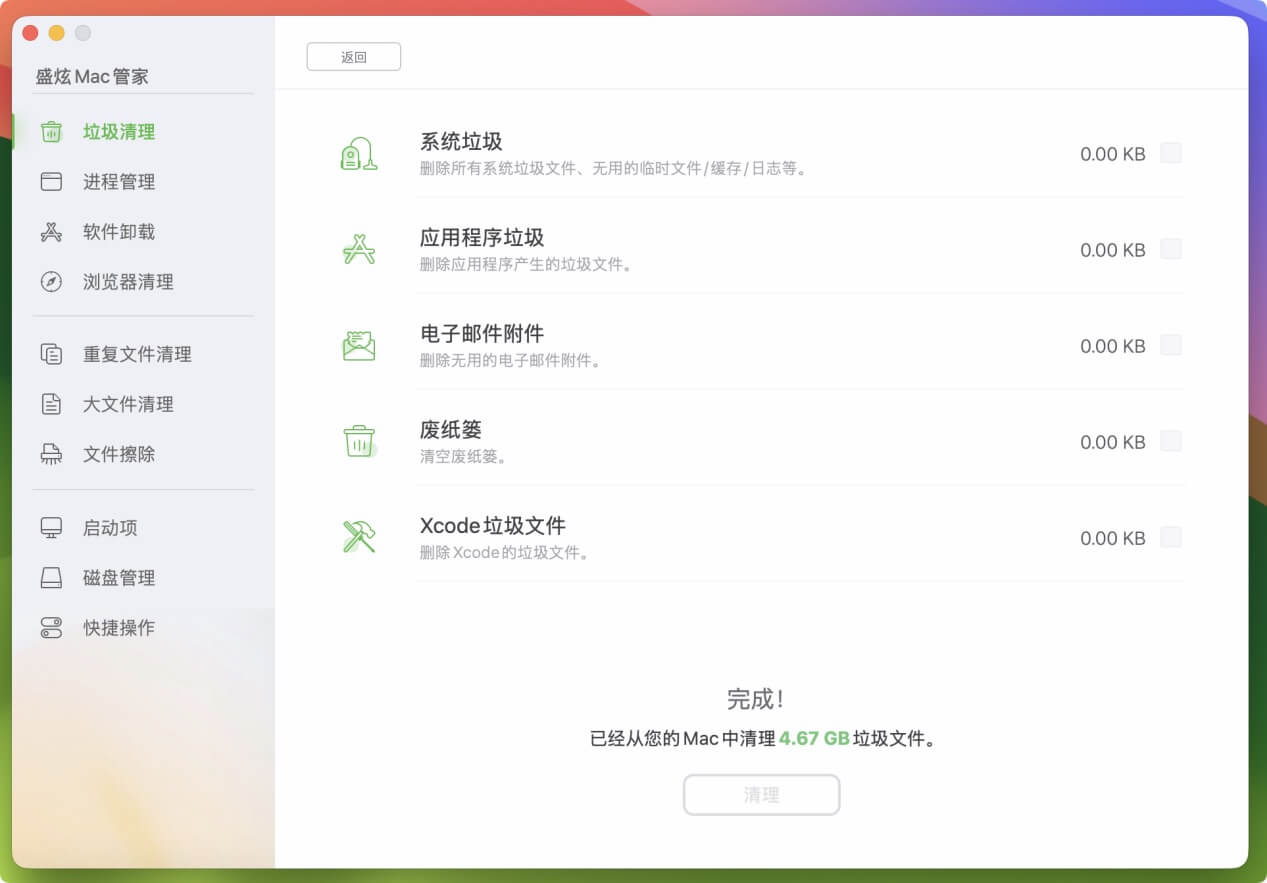
垃圾清理完毕!
![macOS Sonoma垃圾清理软件]()

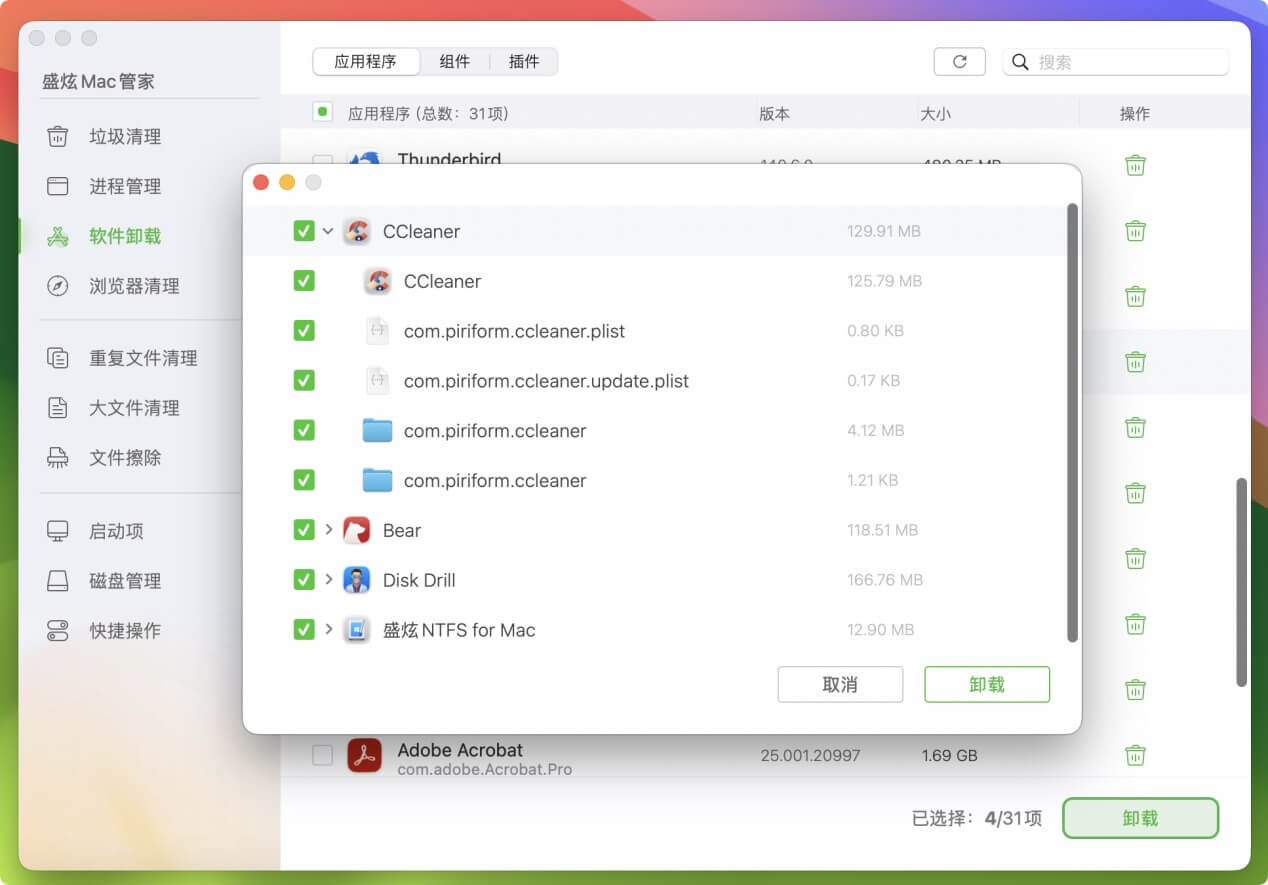
除了垃圾清理以外,盛炫Mac管家还可帮助卸载无用软件,并顺带清理掉所有的卸载残留。选择“软件卸载”,随后选择需要卸载的软件/应用程序APP,然后点击卸载即可根据步骤快速卸载该软件并删除所有相关垃圾文件。
盛炫Mac管家是绝对安全和可靠的Mac系统优化软件。它拥有众多工具可以帮助清理Mac上的垃圾文件、优化系统内存、管理Mac上的磁盘、加速开机启动等。值得尝试。

 免费试用
免费试用