
最近我们收到许多Mac用户的询问:在成功安装完第三方软件后,下载的安装包以及Mac桌面在安装时候产生的类似磁盘图标的软件挂载可删除吗?删除后会对软件的注册和运行产生影响吗?答案是:可以删除,删除后不会对软件的运行和注册产生任何影响。
下面我们就以“盛炫Mac数据恢复”软件为例讲解如何在Mac上安装第三方软件,如何在安装完毕后处理安装包。
如何在Mac上正确地下载和安装第三方软件(应用程序)
1. 下载第三方软件安装包
您可从第三方开发商的网站下载安装包,记得在正规且安全的网站下载第三方软件。通常情况下,如果第三方安装包和网站存在安全问题,Mac电脑会提示您。比如点击下面下载按钮就可下载“盛炫Mac数据恢复”,一款绝对安全和好用的Mac数据恢复软件。

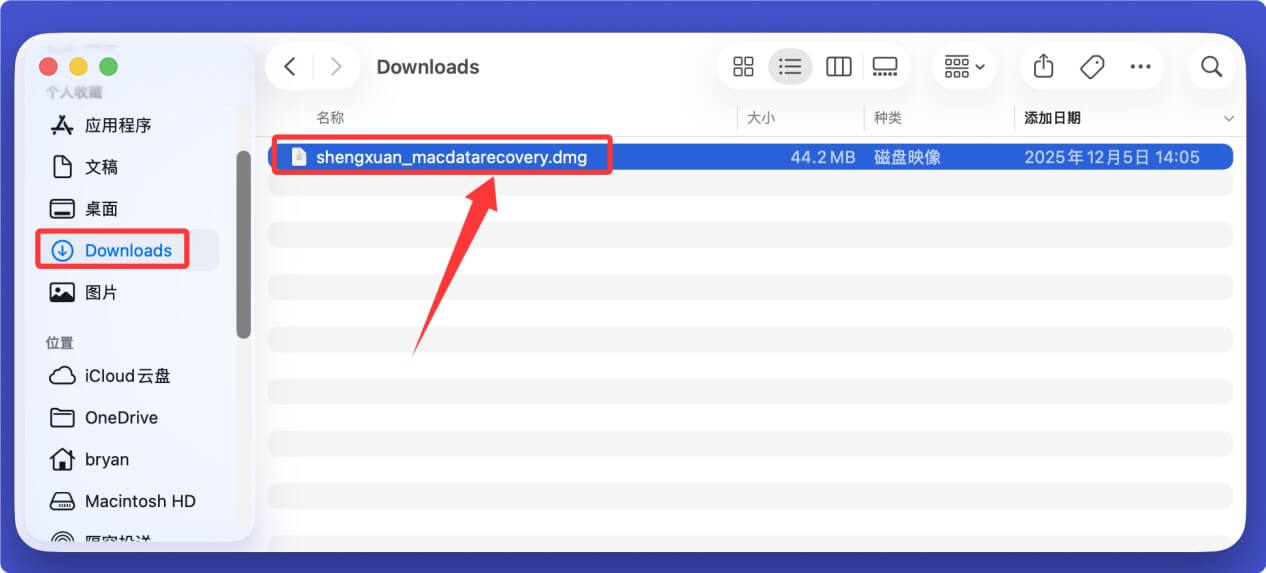
安装包通常会被下载到“下载Downloads”文件夹。当然如果您手动选择了下载到其它位置,则在其它位置查看下载完毕的安装包。比如下面的就是下载完毕的“盛炫Mac数据恢复”的安装包。安装包通常都是.dmg格式,当然有些安装包也会是.zip/pkg格式。
2. 正确地安装第三方软件
记得:软件不是直接点击安装包就可用,也不是直接打开桌面的软件图标就可使用,而是要正常安装后才能正常使用。正常安装很简单,双击或者直接打开安装包,会弹出安装弹窗。(部分软件会更加复杂些,这里讲解的是通用安装步骤)。
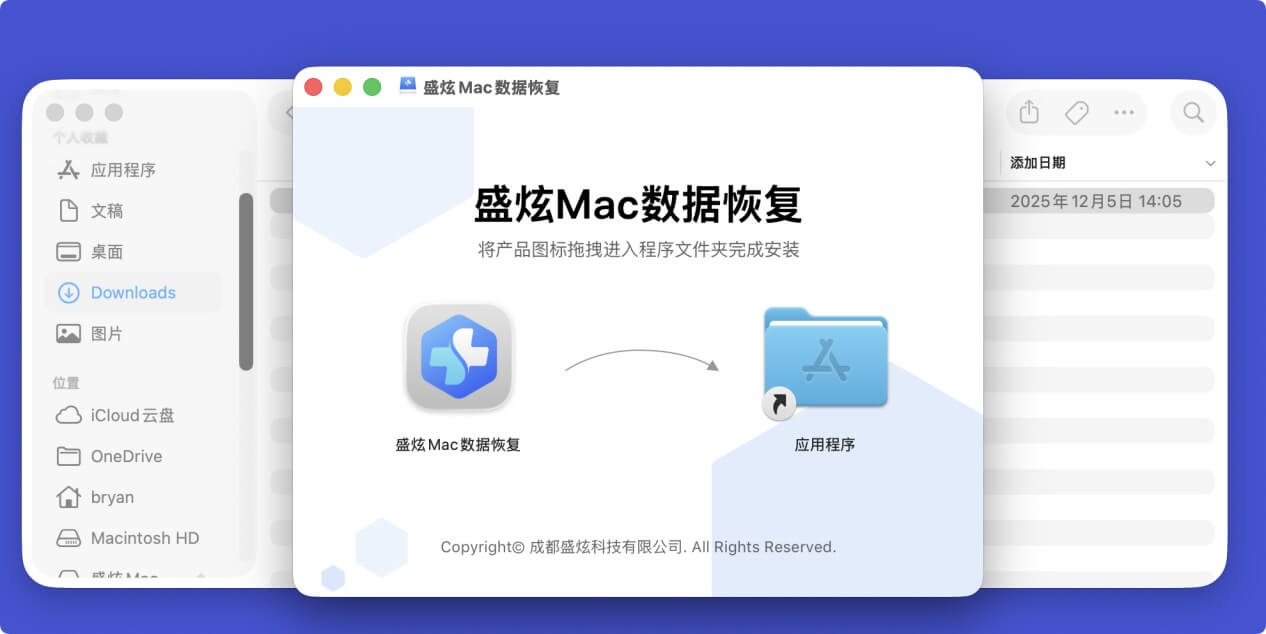
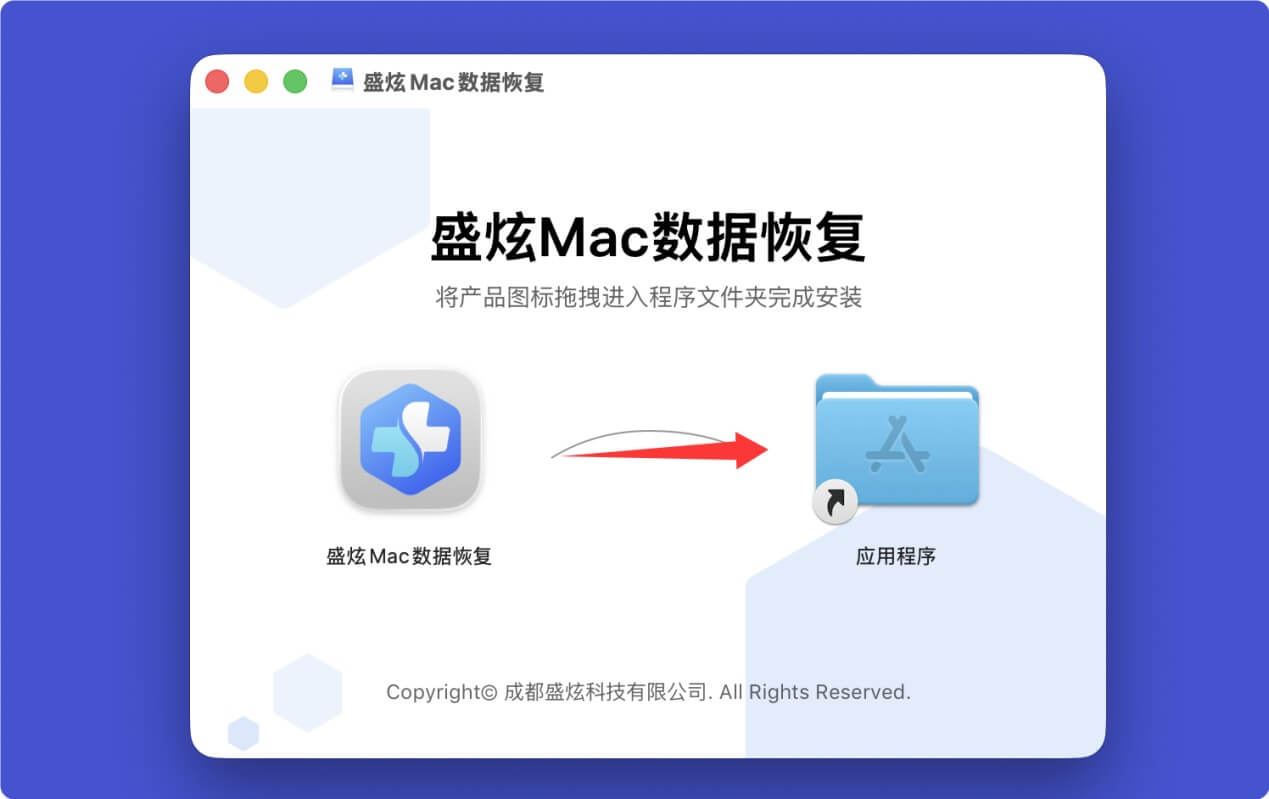
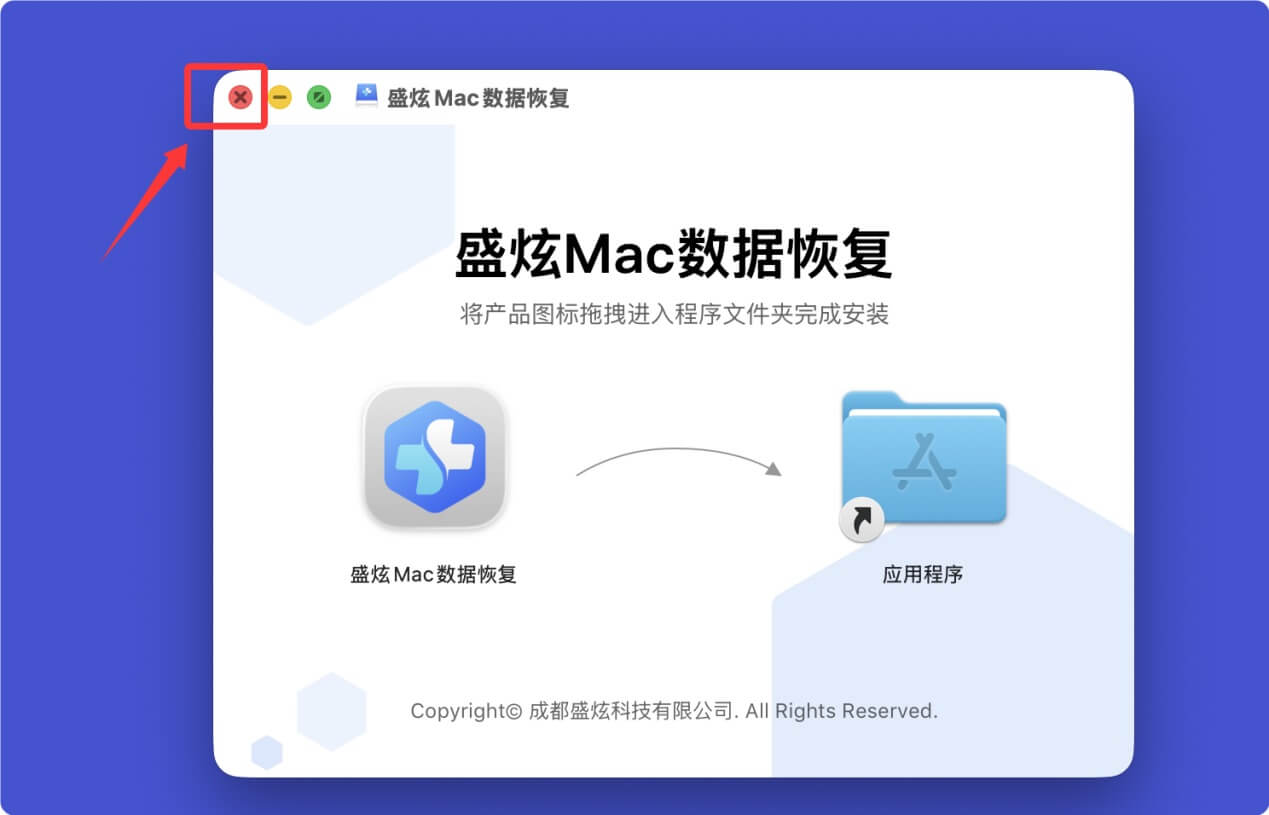
在安装弹窗内,将“盛炫Mac数据”的图标拖入右侧“应用程序”文件夹完成安装。这一步至关重要,必须要完成。
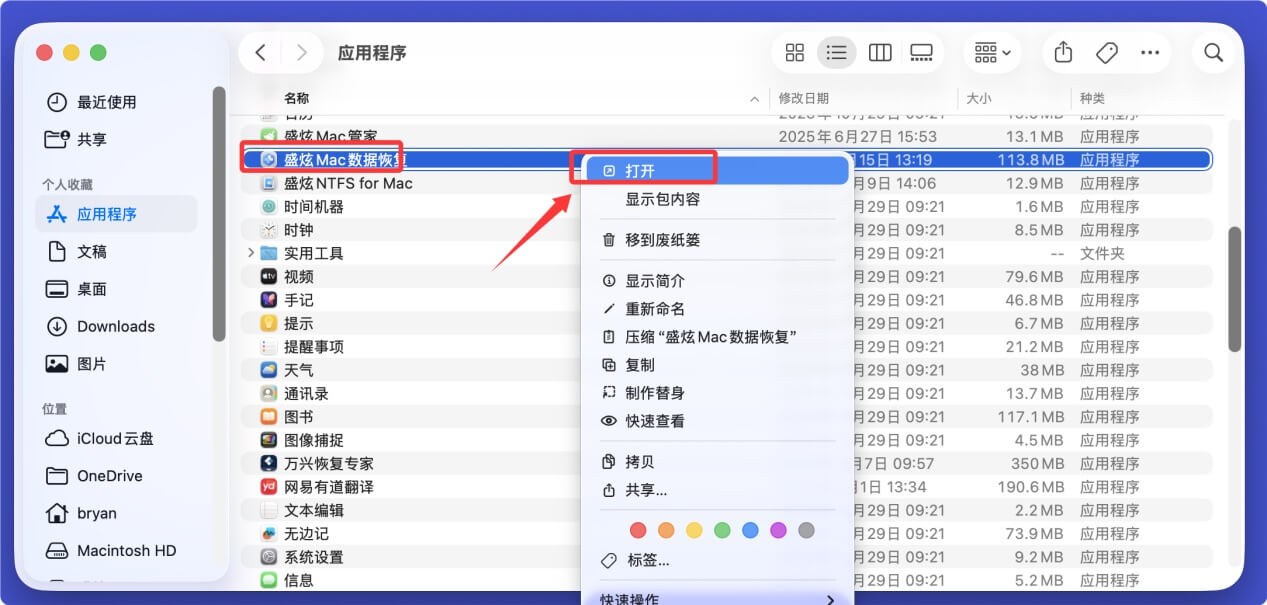
完成安装后,打开软件。不是从桌面图标打开,而是在“访达 > 应用程序”中打开(当然您也可在程序坞上创建快捷方式),比如:
安装完毕后如何处理安装包等文件
- 安装完毕后,首先您可以关闭安装弹窗。(点击弹窗左上角的X即可关闭)
![在Mac上成功安装软件后如何处理安装包]()
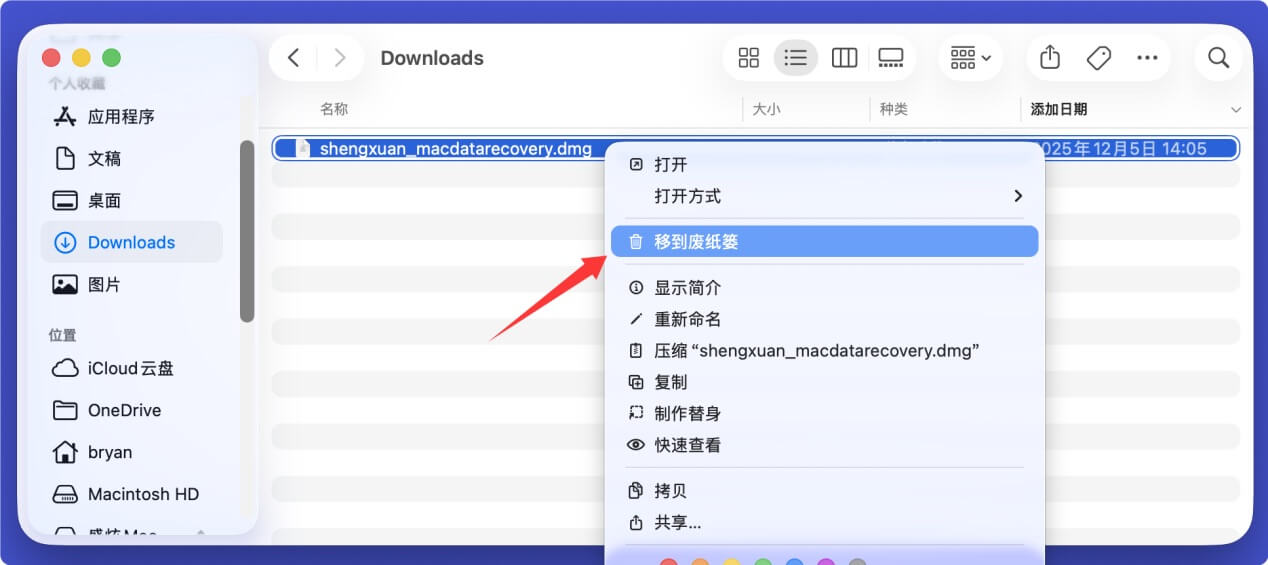
- 如果您已经成功安装软件,那下载的安装包(“Downloads”中的安装包)您可以选择保留,也可选择删除;删除后不会对软件运行和注册产生任何影响。可直接删除或右键点击选择“移到废纸篓”。
![在Mac上成功安装软件后如何处理安装包]()
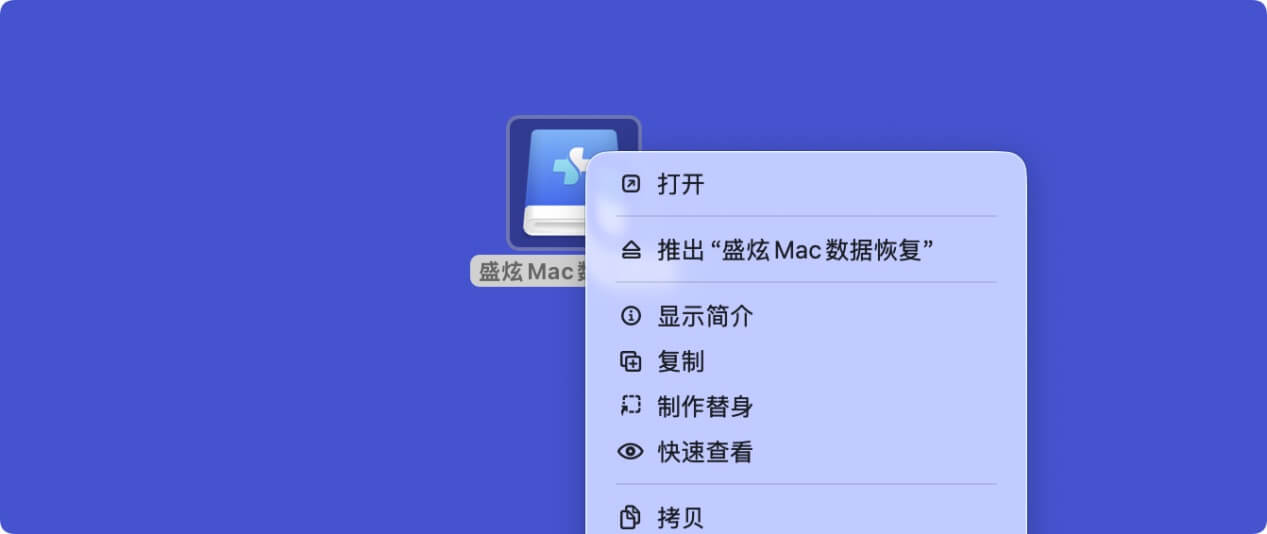
- 同时在安装时打开安装包,就会在桌面产生一个镜像文件,有点像一个磁盘。这个镜像文件也可删除,不会影响软件注册和运行。但您发现直接右键点击并无“移到废纸篓”选项。
![在Mac上成功安装软件后如何处理安装包]()
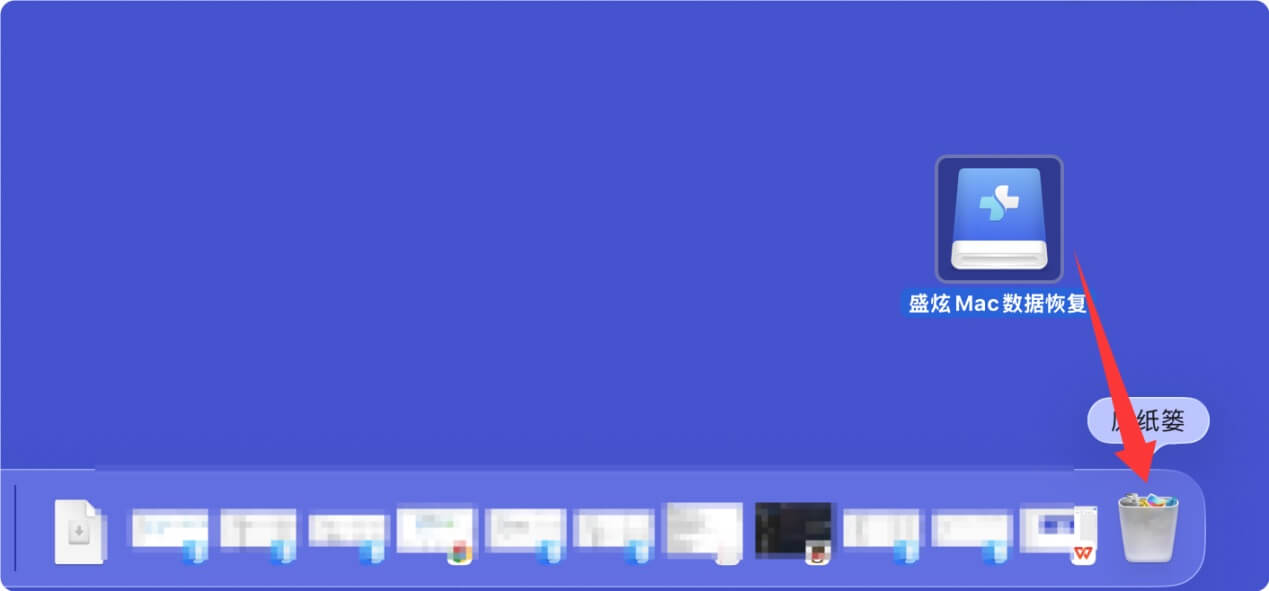
您可选择推出,或者直接将其拖入“废纸篓”完成删除。
![在Mac上成功安装软件后如何处理安装包]()
- 如果已经删除安装包和挂载镜像,您可选择清空废纸篓来获得空闲磁盘空间。(如果您不小心误删了安装包和重要文件,可以使用盛炫Mac数据恢复找回。)
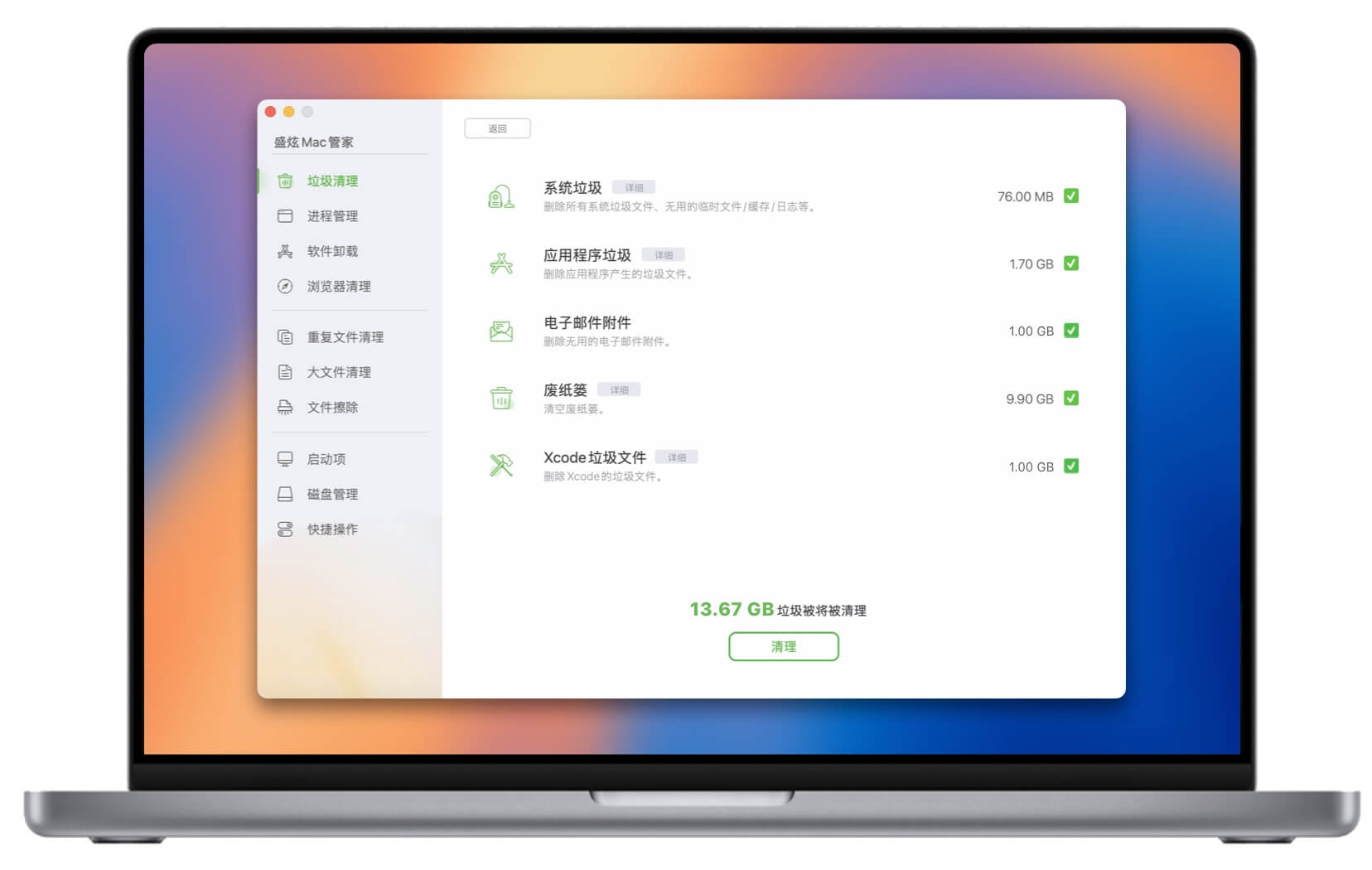
以上说明了在成功安装第三方软件后、如何处理安装包的策略。有些付费软件提供的安装包是完整版安装包,如果您以后还需要它,可以直接拷贝进入“文稿”等位置进行备份。但总体说来,在安装完第三方软件后,安装包和挂载镜像已经没用了,可以删除来腾出磁盘空间。如果您想完整地清理您Mac电脑上的垃圾文件,可以使用盛炫Mac管家来快速扫描、找到并清理所有系统垃圾和APP产生的垃圾。

 免费试用
免费试用