
目录
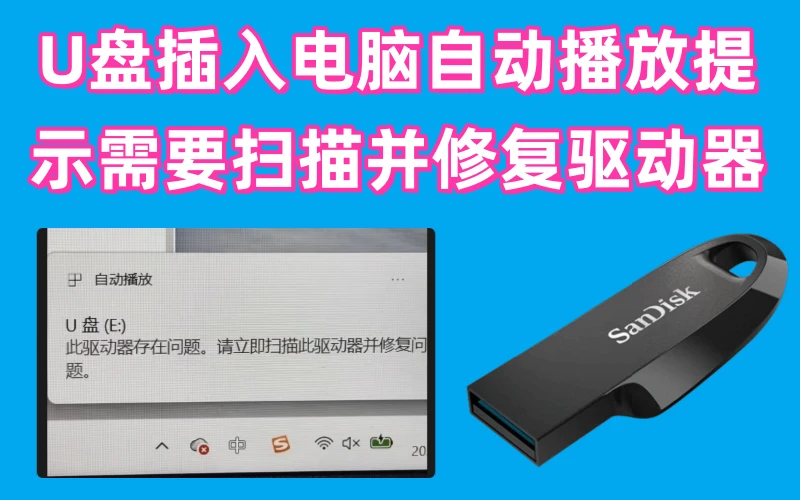
“今天在学校电脑插入U盘,电脑右下角弹出自动播放弹窗,显示‘此驱动器存在问题。请立即扫描此驱动器并修复问题。’这U盘是坏了吗?怎么办?我也不敢点修复,里面有很重要的PPT,怕修复后就丢了。有办法解决吗?”---来自小红书用户
U盘出现文件系统损坏、分区表损坏或者遭遇病毒攻击,在插入电脑后就很可能收到“此驱动器存在问题。请立即扫描此驱动器并修复问题。”的提示,通常是插入后就在电脑右下角弹出自动播放弹窗,提示需要扫描并修复。这种情况先不要修复U盘,先在“此电脑”或者“我的电脑”下面找到并打开U盘,把里面的文件复制备份到电脑本地硬盘;如果U盘无法打开,或者文件已经消失和损坏,尽快使用数据恢复软件把里面的文件恢复到其它硬盘。数据备份或恢复完成后再修复或者格式化U盘。
电脑插入U盘自动播放提示需要扫描并修复的原因是什么
U盘插入电脑后,弹出自动播放弹窗,提示“此驱动器存在问题。请立即扫描此驱动器并修复问题。”的原因可能是:
- 文件系统异常
U盘插拔过程中如果未按规范安全弹出,直接强行拔出,会导致U盘正在读写的数据中断,文件分配表出错,或者出现坏扇区标记错误,系统识别到文件结构损坏后就会触发修复提示。另外U盘使用过程中电压波动、电脑突然断电,也会造成文件系统逻辑错误。
- U盘存在物理坏道/坏块
U盘长期插拔、摔碰挤压,或者超过使用年限,闪存颗粒会逐渐老化损坏,产生物理坏块,系统检测到存储区域无法正常读写时,就会弹出驱动器错误提示。
- U盘驱动异常
电脑USB驱动损坏、版本不兼容,或者驱动异常丢失,会导致系统无法正确识别U盘,误判定U盘本身存在故障,触发修复弹窗。
- USB接口接触不良
电脑USB接口松动、进灰氧化,会导致U盘和电脑连接不稳定,数据传输中断,系统识别到连接异常后会报错提示修复。
- U盘中病毒或恶意程序
U盘中了木马、恶意软件后,病毒会破坏U盘的引导扇区、修改文件系统参数,造成系统识别错误,触发修复提示。
建议:先进行U盘数据备份和数据恢复
遇到电脑提示需要扫描并修复U盘的时候,不要点击修复、也不要格式化U盘,先将U盘内的数据备份到电脑本地硬盘或者其它好的外置盘。
一、U盘能够打开的情况
在“此电脑”或者“我的电脑”下面找到U盘,点击打开,如果可以打开,把里面的文件复制粘贴到其它硬盘,比如复制到电脑本地硬盘。然后检查文件是否能正确打开、打开后的内容是否完全正确。如果一切没有问题再修复U盘或者格式化U盘。
二、如果U盘无法打开或者文件已经损坏
如果U盘无法打开,或者U盘打开后文件已经消失、里面的文件打不开/或者打开后是乱码,这种情况下需要进行U盘数据恢复,把里面的文件恢复到电脑本地硬盘或其它好盘内。
- 在电脑上下载和安装数据恢复软件 - 比如盛炫数据恢复软件。
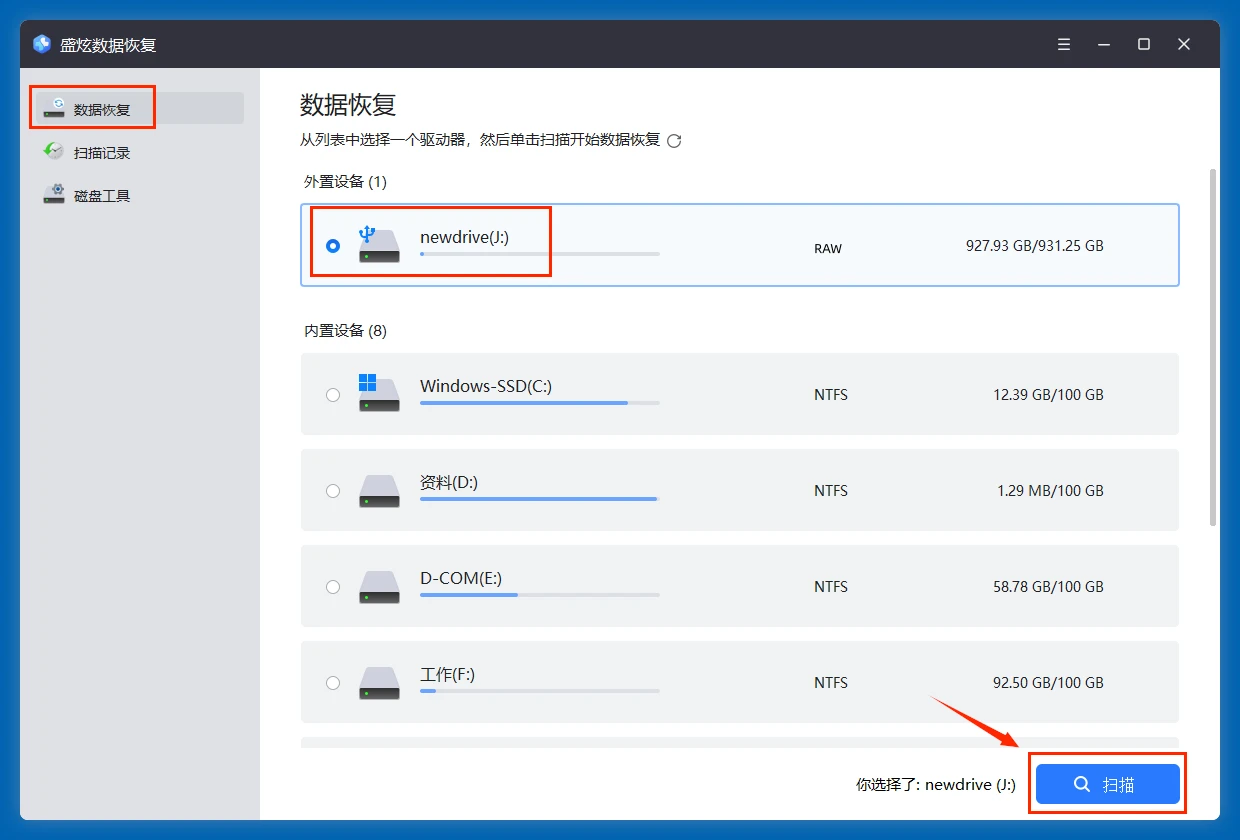
- 打开盛炫数据恢复,然后在磁盘列表中找到并选择U盘(可能显示为丢失分区或者RAW盘)。选择好后点击“扫描”按钮。
![U盘插入电脑自动播放提示需要扫描并修复]()
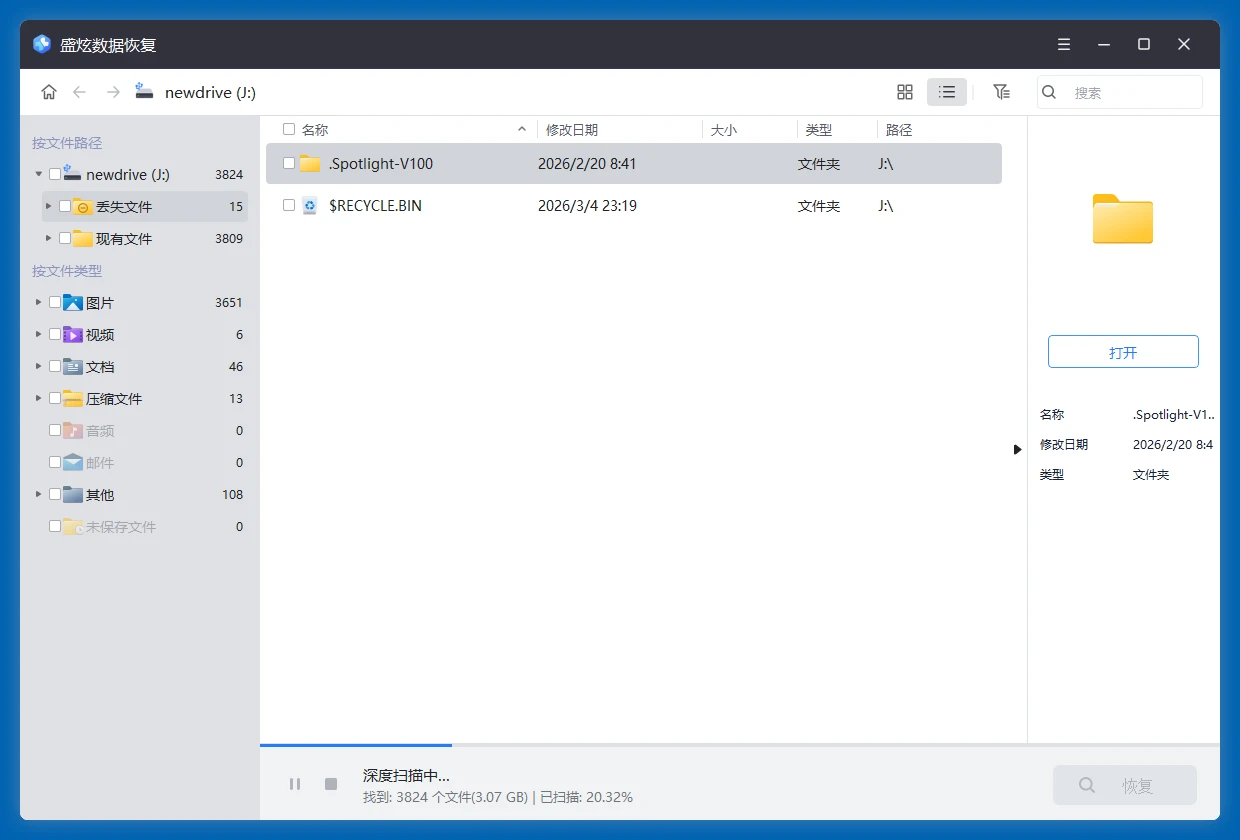
盛炫数据恢复会深度扫描U盘,找到里面所有可恢复的文件,包括现存文件、隐藏的文件、此前删除/格式化/丢失的文件等。
![U盘插入电脑自动播放提示需要扫描并修复]()
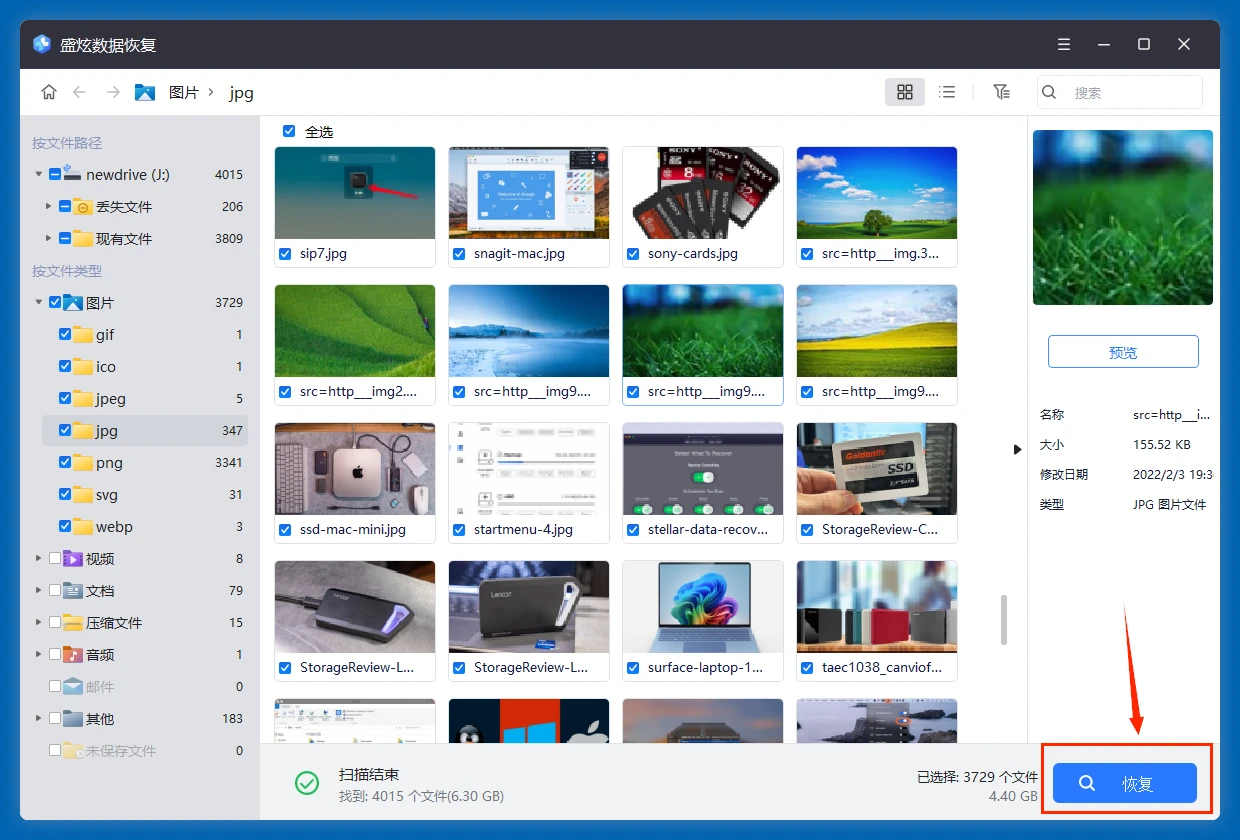
- 扫描完毕后可预览文件,随后勾选需要的文件,点击“恢复”按钮保存文件。把文件保存到电脑本地硬盘,不要保存回U盘,防止数据覆盖。保存完毕后打开保存文件的位置,然后检查文件是否恢复完成、能否打开、打开后内容是否正常。如果一切没问题再修复或者格式化U盘。
![U盘插入电脑自动播放提示需要扫描并修复]()


💡 注意:如果文件已经损坏,恢复出来也损坏状况,在网上找到文件修复方案,进行修复,可能能够修复部分文件。
U盘自动播放需要扫描并修复驱动器的解决方法
数据备份和恢复完成后,确认文件没问题后,可进行修复U盘的操作。可尝试如下方法:
一、优先执行系统扫描修复
点击弹窗中的“扫描并修复”选项,等待Windows自动完成错误扫描和修复:如果是轻度逻辑错误,系统修复完成后重新插拔U盘即可正常使用。如果自动修复失败,也可以手动操作:
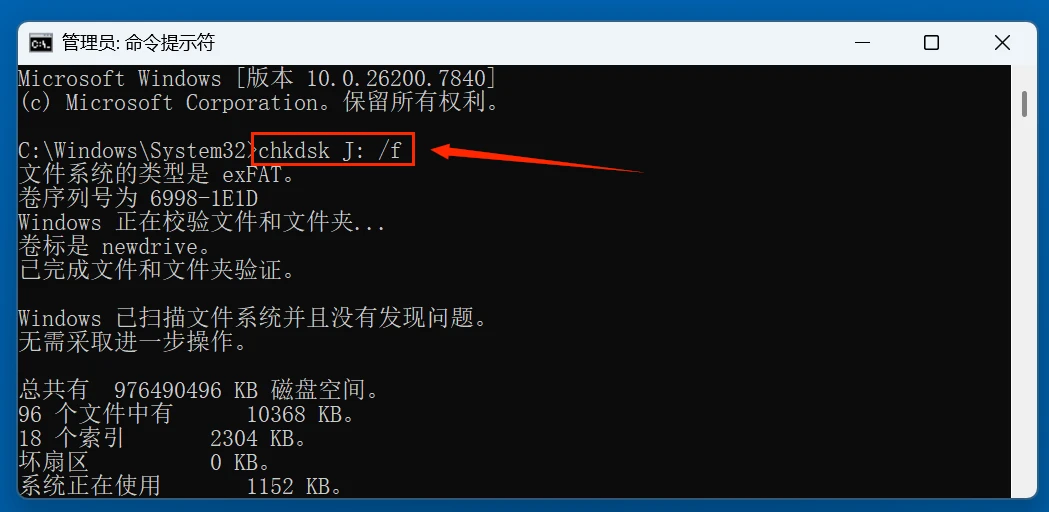
- 按下Win+R输入cmd打开命令提示符,右键选择“以管理员身份运行”。
- 输入命令chkdsk X: /f(将X替换为你的U盘在电脑中显示的盘符,比如U盘是J盘就改成chkdsk J: /f),按下回车等待修复完成即可。
二、排查接触问题
拔出U盘,清理U盘接口的灰尘,换电脑后置USB接口(避免前置接口供电不足)重新插入,观察提示是否消失;如果换接口后正常,说明是原接口接触不良导致的误报错。
三、备份数据后格式化修复
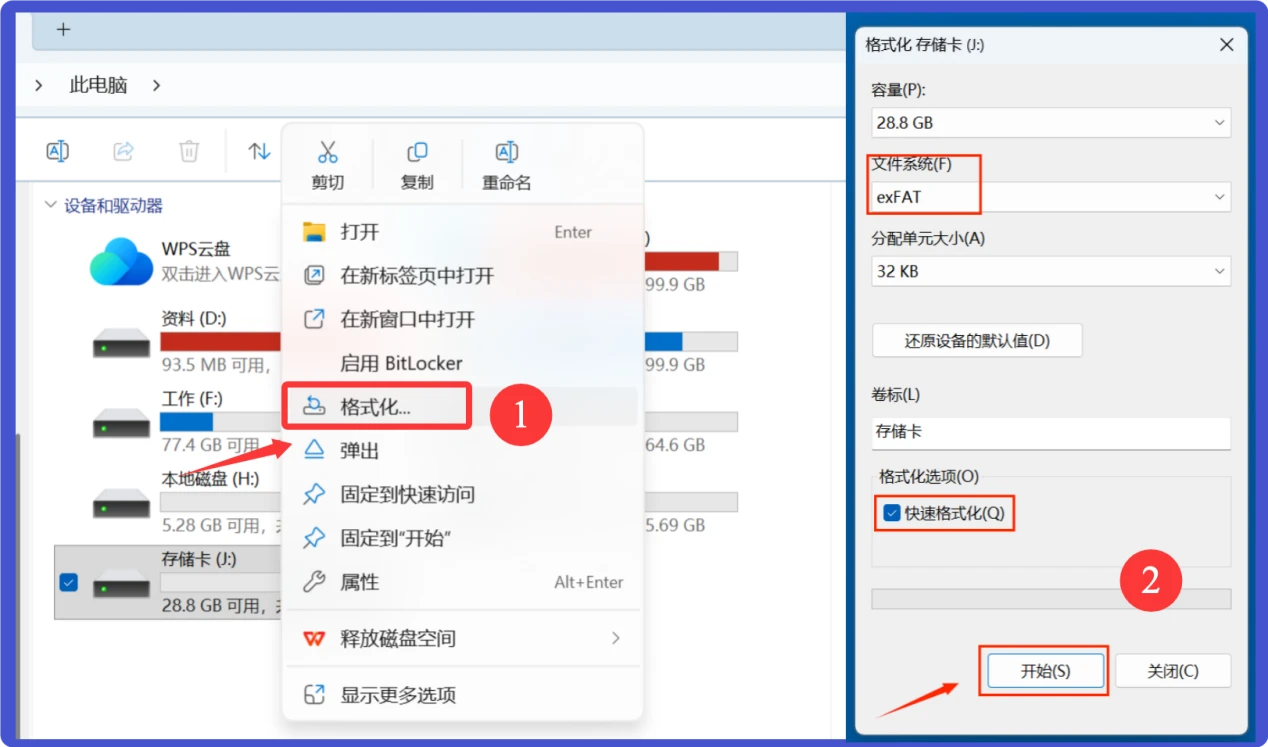
如果chkdsk修复无效,先将U盘中能正常读取的文件全部备份到电脑本地,然后右键U盘盘符选择“格式化”,文件系统选择FAT32(兼容多数设备,如果U盘容量超过32G选择exFAT),勾选“快速格式化”后点击开始,格式化完成后一般可解决大部分逻辑错误。
四、修复或更新驱动
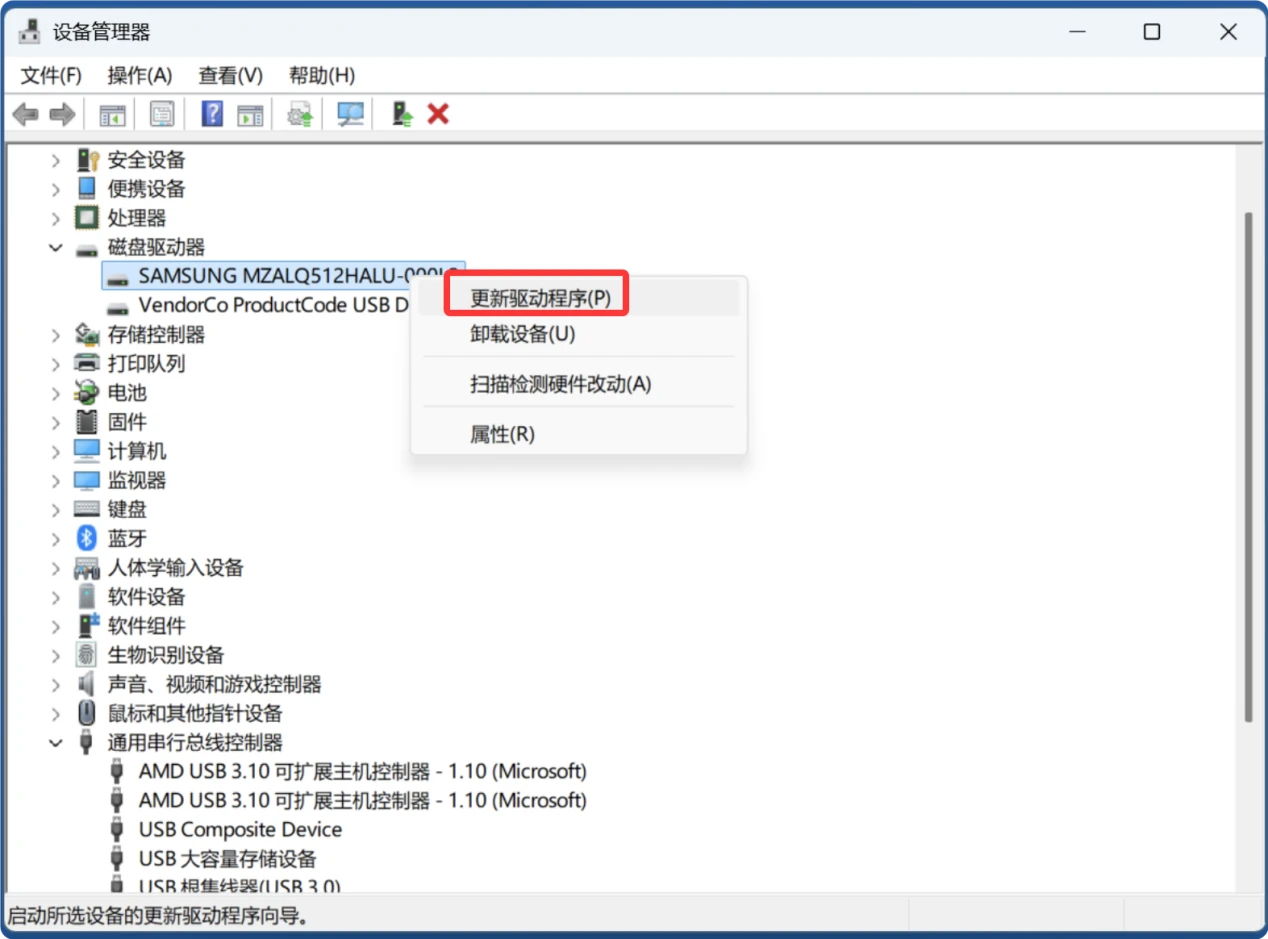
右键“此电脑”选择“管理”-打开“设备管理器”-展开“通用串行总线控制器”,找到“USB大容量存储设备”或者你的U盘设备,右键选择“更新驱动程序”,如果是驱动损坏,选择“卸载设备”后重新插拔U盘,系统会自动重装驱动解决问题。
五、使用磁盘管理修复U盘
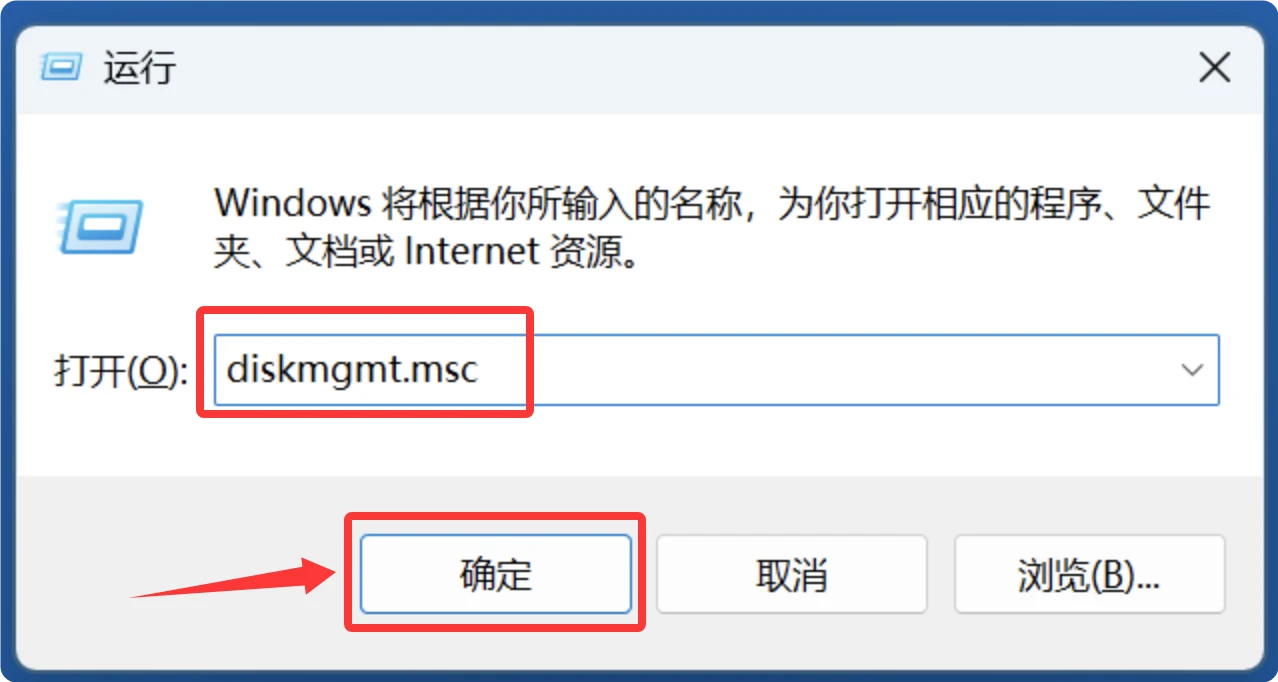
在Windows 11/10电脑上按住WIN+X选择打开磁盘管理;通用打开方法,按住WIN+R键打开运行,在框中输入“diskmgmt.msc”并回车即可打开磁盘管理。
打开磁盘管理后找到U盘,观察其状态,根据实际情况解决:
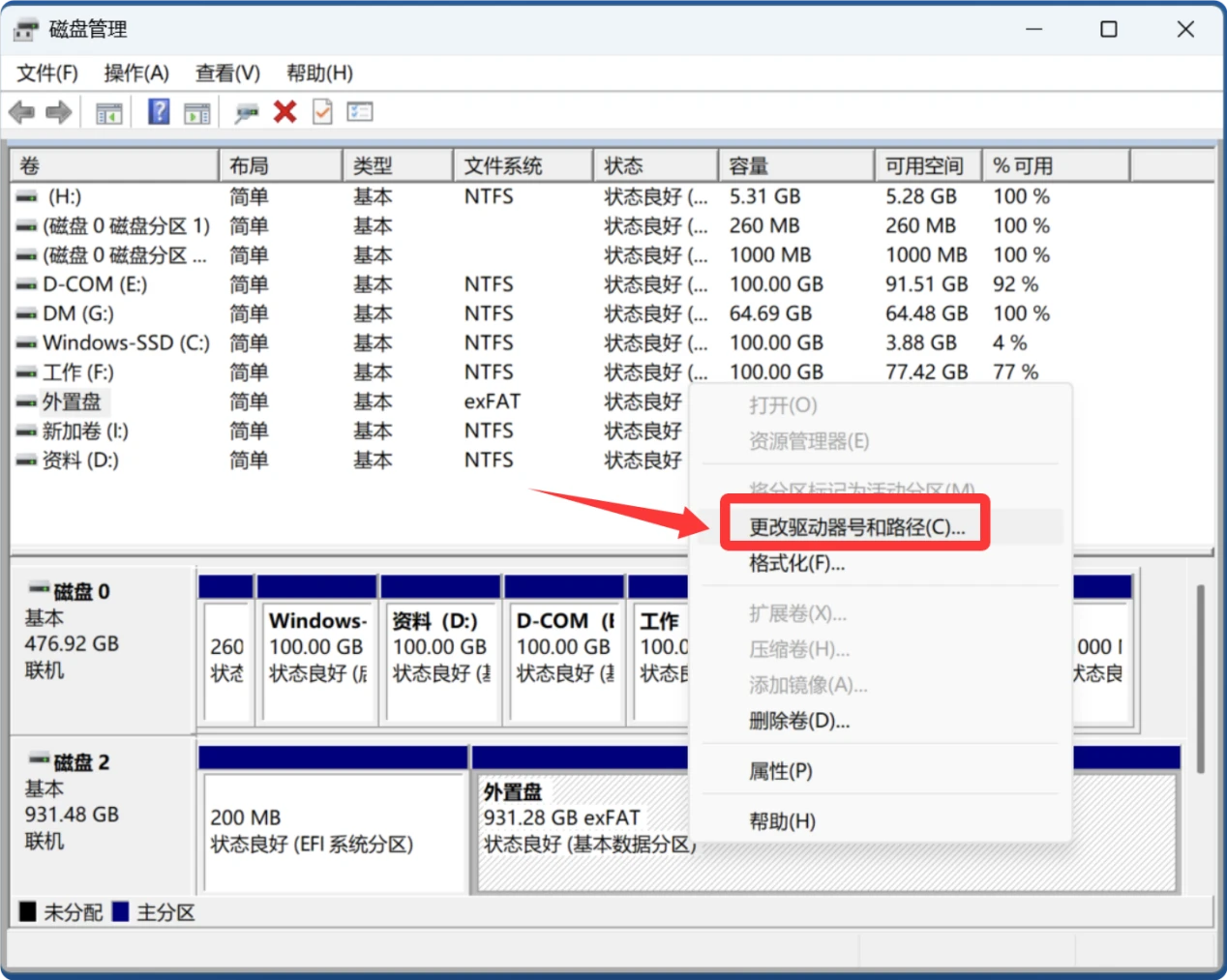
- 如果磁盘管理显示U盘状态良好,但没有盘符/或者盘符与电脑分区盘符冲突,右键点击,选择“更改驱动器号和路径”添加或者更改盘符,这样U盘就能被识别。
![U盘插入电脑自动播放提示需要扫描并修复]()
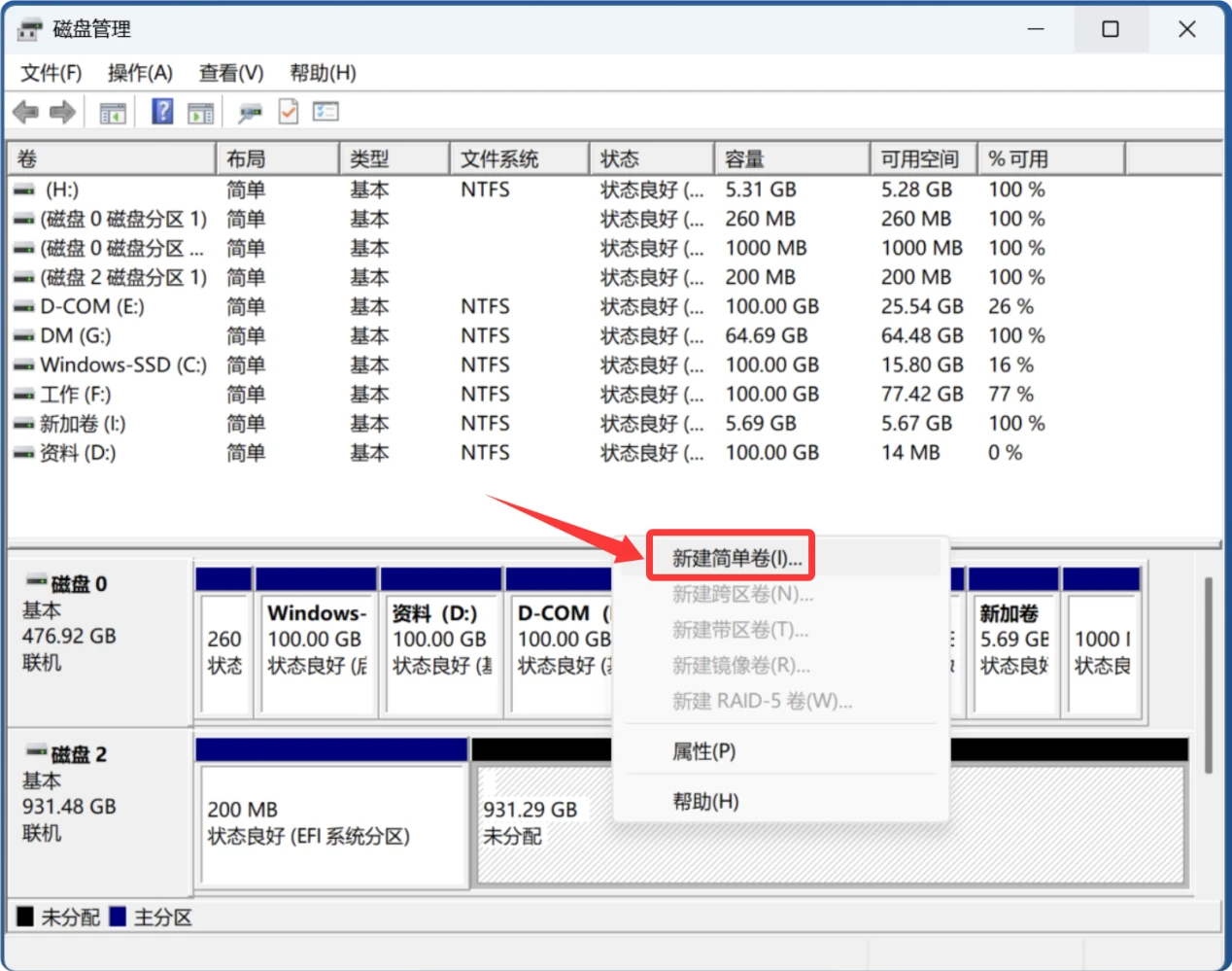
- 如果U盘空间显示是“未分配”,右键点击,选择“新建简单卷”根据步骤重建分区,这样U盘就能被识别。在过程中需要格式化U盘,选择文件系统的时候如果U盘小于等于32GB,选择FAT32,如果大于32GB选择exFAT。
![U盘插入电脑自动播放提示需要扫描并修复]()
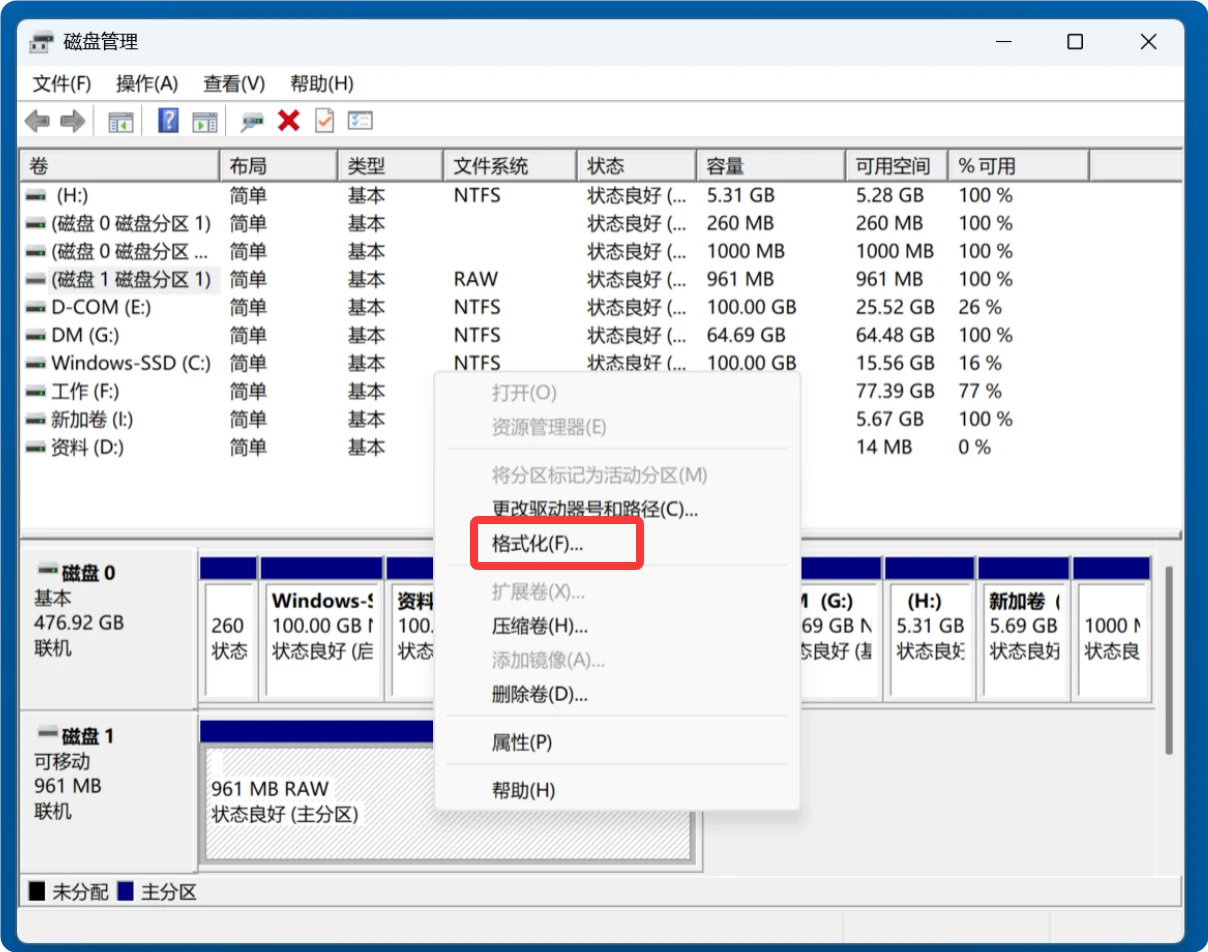
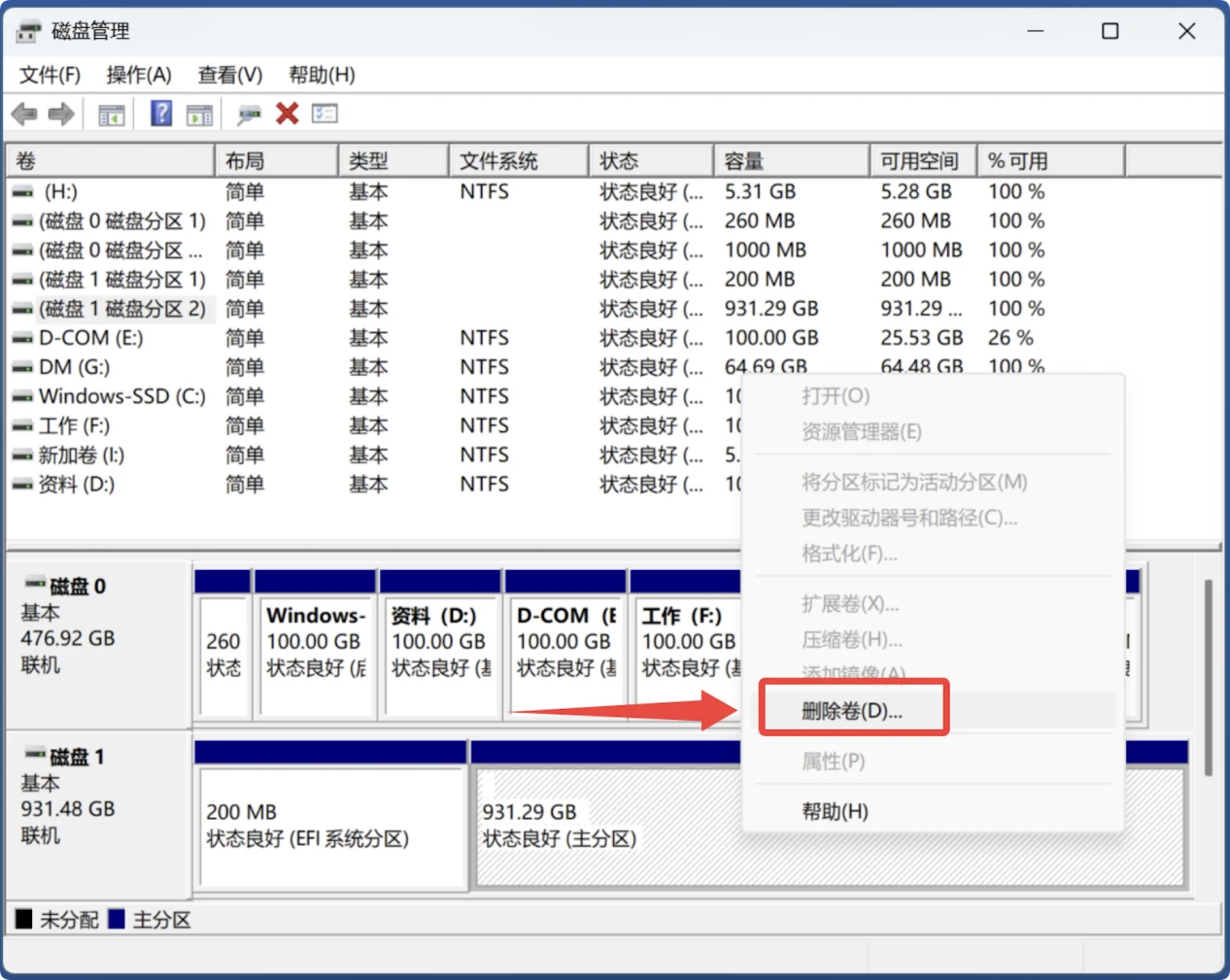
- 如果U盘显示是RAW,则是右键点击选择“格式化”;也可右键点击选择“删除卷”让U盘变未分配,然后再右键点击选择“新建简单卷”。后者在格式化不成功的时候尤其管用。
![U盘插入电脑自动播放提示需要扫描并修复]()
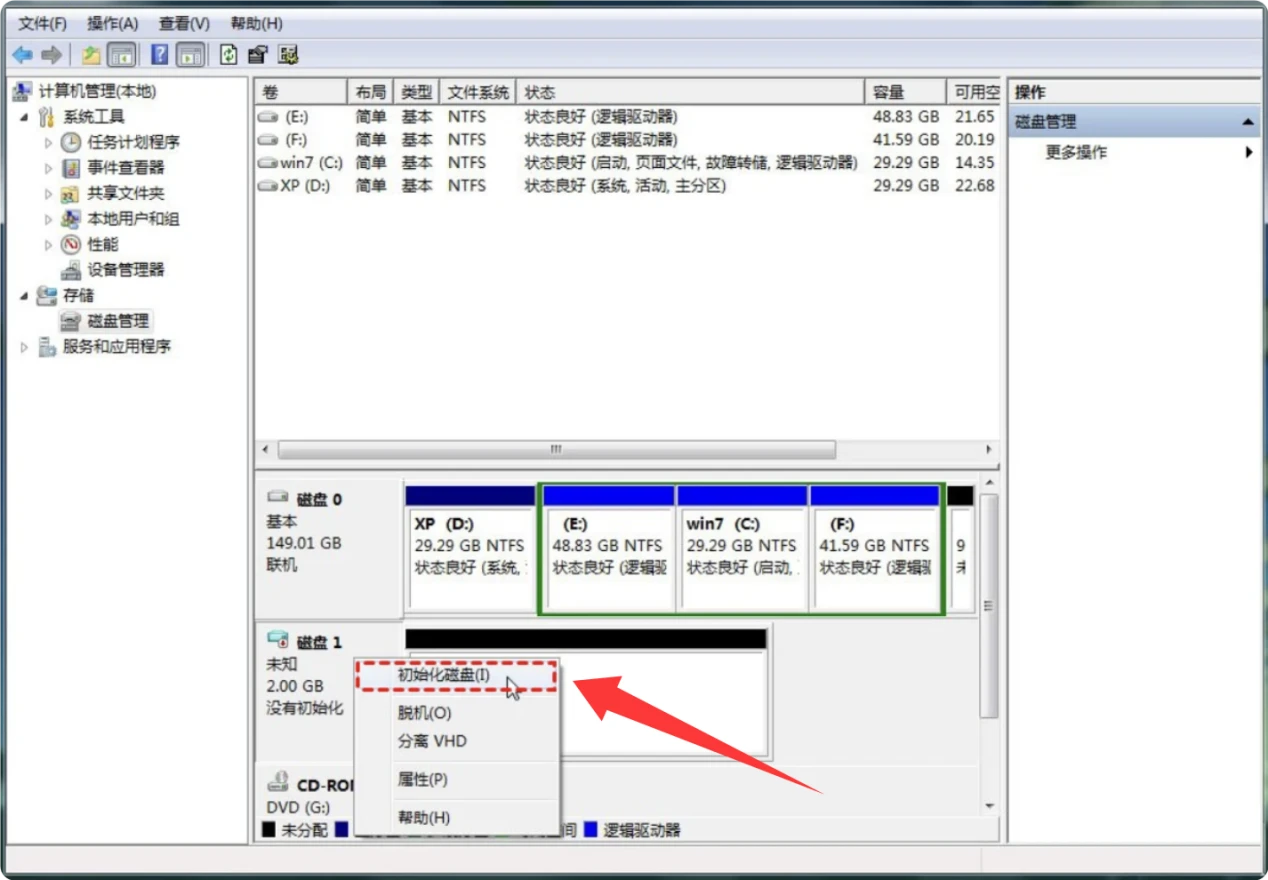
- 如果U盘显示是“没有初始化”,则右键点击选择“初始化磁盘”即可。如果初始化后显示是未分配,再度右键点击,选择“新建简单卷”。
![U盘插入电脑自动播放提示需要扫描并修复]()
- 如果U盘显示是文件系统不明或者其它情况,也可右键点击选择“删除卷”,随后重建简单卷。
![U盘插入电脑自动播放提示需要扫描并修复]()
- 如果U盘显示无媒体,可能是芯片损坏,建议线下找寻专业机构进行数据恢复和修复 - 比如使用U盘量产工具修复。
六、检测坏块处理
如果修复后仍然频繁报错,可以使用芯片无忧、ChipEasy等工具检测U盘闪存颗粒:如果是少量逻辑坏块,可以通过分区工具屏蔽坏块;如果已经出现大量物理坏块,说明U盘已经接近损坏,建议及时备份数据更换新U盘。
七、查杀病毒
使用电脑杀毒软件对U盘进行完整病毒扫描,清除病毒后重新查看问题是否解决,平时不要在陌生设备随意插拔U盘,避免交叉感染。
