
目录
金士顿存储卡坏了怎么办?金士顿存储卡插入电脑无法被读取怎么办?金士顿存储卡因格式化或者误删除丢失了重要素材怎么办?...常见的金士顿存储卡故障通常是由于人为误操作、逻辑错误引起,且能够被轻松修复 - 用户自己就可完成修复。但如果金士顿存储卡已经出现重大物理损坏,比如泡水严重、折弯、撕裂、高温烧焦等,这时候个人修复难度极大,建议求助专业机构进行修复。这篇文章将列举常见的金士顿存储卡故障并给出对应修复方案。
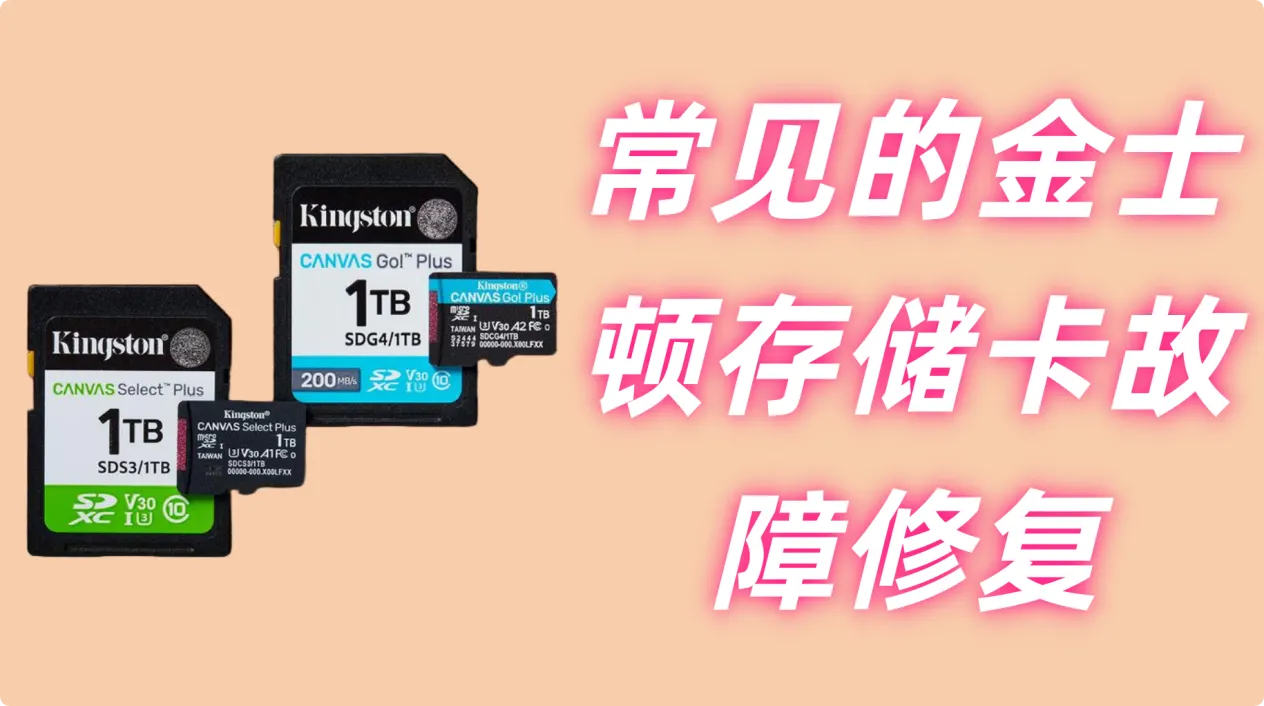
金士顿存储卡常见故障举例
金士顿存储卡作为存储类硬件,日常使用中可能遇到多类常见故障,具体如下:
- 识别类故障将存储卡插入手机、相机、电脑等设备后,设备无法弹出识别提示,系统提示“未检测到存储设备”,更换多个卡槽或设备后仍无法被识别,部分情况下电脑端会弹出“无法识别的USB设备”报错。
- 读写异常故障可以正常被设备识别,但无法向卡内拷贝新文件,也不能修改、删除已存储的内容,系统提示“磁盘被写保护”;部分场景下读写速度骤降,远低于存储卡标注的额定速度,传输大体积文件时频繁断连。
- 文件丢失损坏故障卡内存储的照片、视频、文档等文件莫名消失,查看占用空间却显示仍有容量被占用;部分文件可以找到但无法正常打开,文件格式显示异常、内容乱码,视频文件出现画面花屏、音轨缺失的问题。
- 格式化失败故障用户尝试格式化存储卡修复问题时,系统提示“无法完成格式化”,操作进程中途中断,多次重试也无法完成初始化,无法清空卡内数据恢复可用状态。
- 容量显示异常故障标注的额定容量与设备识别到的可用容量不符,比如128G的存储卡,系统仅显示几十GB甚至几GB的可用空间;存放少量文件后就提示“存储空间已满”,无法继续写入新数据。
- 物理类连带故障存储卡金手指氧化、出现划痕,导致接触不良无法正常连接设备;长期使用后卡体出现形变、开裂,触发内部芯片接触失效,伴随使用过程中莫名发烫的异常表现。
- 兼容性故障存储卡可以在部分设备上正常使用,但在对应品牌的相机、行车记录仪等专属设备上频繁闪退,出现隔一段时间就自动卸载、需要重新插拔才能恢复识别的问题,无法稳定运行。
重要:在修复金士顿存储卡前先进行数据恢复
如果金士顿存储卡内存有重要照片、视频等数据,先不要进行修复,因为任何修复操作都可能造成数据的进一步损坏和丢失。先进行数据恢复,把数据恢复到电脑或者其它硬盘,然后再修复金士顿存储卡。数据恢复步骤十分简单,可参考下面步骤。
步骤1. 在电脑上下载和安装数据恢复软件
在电脑上下载和安装一款合适的数据恢复软件 - 比如强大的盛炫数据恢复软件,还十分易用,小白用户也可驾驭。点击下载,随后将其安装到电脑上。


步骤2. 扫描出现故障的金士顿存储卡
在电脑上安装好数据恢复软件后,将出现故障的金士顿存储卡连接到电脑上,先不要进行任何操作、尤其不要点击格式化。然后打开软件,在磁盘列表中选择该金士顿存储卡(可能显示为丢失分区或者RAW磁盘),然后点击右下角的“扫描”按钮。
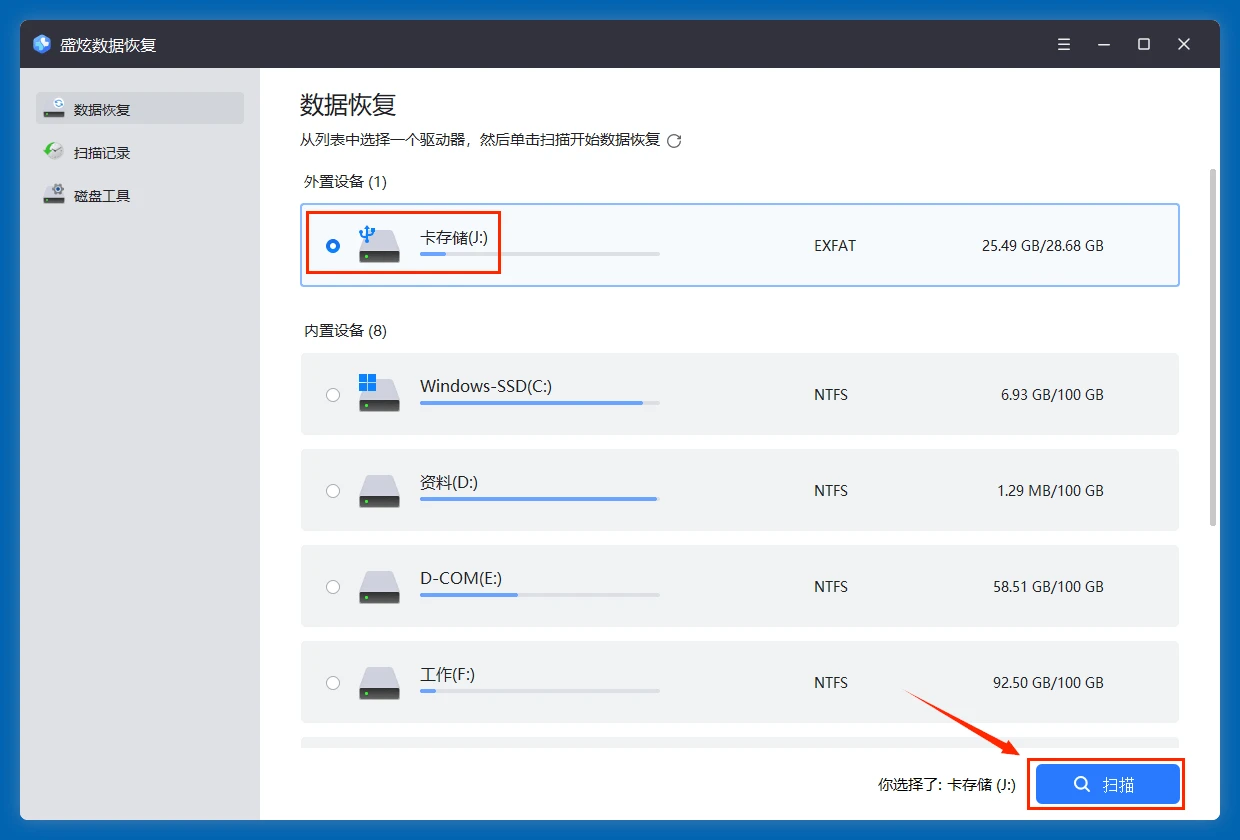
盛炫数据恢复软件会深度扫描该金士顿存储卡,找到里面所有可恢复的文件,包括现存文件、隐藏文件、此前删除/格式化/丢失的文件。
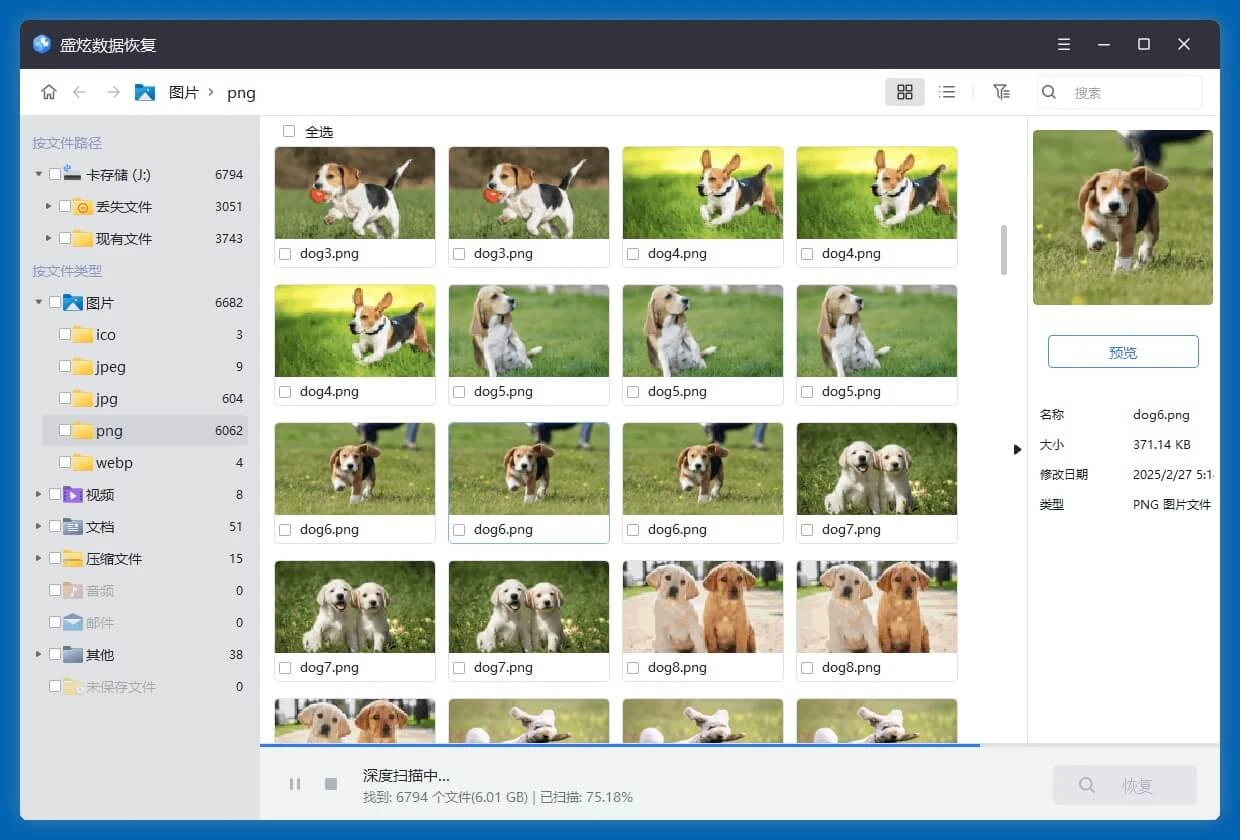
步骤3. 预览和恢复文件
扫描完毕后盛炫数据恢复会列出所有的文件,然后勾选需要的文件,点击“恢复”按钮保存文件到电脑本地硬盘或者其它外置盘。不要把文件保存回原金士顿存储卡。
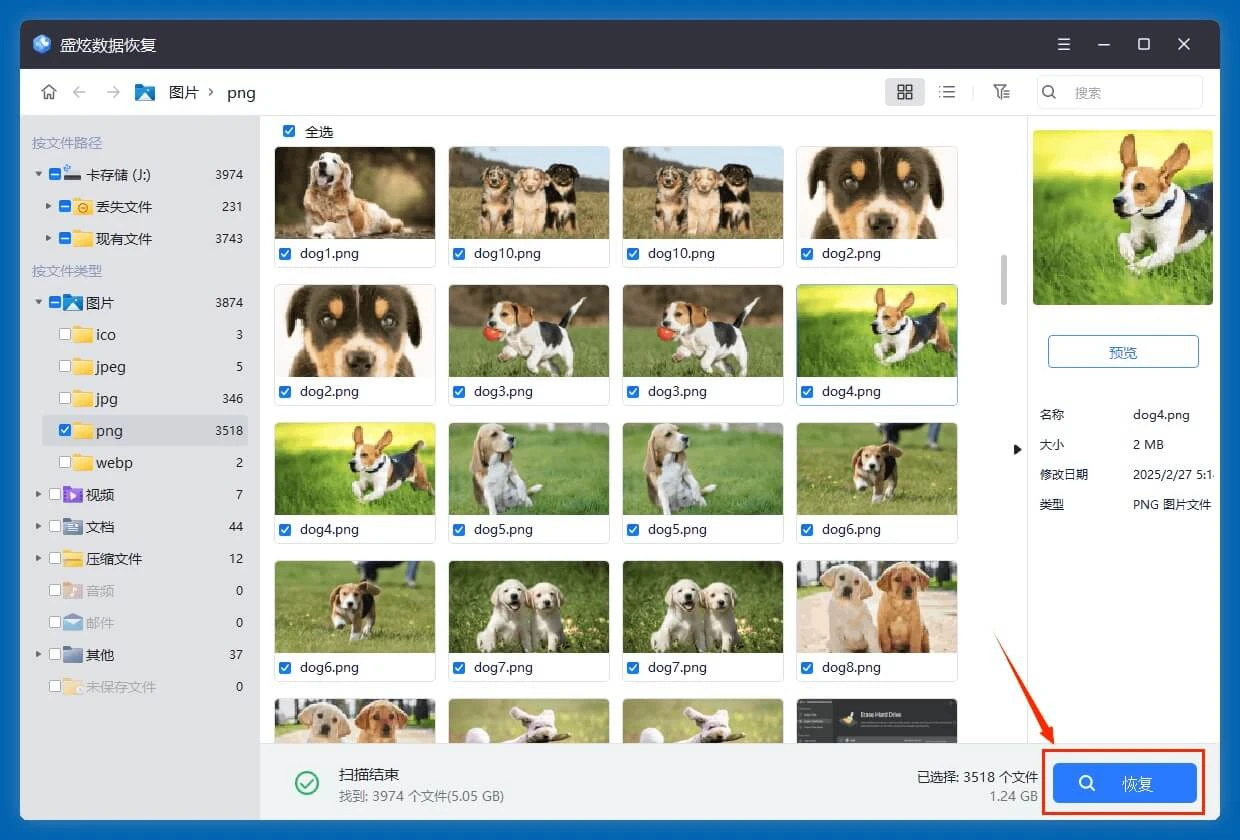
数据恢复完成后即可开始修复该金士顿存储卡。
常见金士顿存储卡故障的修复方法
一、存储卡无法被设备识别
- 基础硬件排查首先将金士顿存储卡从当前设备取出,使用干净的超细纤维软布轻轻擦拭金手指部分,去除表面的灰尘、氧化层或污渍,避免金手指接触不良导致识别失败。之后尝试更换不同的设备接口,比如原先是通过电脑前置USB读卡器连接,改为连接电脑后置的原生USB接口,也可以直接将卡插入相机、手机等其他兼容设备中测试,排除原设备接口损坏的问题。
- 系统驱动修复(Windows系统)右键点击桌面上的“此电脑”,选择“管理”进入计算机管理界面,依次打开“设备管理器-磁盘驱动器”,查看列表中是否出现带有黄色感叹号的未知设备。右键点击该设备选择“更新驱动程序”,选择“自动搜索驱动程序”完成驱动重装;如果没有识别到任何新设备,可以卸载当前通用串行总线控制器下的所有USB驱动,重启电脑后系统会自动重新安装USB驱动,修复识别异常问题。
![常见的金士顿存储卡故障并给出对应修复方案]()
![常见的金士顿存储卡故障并给出对应修复方案]()
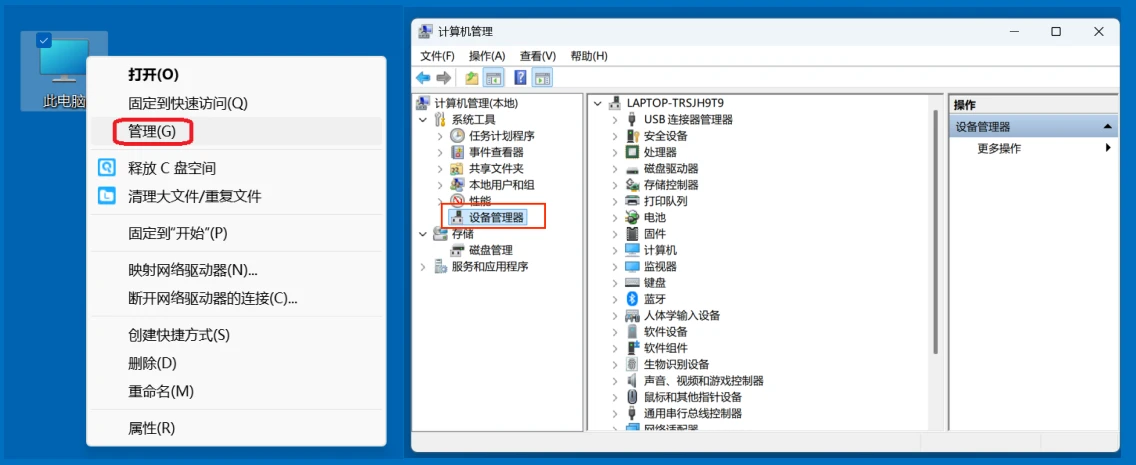
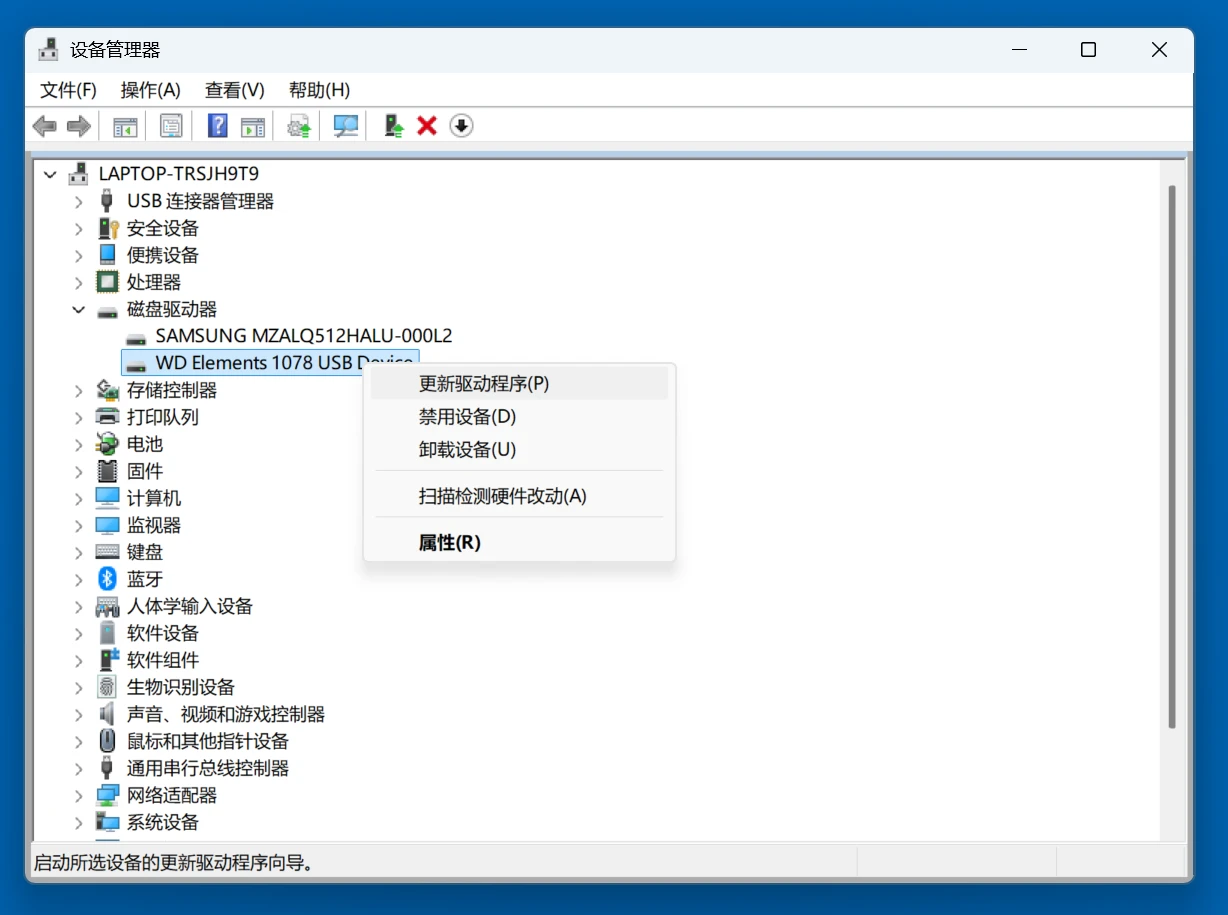
二、存储卡提示需要格式化
- 优先备份数据再操作不要直接点击格式化选项,先使用数据恢复类软件,将存储卡内的现有数据完整备份到本地电脑磁盘中,避免格式化后数据永久丢失。完成数据备份后再执行格式化操作,若系统提示“无法完成格式化”,可以打开Windows的命令提示符(以管理员身份运行),输入指令chkdsk X: /f(X:为存储卡盘符、以实际盘符取代)
![常见的金士顿存储卡故障并给出对应修复方案]()
![常见的金士顿存储卡故障并给出对应修复方案]()
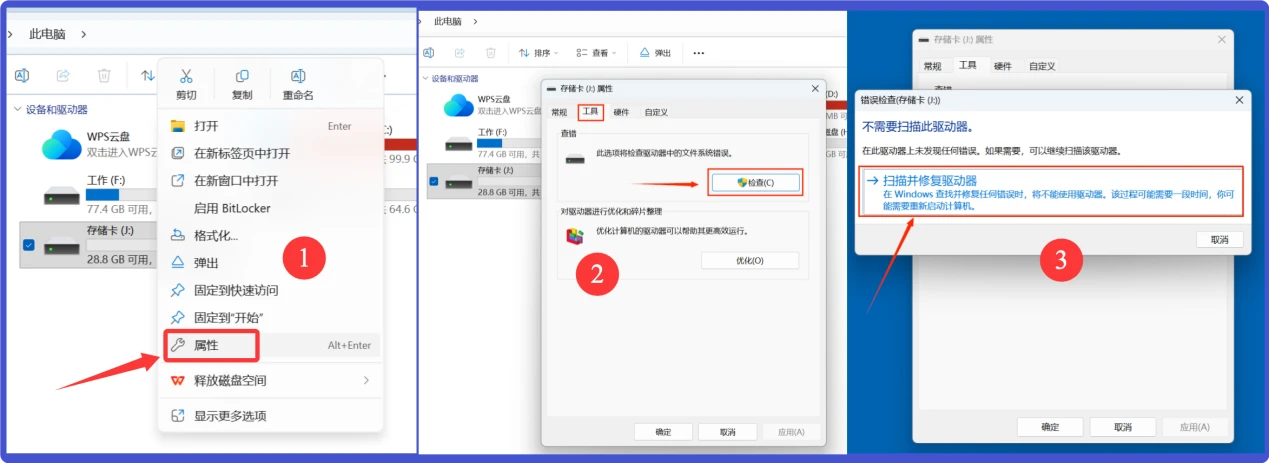
- 磁盘检查修复逻辑错误如果格式化后仍反复弹出需要格式化的提示,右键点击存储卡盘符选择“属性-工具”,点击“检查”按钮启动磁盘错误扫描,系统会自动修复存储卡内的文件系统逻辑坏道、索引错误等问题,修复完成后安全弹出存储卡再重新插入设备即可恢复正常使用。
![常见的金士顿存储卡故障并给出对应修复方案]()
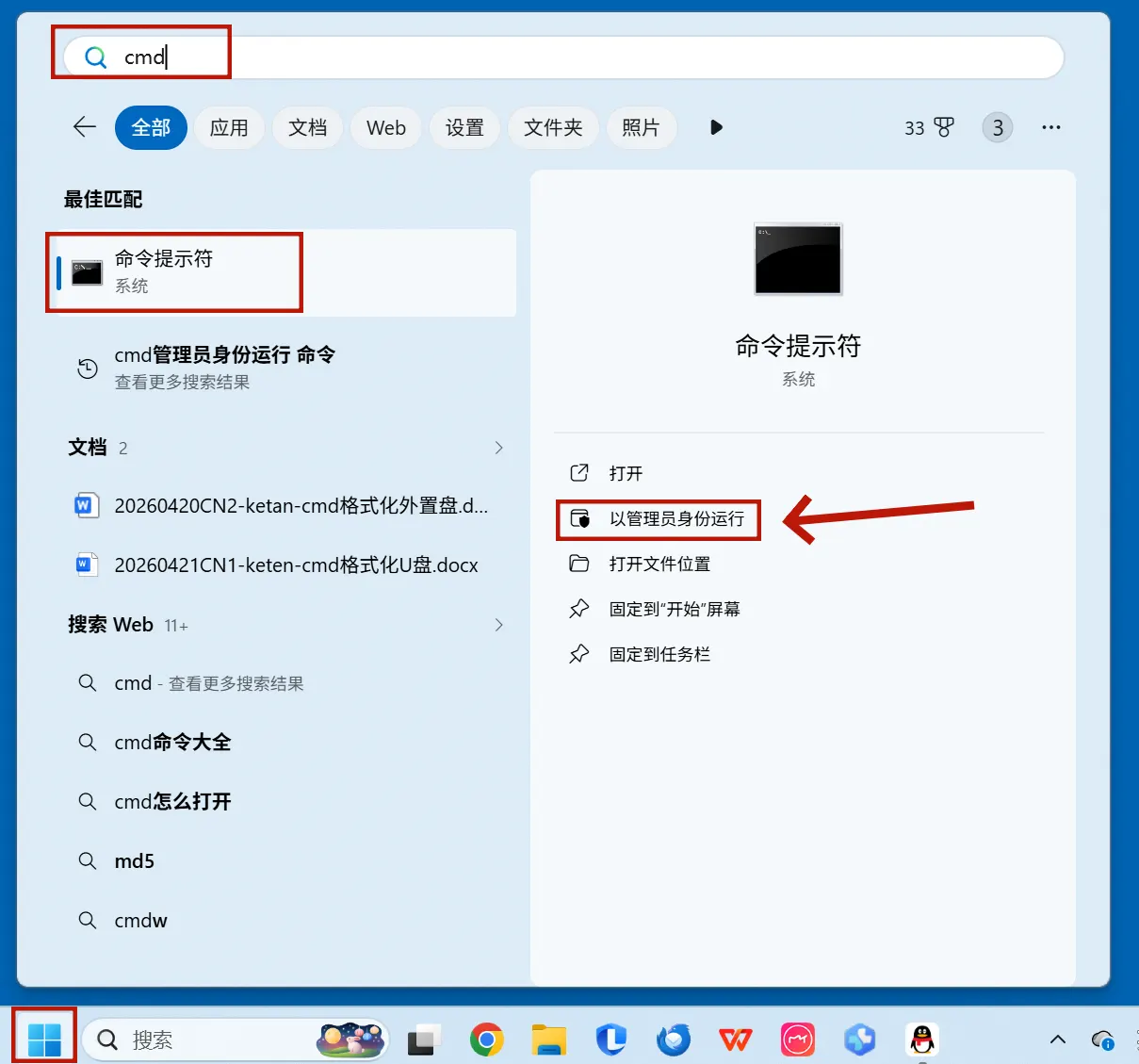
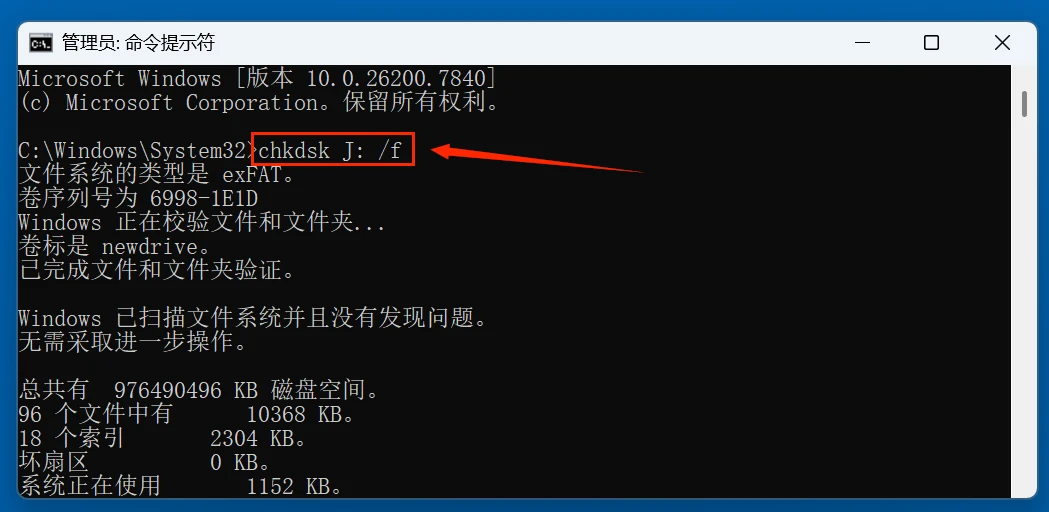
如果依然无法正常工作,使用“磁盘管理”进入深度修复,点击查看如何使用磁盘管理修复存储卡/U盘/硬盘等设备。
三、存储卡读写速度异常变慢
- 关闭占用进程并清理冗余文件先结束所有正在读取存储卡文件的后台程序,避免多进程占用导致读写带宽被挤占。之后删除存储卡内长期占用空间的无用缓存文件、重复文件,释放至少15%以上的剩余存储空间,存储卡剩余空间过满会直接导致主控芯片调度效率下降,读写速度大幅降低。
- 4K对齐优化性能如果是MicroSD或SDXC类型的金士顿存储卡,格式化时选择4096字节的分配单元大小,完成4K对齐操作,能够大幅优化存储卡的随机读写性能,解决长期使用后速度衰减的问题。注意不要使用劣质的低速读卡器测试存储卡速度,避免读卡器瓶颈误判为存储卡本身故障。
四、存储卡文件乱码/数据丢失
- 停止写入操作避免数据覆盖发现文件乱码或数据莫名丢失后,立刻停止向存储卡内存入任何新文件,新写入的数据会覆盖原有的已删除文件区块,导致数据无法恢复。使用专业的数据恢复工具(比如盛炫数据恢复)扫描存储卡,优先选择“深度扫描”模式,即可找回大部分因文件系统错误丢失的文件。
- 关闭不当热插拔习惯金士顿存储卡运行过程中如果直接拔卡,极易造成文件分配表损坏引发文件乱码。后续使用时务必在系统中执行“安全弹出硬件”操作后再取出存储卡,相机、手机等设备也要在完全断电后再拔卡,从根源避免文件系统再次损坏。
五、存储卡被写保护无法写入
- 解除物理写保护开关大部分标准尺寸的金士顿SD卡侧边都带有物理写保护拨杆,检查拨杆是否被拨动到下方的锁定位置,将拨杆向上推解锁即可解除硬件层面的写保护限制。
- 清除软件写保护状态如果物理开关未锁定仍提示写保护,打开管理员权限的命令提示符,依次输入以下指令:
diskpartlist diskselect disk X(X替换为存储卡对应的磁盘序号,注意不要选错本地磁盘)attributes disk clear readonly![常见的金士顿存储卡故障并给出对应修复方案]()
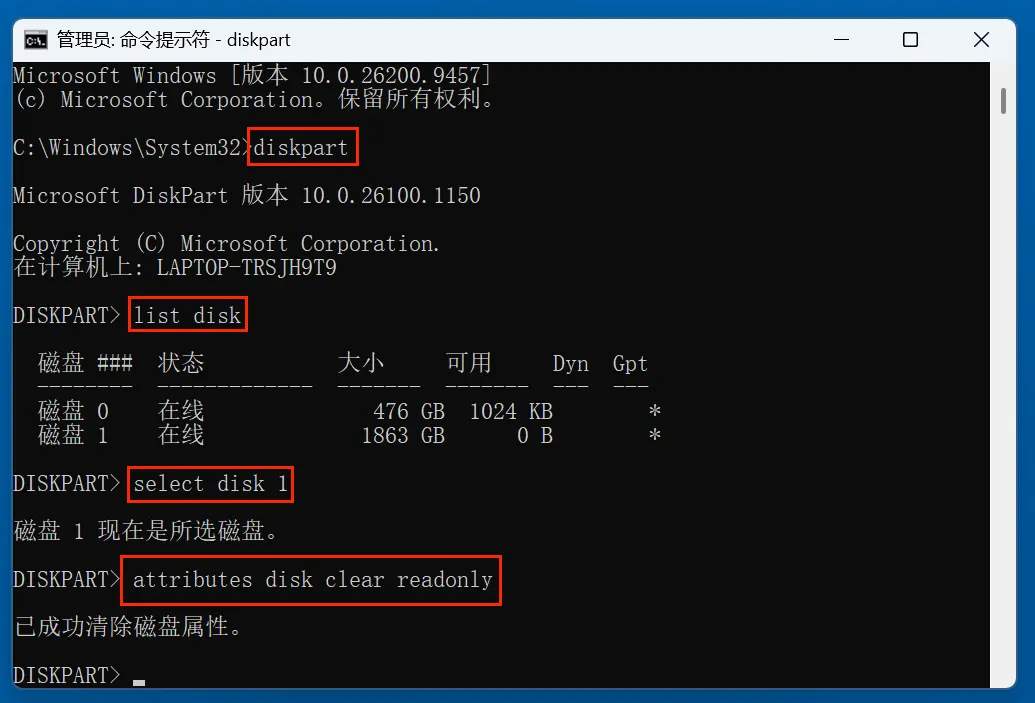
执行完成后即可清除存储卡的软件只读属性,恢复正常写入权限。
如果尝试以上所有方法后,金士顿存储卡仍无法正常使用,可检查产品的官方保修期限,金士顿正规存储卡大多提供终身保固服务,携带购买凭证即可申请官方售后更换新品。
