
目录
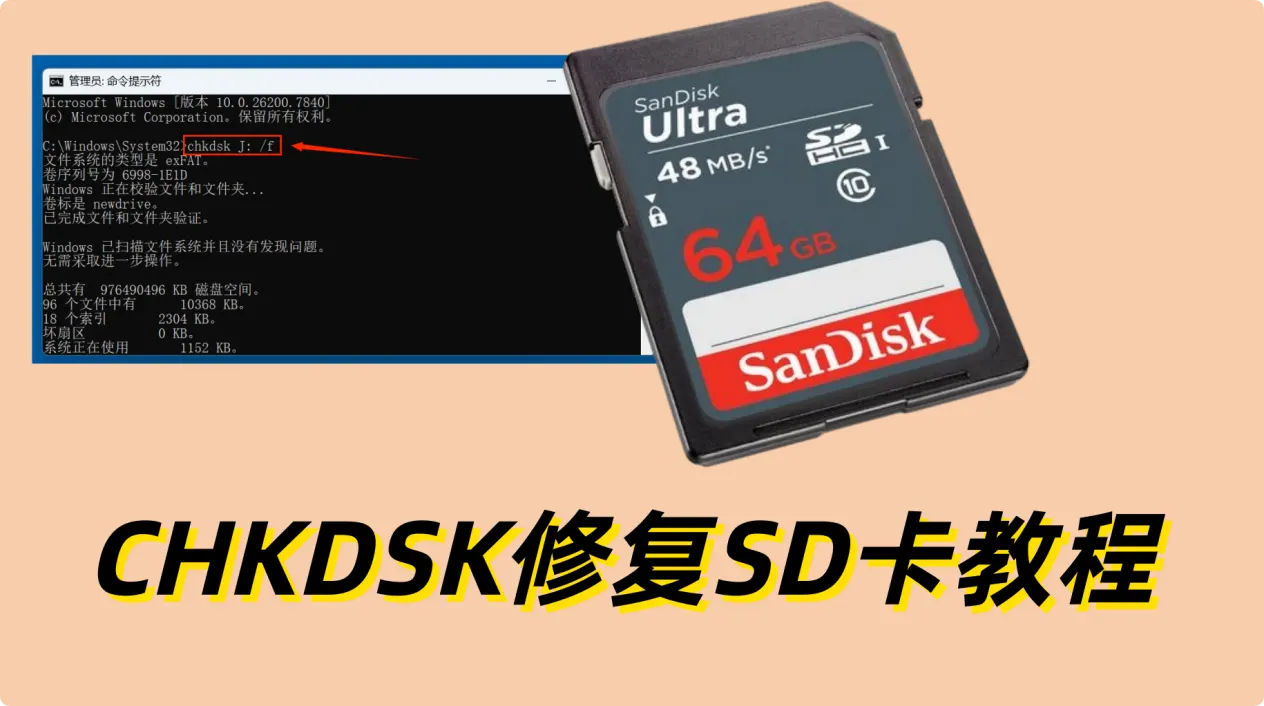
CHKDSK命令行工具可以帮助修复文件系统错误、坏扇区、目录损坏等。如果遇到存储卡比如SD卡插入电脑或相机提示需要格式化、在电脑上提示文件或目录损坏、无法访问等情况,可使用CHKDSK尝试修复。但值得注意的是,CHKDSK修复并非万能,且容易引起数据丢失所以在进行CHKDSK修复前,建议先将SD卡内的数据导出到电脑本地;数据恢复和备份完成后再使用CHKDSK修复SD卡或其它存储卡。
使用CHKDSK修复SD卡前先恢复数据
CHKDSK修复可能导致被修复的设备丢失数据,所以在使用CHKDSK修复SD卡前,建议先将里面的数据恢复到其它地方,数据恢复完成后再修复SD卡。数据恢复步骤如下:
- 将SD卡连接到电脑上,必要时候使用读卡器或者扩展坞进行连接。连接到电视不要进行任何操作,如果电脑提示需要格式化SD卡,千万不要格式化。
- 在电脑上下载和安装一款数据恢复软件 - 比如盛炫数据恢复软件。
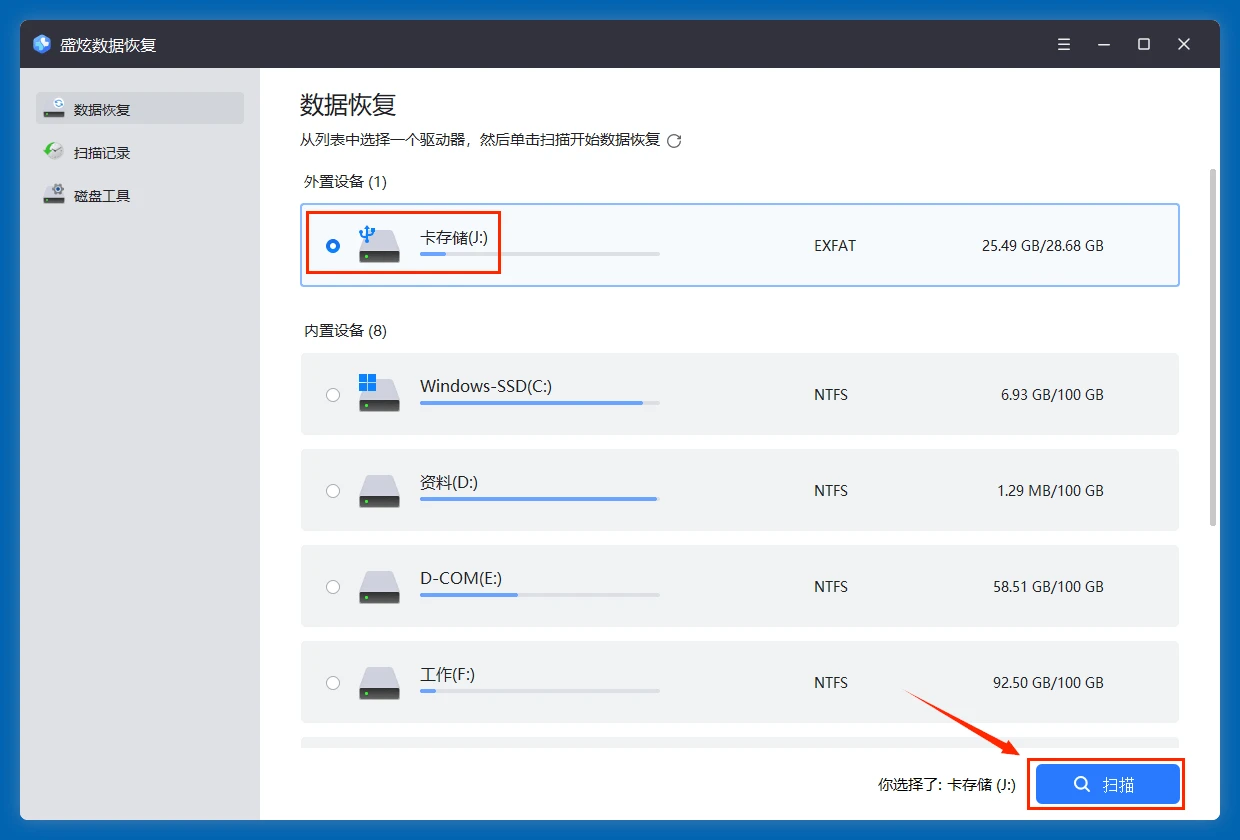
- 打开盛炫数据恢复,在磁盘列表中找到并选择SD卡(SD卡损坏后可能显示为丢失分区或者RAW磁盘)。选择好后点击右下角的“扫描”按钮。
![使用CHKDSK修复SD卡]()
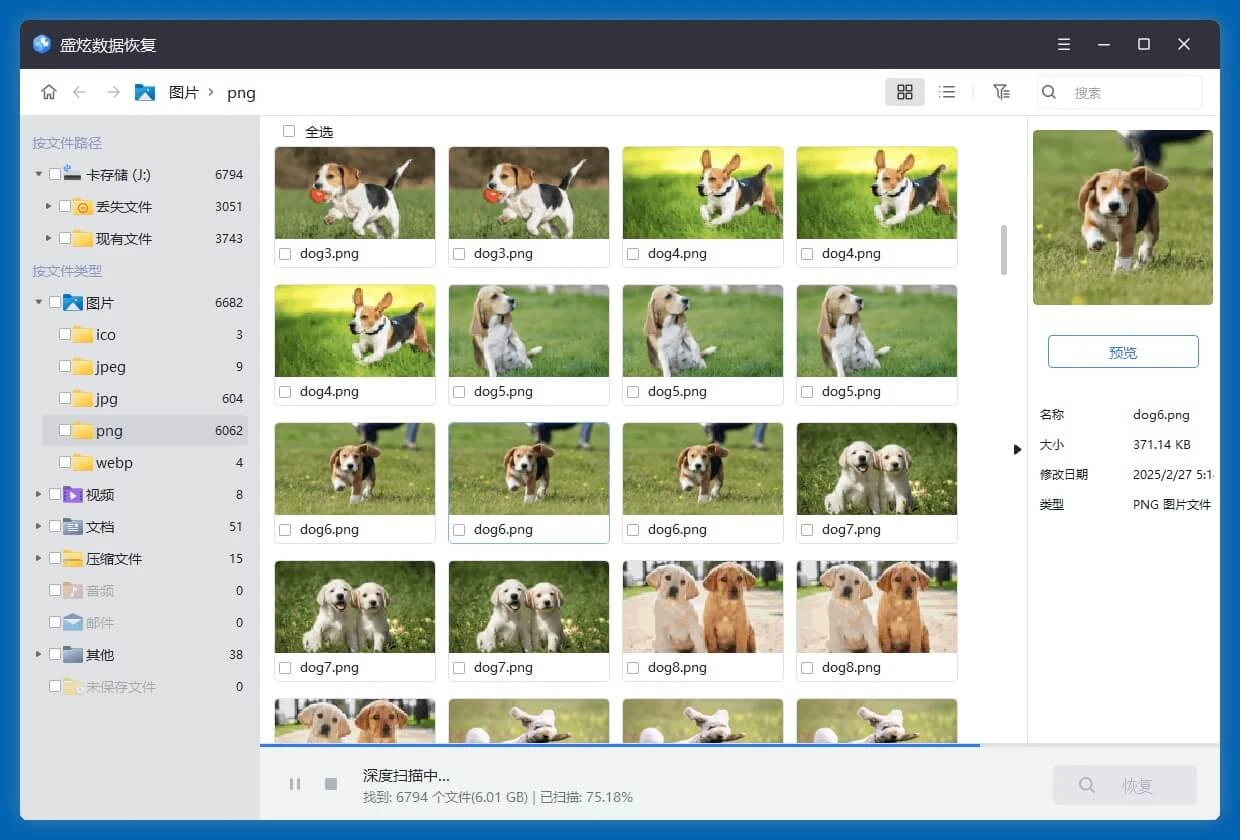
盛炫数据恢复会深度扫描该SD卡,找到里面所有可恢复的文件,包括现存文件、隐藏文件、此前删除/格式化抹掉/丢失的文件等。
![使用CHKDSK修复SD卡]()
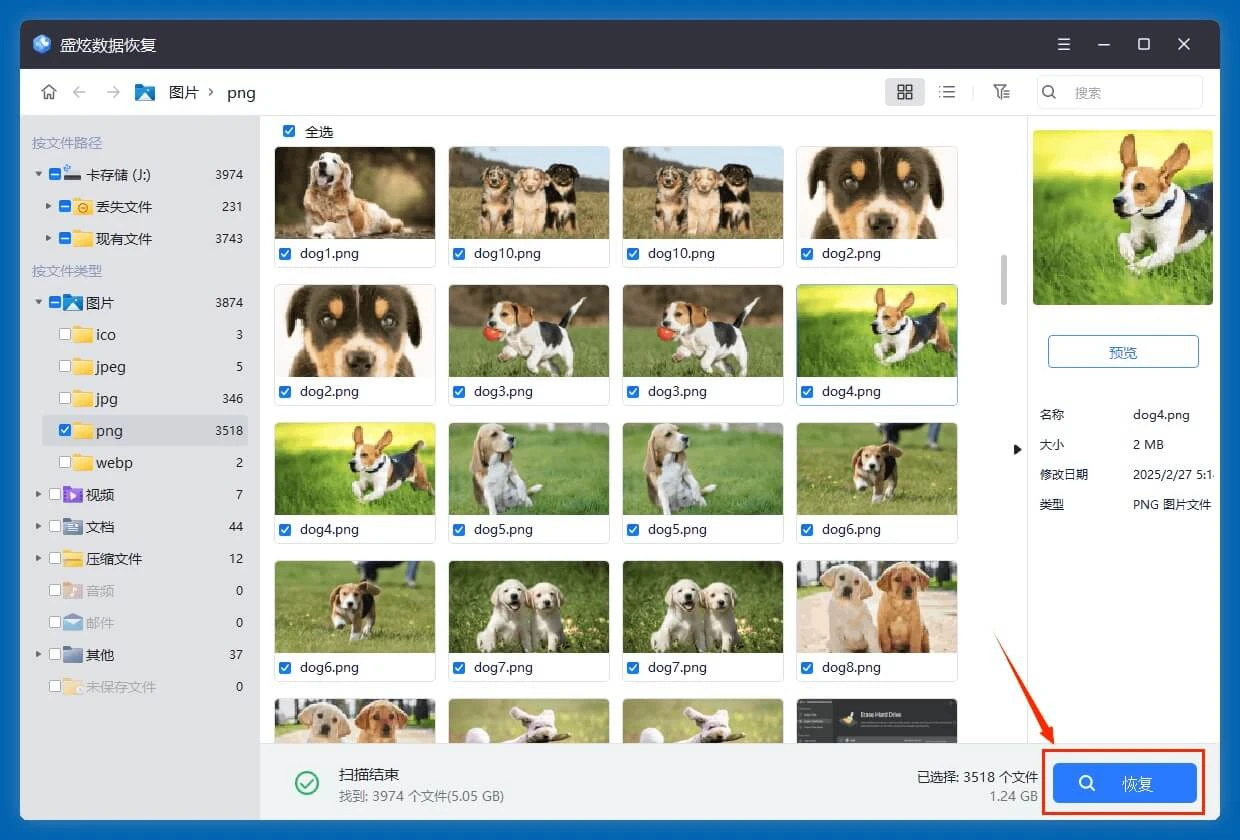
- 扫描完毕后可预览文件,然后勾选需要的文件(比如照片、视频),然后点击右下角的“恢复”按钮,把文件保存到电脑本地硬盘,不要保存回原SD卡。
![使用CHKDSK修复SD卡]()


数据恢复完成后再使用CHKDSK修复SD卡。
使用CHKDSK修复SD卡和其它存储卡完整教程
CHKDSK(全称Check Disk)是Windows系统内置的磁盘检测修复工具,能够扫描存储设备的文件系统错误、坏扇区、目录项损坏等问题,无需额外安装第三方软件即可完成SD卡的基础故障修复,具体操作步骤如下:
一、操作前准备
- 将SD卡通过读卡器可靠连接到Windows电脑,等待系统完成设备识别与驱动加载
- 打开“此电脑”,确认SD卡对应的盘符(例如D:、E:,注意区分本地硬盘盘符,避免误操作损坏其他磁盘数据)。
- 关闭所有正在访问SD卡内文件的程序,防止文件占用导致修复过程中断或失败。
- 优先备份SD卡内的现有重要文件(即使SD卡当前无法正常读取,也建议先通过数据恢复工具导出可识别内容,避免修复过程中数据意外丢失)。
二、以管理员身份打开命令提示符
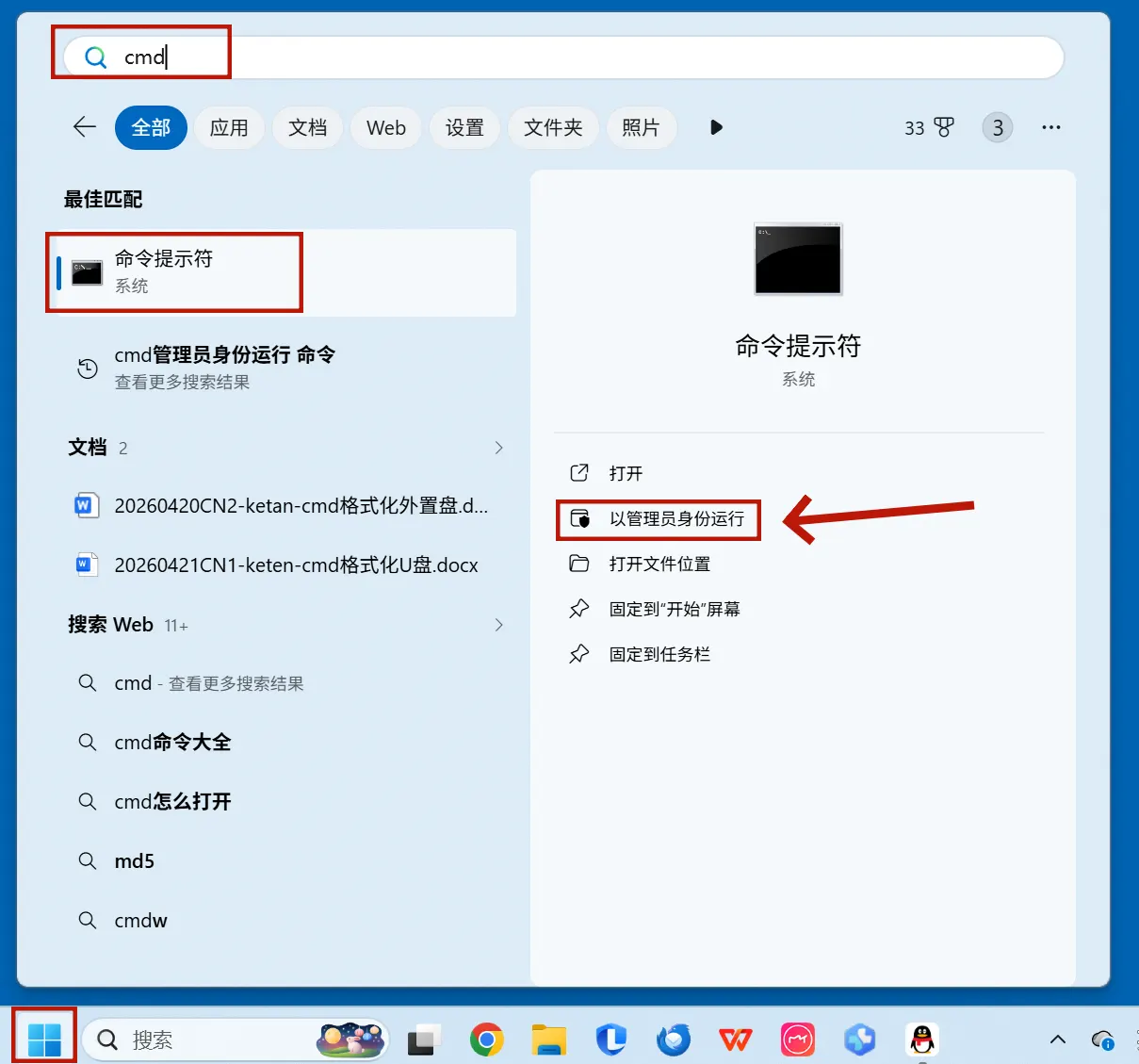
- 点击Windows左下角的“开始”菜单。
- 在搜索框中输入cmd,在搜索结果里找到“命令提示符”。(也可直接在Windows下面的搜索框内输入cmd进行搜索)
- 右键点击“命令提示符”,选择“以管理员身份运行”(或者直接在右侧点击“以管理员身份运行”),弹出权限确认窗口时点击“是”,获取系统级操作权限。若不使用管理员身份运行,CHKDSK可能会因权限不足无法完成磁盘锁定和修复操作。
三、执行基础CHKDSK扫描与修复
在弹出的命令提示符窗口中,输入对应格式的命令后按回车执行:
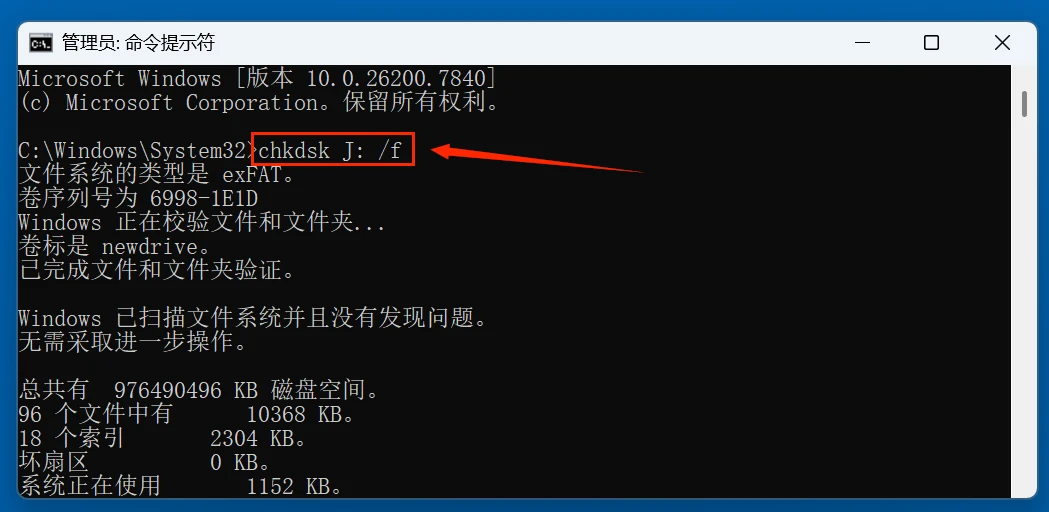
chkdsk X: /f (其中X:是您SD卡的盘符,以实际盘符取代)
举个例子,如果你的SD卡盘符是J盘,就输入:chkdsk J: /f
- /f参数的作用是自动检测并修复SD卡上的文件系统逻辑错误,比如文件目录损坏、交叉链接文件、未正确释放的磁盘空间等常见问题。
- 如果命令提示「无法锁定当前驱动器,是否计划在下一次系统重新启动时检查这个卷? (Y/N)」,输入Y后按回车,重启电脑后系统会自动执行SD卡的检测修复。
四、进阶修复参数(针对复杂故障)
如果基础修复后SD卡仍存在读取缓慢、提示磁盘损坏、部分文件无法打开等问题,可以使用带额外参数的命令进行深度修复:
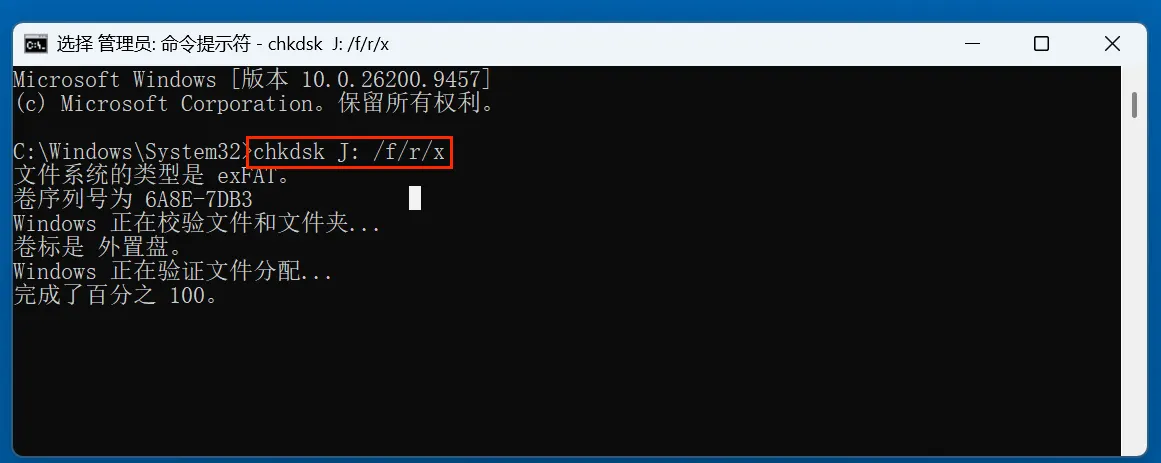
chkdsk X: /f /r /x (其中X:是您SD卡的盘符,以实际盘符取代)
各参数作用说明:
/r:扫描SD卡的物理坏扇区,尝试从损坏的扇区中恢复可读的有效数据,同时标记彻底损坏的坏扇区避免后续写入数据再次出错。/x:操作前强制卸载SD卡卷,中断所有正在占用SD卡的进程,确保修复过程可以独占访问磁盘,适合修复过程中频繁提示设备被占用的场景。
五、查看修复结果
命令执行完成后,窗口会输出完整的检测报告,包含SD卡的总容量、已用/可用空间、文件系统类型(通常是FAT32、exFAT),以及发现的错误数量、成功修复的问题统计、损坏的字节数等信息。如果最终提示“Windows 已扫描文件系统并修复了问题”,代表SD卡故障已完成修复;如果提示发现了无法修复的坏扇区或严重的文件系统损坏,则需要尝试格式化SD卡恢复可用性。
六、注意事项
- CHKDSK仅能修复逻辑类文件系统错误和可恢复的轻微坏扇区,如果SD卡出现硬件级物理损坏(比如芯片烧毁、电路板断裂),该命令无法实现修复。
- 修复过程中不要强行拔出SD卡,也不要中断命令提示符窗口,否则可能造成SD卡文件系统彻底崩溃。
- 对于容量大于32GB、格式为exFAT的SD卡,部分老旧Windows系统可能无法正常运行带/r参数的CHKDSK,建议先升级系统补丁后再执行操作。
- 如果CHKDSK提示“文件系统的类型是RAW,无法确定卷版本和状态”,代表SD卡文件系统已严重损坏,若常规修复无效,可在备份数据后将SD卡重新格式化为对应文件系统恢复使用。或者使用磁盘管理修复该SD卡。
