
目录
不少索尼相机用户遇到过存储卡问题,比如:
- 无法读取存储卡,请重新插入存储卡。
- 存储卡已经被锁定。
- 无法使用存储卡,格式化?
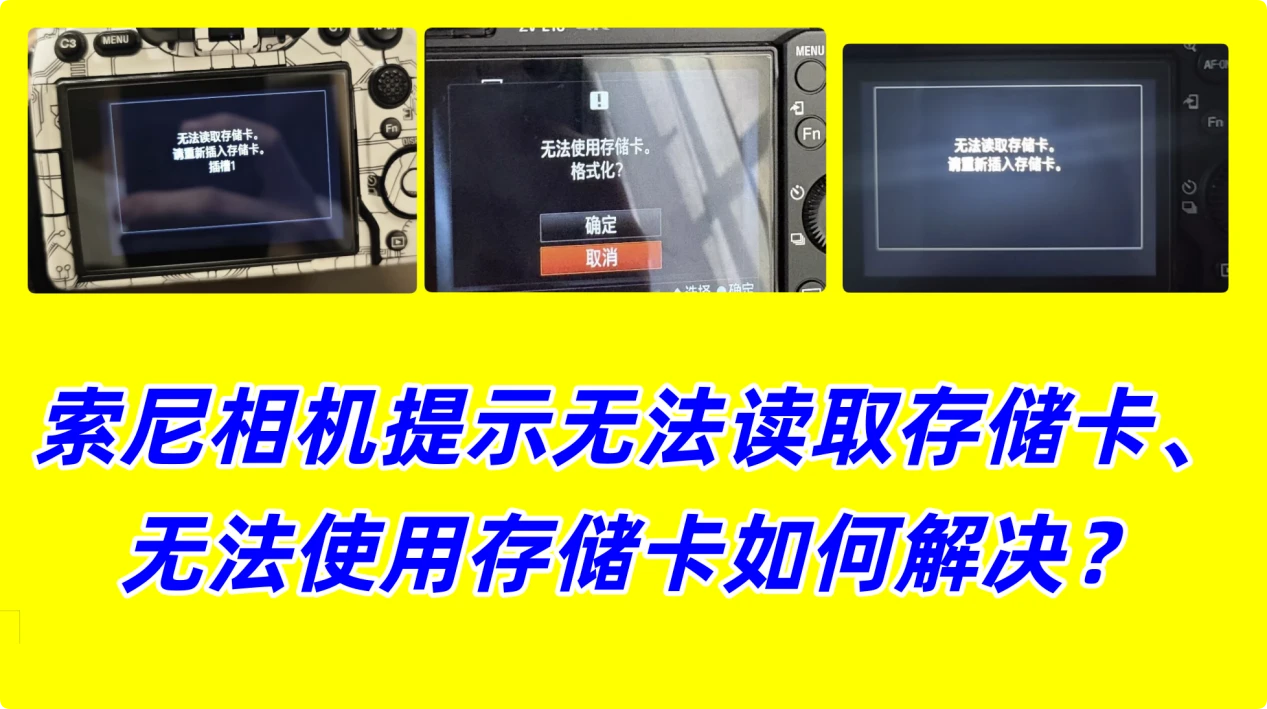
在遇到索尼相机提示无法读取存储卡时,不要着急修复,也不要点击“格式化”。先排查连接接触问题,如果依然无法解决,先进行数据恢复。数据恢复完成后再格式化或者修复该索尼相机的存储卡。
索尼相机无法读取存储卡的主要原因
索尼相机无法读取存储卡,主要原因可分为存储卡本身、存储卡与相机适配、相机硬件/系统、使用操作这四大类,具体如下:
1. 存储卡自身故障
这是最常见的原因:存储卡本身存在物理损坏,比如弯折、进水、金手指氧化磨损,会导致触点无法正常通讯,相机无法识别;存储卡发生逻辑损坏,比如不正确拔出、突然断电造成文件系统损坏,出现坏块,会让相机无法识别存储卡的分区结构。
2. 存储卡与相机不兼容
不同型号索尼相机对存储卡的规格有明确要求:
- 容量不兼容:较老旧的索尼机型,最大仅支持32G/64G容量的存储卡,如果插入128G以上的大容量卡,无法识别;
- 格式不兼容:索尼相机仅支持特定文件系统格式,如FAT32、exFAT,如果存储卡被格式化为NTFS等其他格式,相机无法读取;
- 协议/速率不兼容:索尼微单等现代机型要求存储卡满足UHS-I、UHS-II等总线协议,如果使用不符合协议的老旧低速卡,或是相机不兼容该存储卡的速率标准,会出现无法识别的情况。
3. 存储卡安装异常
存储卡没有正确安装到位,比如插卡方向错误、未完全插入卡槽,或是卡槽盖没有闭合到位,都会触发相机的保护机制,无法读取存储卡;如果是使用了卡套转接存储卡(比如TF卡转SD卡),卡套和存储卡接触不良、卡套本身故障,也会导致无法识别。
4. 相机端故障
- 硬件问题:相机的卡槽触点出现变形、氧化、进灰,导致和存储卡金手指接触不良,或是卡槽本身硬件损坏、主板存储控制模块故障,都会造成无法读卡;
- 系统问题:相机旧版本固件存在兼容性bug,对新规格存储卡的支持不完善,会导致无法识别。
5. 不当操作诱因
在相机读写存储卡的过程中突然拔卡、断电,会造成存储卡文件损坏,导致后续无法读取;长时间使用高负载拍摄,存储卡或相机卡槽过热,也会临时触发保护,无法正常读取存储卡。
建议:先将索尼相机存储卡内的照片、视频等文件恢复到安全地方
在遇到索尼相机提示无法读取存储卡、需要格式化存储卡、存储卡错误等情况,先不要格式化存储卡也不要着急修复;先进行数据恢复,数据恢复完成后再修复或者格式化存储卡 - 这样可最大限度杜绝数据丢失。步骤也十分简单。
步骤1. 在电脑上下载和安装数据恢复软件
盛炫数据恢复软件是一款十分好用的数据恢复软件,先将其下载和安装到电脑上。


步骤2. 扫描索尼相机
把索尼相机存储卡插入电脑中,先不要进行任何操作。打开盛炫数据恢复,在磁盘列表中选择索尼相机存储卡(可能显示为丢失分区或者RAW磁盘),随后点击右下角的“扫描”按钮。
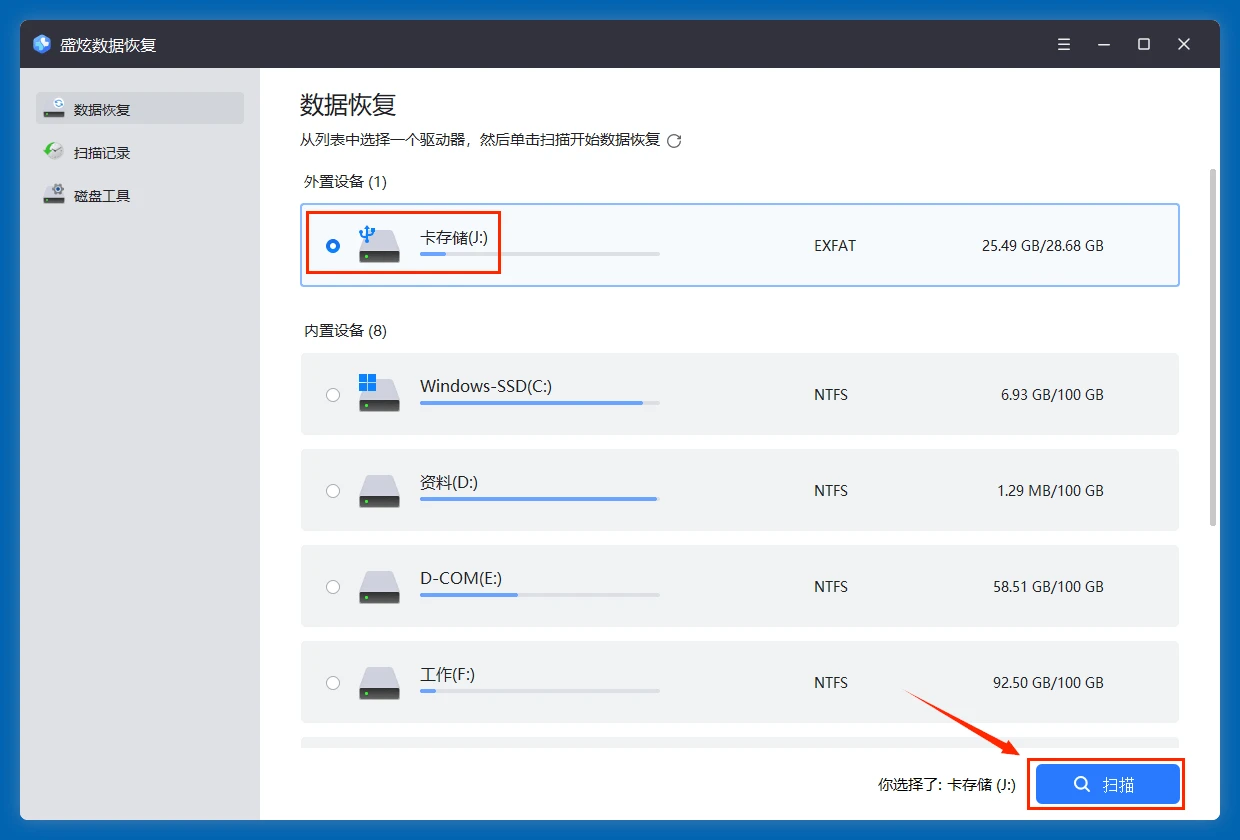
盛炫数据恢复会深度扫描索尼相机存储卡并找到里面所有可恢复文件,包括现存的照片、视频等文件、隐藏文件、此前删除/格式化/丢失的文件。
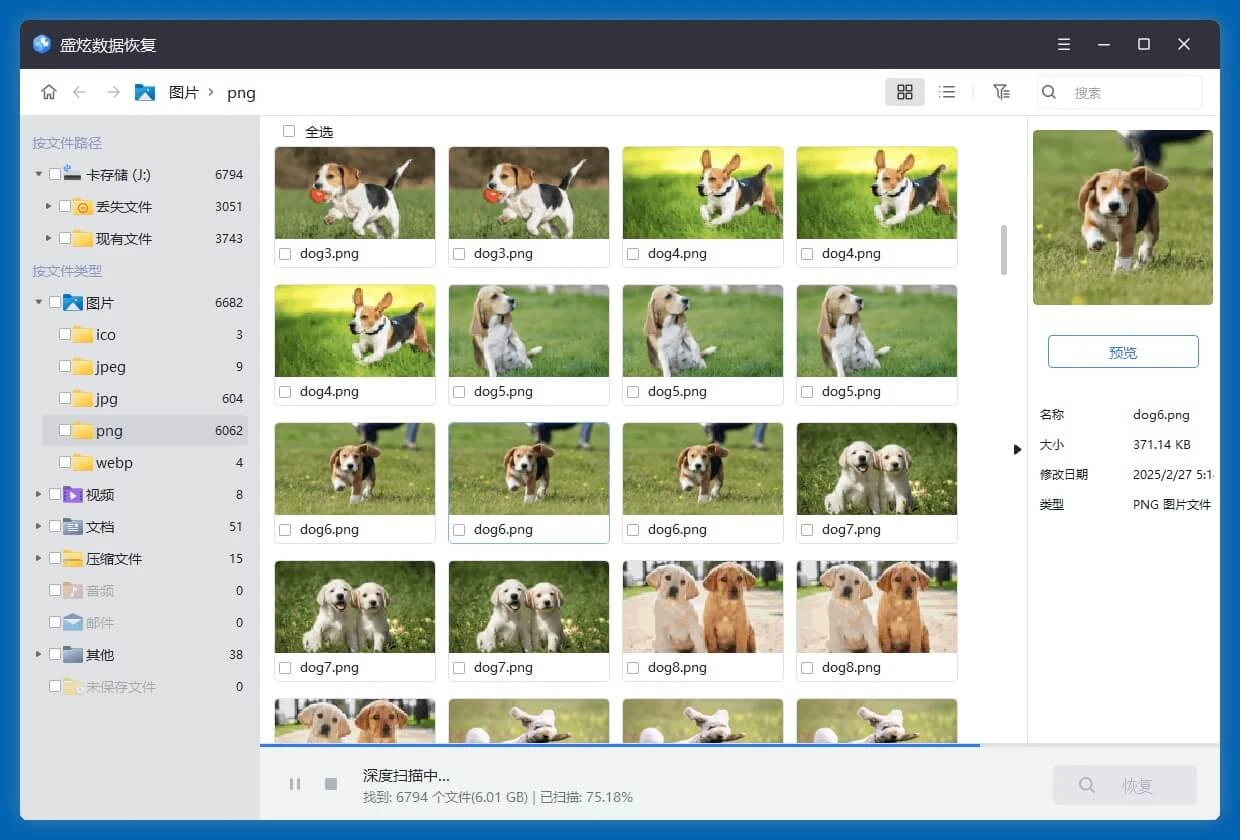
步骤3. 预览和恢复文件
扫描完毕可预览文件,随后勾选需要的文件,点击“恢复”按钮把文件保存到电脑本地,不要保存回原索尼相机存储卡、防止数据覆盖。
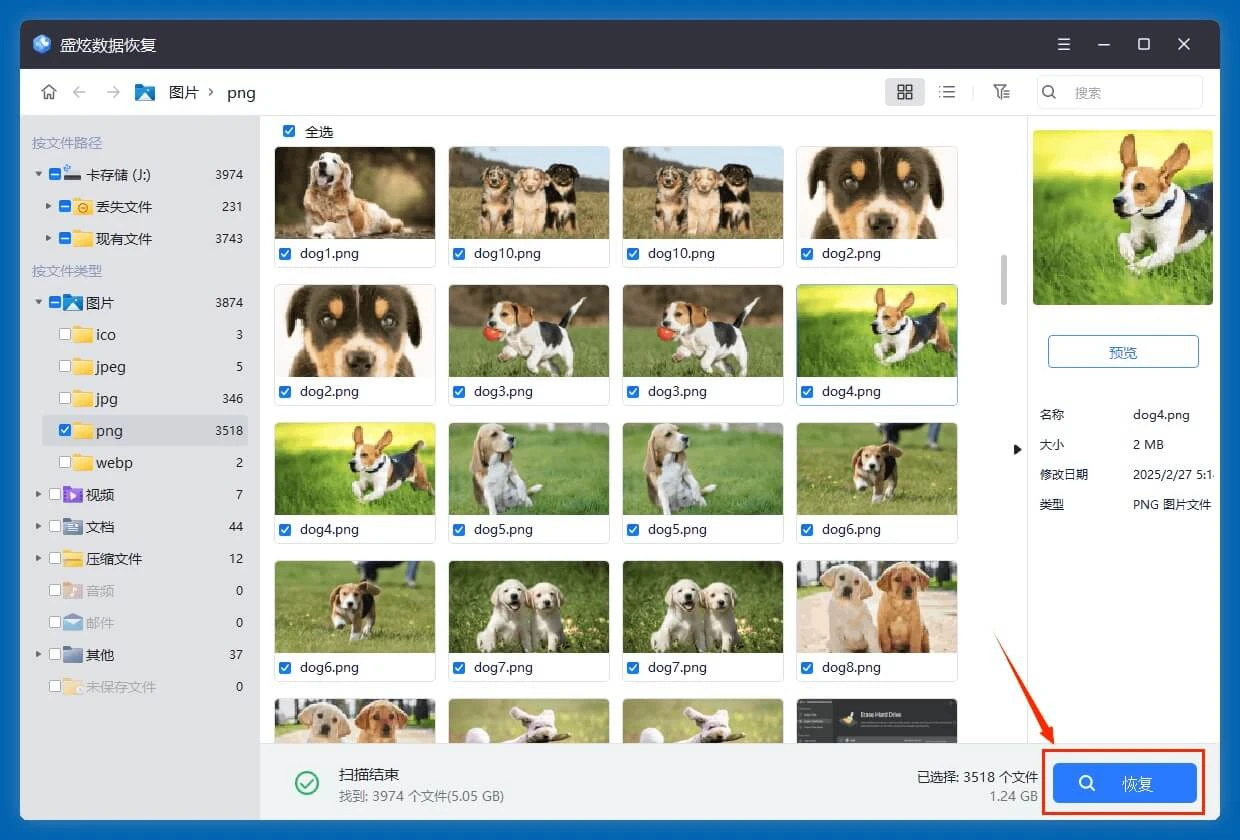
数据恢复完成后再修复或者格式化存储卡。
索尼相机提示存储卡无法读取的解决方法
一、基础排查(优先操作)
1. 重新插拔存储卡
关闭相机电源,打开卡槽舱取出存储卡,检查金手指(金属触点)是否有污渍、指纹,用干净的橡皮轻轻擦拭后,按照正确方向重新插回卡槽,完全插到位后扣好舱盖,重启相机测试。如果是经常开合的卡槽,也可以检查存储卡是否松动,重新安装确认卡扣卡紧即可。
2. 更换卡槽/重启相机测试
如果索尼相机支持双存储卡插槽,可以把存储卡换到另一个插槽,排除单个卡槽硬件接触故障;如果更换后依然报错,直接取出存储卡,将相机关机后等待3分钟,拔掉电池重新安装再开机,排除相机临时系统卡顿问题。
3. 检查存储卡兼容性
索尼不同型号相机对存储卡的规格、容量有要求:比如老款微单/长焦相机,最大仅支持64G/128G的存储卡,超过容量上限就会无法识别;同时确认存储卡类型是否符合要求,比如索尼新款微单仅支持SD卡、CFexpress Type A卡,错插其他规格卡会提示无法读取。可以对照相机说明书,确认存储卡容量、类型是否匹配相机要求。
二、存储卡错误修复
1. 读卡器连接电脑排查
把存储卡取出,通过读卡器连接电脑,如果电脑可以正常读取存储卡内容,先备份所有照片视频,再对存储卡进行错误检查:
- Windows系统:右键点击存储卡盘符→选择「属性」→切换到「工具」选项卡→点击「检查」→等待扫描修复错误完成。
![索尼相机提示无法读取存储卡]()
- Mac系统:打开「磁盘工具」,选中左侧存储卡,点击「急救」按钮,等待工具自动修复磁盘错误。
![索尼相机提示无法读取存储卡]()
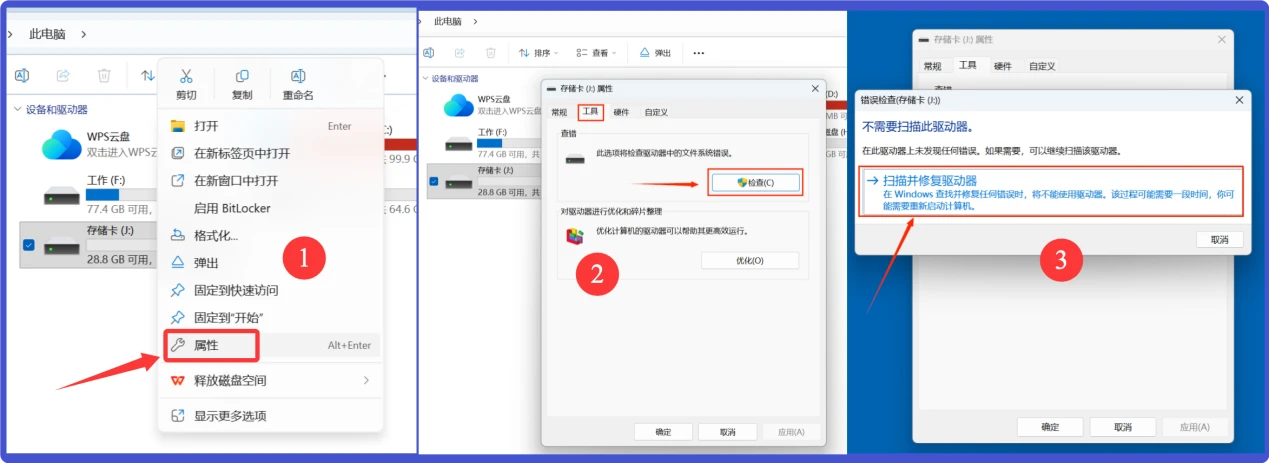
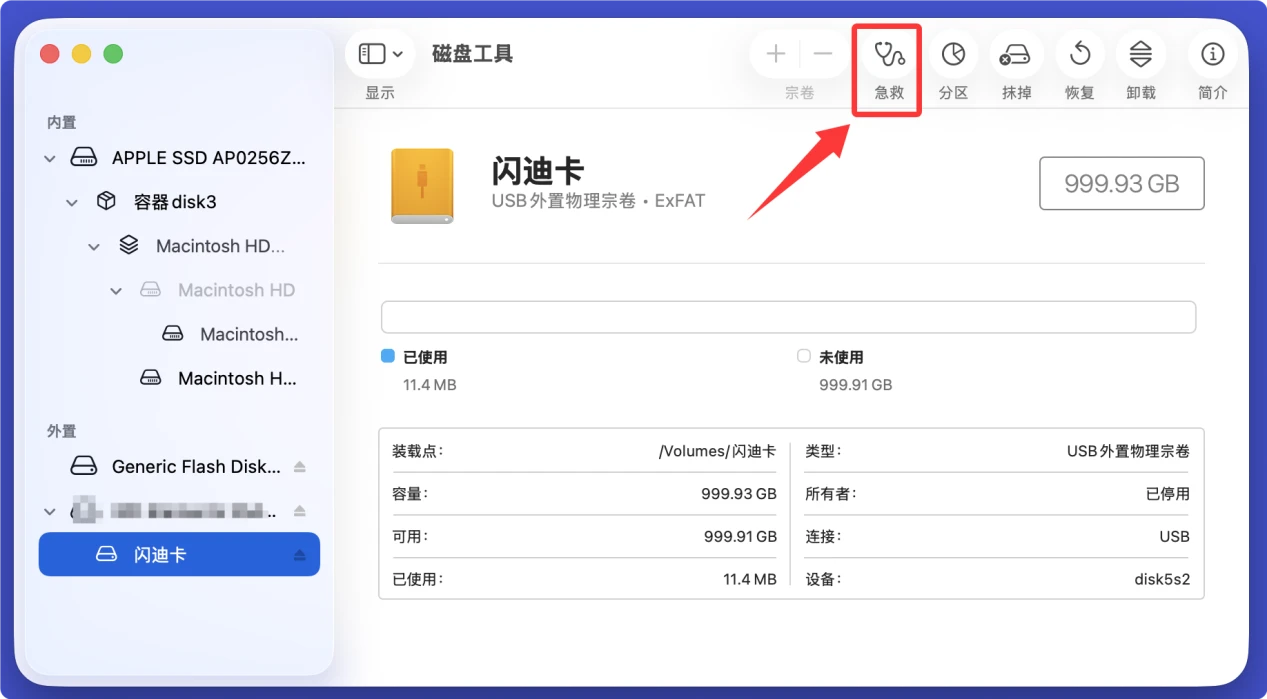
2. 格式化存储卡
如果电脑能读取备份数据,或者存储卡本身没有重要内容,可以通过格式化解决逻辑错误:
优先在相机内格式化:将卡插回相机,打开相机设置菜单,找到「格式化存储卡」选项,选择对应卡槽确认格式化,相机自带的格式化会匹配相机的文件系统,比电脑格式化兼容性更好;
如果相机内无法格式化,再在电脑上格式化,注意文件格式选择:32G及以下存储卡选FAT32,64G及以上选exFAT,分配单元大小选择默认配置即可。
💡 注意:格式化会清空存储卡所有数据,操作前务必备份重要内容。
3. 使用磁盘管理修复索尼相机存储卡
如果以上步骤无法修复该索尼相机存储卡,在Windows电脑上打开“磁盘管理”进行修复。(在Windows 10/11电脑上按住WIN+X键后即可在菜单中打开磁盘管理)
打开磁盘管理后找到索尼相机存储卡,然后根据其实际情况进行修复。
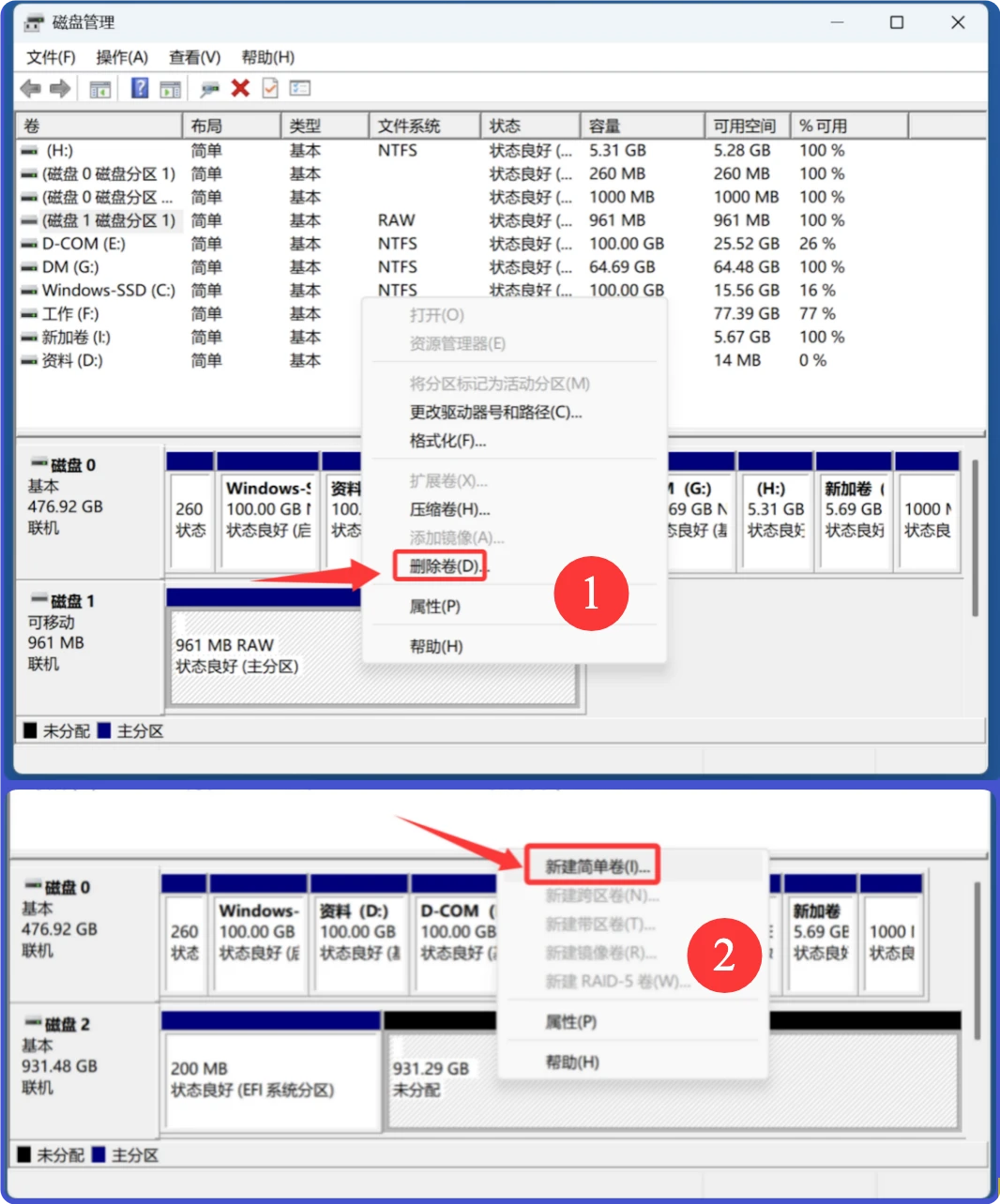
情况1. 如果索尼相机存储卡的磁盘空间显示“未分配”,则右键点击选择“新建简单卷”。按照提示格式化和新建分区,过程中可选择exFAT或者FAT32(当存储卡小于或等于32GB的时候)作为磁盘格式。
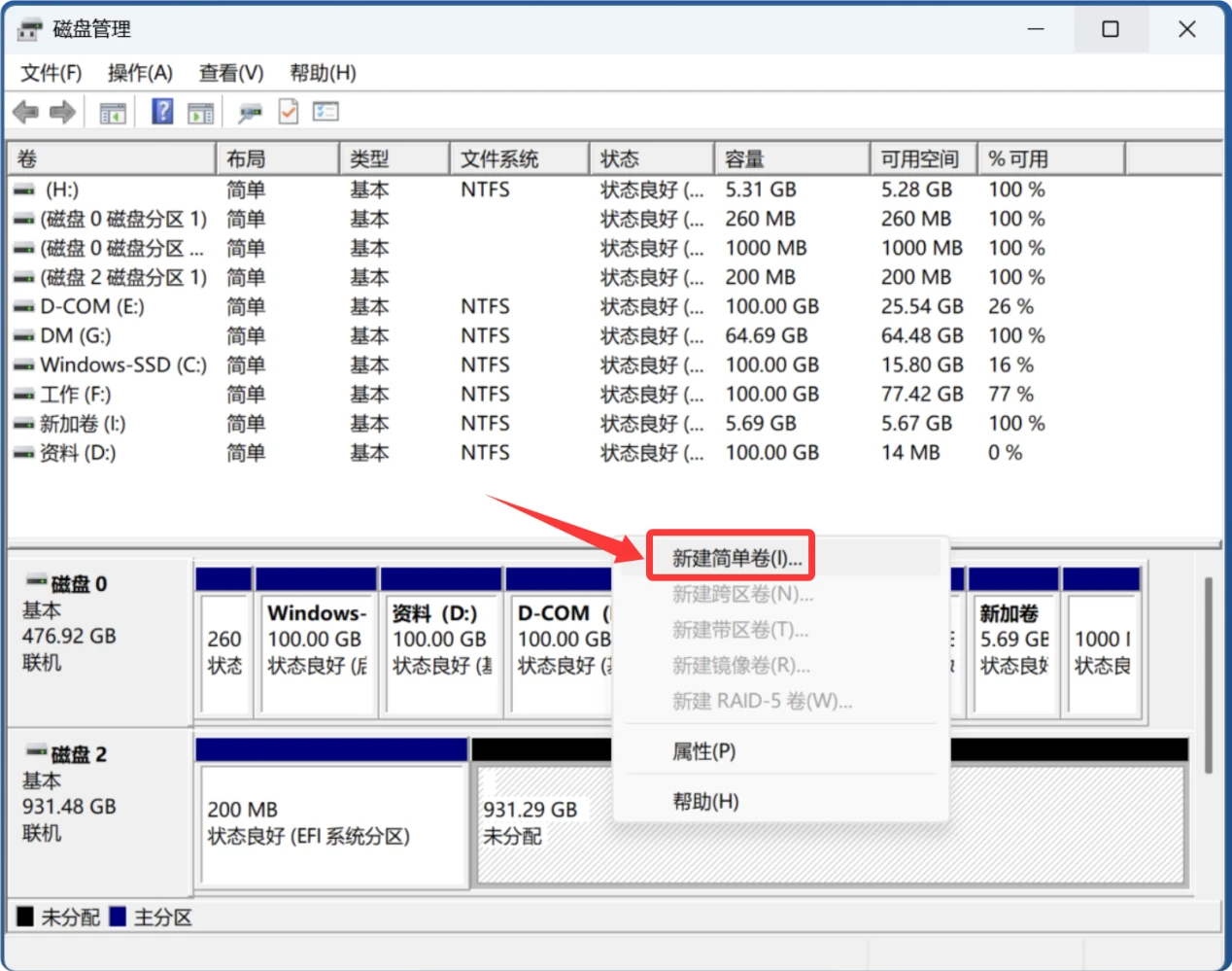
情况2. 如果索尼相机存储卡显示为RAW或者无格式可右键点击选择“格式化”将移动硬盘格式化。
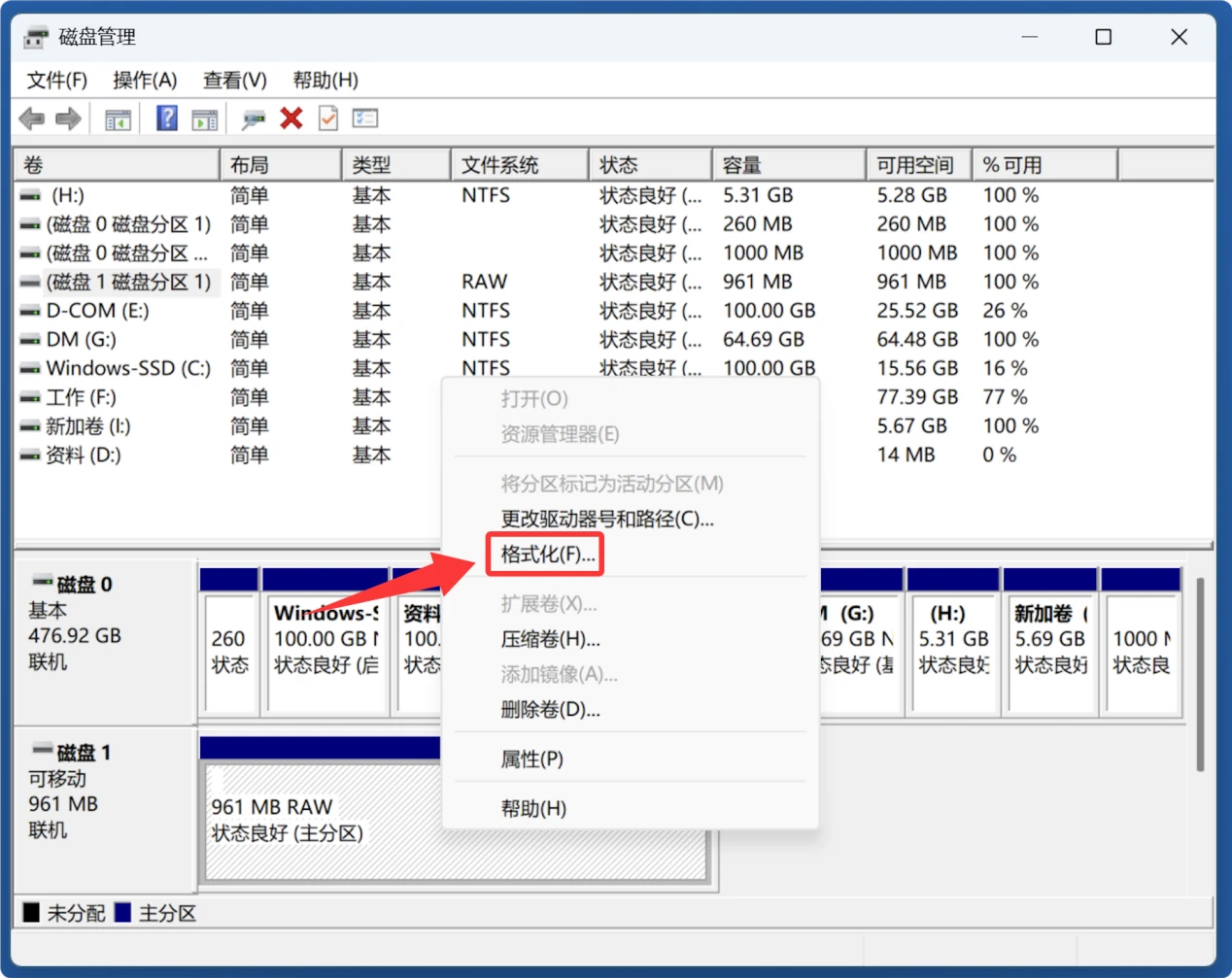
如果无法格式化,右键点击索尼相机存储卡区域、选择“删除卷”,随后后“新建简单卷”。
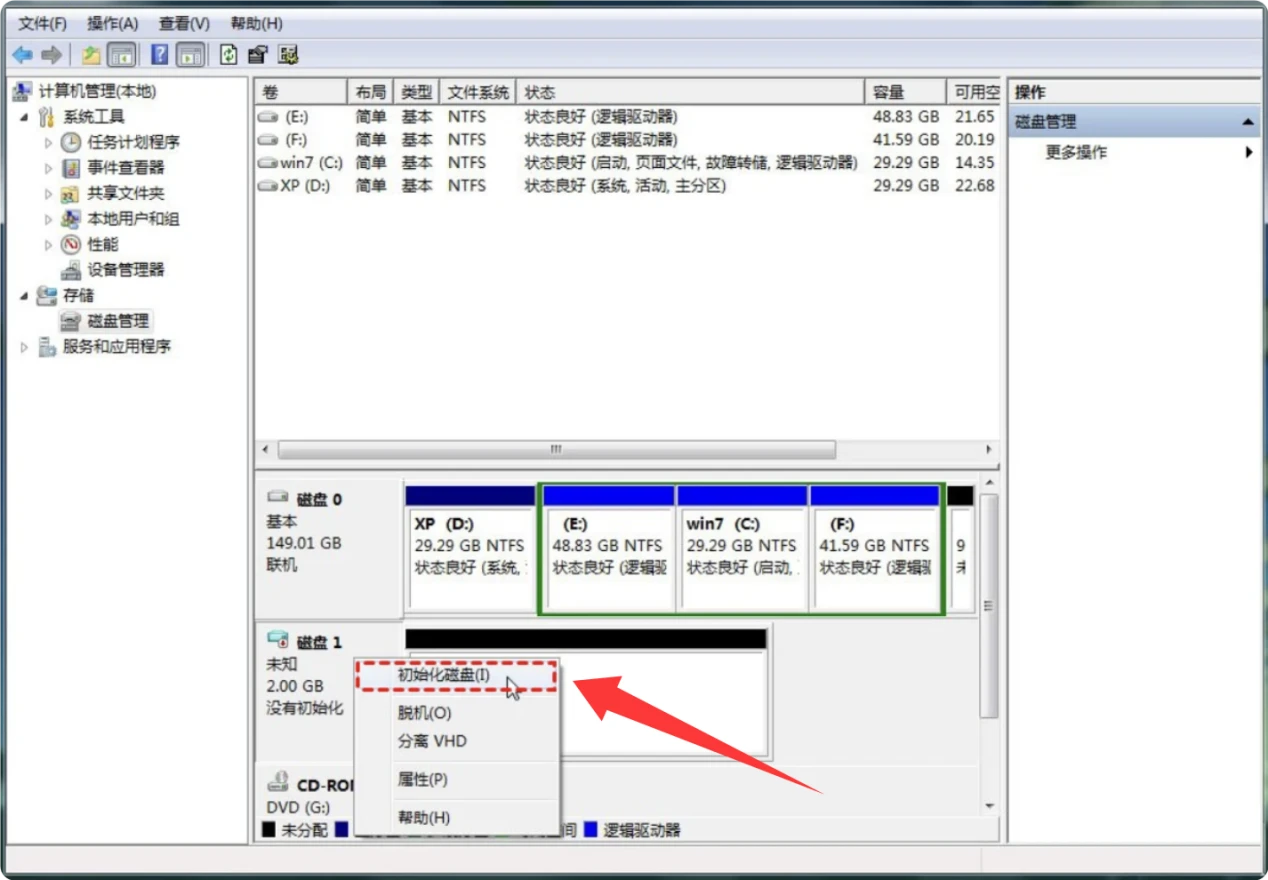
情况3. 如果索尼相机存储卡显示“没有初始化”,右键点击、选择“初始化磁盘”即可。如果完成后显示磁盘空间未分配,再度右键点击、选择“新建简单卷”即可。
三、硬件故障排查
如果以上方法都尝试后依然报错,基本可以判断是硬件损坏:
- 存储卡损坏:把这张卡插到其他相机、电脑上测试,如果所有设备都无法读取,说明存储卡本身已经损坏,如果还在保修期可以联系品牌售后,数据重要可以找专业数据恢复机构处理。
- 相机卡槽故障:如果其他正常可用的存储卡插到这台索尼相机也提示无法读取,说明相机卡槽的针脚松动、脱焊或者进水损坏,需要联系索尼官方售后拆机检修,不要自行拆解卡槽。
