
目录
“今天把我相机的内存卡插入电脑,无法打开,提示‘此卷不包含可识别的文件系统。请确定所有请求的文件系统驱动程序已加载,且此卷未损坏。’这是坏了吗?里面都是客户的照片,有无办法恢复出来?”---来自盛炫用户
存储卡文件系统异常、分区表损坏在插入电脑时就容易打不开,且提示位置不可用、无法访问、此卷不包含可识别的文件系统/请确定所有请求的文件系统驱动程序已加载,且此卷未损坏。这时候不要着急格式化或者修复该存储卡,先进行数据恢复;数据恢复完成后再格式化或者修复该存储卡。这篇文章将给出方案解决存储卡插入电脑无法打开、提示‘此卷不包含可识别的文件系统’问题。
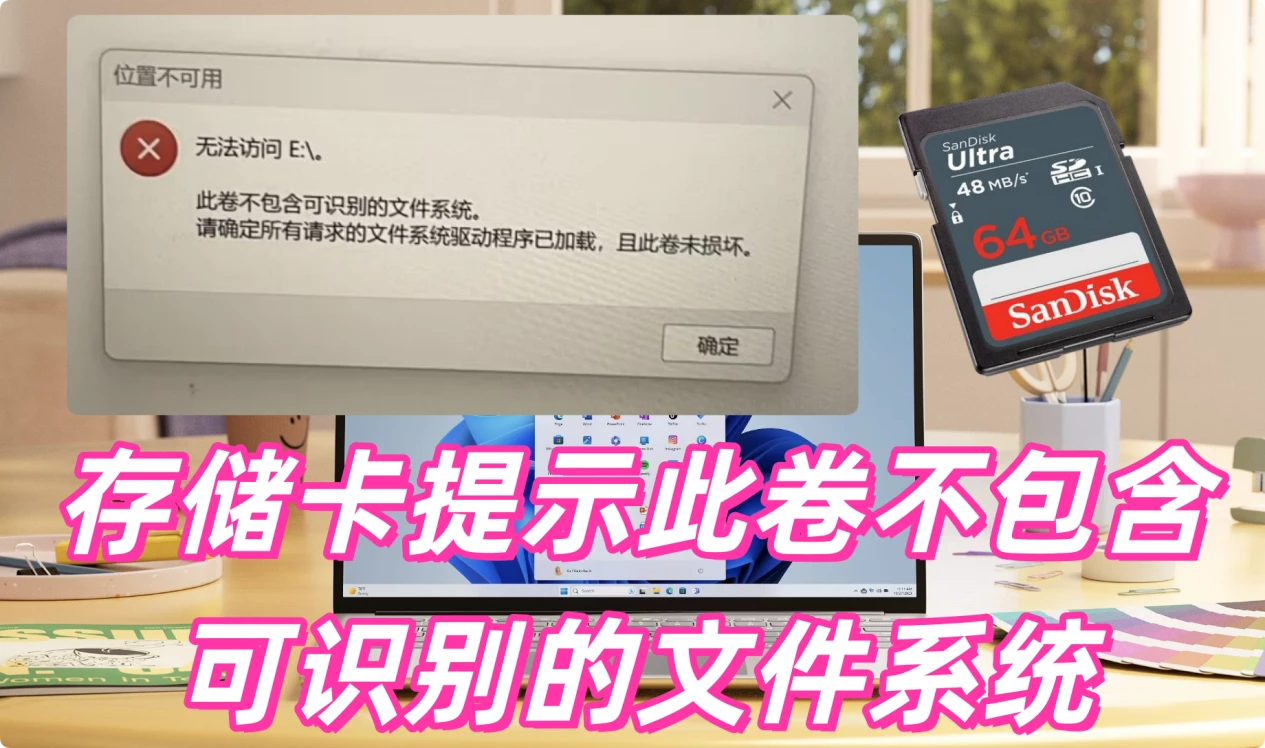
引起存储卡插入电脑提示位置不可用/无法访问/此卷不包含可识别的文件系统的原因
1. 连接层面问题
存储卡与电脑的连接通路异常是最基础的诱因:一是读卡器本身损坏、接触不良,或者读卡器与电脑USB接口松动;二是存储卡没有正确插入读卡器,金手指部分氧化脏污导致信号传输中断;三是电脑USB接口供电不足、接口损坏,前置USB接口兼容性差也会引发识别失败。
2. 文件系统损坏
存储卡非正常拔出、使用中突然断电、病毒恶意破坏都会导致存储卡的文件系统分区表损坏,电脑无法识别分区的结构信息,就会弹出文件系统无法识别的提示。
3. 存储卡未初始化/未正确分区
全新的存储卡出厂时如果没有预先格式化分区,或者原有分区被意外删除,就不会存在可被系统识别的文件系统,电脑自然无法访问存储内容。
4. 文件系统格式不兼容
不同操作系统支持的文件系统格式有差异,比如存储卡如果是在相机、手机上格式化为exFAT以外的特殊格式,或者格式化为NTFS以外的苹果APFS格式,Windows系统无法默认识别,就会提示无法访问。
5. 存储卡物理损坏
存储卡本身存储颗粒老化、摔碰导致内部线路断裂、进水烧毁,出现坏块等物理损坏时,硬件本身已经无法正常读写,系统也就无法识别文件系统。
建议:先恢复存储卡内数据再修复存储卡
在遇到存储卡插入电脑无法访问、提示此卷不包含可识别的文件系统。请确定所有请求的文件系统驱动程序已加载,且此卷未损坏时先不要着急修复或者格式化存储卡。先进行数据恢复,数据恢复完成后再修复该存储卡。数据恢复步骤非常简单:
步骤1. 在电脑上安装数据恢复软件
先不要对存储卡进行任何操作。先在电脑本地硬盘下载和安装一款靠谱的数据恢复软件,比如“盛炫数据恢复软件”。这是一款强大、安全、易用的数据恢复软件。


步骤2. 扫描存储卡
安装好后打开盛炫数据恢复,随后在磁盘列表中选择该存储卡,存储卡已经损坏,可能显示为丢失分区或者RAW磁盘。选择好后点击右下角的“扫描”按钮。
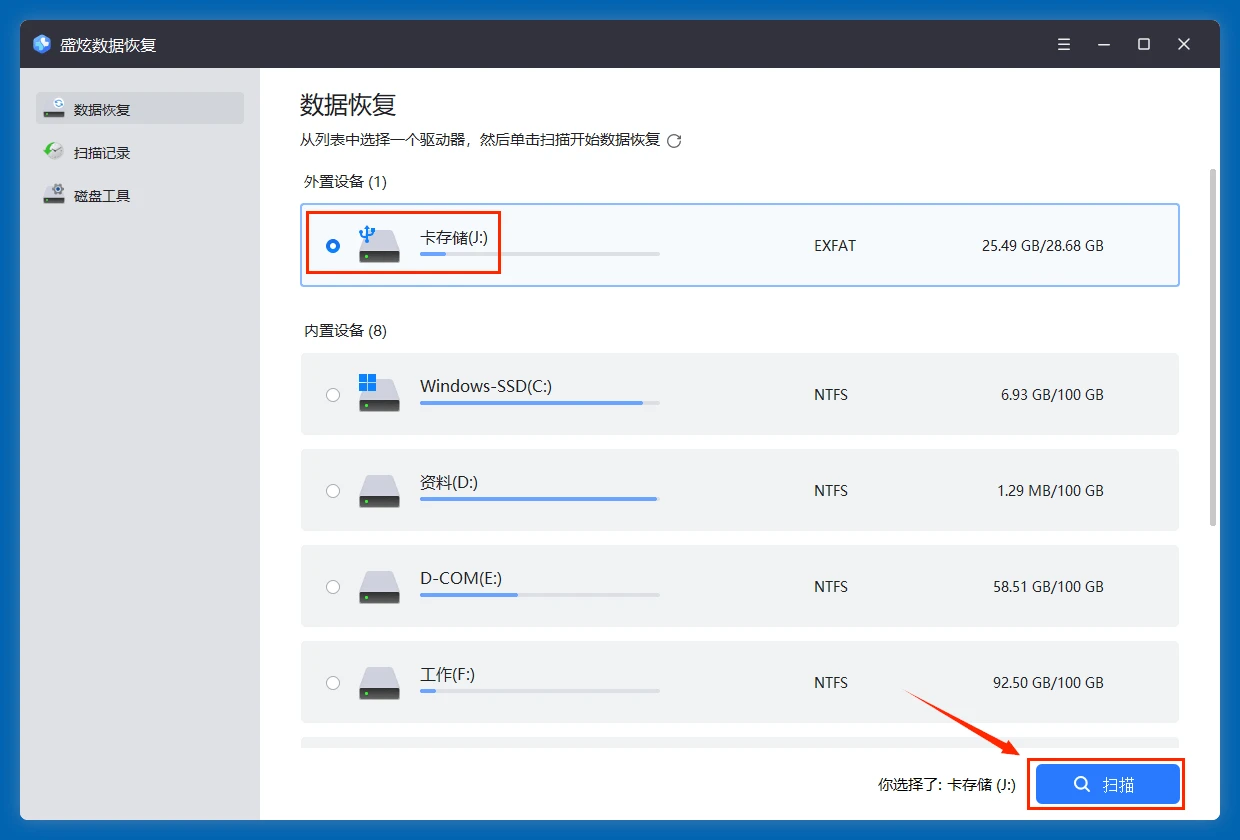
盛炫数据恢复软件会深度扫描该存储卡,找到所有可恢复的照片、视频、文档等文件,包括现存文件、隐藏文件、此前删除/格式化/丢失的文件等。
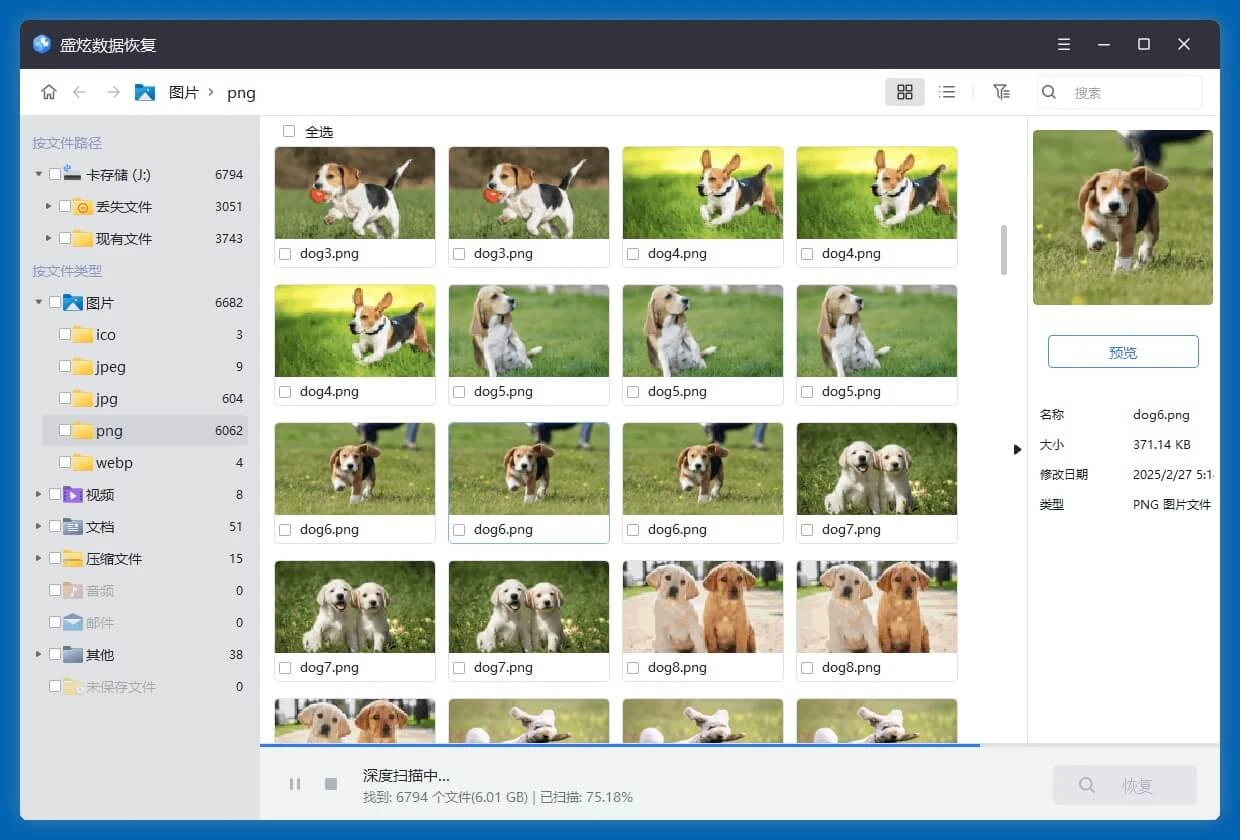
步骤3. 预览和恢复文件
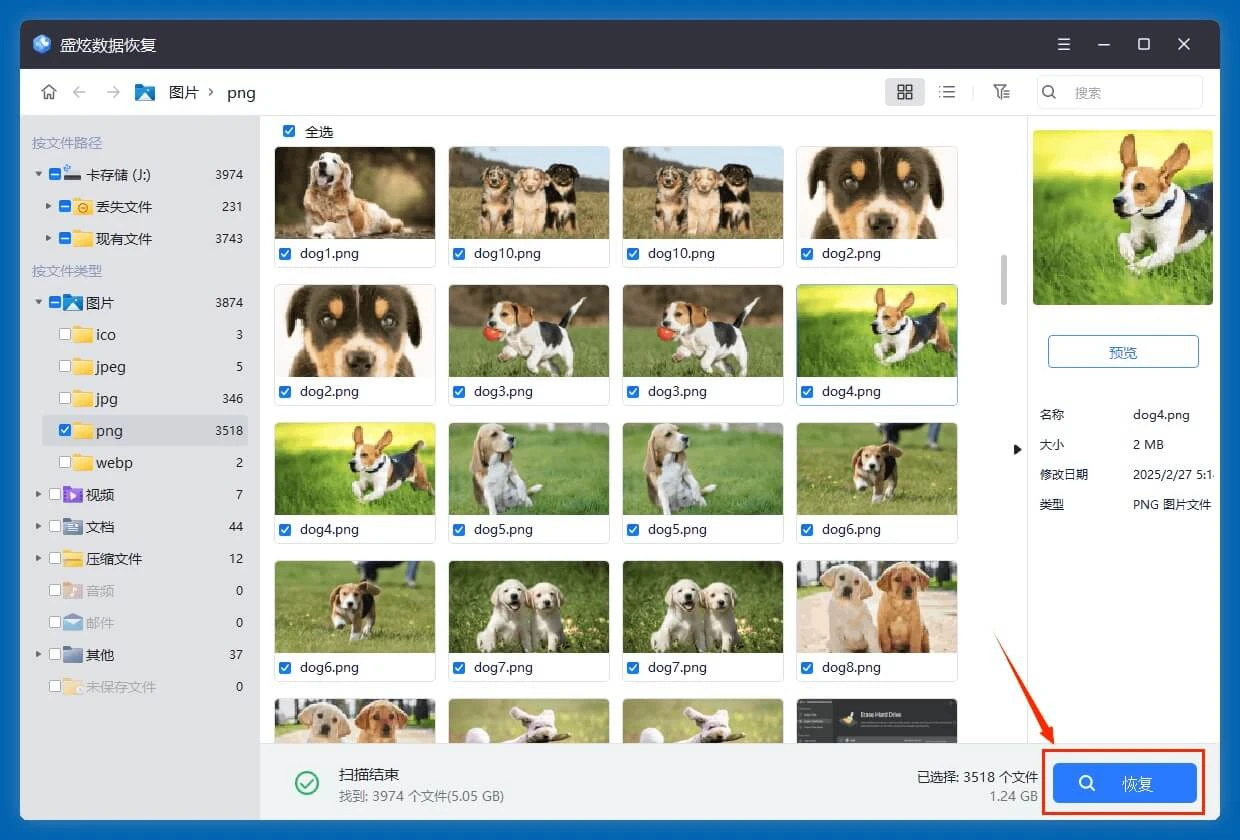
扫描完毕可点击预览照片、视频、文档等。随后勾选需要的文件,再点击右下角的“恢复”按钮保存文件到电脑本地。不要保存回原存储卡,防止数据覆盖。
盛炫数据恢复软件也提供一种磁盘修复功能,在返回首页后选择“磁盘工具”,然后选择存储卡,点击“修复”按钮进行修复;或者点击格式化将有问题的存储卡格式化。
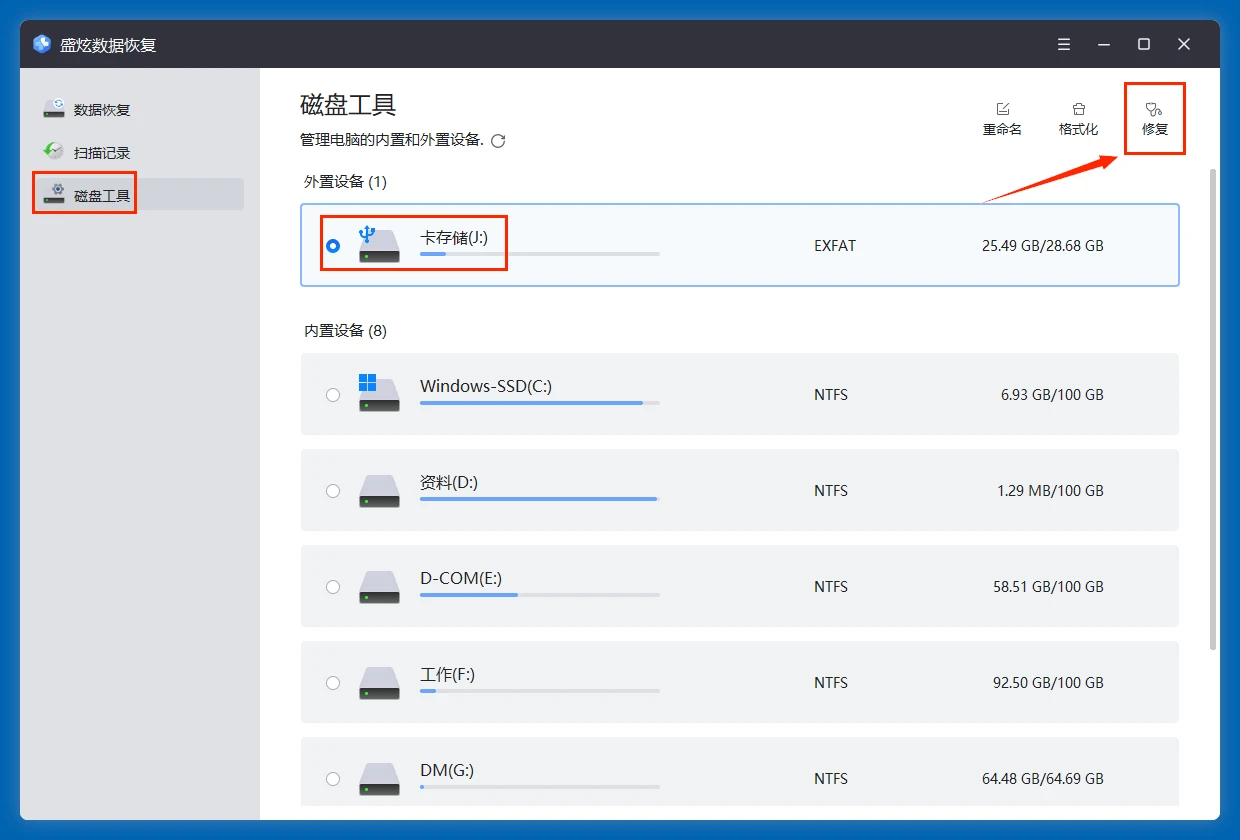
如何解决存储卡无法访问提示此卷不包含可识别的文件系统
一、排查基础连接问题
- 更换读卡器或者将存储卡插入另一台电脑测试,如果更换后可以正常识别,说明原读卡器或原电脑接口损坏。
- 将存储卡取出,用干净橡皮擦拭金手指部分去除氧化污渍,重新插入读卡器后再插入电脑。
- 改用电脑后置USB接口连接,避免前置接口供电不足的问题。
二、修复存储卡逻辑错误(比如文件系统/分区表损坏)
方法1. 使用属性工具检查存储卡
打开电脑的“此电脑”或“我的电脑”右键点击存储卡盘符,选择“属性-工具”-点击“检查”,系统会自动扫描修复文件系统错误,修复完成后重新打开存储卡查看能否访问。
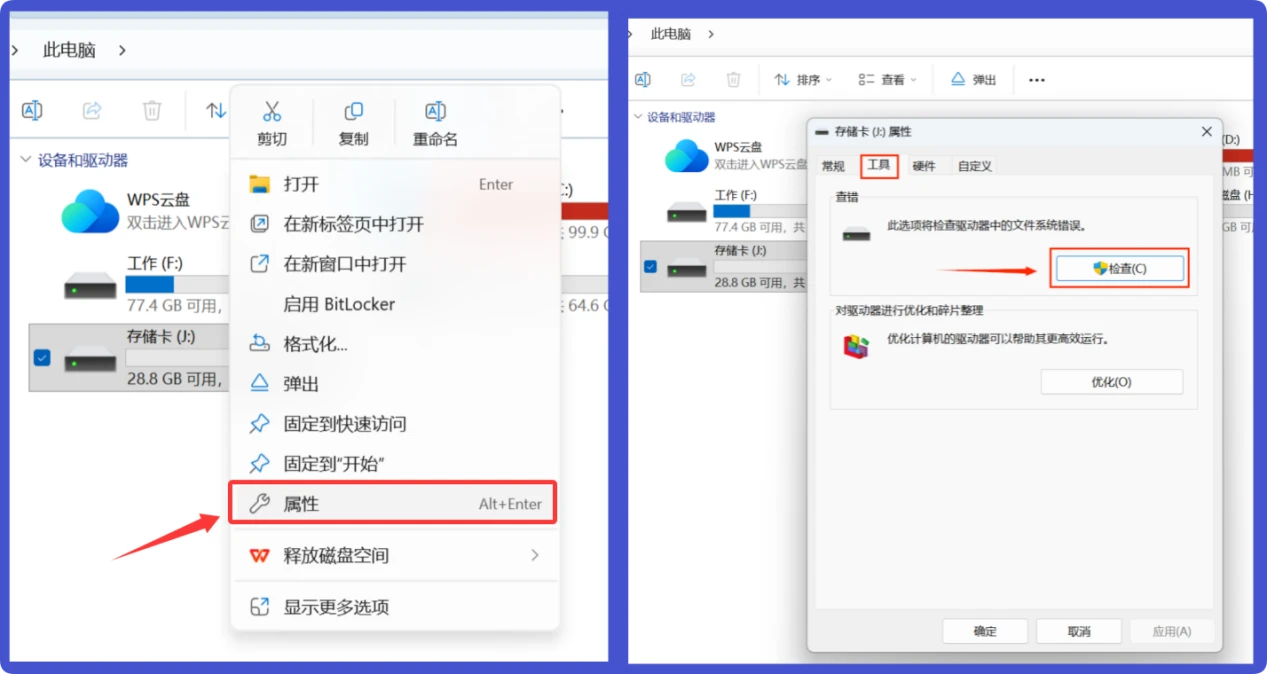
方法2. 使用“磁盘管理”格式化或者修复存储卡
如果是Windows 10/11电脑,按住WIN+X键、在菜单中选择打开“磁盘管理”;也可右键点击“此电脑/我的电脑”,选择“管理”,然后点击“磁盘管理”。打开磁盘管理后找到并检查存储卡状况,根据时间情况进行修复:
情况1. 如果存储卡显示为RAW或者无磁盘格式,直接右键点击存储卡区域,选择“格式化”,根据提示将存储卡格式化,过程中根据存储卡容量选择格式:32G及以下选择FAT32,64G及以上选择exFAT(兼容性最好,Windows和macOS都可识别)。
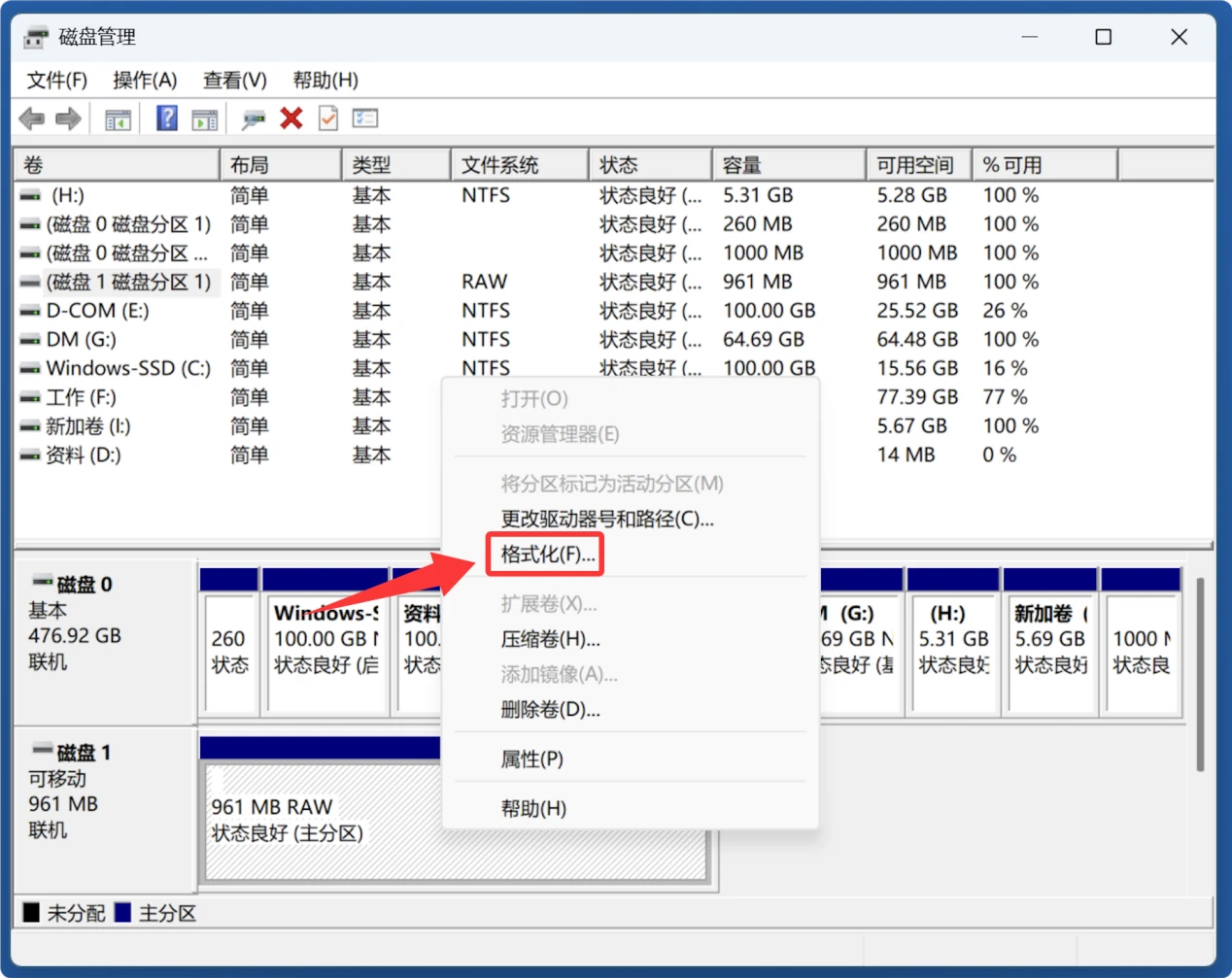
如果无法格式化,右键点击存储卡区域,选择“删除卷”;随后在存储卡区域变成未分配后,再度右键点击、选择“新建简单卷”即可。
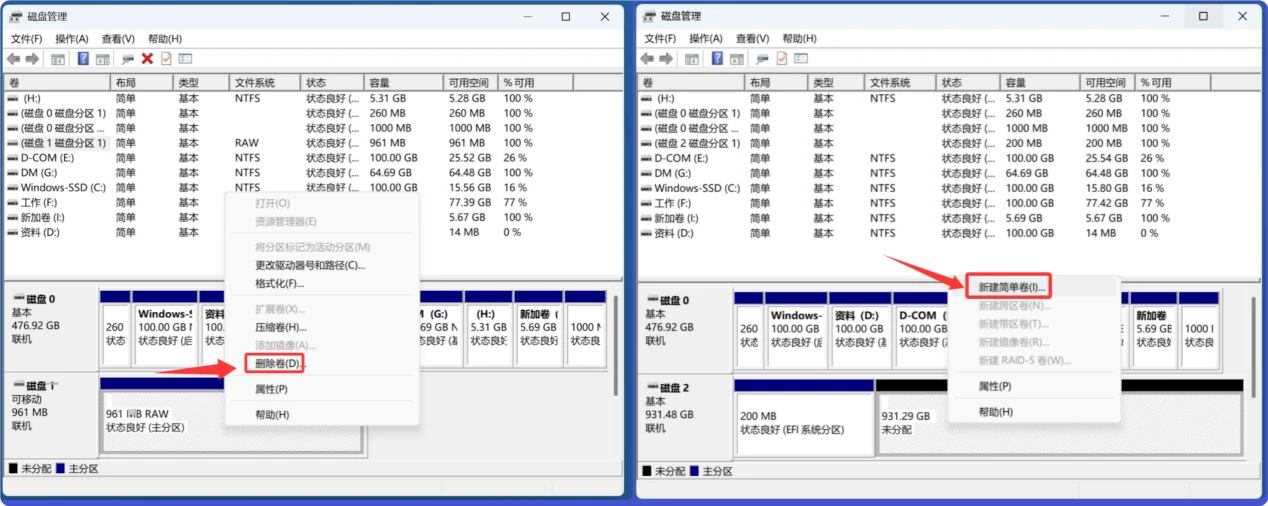
情况2. 如果存储卡区域显示未分配,右键点击、选择“新建简单卷”根据提示格式化存储卡和新建分区。
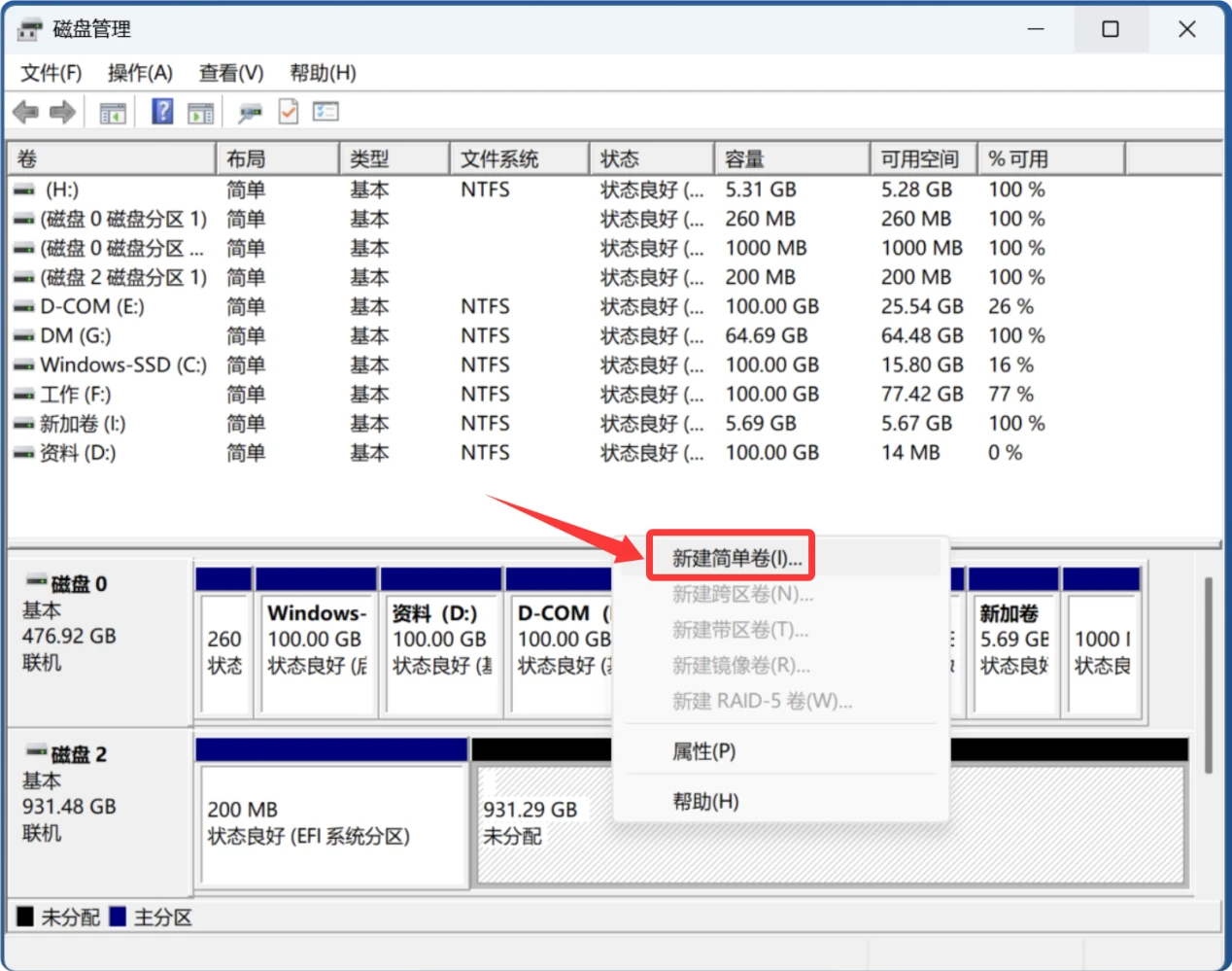
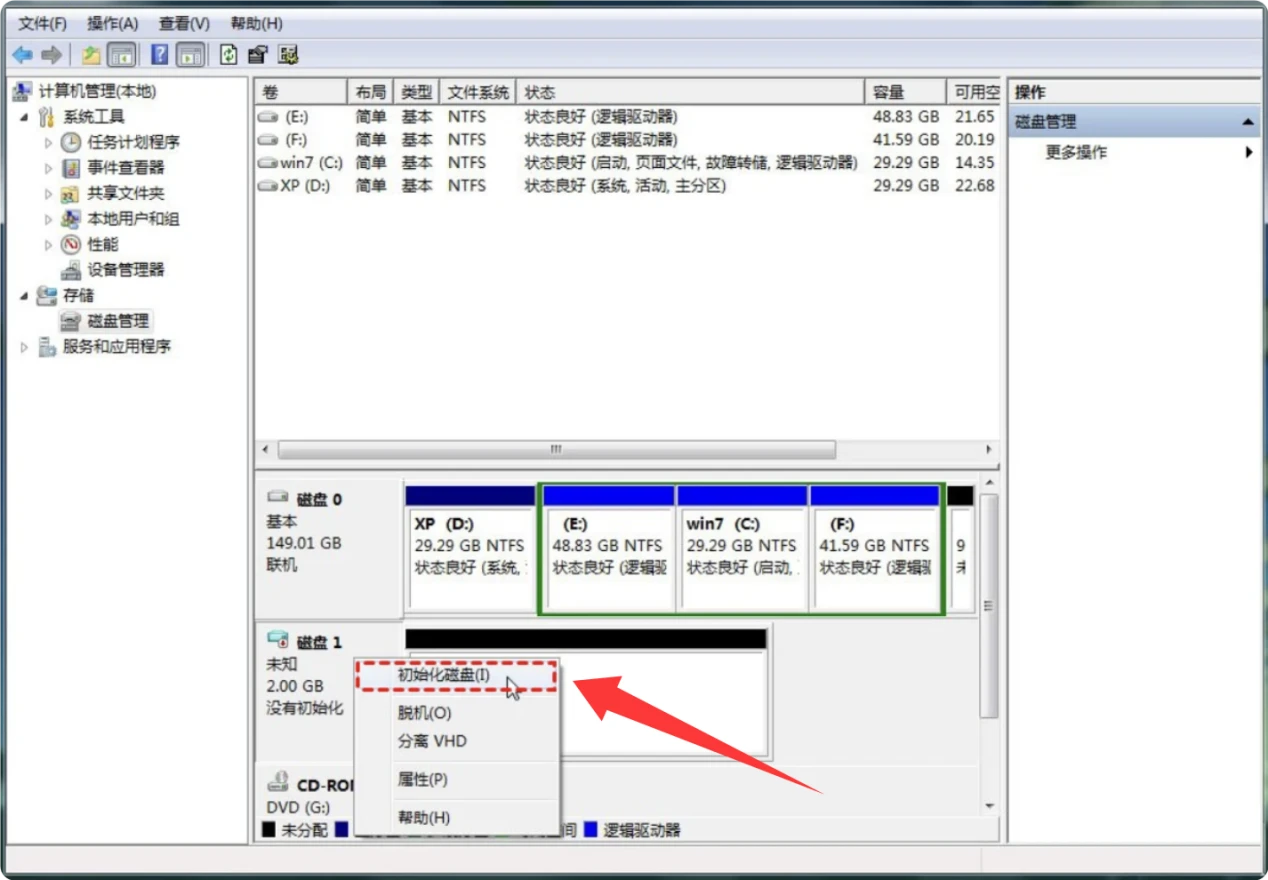
情况3. 如果存储卡显示“没有初始化”,右键点击、选择“初始化磁盘”对存储卡进行初始化。如果完成后显示磁盘空间未分配,再度右键点击、选择“新建简单卷”即可。
💡 注意:以上操作会导致存储卡数据丢失,先进行数据恢复,数据恢复完成后再进行上面的修复操作。
三、解决格式不兼容问题
如果是格式不兼容导致的识别失败,将存储卡备份后格式化为exFAT格式,就可以同时兼容Windows和macOS系统,解决识别问题。
四、处理物理损坏故障
如果尝试格式化失败,或者格式化后仍然频繁提示错误,说明存储卡已经出现物理坏道或硬件损坏:可以尝试用U盘量产工具对应存储卡型号修复低格,如果仍然无法使用,说明硬件已经损坏,只能更换新的存储卡。当然在出现重大物理故障的时候也可求助线下专业机构进行数据恢复和修复。
