
目录
“今天把我的移动硬盘插入电脑中,但弹窗显示位置不可用,无法访问,函数不正确。这是什么原因呢?是硬盘坏了吗?有无办法解决?”---来自盛炫用户
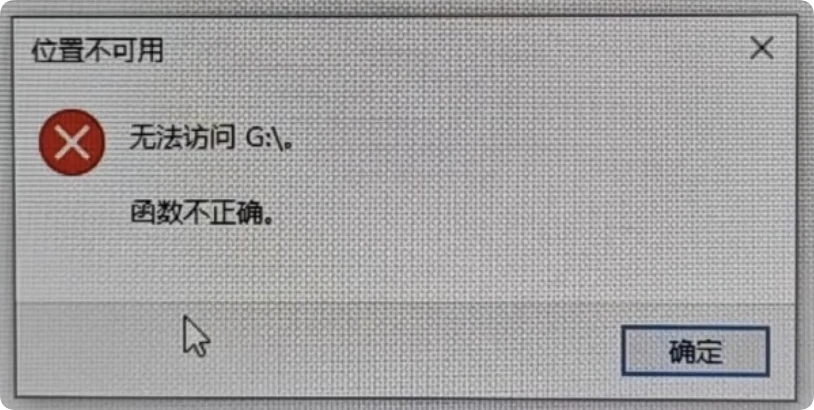
电脑分区/移动硬盘/U盘无法打开,提示“位置不可用、无法访问、函数不正确”- 引起这种故障的主要原因是文件系统损坏/分区表异常。解决此类问题的步骤是先恢复数据、后格式化或者修复有问题的硬盘/外置设备。值得注意的是,在出现提示硬盘位置不可用/函数不正确的时候,不要反复插拔,容易引起更多损坏。下面将详细分析引起电脑分区/移动硬盘/U盘无法访问、函数不正确的原因,并给出解决方案。
电脑本地硬盘和外置设备提示位置不可用函数不正确问题常见原因
1. 磁盘文件系统损坏
分区/移动硬盘/U盘遭遇非正常拔出、突然断电、病毒攻击时,文件系统的引导扇区、分区表、元数据会被破坏,系统无法正常识别读取存储结构,就会弹出“位置不可用、无法访问、函数不正确”的报错。
2. 磁盘驱动异常
电脑的磁盘驱动程序损坏、版本不兼容,或者驱动和系统更新冲突,会导致系统无法和存储设备正常通信,触发读取错误。
3. 驱动器盘符冲突
新接入的移动存储设备分配的盘符已经被其他占用(比如之前接移动硬盘分配了G盘,后来G盘被映射成网络驱动器/光驱占用),系统无法正确挂载设备,就会提示无法访问。
4. 存储介质硬件故障
U盘/移动硬盘老化、坏道增多、控制芯片损坏,或者电脑SATA接口(内置硬盘)、USB接口接触不良/故障,也会导致系统无法读取设备,触发报错。
5. 媒体播放器等第三方软件冲突
如果设备里存了大量媒体文件,部分自带索引功能的第三方播放器会提前扫描读取磁盘,一旦扫描出错就会锁定磁盘,导致系统无法正常访问,触发“函数不正确”报错。
建议先恢复出现函数错误的硬盘内的数据
如果硬盘/设备中有重要数据,先不要着急格式化或者修复函数不正确问题。先进行数据恢复,数据恢复完成后再格式化或者修复该硬盘/设备。
- 在电脑上下载和安装数据恢复软件 - 比如盛炫数据恢复软件。
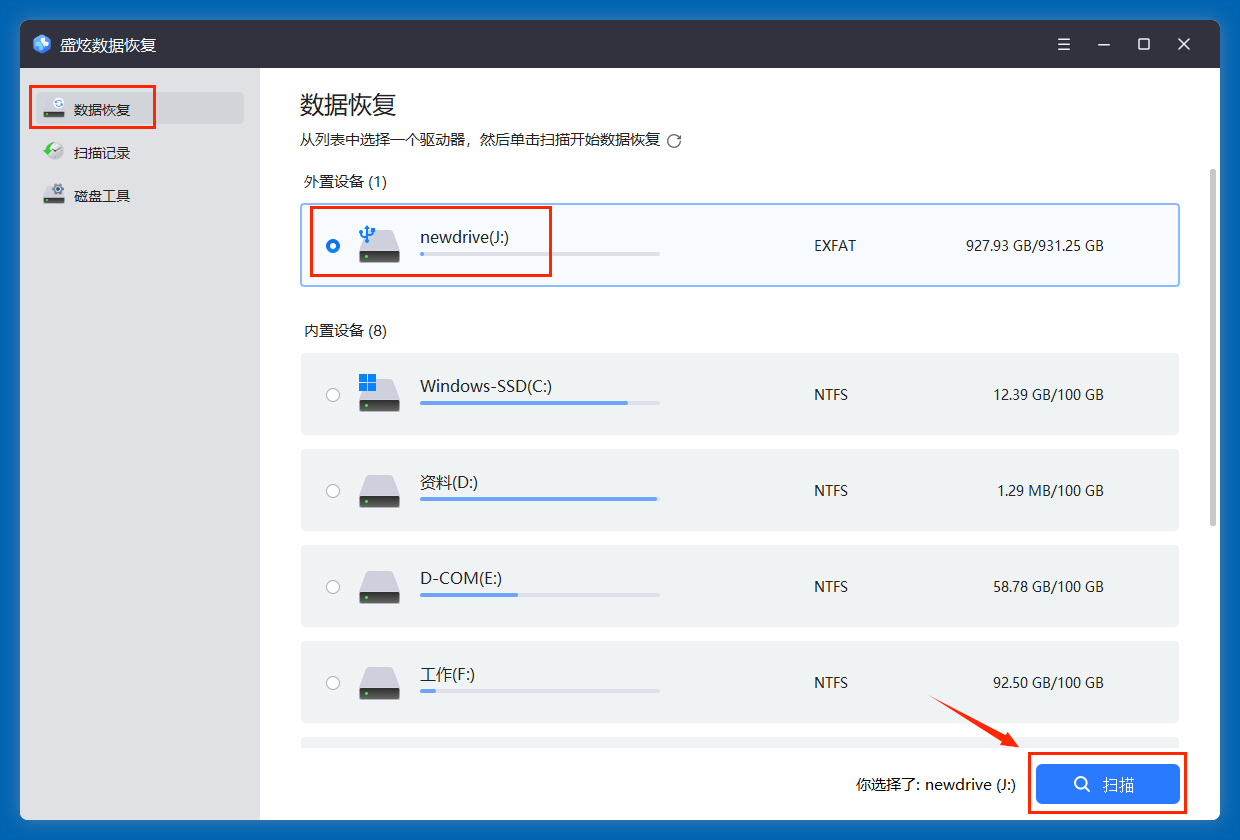
- 打开盛炫数据恢复软件,在磁盘列表中选择出现故障的硬盘或设备(可能显示为丢失分区或者RAW磁盘)。选择好后点击“扫描”按钮。
![电脑硬盘函数不正确]()
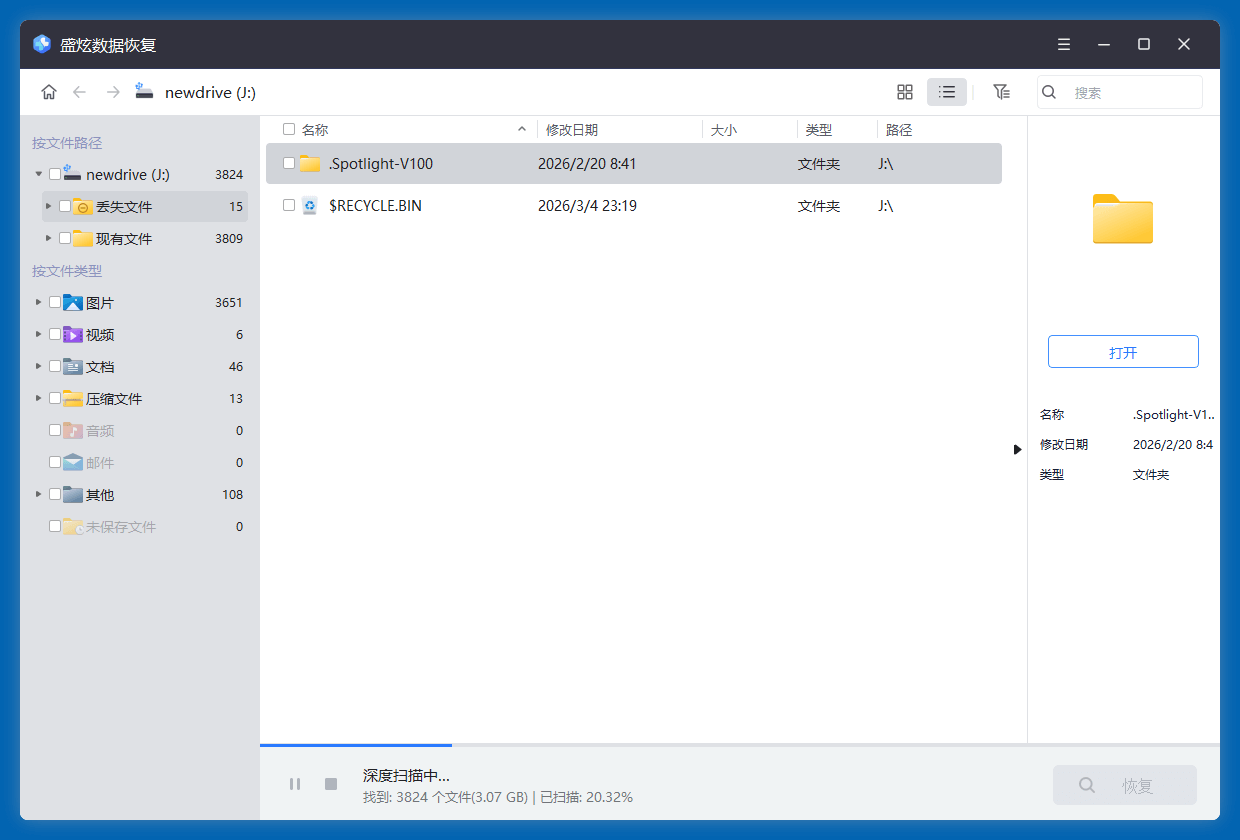
盛炫数据恢复会深度扫描已选择的硬盘或设备,找到里面所有可恢复的文件 - 包括现存文件、隐藏文件、此前删除/格式化/丢失的文件等。
![电脑硬盘函数不正确]()
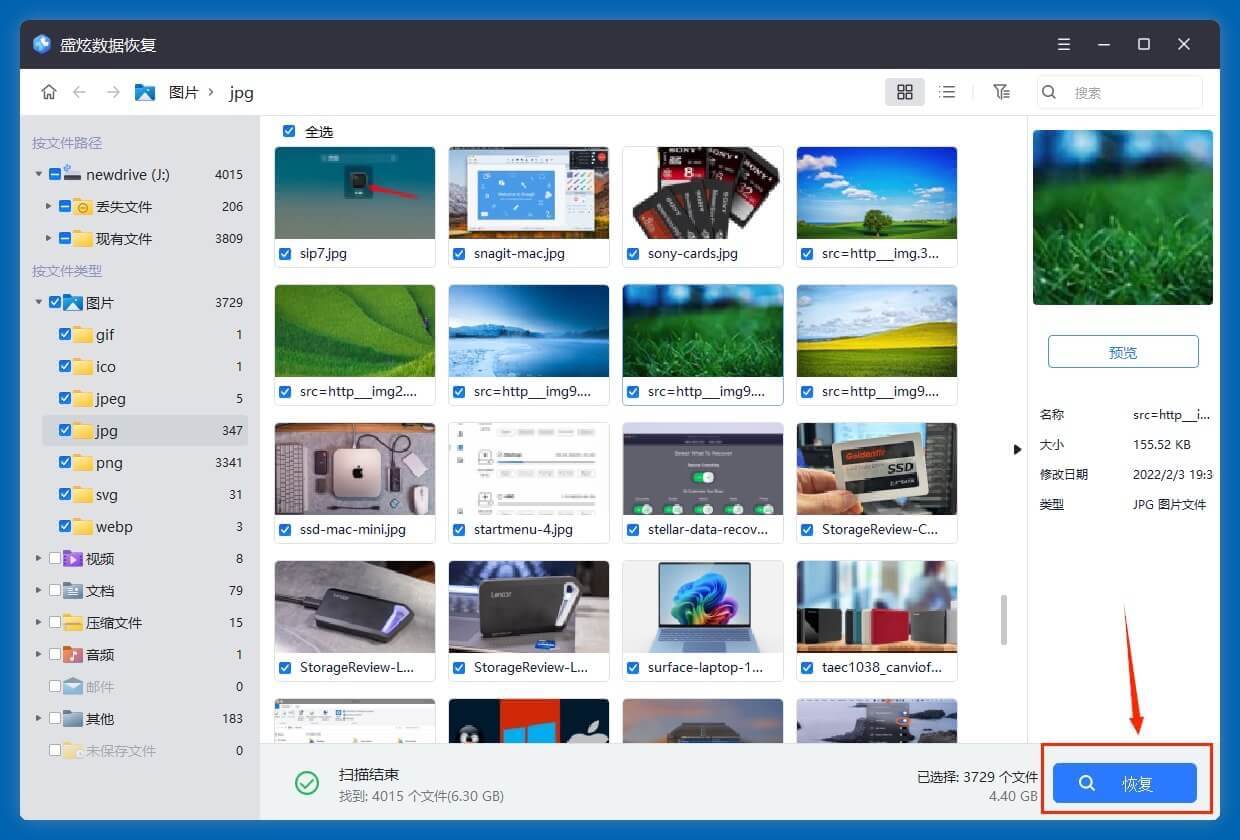
- 扫描完毕点击即可预览文件,找到并选择需要恢复的文件,点击右下角的“恢复”按钮保存文件到电脑上其它硬盘,不要保存回有故障的磁盘。
![电脑硬盘函数不正确]()


数据恢复完成后即可格式化或者修复有问题的硬盘或设备。
电脑分区/移动硬盘/U盘提示位置不可用函数不正确的解决方法
一、基础排查,更换接口重试
先将设备拔出,插到电脑其他USB接口(内置硬盘可重新拔插SATA线/硬盘连接线),台式机优先插主机后置的原生USB接口,避免前置接口供电不足,再重启电脑看是否恢复正常。
二、检查修复磁盘错误
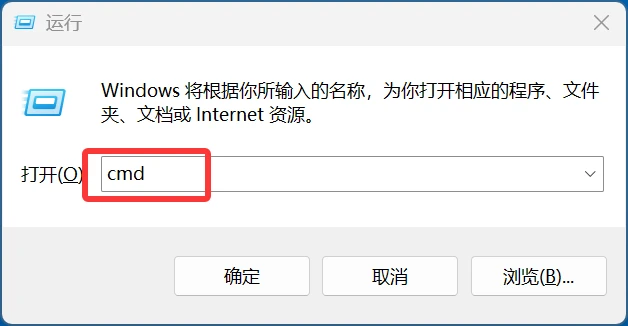
- 按下Win+R打开运行窗口,输入cmd,按Ctrl+Shift+Enter以管理员身份打开命令提示符。(或者直接在Windows搜索框输入cmd,搜索找到命令提示符后以管理员身份运行)
![电脑硬盘函数不正确]()
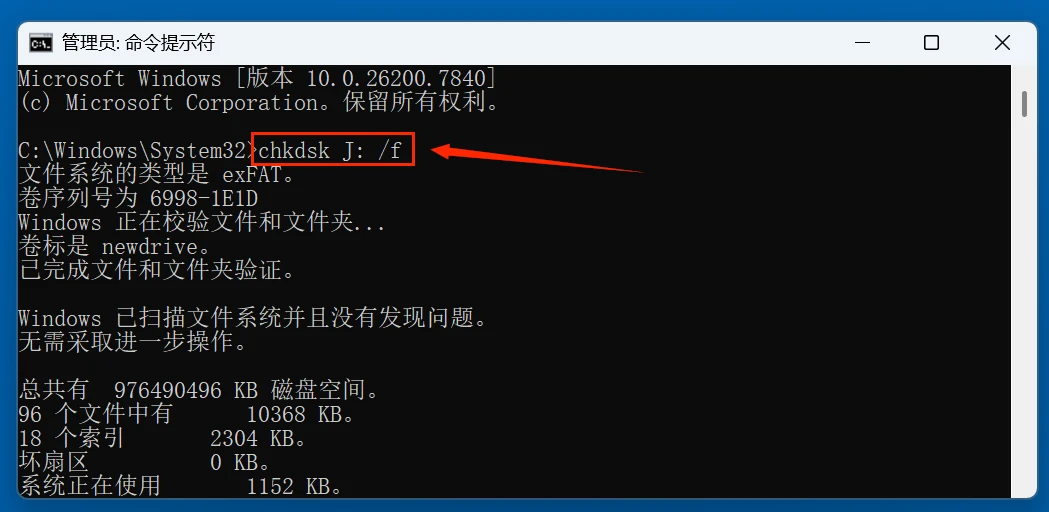
- 输入命令chkdsk X: /f(将X替换为故障设备的盘符,比如故障盘是J盘就改为chkdsk J: /f),按下回车。
![电脑硬盘函数不正确]()
- 等待扫描修复完成后重启电脑,重新访问设备即可。
如果修复失败,还可尝试chkdsk J: /f /r /x(其中J是盘符、以实际盘符取代)修复文件系统错误和坏扇区。
如果是内置分区报错,重启后会自动进入磁盘扫描,等待完成即可。
三、使用磁盘管理修复硬盘/设备
按住WIN+X键,在菜单中选择“磁盘管理”。打开“磁盘管理”后找到报错的分区/移动硬盘/U盘,根据实际情况进行修复:
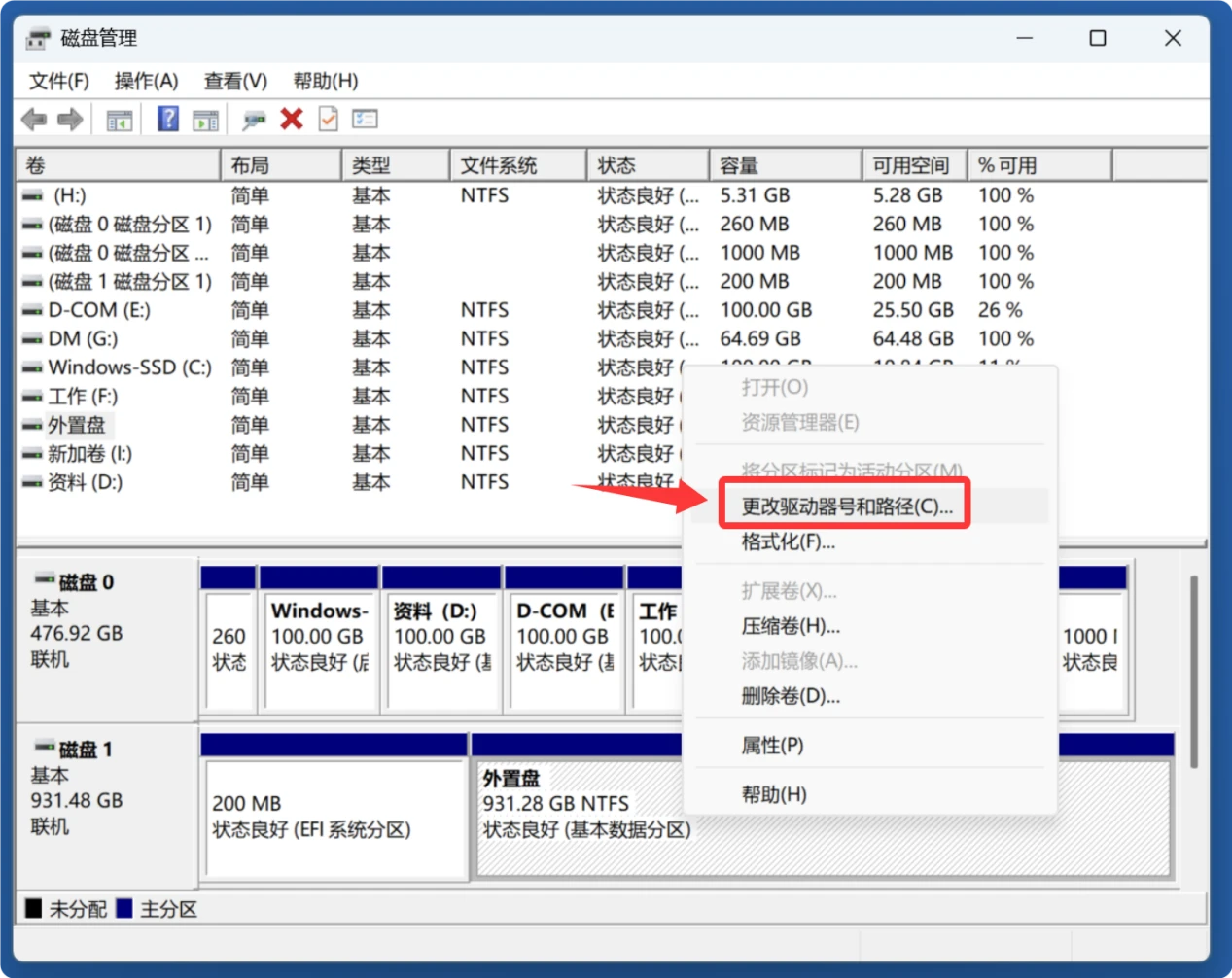
- 如果显示硬盘/设备状况良好,但是它的盘符与电脑上其它盘符冲突,右键点击设备,选择“更改驱动器号和路径”,点击“更改”然后分配一个新的驱动器号 - 也就是盘符,点击确定保存,随后再次查看该硬盘/设备能否正常打开。
![电脑硬盘函数不正确]()
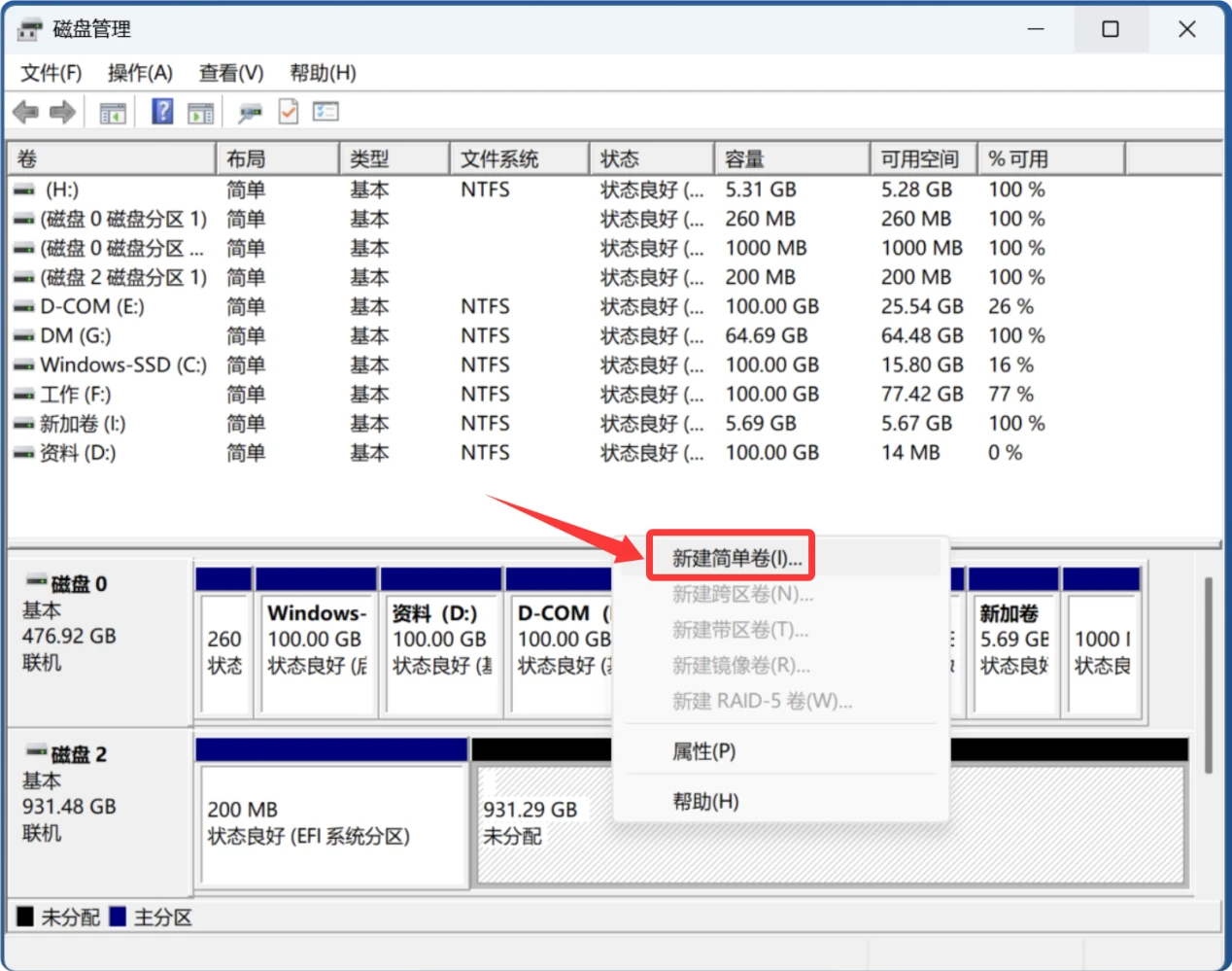
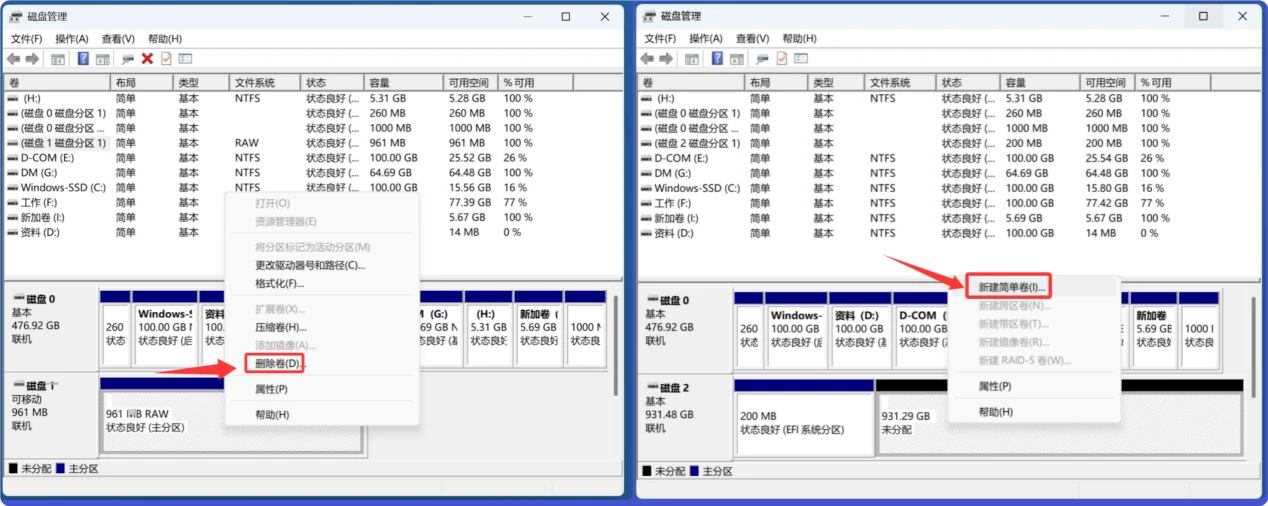
- 如果故障硬盘/设备磁盘空间显示“未分配”,则右键点击选择“新建简单卷”。按照提示格式化和新建分区,过程中可选择FAT32、exFAT或者NTFS作为磁盘格式。
![电脑硬盘函数不正确]()
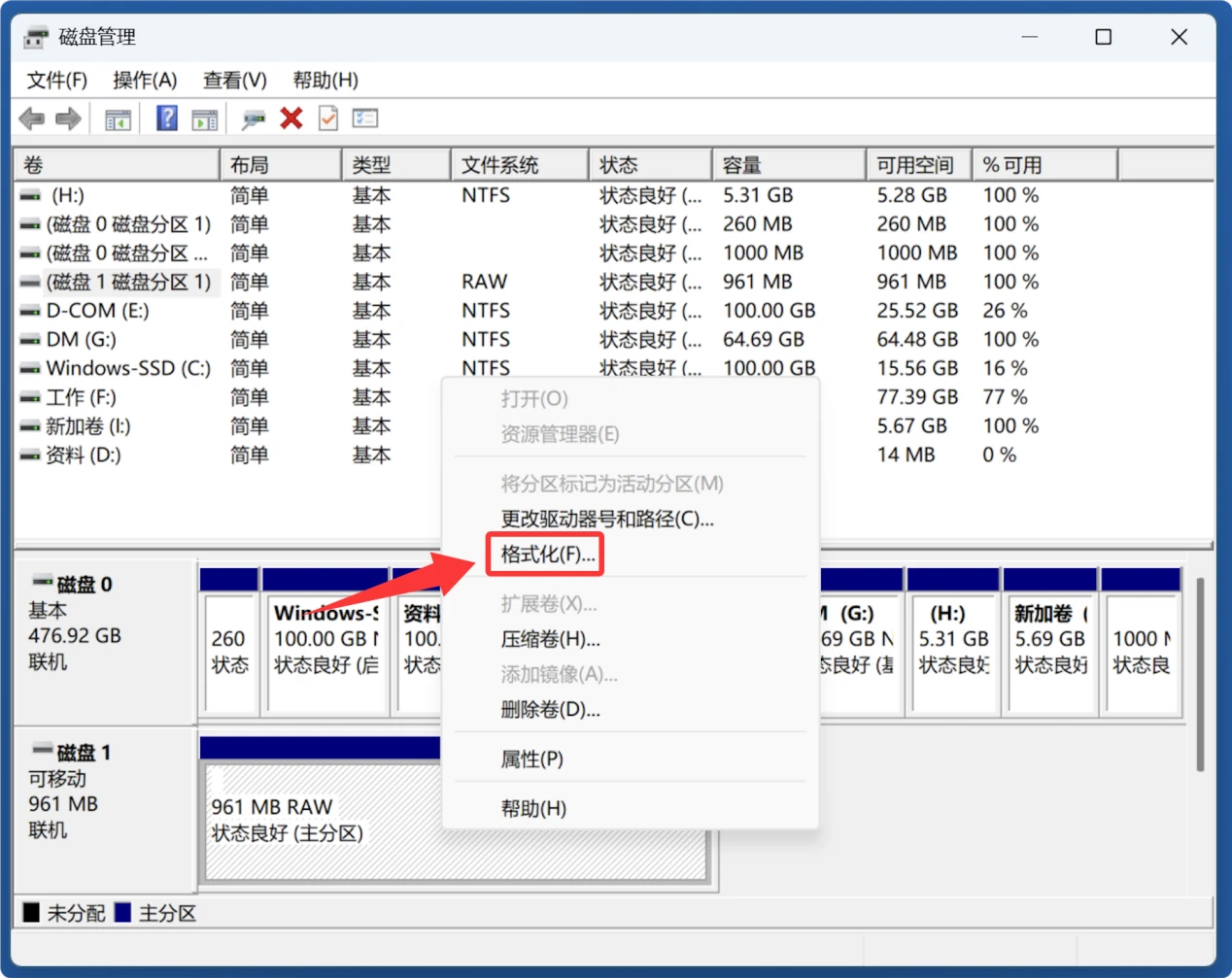
- 如果硬盘/设备显示为RAW或者无格式可右键点击选择“格式化”将硬盘格式化。
![电脑硬盘函数不正确]()
如果无法格式化,右键点击硬盘区域、选择“删除卷”,随后后“新建简单卷”。
![电脑硬盘函数不正确]()
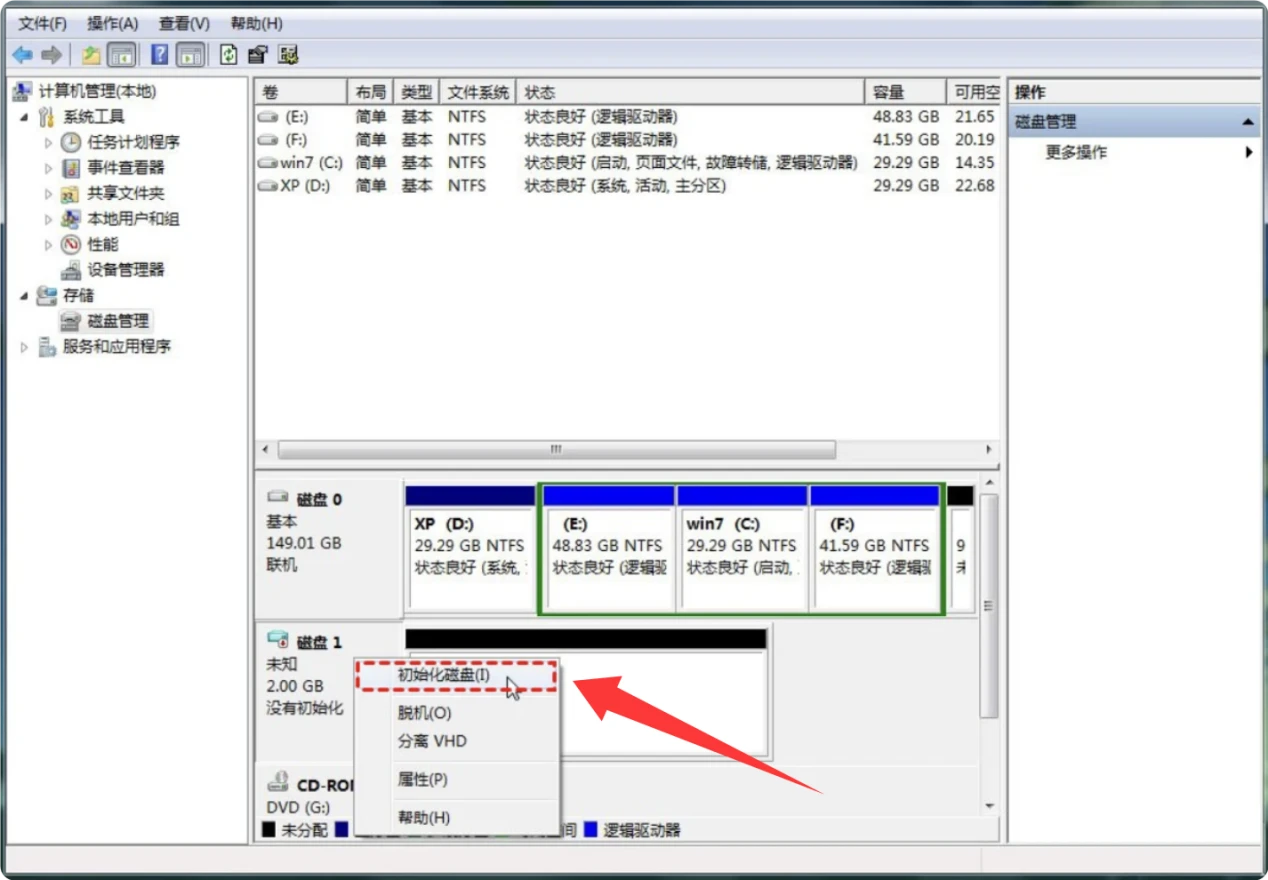
- 如果硬盘或设备显示“没有初始化”,右键点击、选择“初始化磁盘”即可。如果完成后显示磁盘空间未分配,再度右键点击、选择“新建简单卷”即可。
![电脑硬盘函数不正确]()
四、更新/重装磁盘驱动
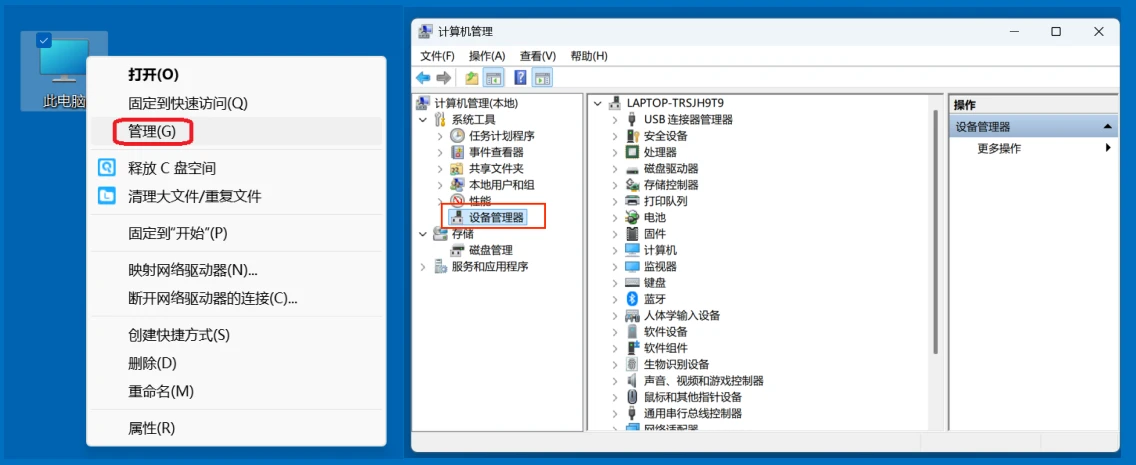
- 右键此电脑选择“管理”,打开“设备管理器”。
![电脑硬盘函数不正确]()
- 展开“磁盘驱动器”,找到报错的存储设备,右键选择“卸载设备”。
![电脑硬盘函数不正确]()
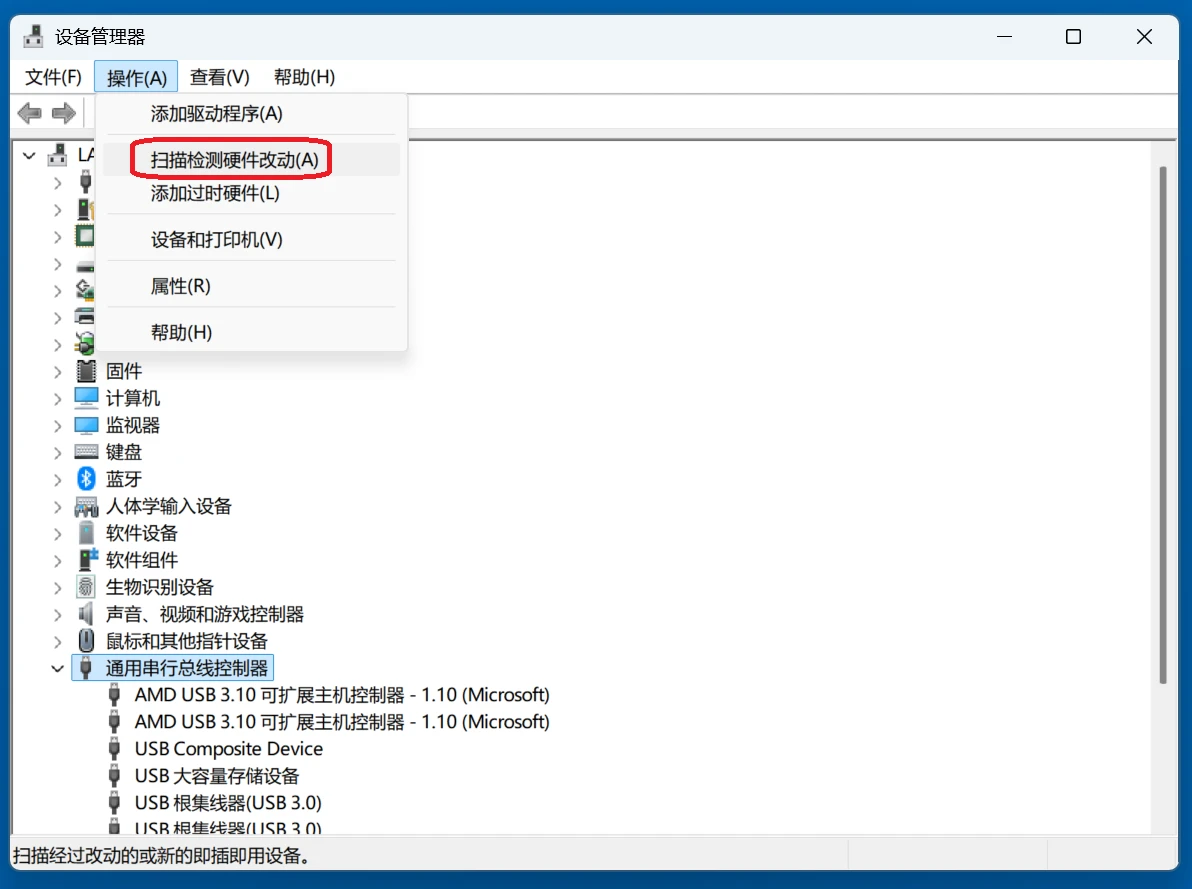
- 点击顶部菜单栏“操作”-“扫描检测硬件改动”,系统会自动重新安装驱动,完成后重启电脑即可。
![电脑硬盘函数不正确]()
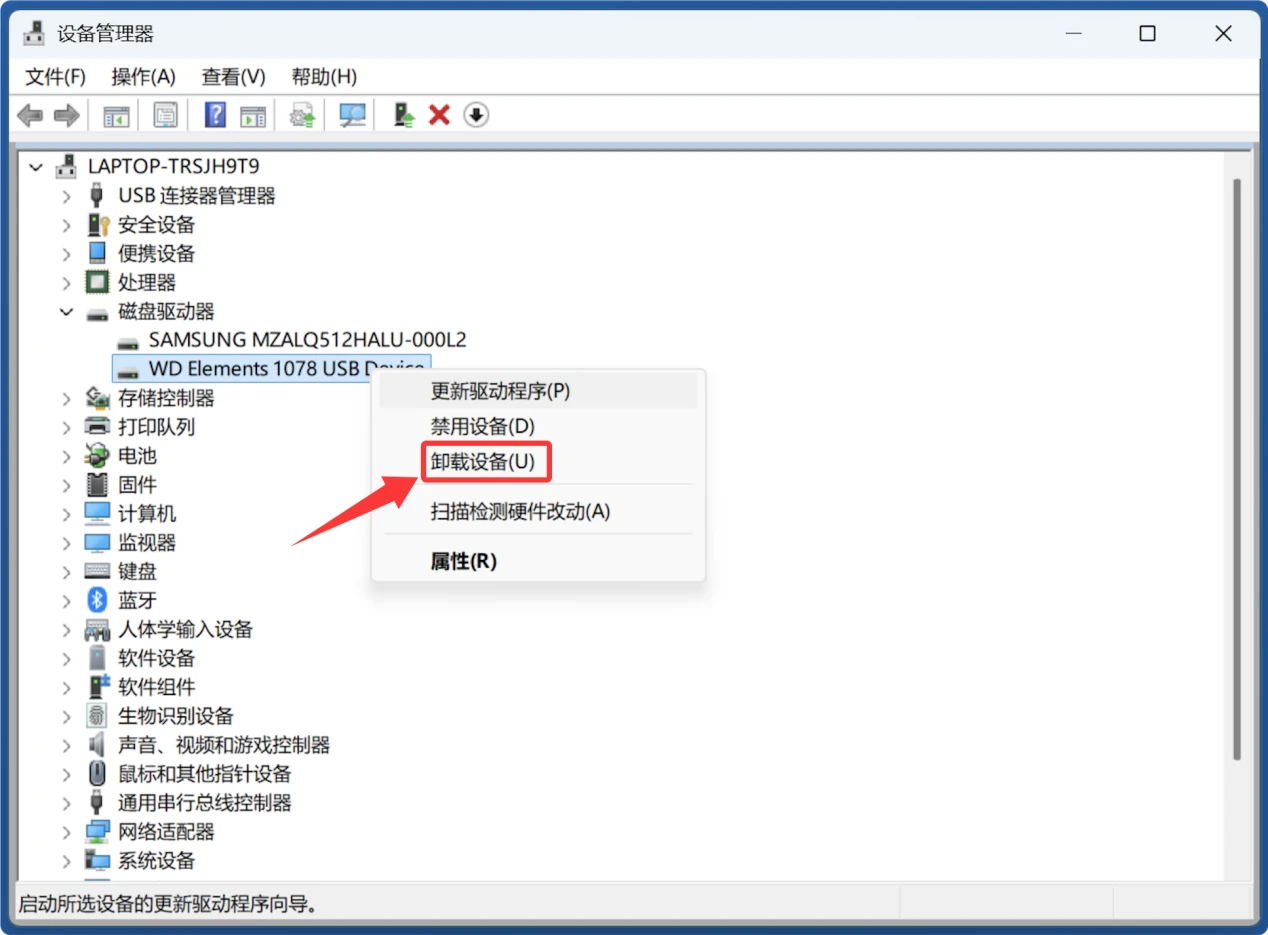
如果驱动版本过旧,也可以直接右键设备选择“更新驱动程序”,在线搜索更新适配版本。
五、硬件故障处理
如果格式化后仍然报错,或者磁盘管理都无法识别设备,说明是存储介质本身硬件损坏,优先联系品牌售后更换维修;如果存有重要数据,联系专业数据恢复机构导出数据后更换新设备。
