
目录
“我的笔记本电脑安装的是Windows 10 Home操作系统,昨天电脑崩溃了,然后就重置。没想到重置系统后,D盘和E盘的数据也全部不见了,估计被格式化了。有无方法找回里面丢失的数据?”---来自小红书用户
Windows 10电脑中误删除、从回收站清空的、被格式化掉的和因各种原因丢失的数据都有机会被恢复出来。首先要防止数据覆盖,在丢失数据后不要向丢失数据的原盘写入新数据;然后尽快进行数据恢复。Windows 10数据恢复的方式也很多,多数都可用户自行完成;尤其是数据恢复软件,在没有备份且文件被彻底删除的时候十分可靠,可以扫描硬盘,然后找回误删除、格式化和丢失的数据。这篇文章将介绍6种Windows 10电脑数据恢复方法。

Windows 10电脑数据丢失的常见原因
1. 人为误操作
这是普通用户数据丢失最常见的原因,包括:误删除文件/文件夹(误删回收站文件、Shift+Delete永久删除本地文件、格式化硬盘分区时选错目标盘);误剪切覆盖文件,修改文档后错误保存覆盖原内容,或者误重命名文件导致系统识别错误。
2. 存储设备硬件故障
机械硬盘出现坏道、磁头损坏、电机停转,会导致部分或全部数据无法读取;固态硬盘出现闪存颗粒老化、主控芯片故障,会触发掉盘导致数据全部丢失;U盘、移动硬盘等外接存储接口松动、插拔不当造成物理损坏,也会导致存储的数据无法访问;硬盘分区表损坏,会让系统无法识别分区,显示分区为空,直观表现为数据"丢失"。
3. 软件与系统故障
Windows 10系统更新失败、系统崩溃宕机,非正常关机强制断电会导致文件系统损坏,正在编辑的文件会丢失损坏;软件运行出错,比如办公文档编辑时软件闪退崩溃,未保存的内容会直接丢失,部分已保存文件也会损坏无法打开;分区误格式化、调整分区大小出错,会直接清空分区原有数据,导致数据不可见。
4. 病毒与恶意软件攻击
勒索病毒会加密用户硬盘中的全部数据,要求支付赎金才能解密,不支付赎金就会永久丢失数据;木马病毒、恶意清理软件会恶意删除用户文件、篡改系统数据,部分病毒还会反复擦写硬盘空间,破坏原始数据;杀毒软件误杀正常用户文件,也会导致正常数据被隔离删除。
5. 其他原因
电脑被盗、意外进水/摔砸等物理损坏,会直接导致存储设备损坏,数据无法取出;长期未做数据备份,硬盘自然老化寿命终结,也会引发数据逐步丢失。
六种Windows 10电脑丢失数据的恢复方法
在数据丢失后不要向原盘内写入新的数据,尽快进行数据恢复。下面介绍六种Windows 10电脑数据恢复方法。不仅可从电脑本地硬盘,也可从外置移动硬盘、U盘、存储卡等设备中恢复数据;恢复包括误删除、格式化、因逻辑错误和人为失误等原因造成丢失的文件和数据。
方法1. 从Windows 10电脑回收站恢复误删除的文件
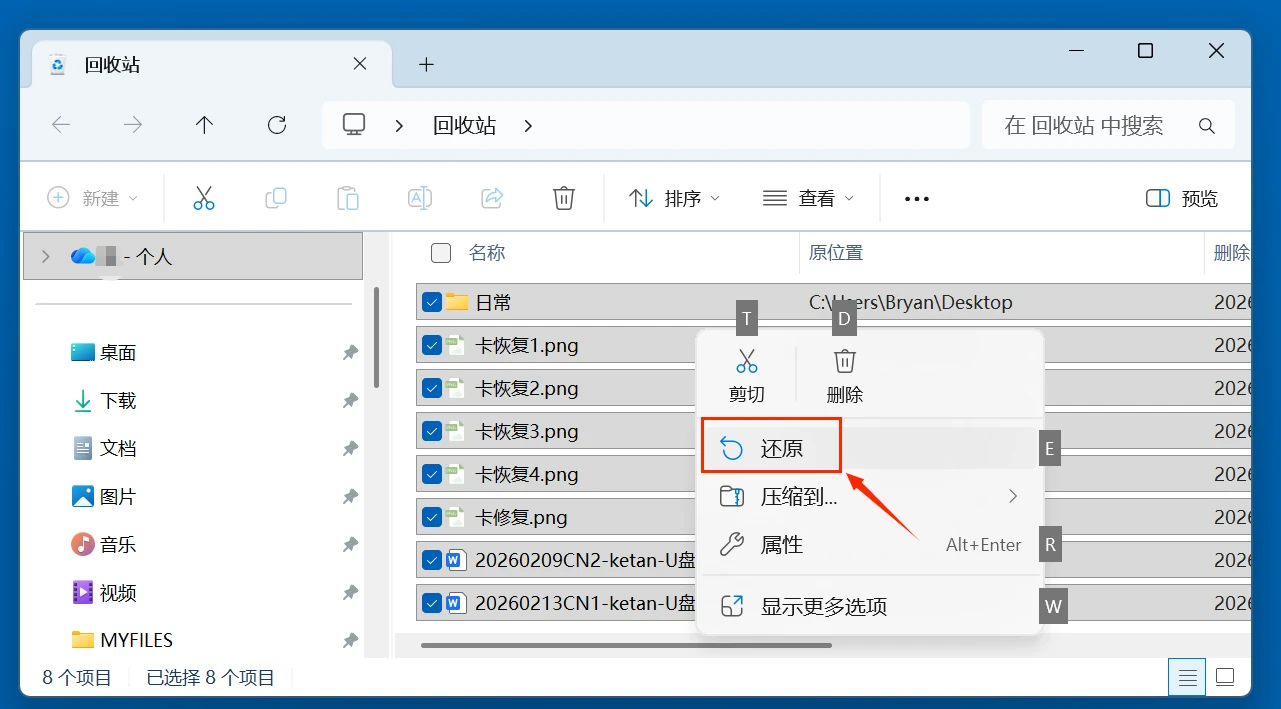
如果是普通删除没有清空回收站,直接打开桌面回收站,找到需要恢复的文件,右键选择“还原”,文件会自动回到删除前的原始存储路径。如果是从U盘、移动硬盘内删除的文件,只有当设备还连接在电脑时,才可在回收站中查看删除的文件,否则文件会立即消失,无法通过此种方法恢复。
方法2. 通过文件历史记录恢复文件
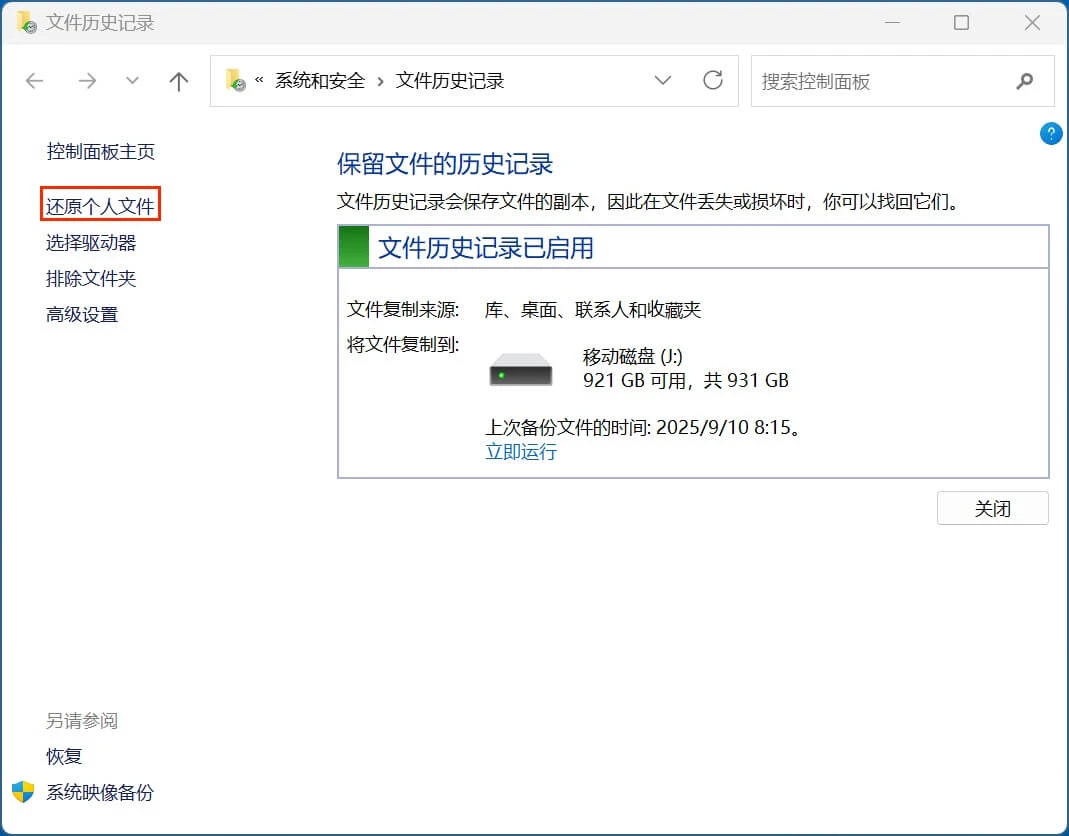
如果开启了Windows 10自带的“文件历史记录”备份功能,可以打开“控制面板→系统和安全→文件历史记录→还原个人文件”,找到对应版本的备份文件,选择目标文件恢复即可。
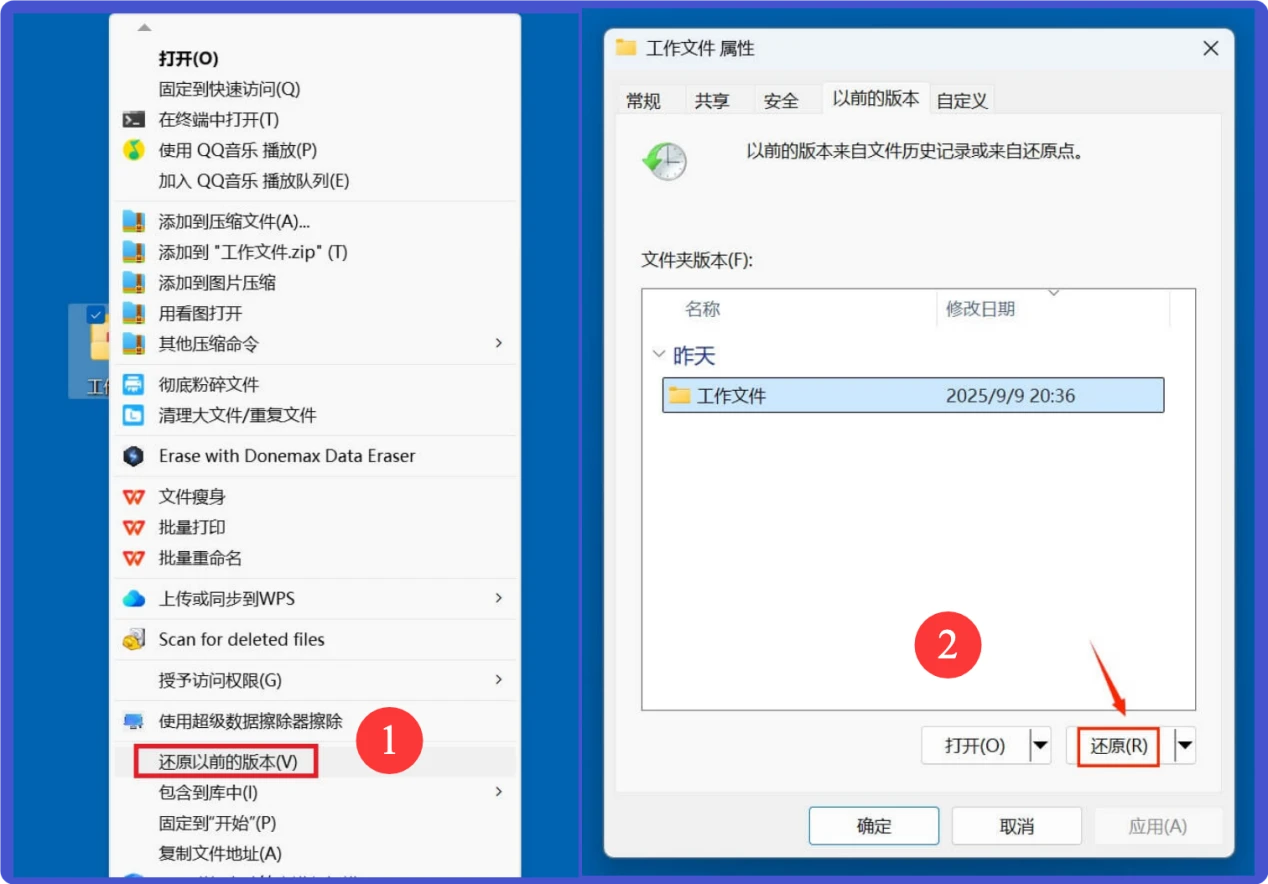
也可直接右键点击丢失文件的分区或者文件夹,选择“还原以前的版本”,然后找到包含丢失文件的历史版本,点击“还原”即可。
方法3. 备份恢复
如果之前通过OneDrive、外接硬盘、第三方云盘(比如iCloud、百度云盘、WPS云盘)做过数据备份,直接从备份存储中下载/还原对应文件即可。
方法4. 专业数据恢复工具恢复
如果已经清空回收站、或者误格式化分区、或者因为人为失误和逻辑错误丢失了数据,可以使用专业数据恢复工具 - 数据恢复软件扫描恢复。
盛炫数据恢复软件是一款强大、安全、易用、口碑好的数据恢复软件,支持深度扫描和碎片整理,能够最大程度恢复删除和丢失的文件数据。先将数据恢复软件安装到Windows 10电脑上,然后让其扫描数据丢失的盘,找到并恢复数据。具体步骤如下:
步骤1. 下载和安装盛炫数据恢复到Windows 10电脑
点击下载Windows 10数据恢复工具 - 盛炫数据恢复软件,将其安装到Windows 10电脑上。不要安装到数据丢失的原盘,安装到其它盘。


💡 注意:
- 发现数据丢失后立刻停止向丢失数据的分区写入新数据,避免新数据覆盖原始丢失数据,降低恢复成功率。
- 不要把数据恢复软件下载和安装到数据丢失的原盘,预防数据覆盖。
步骤2. 扫描数据丢失的盘
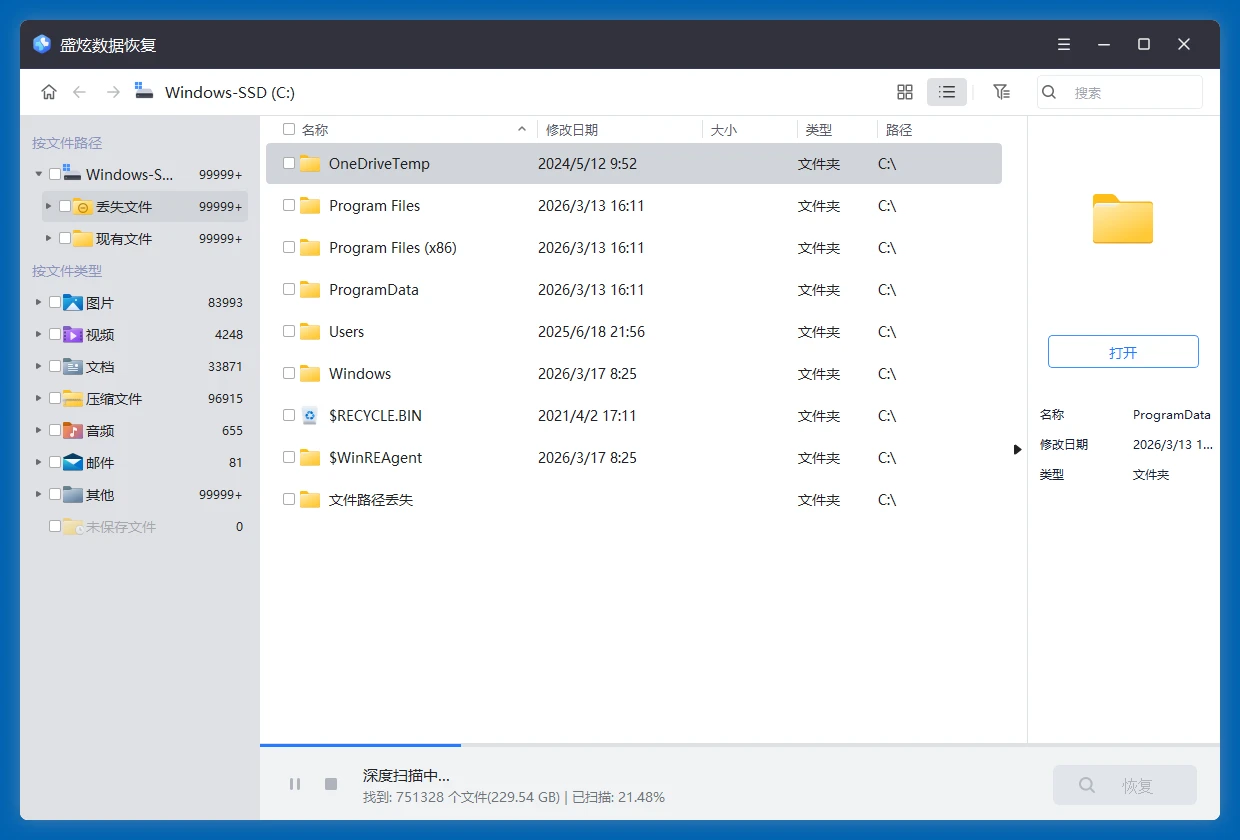
打开盛炫数据恢复,在磁盘列表中找到数据丢失的盘(如果分区已经损坏或者删除,可能显示为丢失分区或者RAW盘)。选择好后点击右下角的“扫描”按钮。
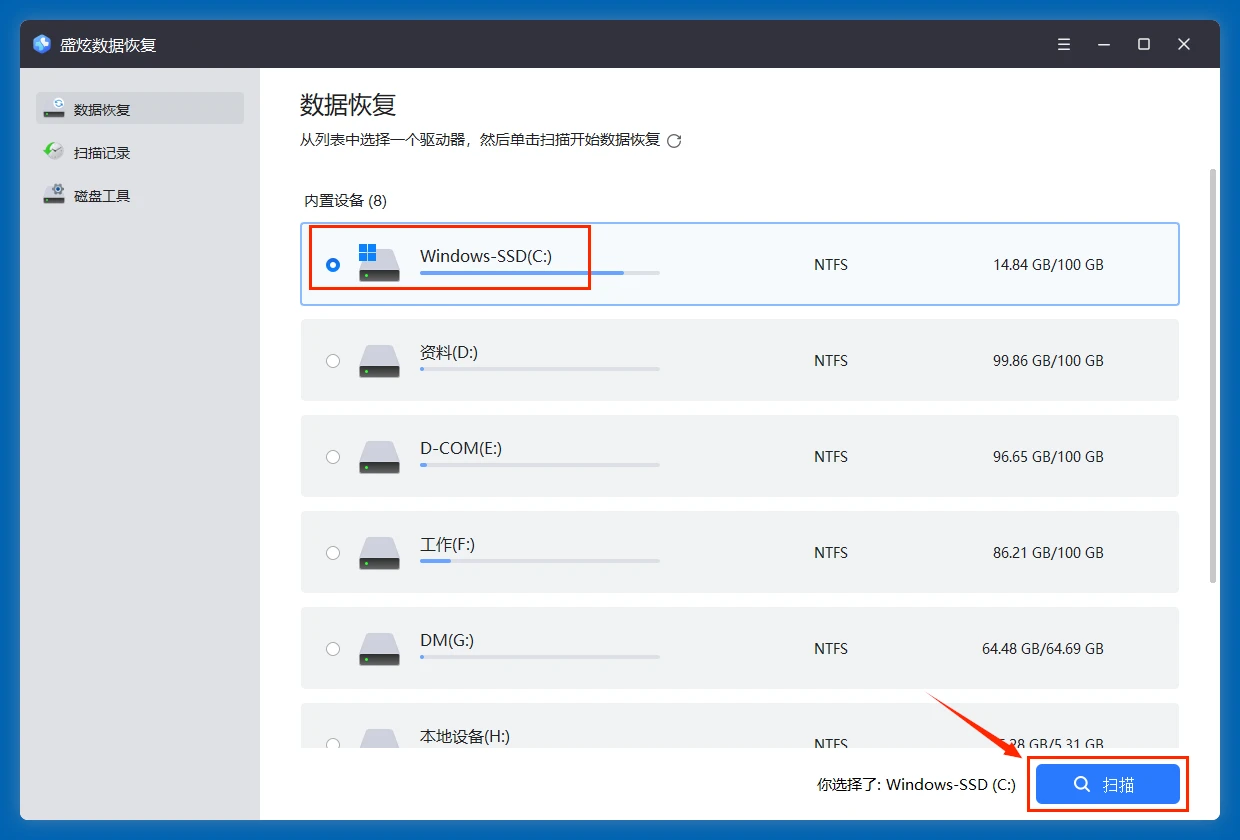
盛炫数据恢复会深度扫描选择的盘,找到里面所有可恢复的文件,包括现存文件、隐藏文件、此前删除/格式化/丢失的文件等。
步骤3. 预览和恢复文件
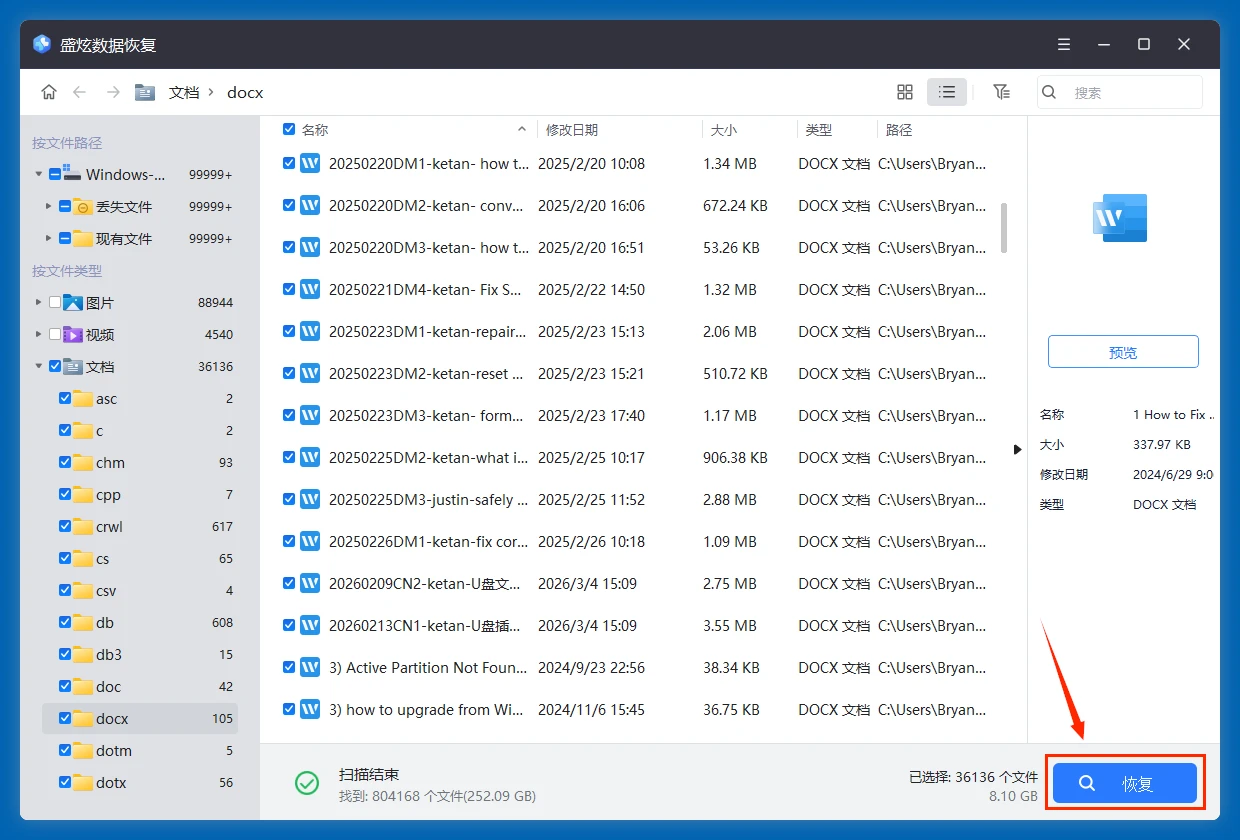
等到扫描完毕,盛炫数据恢复会以文件类型和路径列出所有找到的文件。点击文件可进行预览。随后勾选需要恢复的文件,点击右下角的“恢复”按钮开始保存文件。把文件保存到其它盘,不要保存回数据丢失的原盘。防止数据覆盖。
方法5. 从某些软件的缓存中恢复文件
如果曾经有软件编辑过文件,比如用Microsoft Office编辑过文档、用WPS编辑过文档、用PS编辑过照片等,可打开软件从最近打开、最近编辑、缓存、云盘、最近删除等位置查看能否找到文件。如果能找到可直接打开,然后另存为即可重新建立文件。
方法6. 使用数据恢复服务
如果是硬盘出现严重物理损坏(比如摔碰后异响、无法识别、坏道大面积扩散),不要自行通电反复尝试读取,会进一步损坏磁头和盘片:
- 普通用户不要自行拆解硬盘,需要联系专业正规的数据恢复机构,在无尘环境下开盘更换损坏部件,提取数据;
- 如果是固态硬盘掉盘,可先尝试更新主控固件,如果仍然无法识别,需要找专业机构做芯片级数据提取。
以上就是六种Windows 10电脑数据恢复的方法。其中数据恢复软件最为便捷和可靠,即使在彻底删除和分区损坏的时候,数据恢复软件依然可把文件恢复和导出,十分安全和便捷。
