
目录
Windows 11上删除的文件如何恢复?格式化了Windows 11电脑内的分区,数据能找回吗?当然可以。删除、格式化和丢失的数据并未“彻底”消失,而是还存储在硬盘上,直到被新数据完全覆盖。在Windows 11电脑上丢失数据后,先不要写入新数据,尽快找到合适的数据恢复方法,找回丢失的数据。这篇文章将给出四种Windows 11数据恢复方法。
Windows 11数据丢失的常见原因
一、人为操作失误
人为操作失误是普通用户数据丢失最常见的诱因,常见场景包括:误删除文件,比如清理磁盘时错选了包含重要数据的分区,或是Shift+Delete永久删除了不需要删除的文件;误格式化,给新U盘分区格式化时,看错盘符格式化了存有资料的本地磁盘;错误覆盖,保存文档时覆盖了原有版本,或是复制文件时替换了同名的重要文件;不当分区操作,调整分区大小、重新分区时搞错分区,导致整个分区的数据被清空。
这些失误大多发生在日常整理文件、清理存储空间的过程中,用户往往操作速度较快没有仔细核对,等反应过来数据已经丢失,且Windows 11默认删除只会进入回收站,但Shift+Delete或是超出回收站容量的删除会直接跳过回收站,让用户无法直接找回。
二、存储介质硬件故障
Windows 11电脑常用的存储介质分为机械硬盘(HDD)和固态硬盘(SSD),两者都会出现硬件故障:
- 机械硬盘故障:常见的有坏道(逻辑坏道或物理坏道),磁头损坏、电机故障、电路板烧毁等,坏道会导致坏道区域存储的数据无法读取,严重的硬盘完全无法被系统识别;磁头损坏往往伴随硬盘发出异常异响,会直接导致全盘数据无法访问。
- 固态硬盘故障:常见的有闪存颗粒老化、主控损坏、掉固件等,长期不间断读写的SSD容易出现颗粒磨损,导致部分存储单元失效,数据损坏丢失;掉固件会让SSD直接变成“空白盘”,所有分区和数据全部消失。
除此之外,外接移动硬盘、U盘这类便携存储介质,容易出现磕碰、进水,或是插拔时强行断电,也会造成存储介质损坏引发数据丢失。
三、病毒与恶意软件攻击
Windows 11虽然自带Windows Defender杀毒,但如果用户安装不明来源的软件、点击钓鱼链接,仍然会感染病毒:
部分勒索病毒会加密用户硬盘内的所有数据,要求用户支付赎金才能解密,如果不支付赎金数据就会永久无法访问;还有一些木马病毒会直接删除用户的个人文件,或是破坏硬盘分区表,让整个磁盘的分区无法识别,看起来就是数据全部丢失;还有一些恶意软件会偷偷篡改文件,破坏文件结构,导致文件可以看到但无法正常打开读取。
四、系统或软件故障
Windows 11本身的系统更新、系统崩溃也可能引发数据丢失:比如系统更新过程中突然断电,会导致系统文件损坏,严重时会破坏磁盘分区表,导致分区丢失数据不可见;非正常关机(突然断电、强制关机)也可能导致正在编辑的文件没有保存,或是损坏文件分配表,让已经存储的文件无法被系统索引到。
此外,应用软件本身的错误也会导致数据丢失,比如办公软件崩溃时,正在编辑的Word、Excel文档没有保存;或是压缩软件解压错误损坏原有压缩包,导致压缩包内的数据丢失。
五、文件系统损坏
文件系统是Windows 11管理存储数据的结构,常见的NTFS、FAT32等文件系统如果损坏,就会导致系统无法读取分区数据,表现为分区提示“需要格式化才能使用”,此时分区里的文件并没有被真正删除,但因为文件索引结构损坏,系统无法找到文件位置,就会显示分区为空,用户误以为数据全部丢失。常见引发文件系统损坏的原因有:突然断电、非法拔出外接存储、磁盘坏道、病毒攻击等等。
六、其它原因
还有一些相对少见的情况,比如电脑被盗、硬盘损坏无法维修,导致数据随硬件丢失;加密BitLocker加密的分区,忘记恢复密钥,即使硬件正常也无法读取分区数据;升级Windows 11时的系统迁移错误,导致原有系统盘数据丢失等等。
四种Windows 11数据恢复方法
如果是误删除、误格式化、逻辑错误、病毒攻击、分区丢失等,且存储硬件没有物理损坏,可以优先尝试以下方法:
方法1. 从回收站恢复删除的文件
如果是普通删除(没有用Shift+Delete,也没有清空回收站),可以直接打开Windows 11桌面的回收站,在搜索框搜索文件名,找到文件后右键选择“还原”,文件就会回到原来的存储位置。
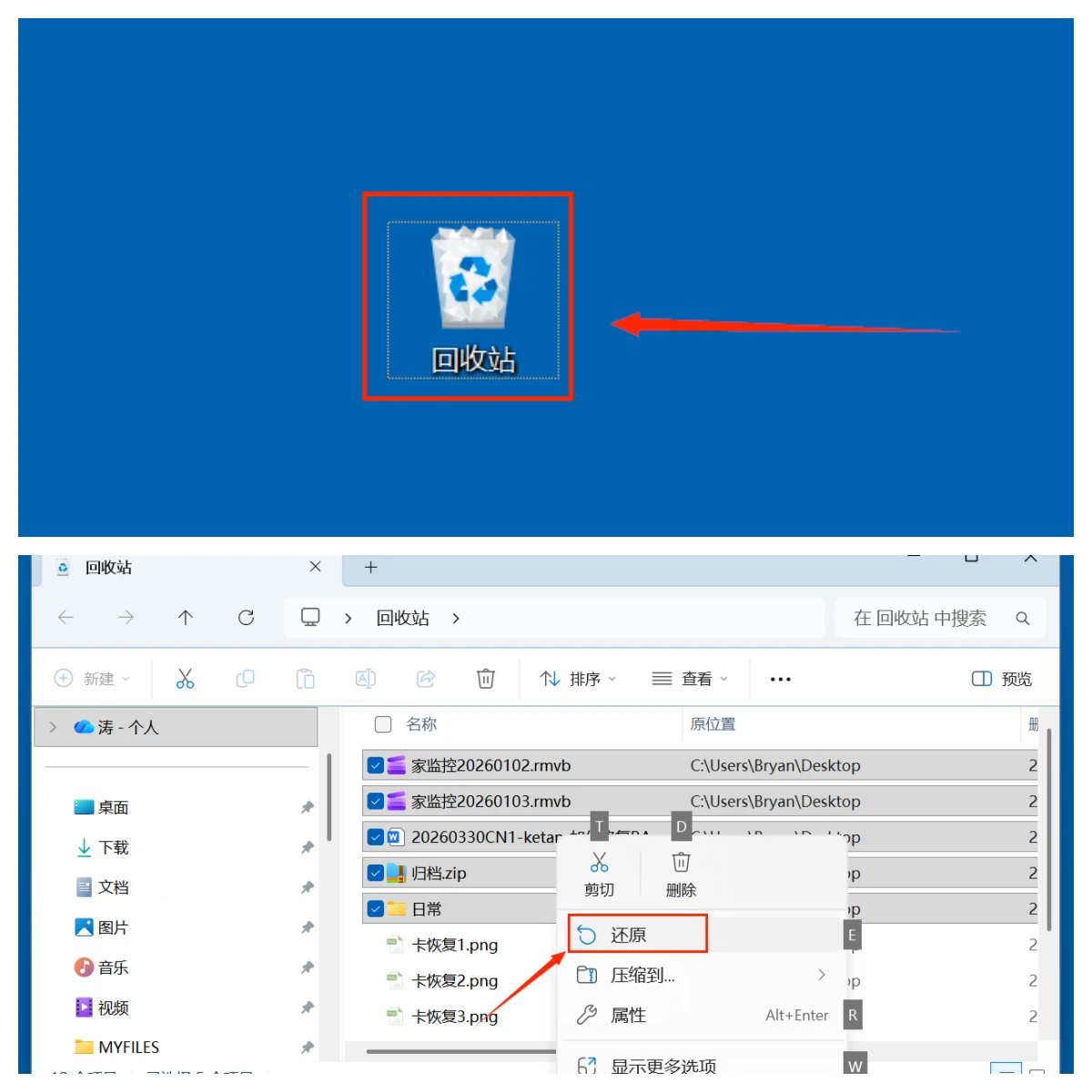
这是最简单且完全免费的方法。如果已经清空了回收站,这个方法就不再适用,需要用后续方法。
方法2. 使用Windows自带文件历史工具恢复
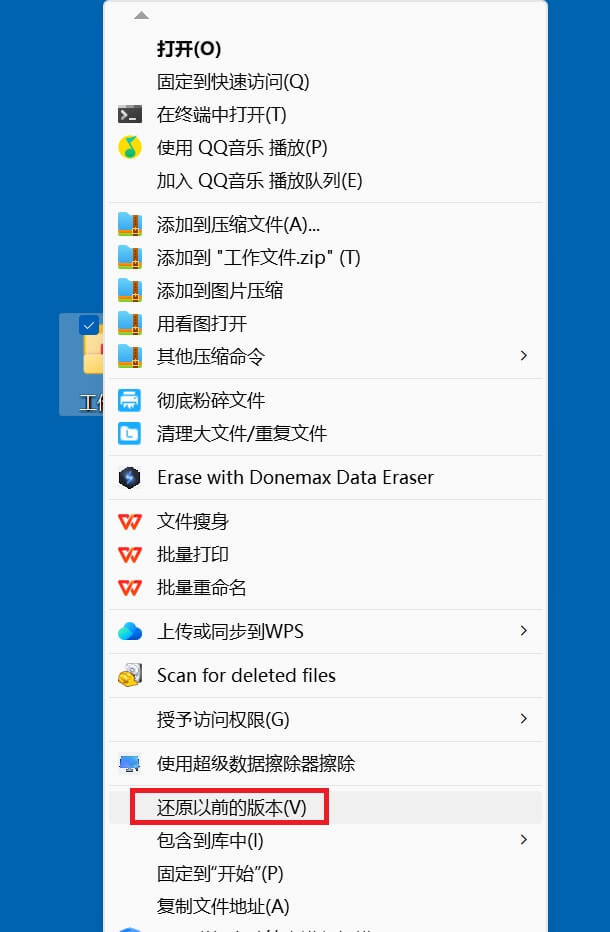
Windows 11自带了文件历史功能,如果提前开启了文件历史备份,就可还原版本来恢复文件。找到删除或者丢失文件的分区或者文件夹,然后右键点击,选择“还原以前的版本”。
根据时间点找到包含删除或丢失文件的版本,点击“还原”。
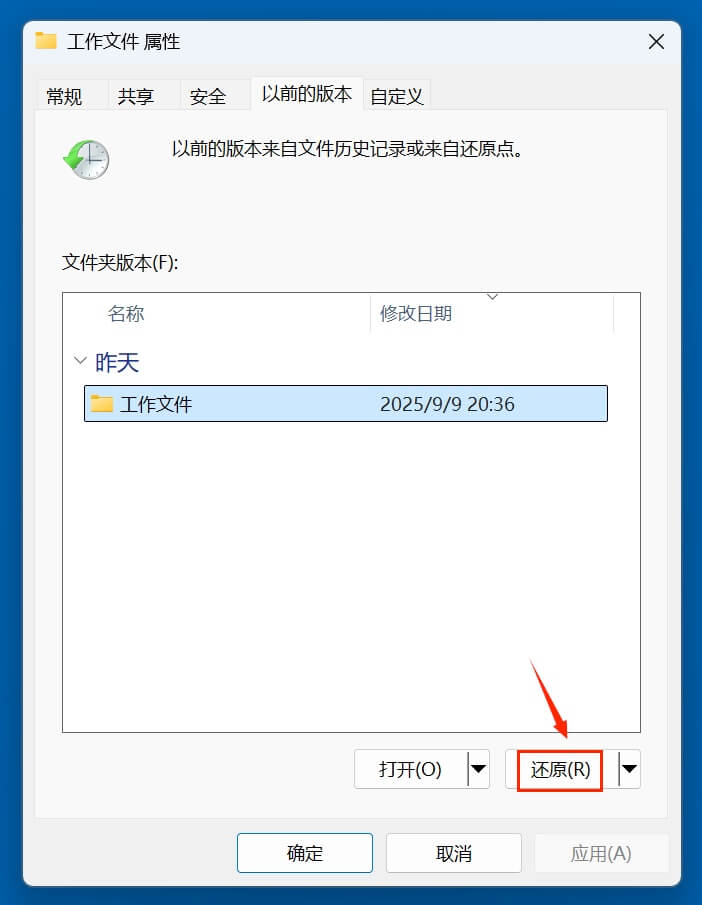
💡 需要注意:这种方法要求用户提前开启了备份功能,如果没有提前开启则无法使用。
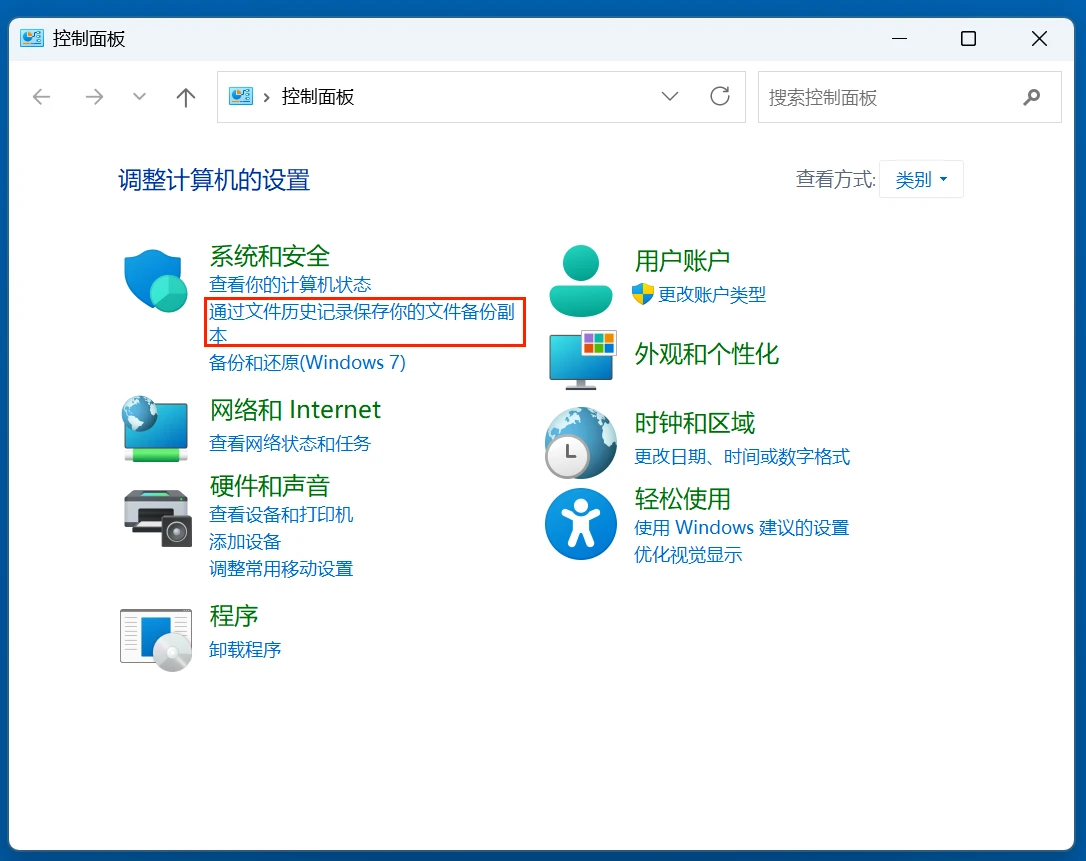
如果要开启“文件历史记录”,可打开“控制面板”,在“系统和安全”下面点击“通过文件历史记录保存你的文件备份副本”。
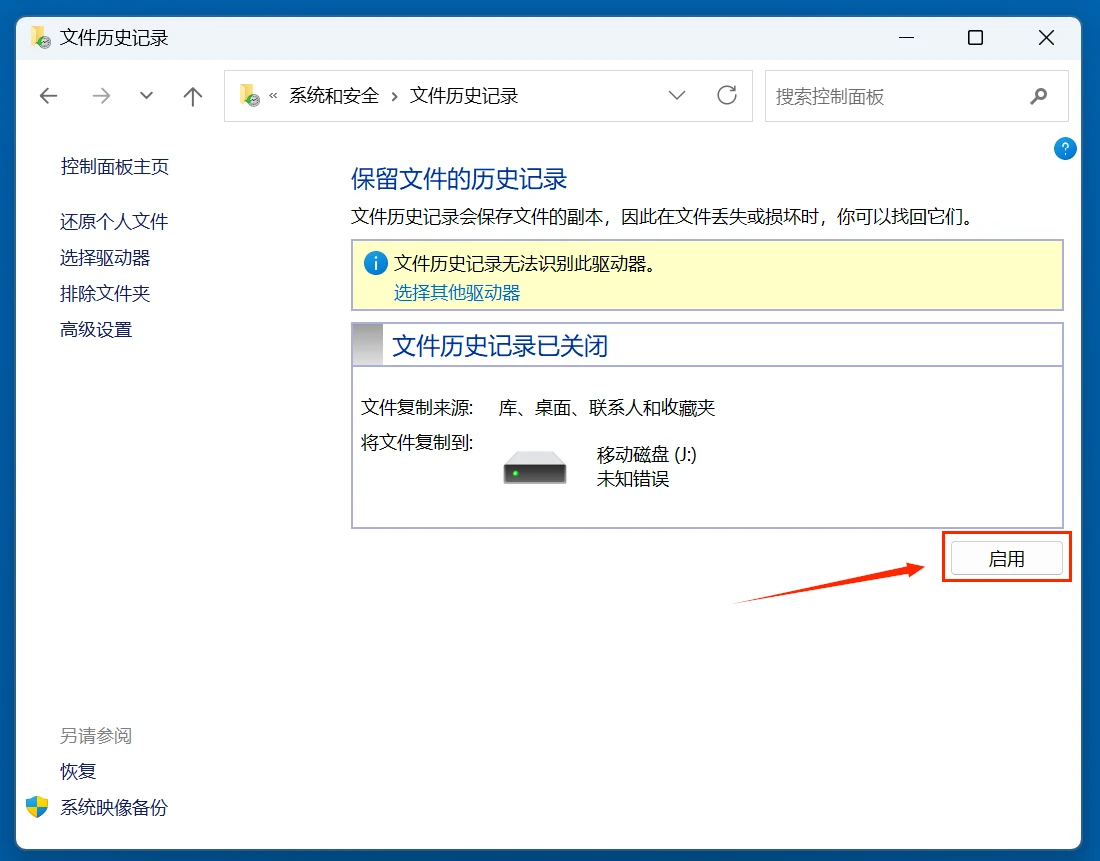
然后就可开启“文件历史记录”。
方法3. 数据恢复软件扫描恢复
如果没有提前备份,误删或者误格式化后,只要没有往丢失数据的分区写入新数据(新数据会覆盖原来的存储位置,导致数据无法恢复),可以用专业的数据恢复软件进行扫描恢复。步骤如下。
步骤1. 安装数据恢复软件
确定您的数据在哪个盘丢失,然后把数据恢复软件下载和安装到其它硬盘。盛炫数据恢复完全支持Windows 11数据恢复,深度扫描可找到所有丢失的文件。点击下载,随后将其安装到电脑上。


步骤2. 选择和扫描数据丢失的原盘
打开盛炫数据恢复,在磁盘列表中选择数据丢失的原盘。然后点击右下角的“扫描”按钮。
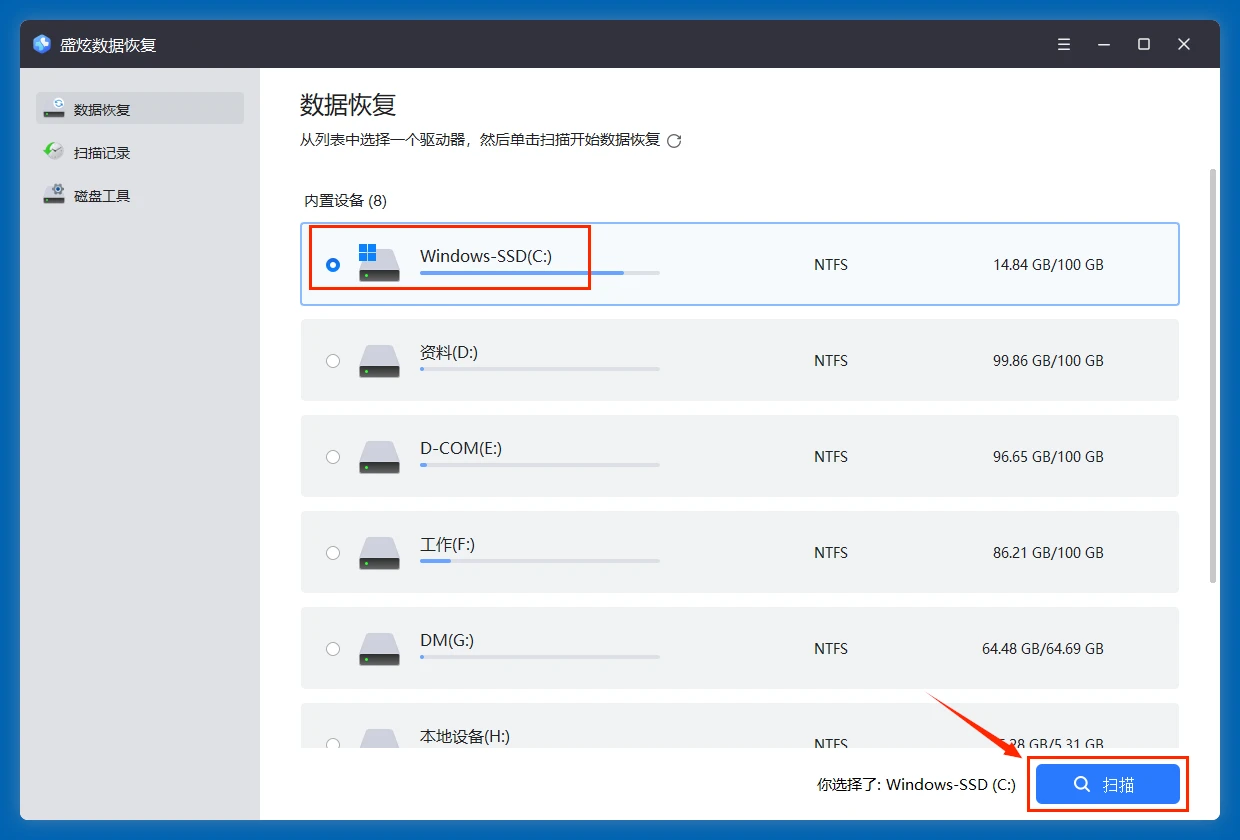
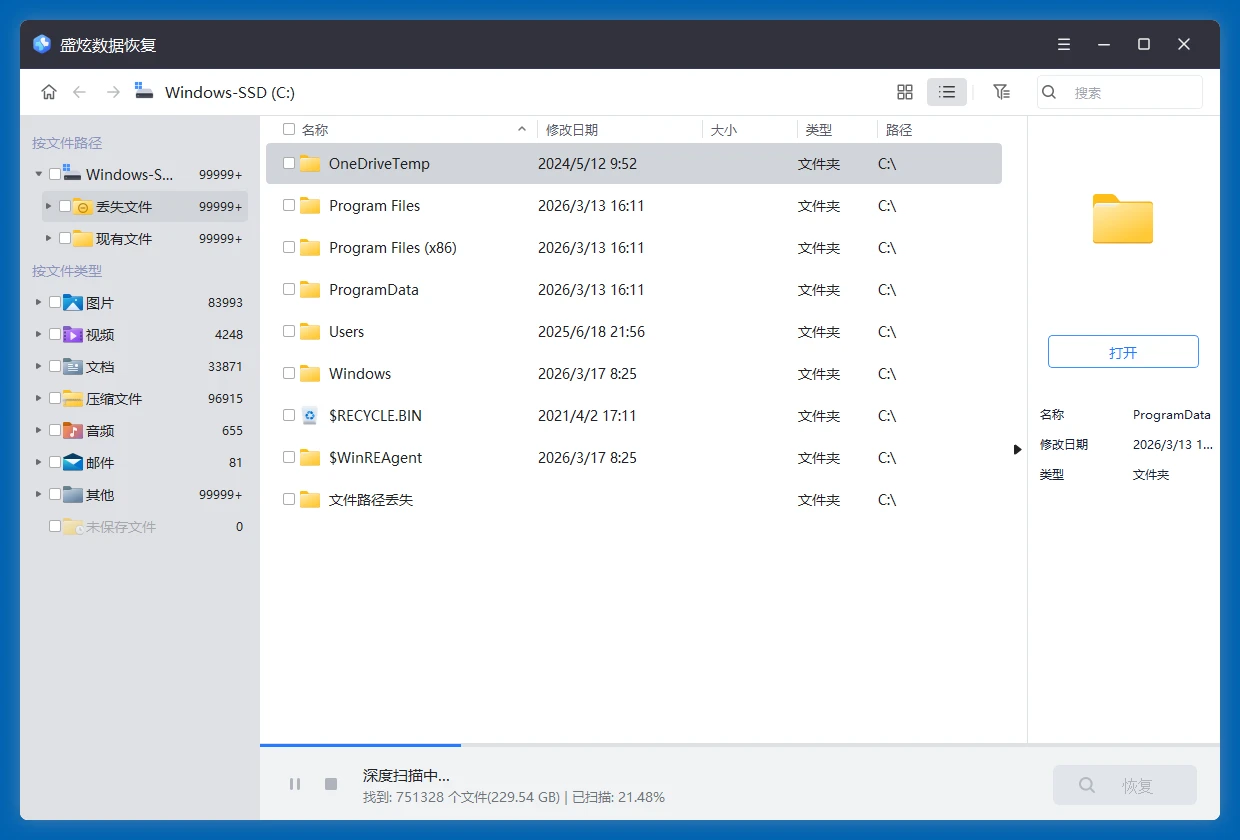
盛炫数据恢复会深度扫描硬盘,找到所有可恢复的文件,包括现存文件、隐藏文件、无法访问的文件、删除/格式化/丢失的文件。
步骤3. 预览和恢复文件
扫描完毕可预览文件,然后找到并选择需要恢复的文件,点击右下角的“恢复”按钮保存文件。把文件保存到其它盘,不要保存回数据丢失的原盘、防止数据覆盖。
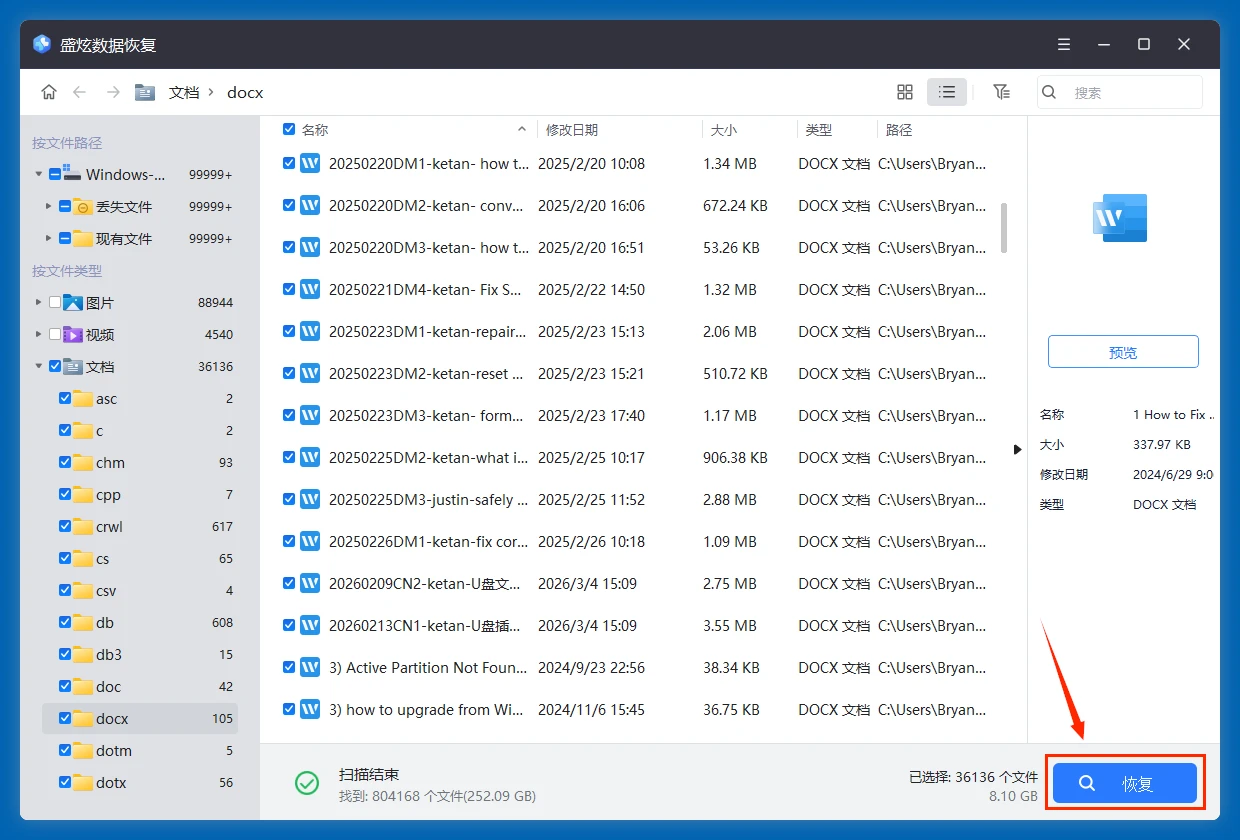
盛炫数据恢复不仅可以满足普通数据恢复需求,还支持从丢失分区、RAW硬盘或者外置设备中恢复数据,操作简单、使用安全,用户完全可自行操作。
方法4. 从云备份或者软件缓存中恢复文件
如果曾将Windows 11上的文件备份到云端(比如OneDrive、WPS云盘、百度云盘等),可从云端恢复丢失的文件。
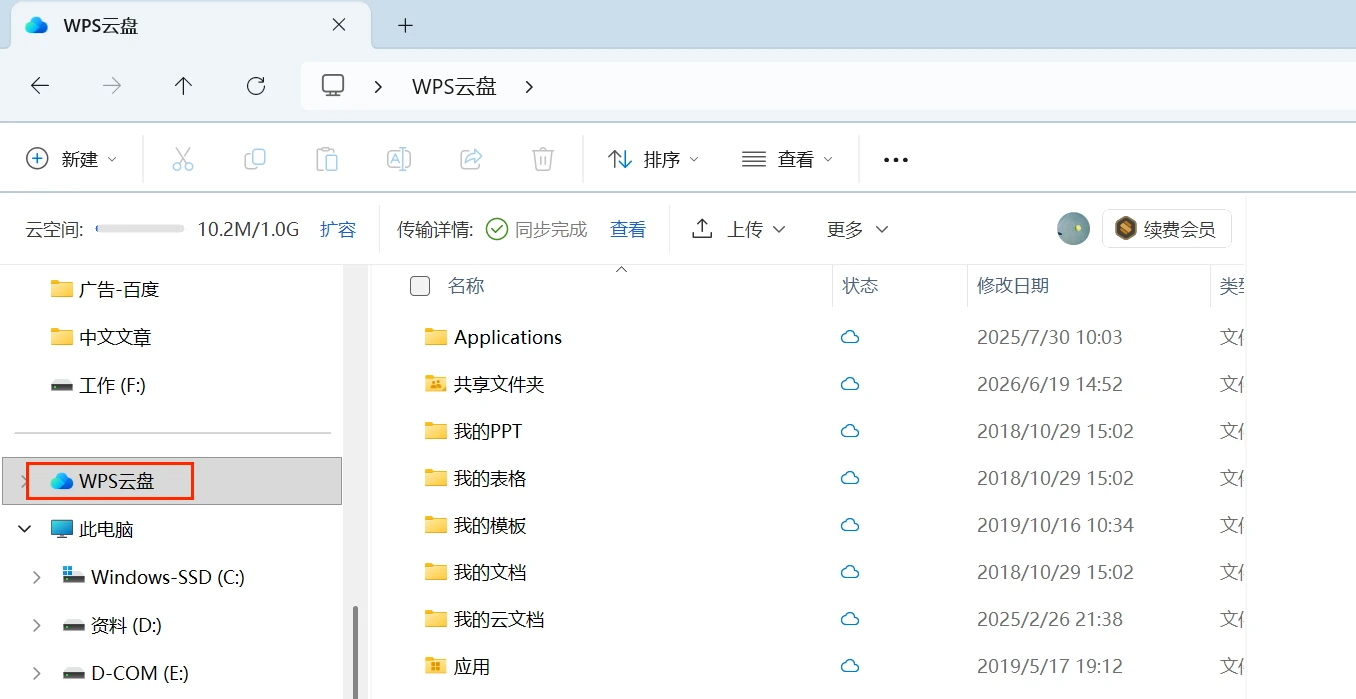
如果曾经用应用程序编辑过文件,可以从最近打开、备份中心、缓存中找回丢失的文件。比如在Windows 11电脑上使用过WPS编辑文件,在删除文件后,打开WPS,在最近编辑/最近打开的文件列表中打开该文件,然后另存为。
如果存储介质出现物理故障,比如硬盘无法被电脑识别、开机发出咔咔异响、SSD掉盘,这种情况下普通用户无法自行恢复,不建议反复通电尝试,反复通电会加重硬件损伤,进一步破坏数据,正确的做法是联系专业的数据恢复机构,由工程师在无尘工作间开盘更换损坏的部件,再提取数据,如果是SSD硬件故障,专业机构也可以通过闪存芯片读取的方式提取数据。这种恢复的成本根据故障程度不同,从几百到几千元不等,适合数据价值较高的场景。
Windows 11数据恢复的注意事项
- 立刻停止写入数据:发现数据丢失后,立刻停止对丢失数据的磁盘进行任何写入操作,包括安装软件、保存文件、下载东西都不要做,新写入的数据会覆盖原来丢失数据的存储位置,大大降低恢复成功率,甚至导致数据永久无法恢复。
- 不要轻易格式化硬盘:如果出现电脑分区和外置设备插入Windows 11电脑后提示需要格式化、无法访问、格式变成RAW,先不要格式化也不要修复,先进行数据恢复。数据恢复完毕后再格式化或者修复硬盘。
- 不要盲目自行操作硬件故障盘:如果硬盘已经出现异响、无法识别,不要反复插拔、反复开机尝试,物理损坏会越用越严重,直接交给专业机构处理才是正确选择。
- 提前备份才是最可靠的方法:所有数据恢复方法都无法保证100%成功,养成定期备份的习惯才是避免数据损失的最好方法,Windows 11用户可以开启文件历史备份,也可以把重要数据备份到外接硬盘或者云盘,避免数据丢失造成损失。
