
“求助!我的4TB西部数码WD My Passport移动硬盘插入电脑后就一直提示需要格式化,里面都是我这几年的工作资料,不能丢失啊!怎么办,有方法把里面的文件恢复出来吗?”---来自盛炫用户
WD My Passport移动硬盘中误删除的文件、因格式化丢失的文件可恢复吗?WD My Passport移动硬盘插入电脑提示需要格式化、位置不可用、变成RAW如何把数据恢复出来?不要惊慌,这篇WD My Passport移动硬盘恢复教程将详细讲解如何轻松地从WD My Passport移动硬盘中恢复误删除、格式化和丢失的文件数据,包括从已经损坏的WD My Passport移动硬盘内导出重要文件。
WD My Passport移动硬盘数据丢失恢复方法
一、恢复前的注意事项
数据丢失后首先要停止对WD My Passport移动硬盘的任何写入操作:不要往硬盘里拷贝新文件、不要修改原有文件,避免新数据覆盖丢失的数据区域,导致恢复失败。同时不要对硬盘进行格式化、磁盘检查等操作,避免对丢失数据造成二次破坏。将硬盘安全连接到电脑,避免出现物理松动、接触不良的问题。
二、区分故障类型,对应处理
A. 逻辑故障导致数据丢失(误删除/误格式化/分区损坏/病毒攻击等)
这类软故障是My Passport移动硬盘最常见的数据丢失场景,可以尝试自行恢复,常用方法如下:
方法一:通过备份恢复
如果之前开启了Windows文件历史记录、WD自带的WD Backup备份功能,或者将移动硬盘数据同步到了云端、其他存储设备,可以直接从备份中还原数据:
- 使用WD Backup还原:打开WD Backup软件,选择对应的My Passport硬盘备份点,选择需要恢复的文件和恢复路径,执行还原即可。
- Windows文件历史还原:打开“控制面板”-“文件历史记录”-“还原个人文件”,找到对应备份版本选中需要恢复的数据,点击还原即可。
方法二:使用专业数据恢复软件恢复
针对误删除、误格式化、分区表损坏等逻辑故障,可以使用数据恢复软件扫描硬盘恢复,操作步骤如下:
- 下载安装正规的数据恢复软件(比如盛炫数据恢复软件,注意不要将软件安装到需要恢复数据的My Passport硬盘中)。点击下载“盛炫数据恢复”、将其安装到电脑上。
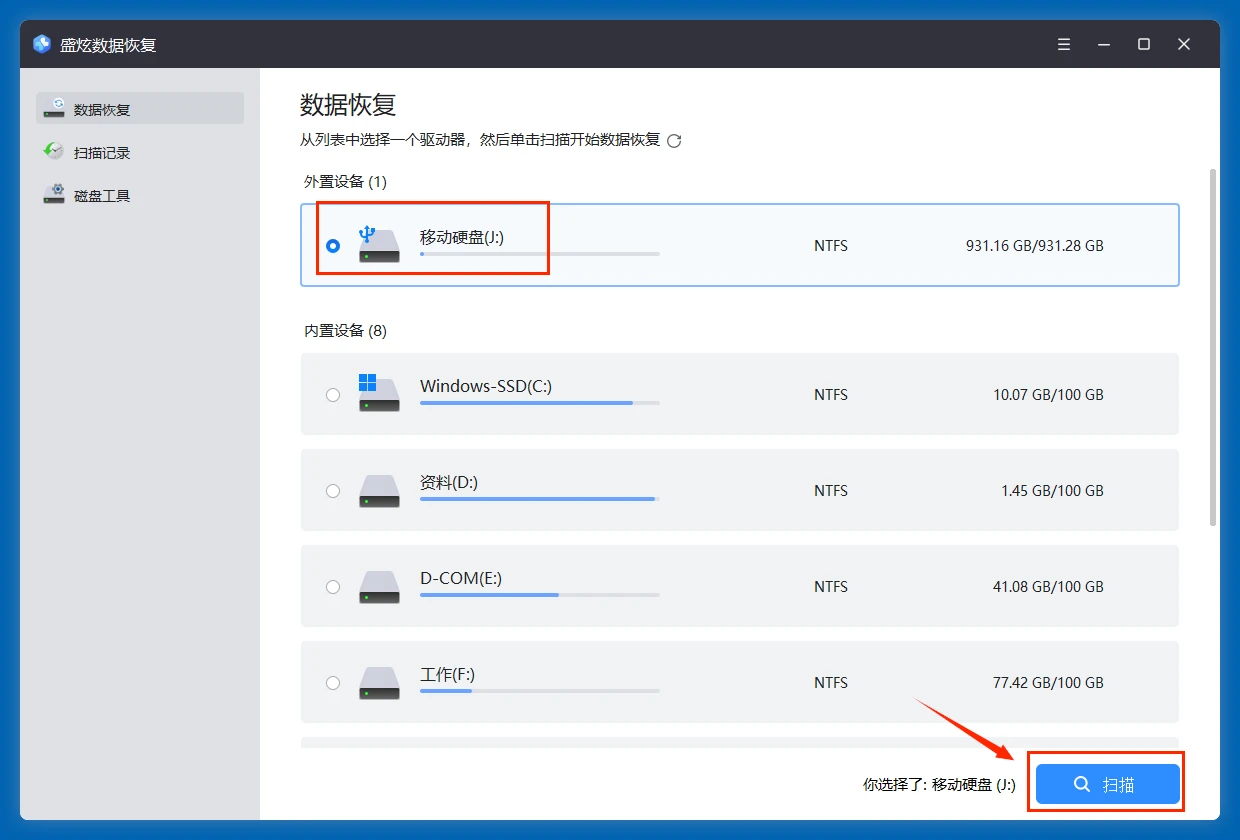
- 将WD My Passport移动硬盘连接到电脑,确保电脑可以正常识别到硬盘。打开盛炫数据恢复软件,在磁盘列表中选择WD My Passport移动硬盘(如果不硬盘已经损坏、可能显示为丢失分区或者RAW磁盘)。选择好后点击“扫描”按钮。
![WD My Passport移动硬盘恢复教程]()
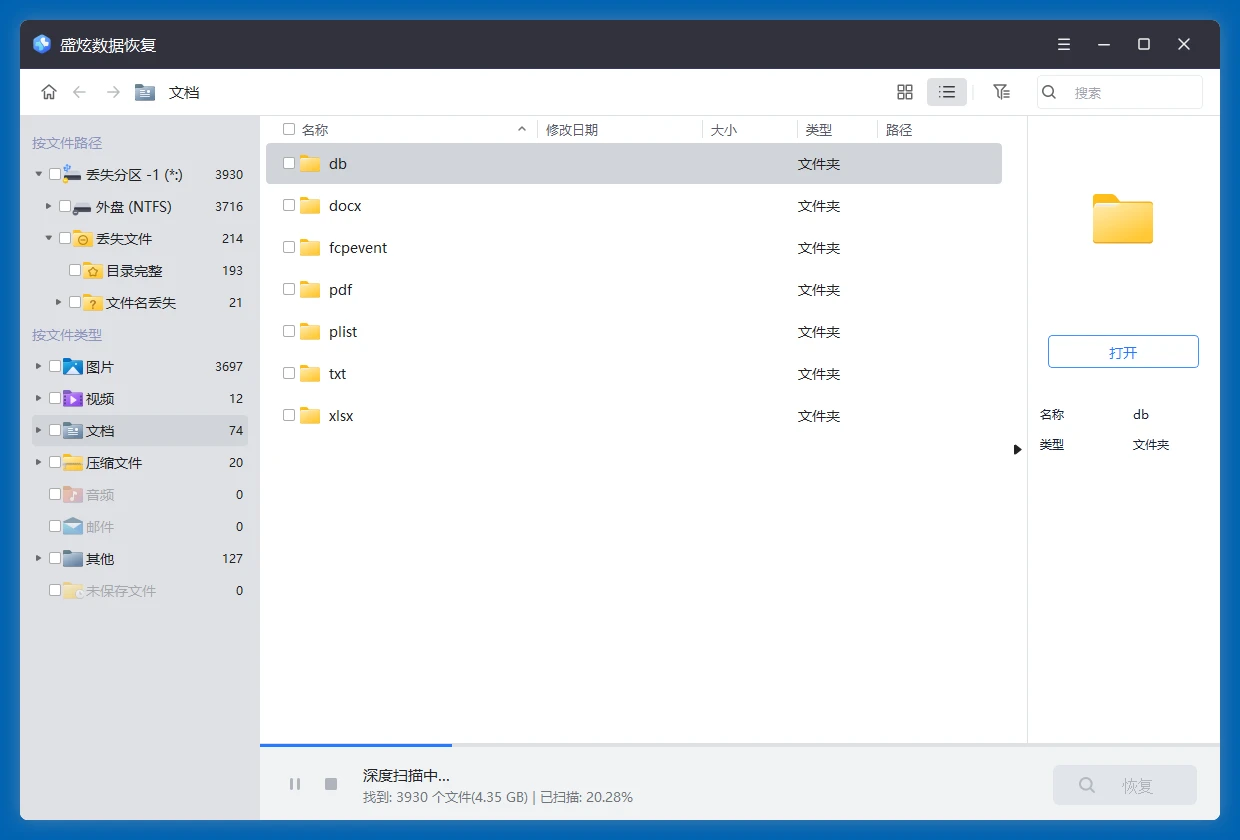
盛炫数据恢复会深度扫描该WD My Passport移动硬盘,找到里面所有可恢复的文件,包括现存文件、隐藏文件、删除的文件、因格式化和各种原因丢失的文件等。
![WD My Passport移动硬盘恢复教程]()
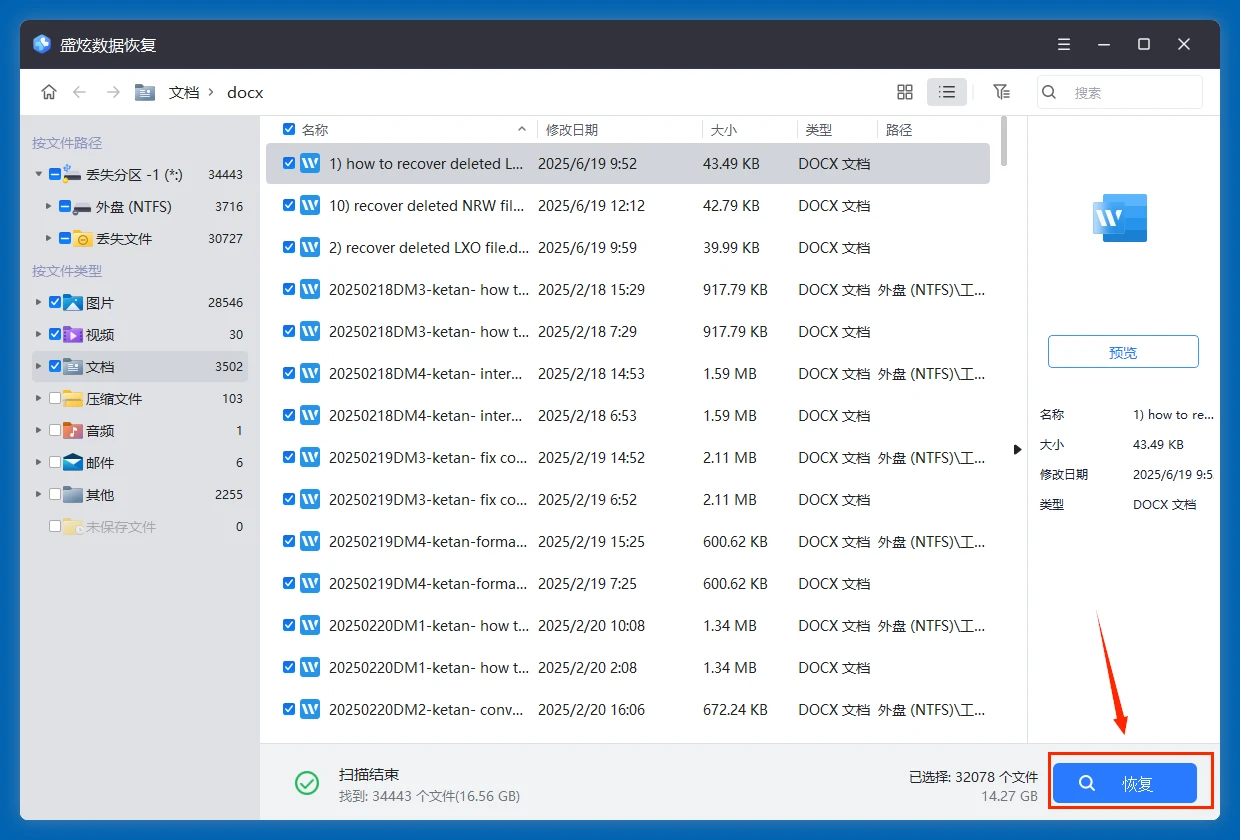
- 扫描完毕可预览文件,随后勾选确认需要恢复的文件、点击右下角的“恢复”按钮,将文件恢复保存到电脑本地磁盘(不要保存回原My Passport移动硬盘,避免覆盖数据)。
![WD My Passport移动硬盘恢复教程]()


如果WD My Passport移动硬盘已经损坏,在数据恢复完成后再使用Windows自带的修复工具进行修复。查看WD硬盘常见故障修复方案。
B. 物理故障导致数据不可见
如果连接硬盘后电脑无法识别设备,伴随硬盘异响、发热异常等情况,说明是硬盘出现了物理损坏,比如磁头损坏、盘片划伤、电路板故障等。这种情况不建议自行操作,需要联系专业的数据恢复机构,比如WD官方授权的数据恢复服务或者正规第三方数据恢复公司,由专业工程师在洁净环境中开盘恢复。
WD My Passport数据恢复后续预防建议
恢复完成后,建议定期使用WD Drive Utilities检查My Passport移动硬盘的健康状态,及时备份重要数据到多个存储介质,避免再次出现数据丢失的问题。插拔硬盘时遵循安全弹出流程,避免强行拔插导致分区损坏。
