
“今天早上我弟不小心把我的希捷移动硬盘给抹掉了。里面有很多重要文件,都被磁盘工具抹掉了,使用的是MacBook Pro,有没有办法找回丢失的文件?”---来自盛炫用户
希捷Seagate移动硬盘也是Mac用户十分喜爱的外置硬盘,用以备份数据或者转移数据。但一旦移动硬盘被磁盘工具抹掉或者被第三方工具格式化,里面的数据就会被全部删除。而通常情况下用户不会使用时间机器备份外置硬盘,所以数据恢复方法就更为有限。值得庆幸的是,Mac数据恢复软件依然有办法从格式化掉(抹掉)的希捷移动硬盘中找回丢失的文件数据,包括删除的文件、因格式化丢失的数据等。这篇文章将给出详细步骤。
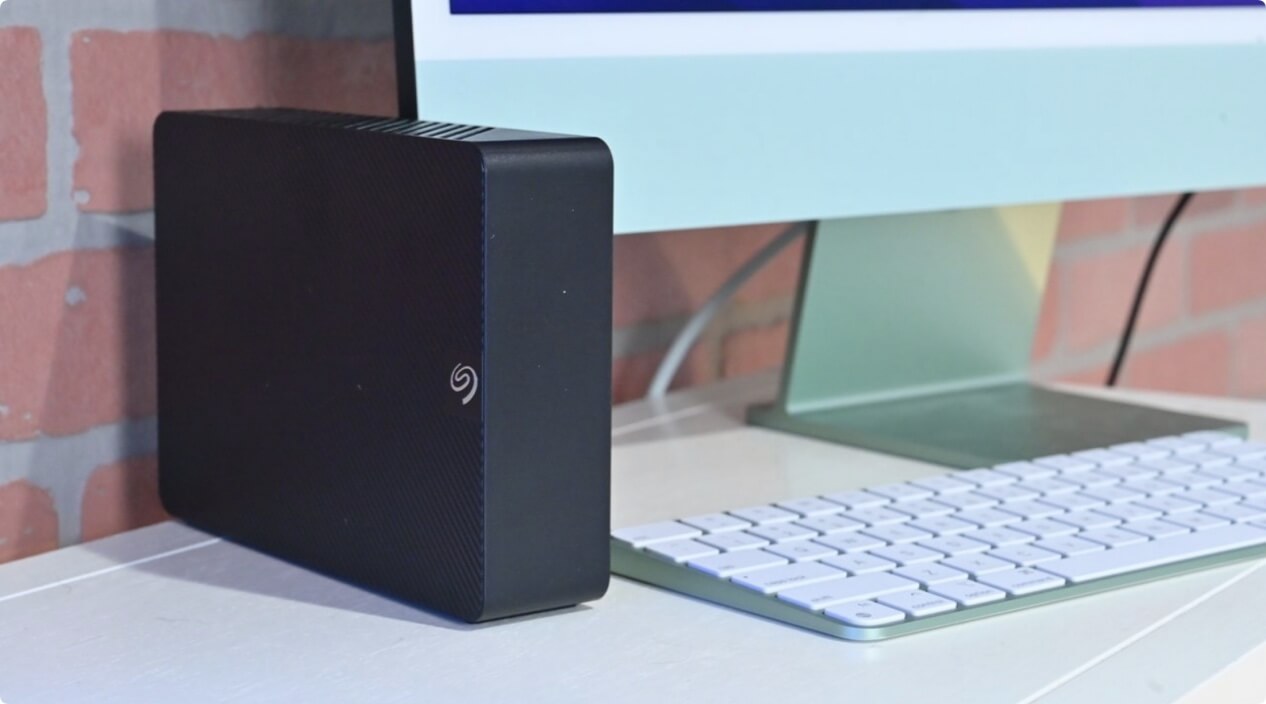
在Mac上格式化希捷移动硬盘后里面数据依然可被恢复
在Mac上格式化希捷移动硬盘后,数据是否可以恢复取决于格式化的具体方式和后续操作:
- 普通格式化:这种格式化方式仅删除文件系统的索引信息,而实际数据仍保留在硬盘上。只要没有新数据写入覆盖原数据区域,通过专业的数据恢复软件(如盛炫Mac数据恢复)有较高概率恢复数据。正常地的使用磁盘工具抹掉希捷移动硬盘就属于普通格式化。
- 安全格式化或抹掉时选择“安全选项”:如果在格式化时使用了Mac磁盘工具中的“安全抹掉”功能(如选择多次覆写),或者使用了第三方工具进行了低级格式化,数据会被彻底覆盖,恢复的可能性极低。只有老版本的macOS操作系统中才提供磁盘工具安全性选项来多次擦除磁盘。
- 格式化后的操作影响:若格式化后向硬盘写入了新数据,会覆盖原数据区域,导致部分或全部数据永久丢失,恢复难度显著增加。
综上,若为普通快速格式化且未进行数据覆盖,数据通常可恢复;若为安全格式化或已写入新数据,则恢复概率大幅降低甚至无法恢复。建议立即停止使用该硬盘,并借助专业数据恢复工具尝试恢复,或联系专业数据恢复服务机构。
【仅需三步】Mac上从格式化掉的希捷移动硬盘中恢复丢失数据
Mac数据恢复软件完全支持格式化恢复,不管是被磁盘工具抹掉还是因第三方软件格式化而丢失的数据均可被Mac数据恢复软件找回。在格式化希捷移动硬盘后,不要向里面写入新的数据,尽快使用Mac数据恢复软件找回丢失数据 - 越早进行数据恢复、数据恢复成功率越大。
步骤1. 下载和安装数据恢复软件 - 盛炫Mac数据恢复
盛炫Mac数据恢复是一款好用、强大、安全的Mac数据恢复软件,其深度扫描模式极为强大,可以找到被删除、因格式化丢失、因为文件系统崩溃而丢失的文件数据。点击下载这款软件。

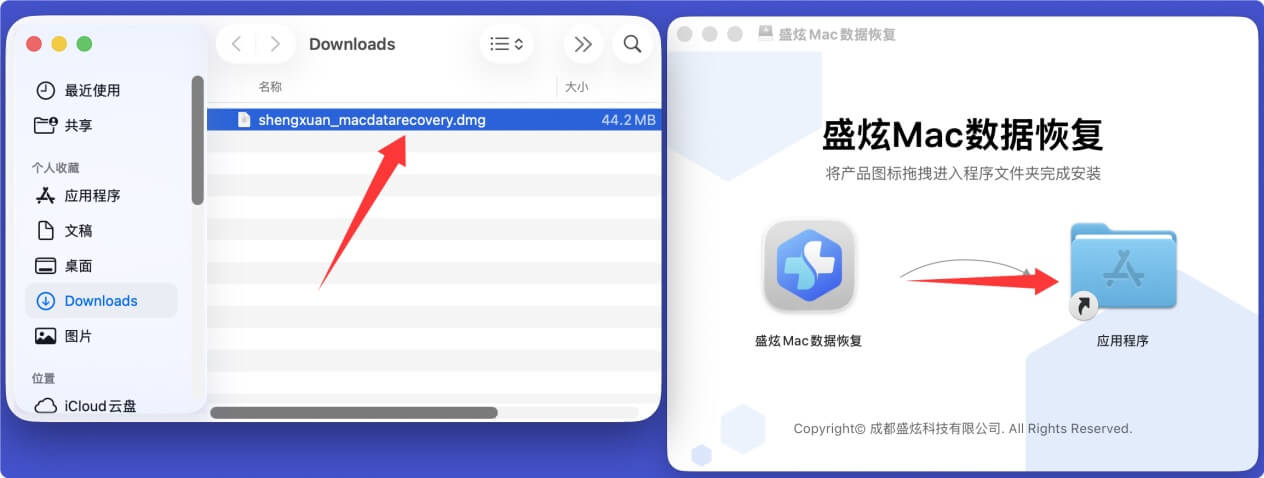
下载完毕后,在下载Downloads文件夹中找到安装包,随后双击打开。在安装弹窗中将“盛炫Mac数据恢复”拖入“应用程序”完成安装,随后可关闭安装弹窗。
步骤2. 扫描希捷移动硬盘
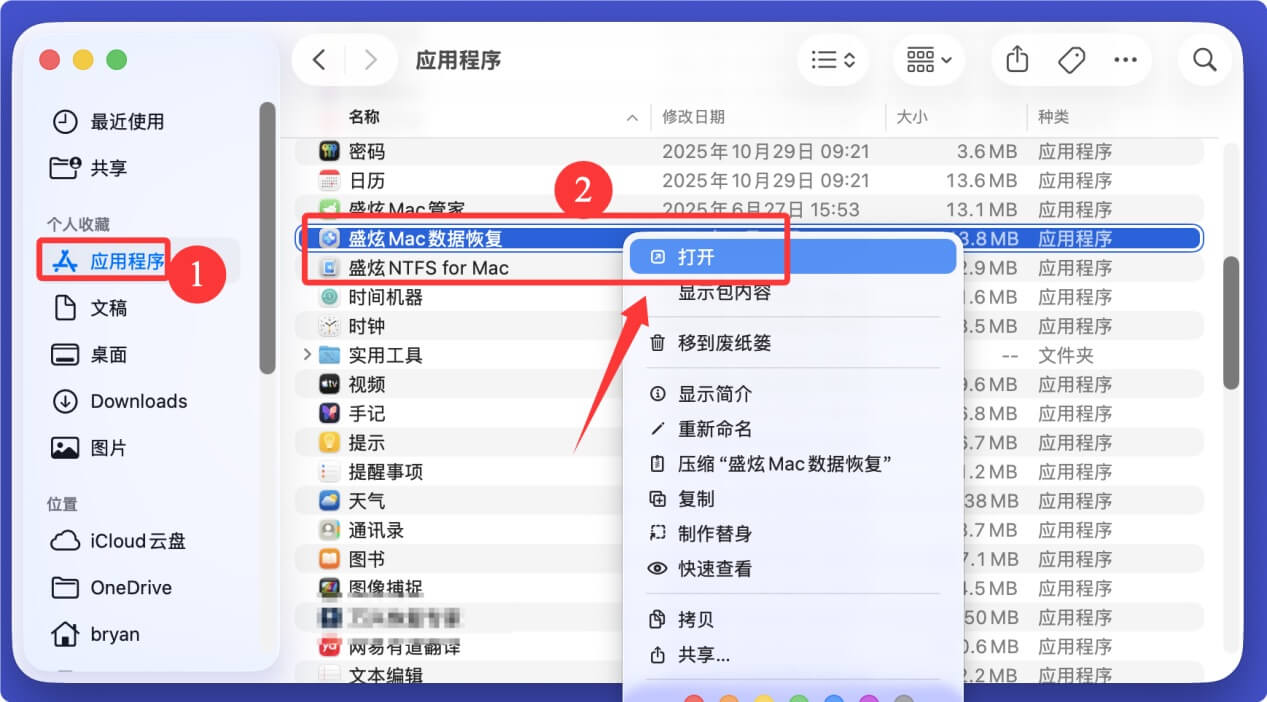
把格式化掉的希捷移动硬盘插入Mac电脑。在“访达 > 应用程序”中打开盛炫Mac数据恢复。
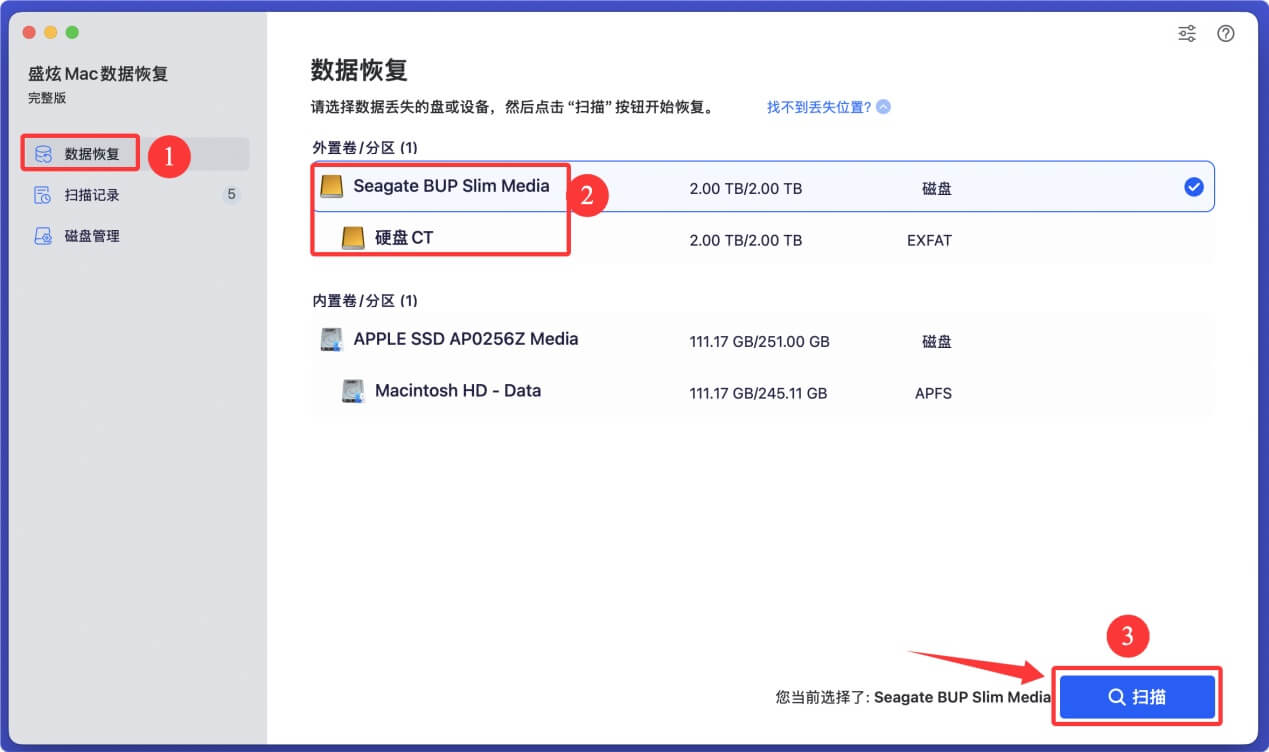
在磁盘列表中选择希捷移动硬盘进行数据恢复,然后点击“扫描”。
盛炫Mac数据恢复会对希捷移动硬盘进行深度扫描,找到所有可恢复的文件。
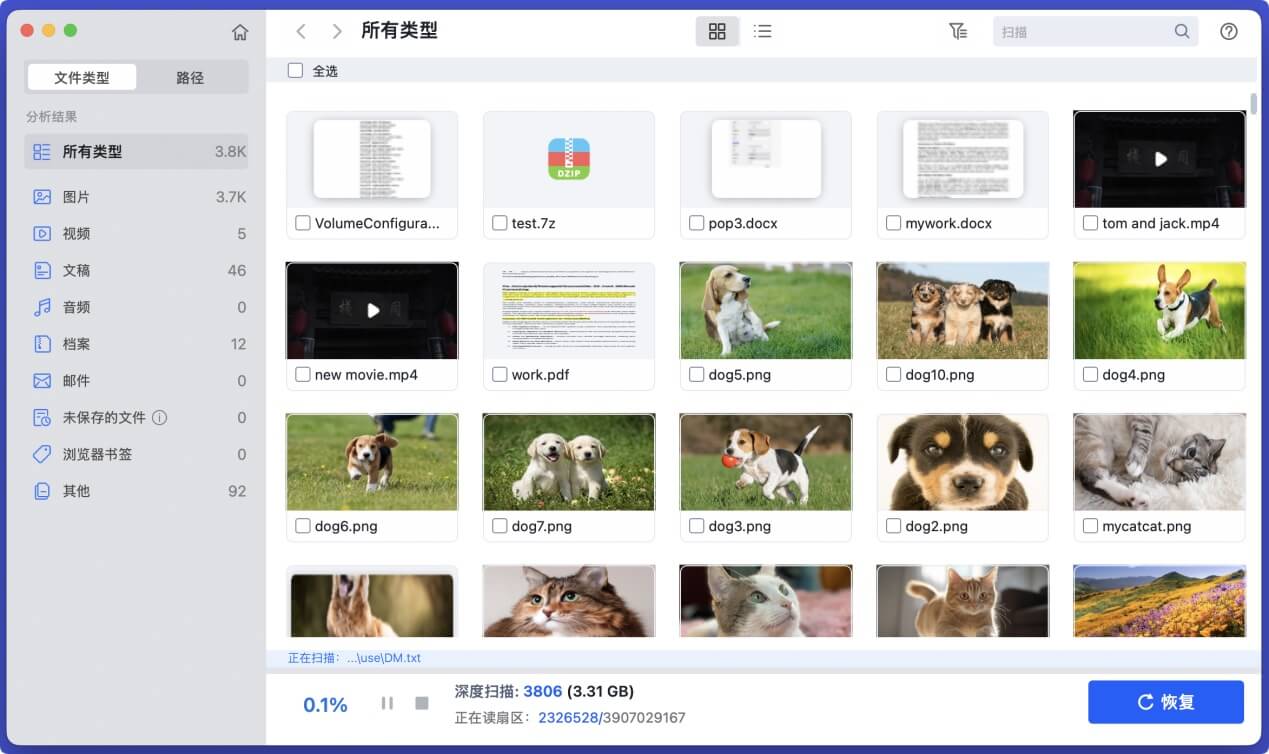
步骤3. 预览和恢复文件
扫描完毕后,用户可以点击预览所有文件,可安装路径和文件类型筛选和定位文件。
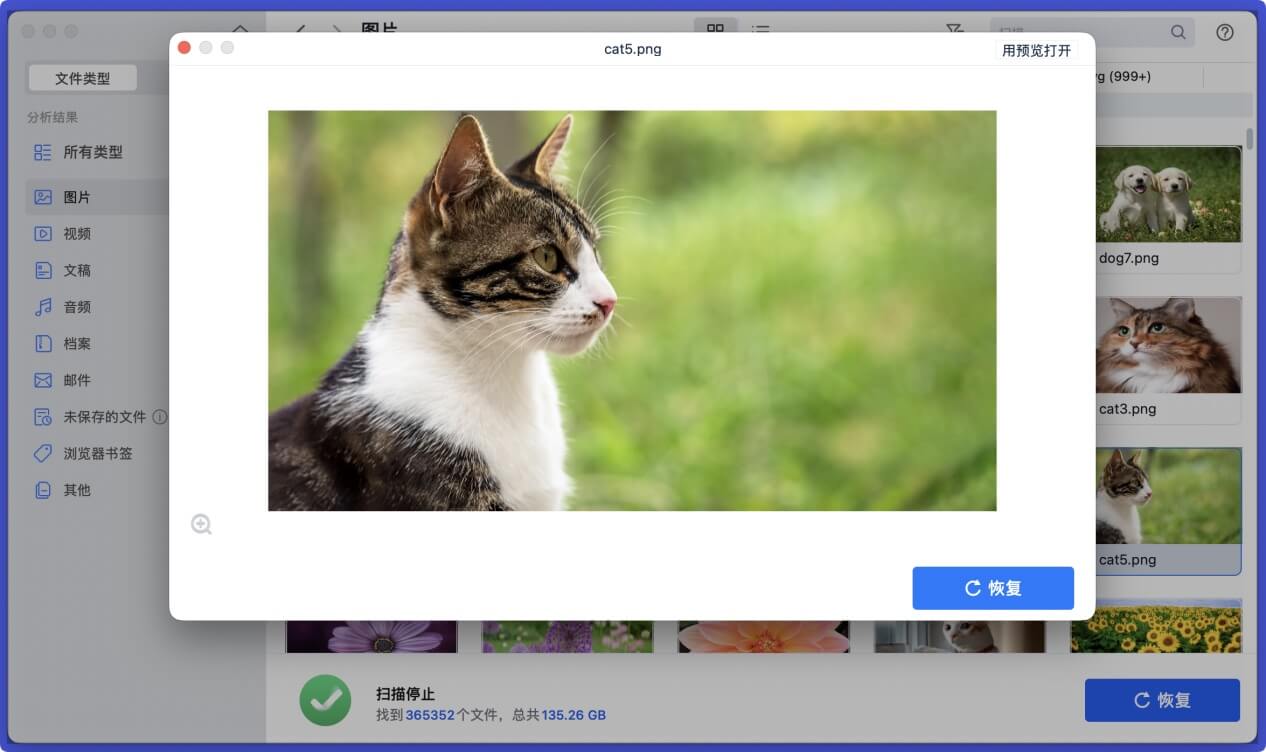
选择需要的文件,点击“恢复”按钮,选择个位置保存这些文件。不要保存到希捷移动硬盘,保存到Mac本地或者其它外置硬盘。

希捷移动硬盘格式化恢复就是这么简单。盛炫Mac数据恢复软件极为简单易用,即使小白用户也可驾驭。它还支持从Mac本地硬盘、U盘、存储卡、其它类型的外置盘恢复删除、格式化和丢失的数据。

 免费试用
免费试用