
引起移动硬盘上的文件变成lnk快捷方式的主要原因是该盘感染了病毒或蠕虫病毒。这种后果就是移动硬盘中的原文件被隐藏掉,产生许多无用的lnk快捷方式;所以视觉上就是移动硬盘上的文件变成lnk快捷方式了。解决这个问题的方法也很简单:1. 赶紧使用杀毒软件对移动硬盘进行查杀;2. 取消隐藏,重新展示移动硬盘上的文件。最后建议对整个电脑进行查杀,避免还有其它病毒和安全威胁。
五大原因造成移动硬盘中文件变成lnk快捷方式
移动硬盘上的文件变成lnk格式,通常是由以下原因导致的:
1. 病毒或恶意软件感染
这是最常见的原因。某些病毒或恶意软件会隐藏原始文件,并生成与原文件同名的lnk快捷方式。当用户点击这些lnk文件时,可能会进一步激活病毒或导致更多文件被感染。病毒可能会将原始文件移动到隐藏文件夹(如带有系统属性和隐藏属性的文件夹),或直接删除原始文件,只留下伪装的快捷方式。
2. U盘中病毒或autorun.inf文件作祟
如果移动硬盘曾在感染病毒的电脑上使用,可能会被写入恶意的autorun.inf文件。该文件会设置当移动硬盘插入电脑时自动运行病毒程序,导致文件被篡改生成lnk快捷方式。即使手动删除lnk文件,再次插入时可能会因为autorun.inf的存在而重新生成。
3. 文件系统错误或损坏
移动硬盘的文件系统出现错误(如NTFS或FAT32文件系统损坏),可能导致文件的索引信息出错,使系统无法正确识别文件类型,从而错误地将文件显示为lnk格式。这种情况下,原始文件数据可能仍然存在,但文件分配表(FAT)或主文件表(MFT)中的记录被破坏。
4. 误操作或设置不当
用户可能在不知情的情况下对移动硬盘进行了某些操作,例如使用了某些不当的文件隐藏工具或批处理命令,导致原始文件被隐藏,而只显示出快捷方式。此外,系统设置中如果勾选了“隐藏已知文件类型的扩展名”,可能会让用户误将快捷方式当成原始文件,实际上原始文件可能已被移动或删除。
5. 硬件或驱动问题
移动硬盘的接口接触不良、数据线损坏,或电脑的USB驱动程序异常,可能导致文件传输或读取过程中出现错误,使文件信息损坏,表现为lnk格式。这种情况可能伴随移动硬盘无法正常识别或文件传输中断等现象。
【详细步骤】排查和解决移动硬盘中文件变成lnk快捷方式并找回文件
当移动硬盘中的文件变成.lnk格式时,通常是因为感染了病毒或恶意软件,这些恶意程序会将原始文件隐藏并创建指向自身的快捷方式。以下是详细的解决步骤:
一、立即断开移动硬盘与电脑的连接
操作:直接拔掉移动硬盘的USB接口,避免病毒进一步扩散到电脑或其他存储设备。
二、使用杀毒软件全盘扫描
- 更新杀毒软件:确保电脑上的杀毒软件病毒库为最新版本(如360安全卫士、腾讯电脑管家、卡巴斯基等)。
- 扫描电脑:对电脑进行全盘杀毒,清除可能存在的病毒或恶意程序。
- 扫描移动硬盘:将移动硬盘重新连接电脑(建议在“安全模式”下操作,避免病毒自动运行),右键点击移动硬盘盘符,选择“扫描病毒”。
三、显示隐藏的原始文件
病毒通常会将原始文件设置为“隐藏”属性,需手动恢复显示:
- 打开移动硬盘:双击移动硬盘盘符,进入根目录。
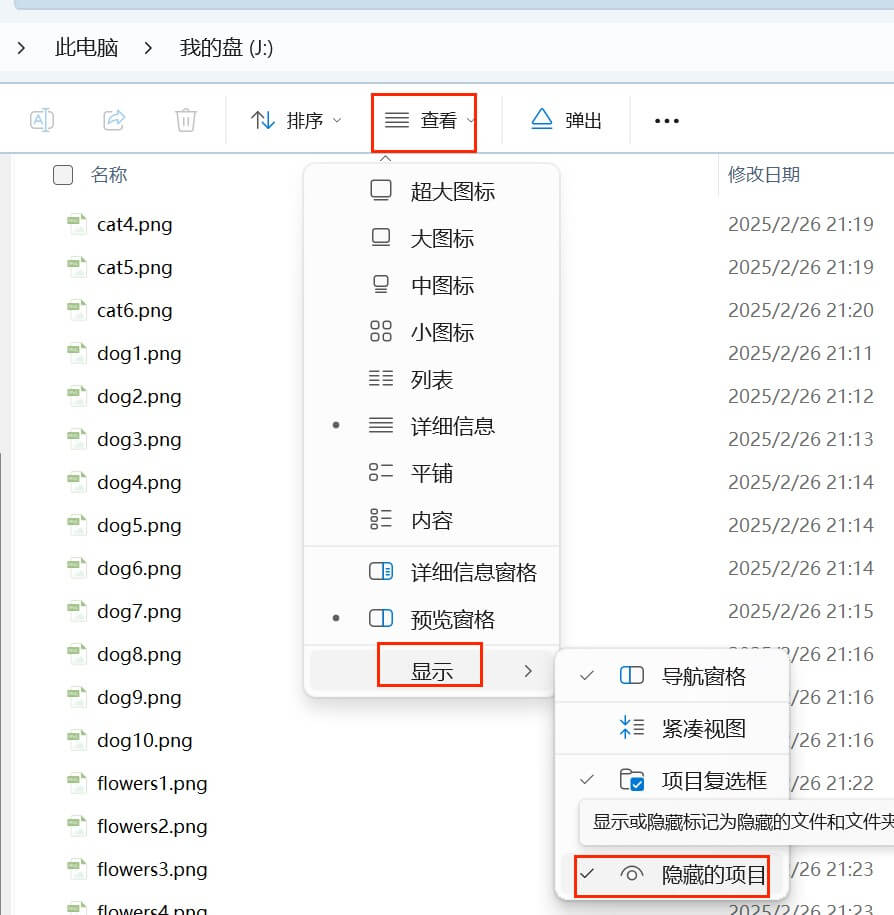
- 显示隐藏文件
- Windows 10/11:点击顶部菜单栏的“查看”→“显示”→ 勾选“隐藏的项目”。
![移动硬盘上的文件变成lnk快捷方式]()
- Windows 7:点击“组织”→“文件夹和搜索选项”→“查看”→ 取消勾选“隐藏受保护的操作系统文件”,并选择“显示隐藏的文件、文件夹和驱动器”→ 点击“确定”。
- Windows 10/11:点击顶部菜单栏的“查看”→“显示”→ 勾选“隐藏的项目”。
- 检查文件:此时应能看到被隐藏的原始文件(通常与.lnk文件同名,但无.lnk后缀)。
💡 注意:注意:命令提示符也可帮助展示隐藏文件。
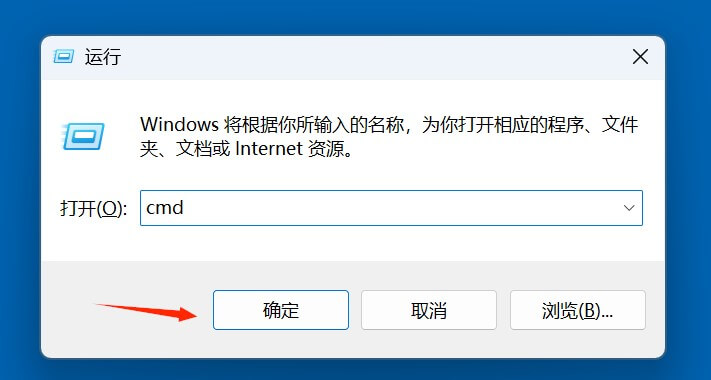
- 按住WIN+R键,随后输入cmd,点击确定。
![移动硬盘上的文件变成lnk快捷方式]()
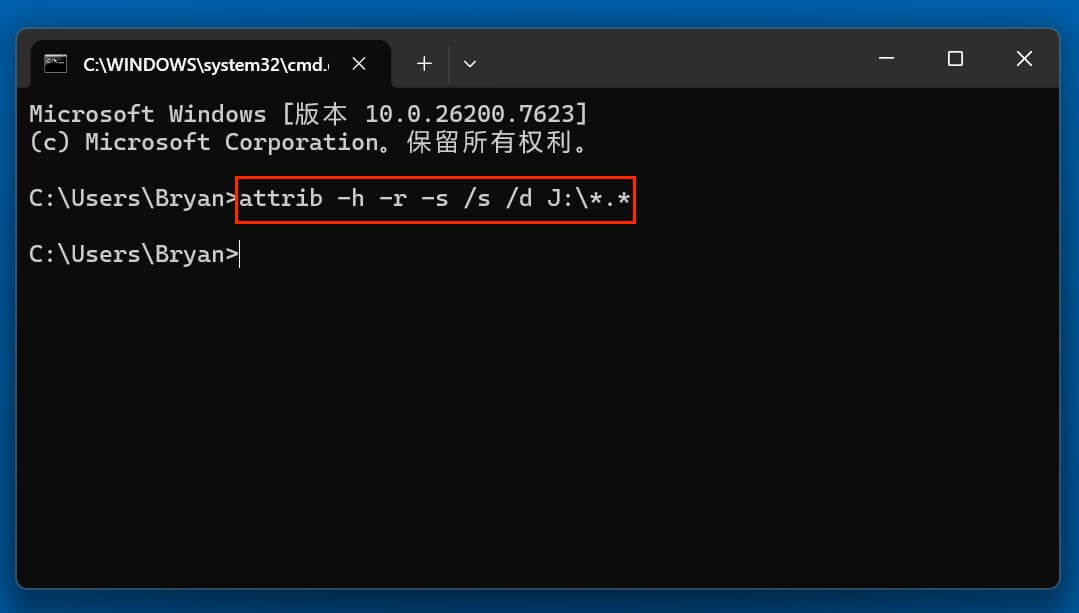
- 输入attrib -h -r -s /s /d J:\*.*命令然后按回车键。
![移动硬盘上的文件变成lnk快捷方式]()
- 按住WIN+R键,随后输入cmd,点击确定。
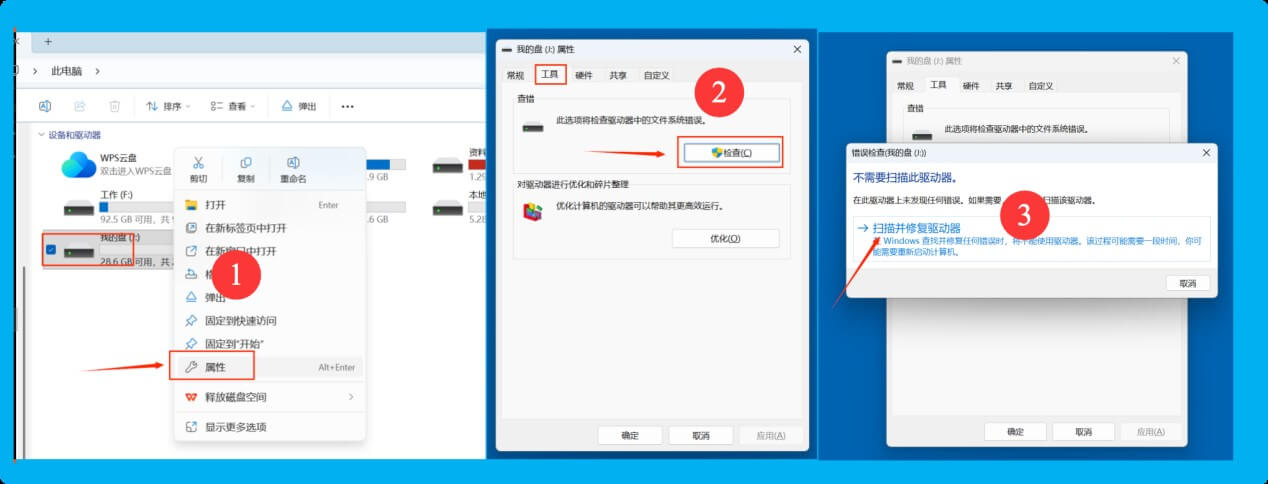
如果移动硬盘遭受损坏,在“此电脑”下找到移动硬盘,右键点击选择“属性”,然后点击“工具”> “检查”,随后点击“扫描并修复驱动器”对移动硬盘进行扫描和修复。
四、恢复原始文件并删除.lnk快捷方式
- 复制原始文件:将显示出来的原始文件复制到电脑本地磁盘(如桌面或其他文件夹),避免直接在移动硬盘中操作导致文件损坏。
- 删除.lnk文件:全选移动硬盘中的所有.lnk快捷方式,按Shift+Delete彻底删除(避免放入回收站后病毒再次感染)。
- 格式化移动硬盘(可选):若移动硬盘中无重要文件,可右键点击盘符选择“格式化”(文件系统选NTFS或exFAT,勾选“快速格式化”),彻底清除病毒残留。
五、预防措施
- 启用实时防护:保持杀毒软件实时监控功能开启,避免插入不明来源的存储设备。
- 定期备份文件:重要文件及时备份到多个存储介质或云端,防止数据丢失。
- 避免双击打开移动硬盘:插入移动硬盘后,右键点击盘符选择“打开”,或通过资源管理器左侧导航栏访问,减少病毒自动运行风险。
- 更新系统补丁:及时安装Windows系统更新,修复可能被病毒利用的漏洞。
注意事项:
- 若原始文件仍无法显示,可能是病毒已删除或加密文件,需使用数据恢复软件(如盛炫数据恢复)尝试恢复。
- 若电脑频繁出现类似问题,建议重装系统并彻底格式化所有存储设备,避免病毒残留。
- 通过以上步骤,可有效解决移动硬盘文件变成.lnk的问题,并降低再次感染的风险。
恢复移动硬盘中删除、格式化和已经消失的文件
如果以上方法找不到移动硬盘中的消失的文件,或者移动硬盘已经被格式化掉,可以使用数据恢复软件找回已经删除和格式化掉以及消失和隐藏的文件。
盛炫数据恢复软件极为强大且安全易用,可以使用它从移动硬盘中找回丢失的文件。
- 下载和安装盛炫数据恢复软件到电脑上。随后把移动硬盘连接到电脑上。
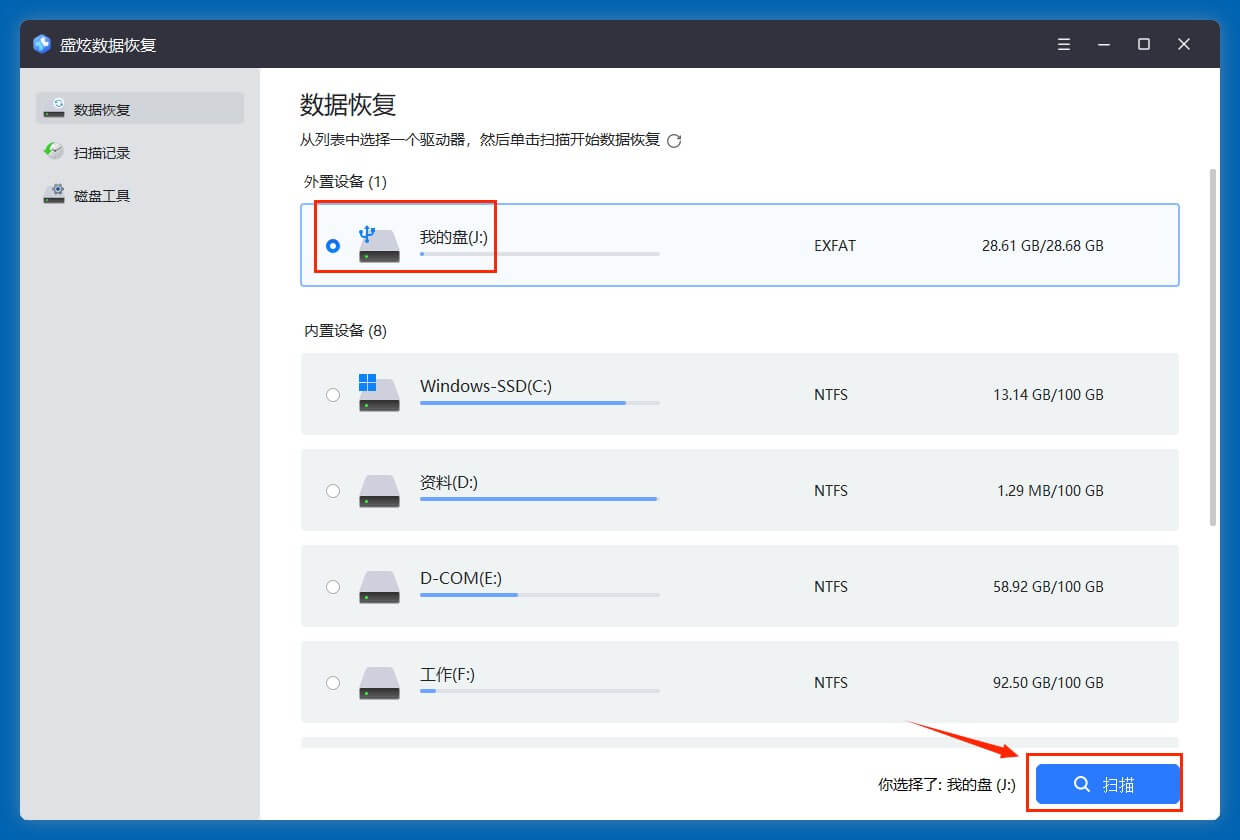
- 打开盛炫数据恢复软件,随后在磁盘列表中选择该移动硬盘开始恢复。
![移动硬盘上的文件变成lnk快捷方式]()
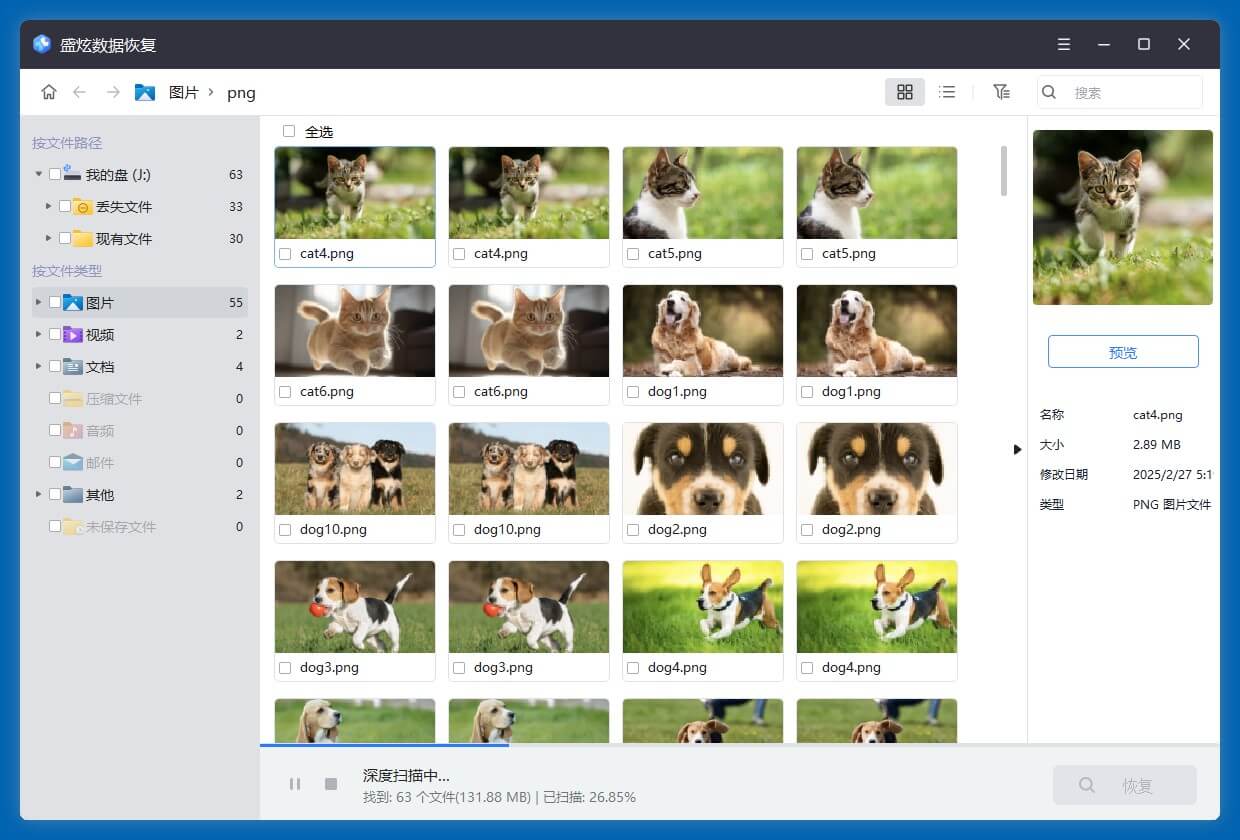
- 点击“扫描”按钮即可对移动硬盘进行深度扫描,找到所有隐藏文件、丢失文件、删除文件、格式化掉的文件等。
![移动硬盘上的文件变成lnk快捷方式]()
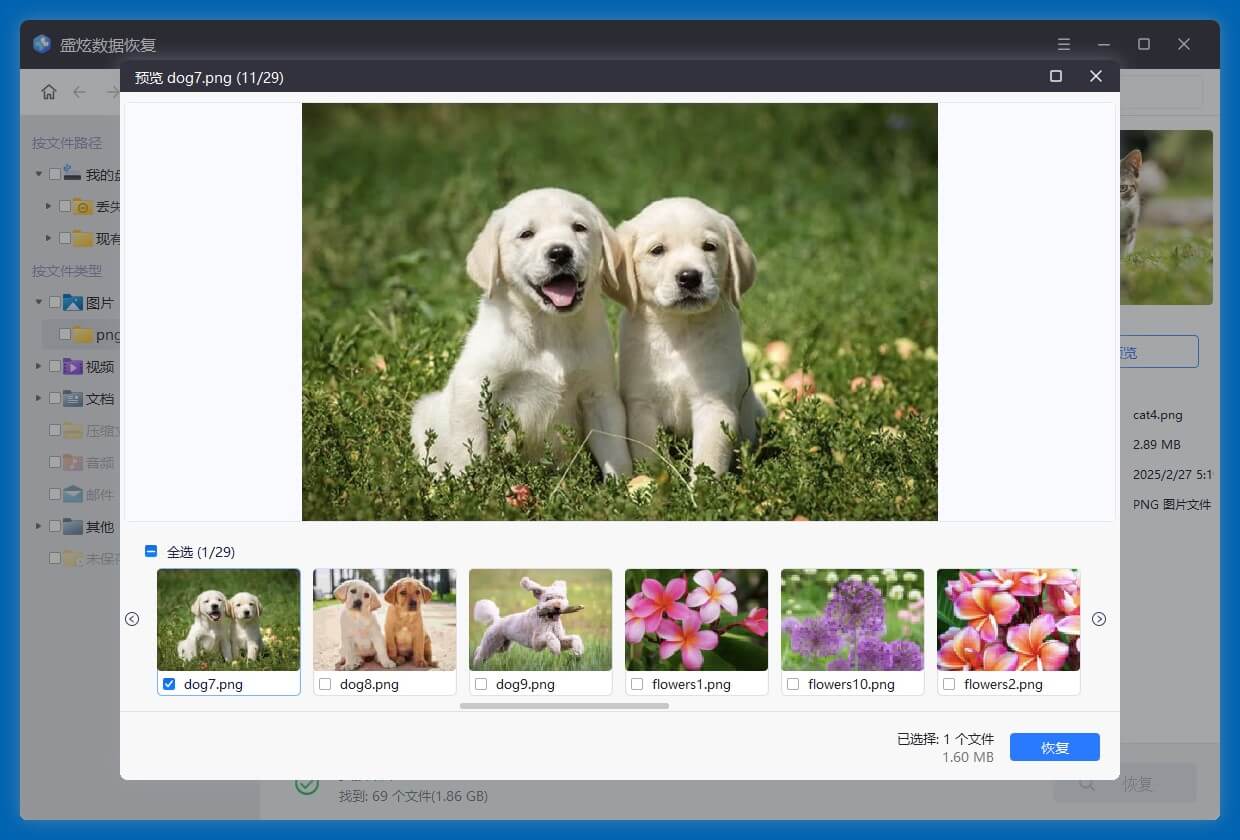
- 扫描完毕后,用户可预览所有文件,并对文件进行甄别和筛选。
![移动硬盘上的文件变成lnk快捷方式]()
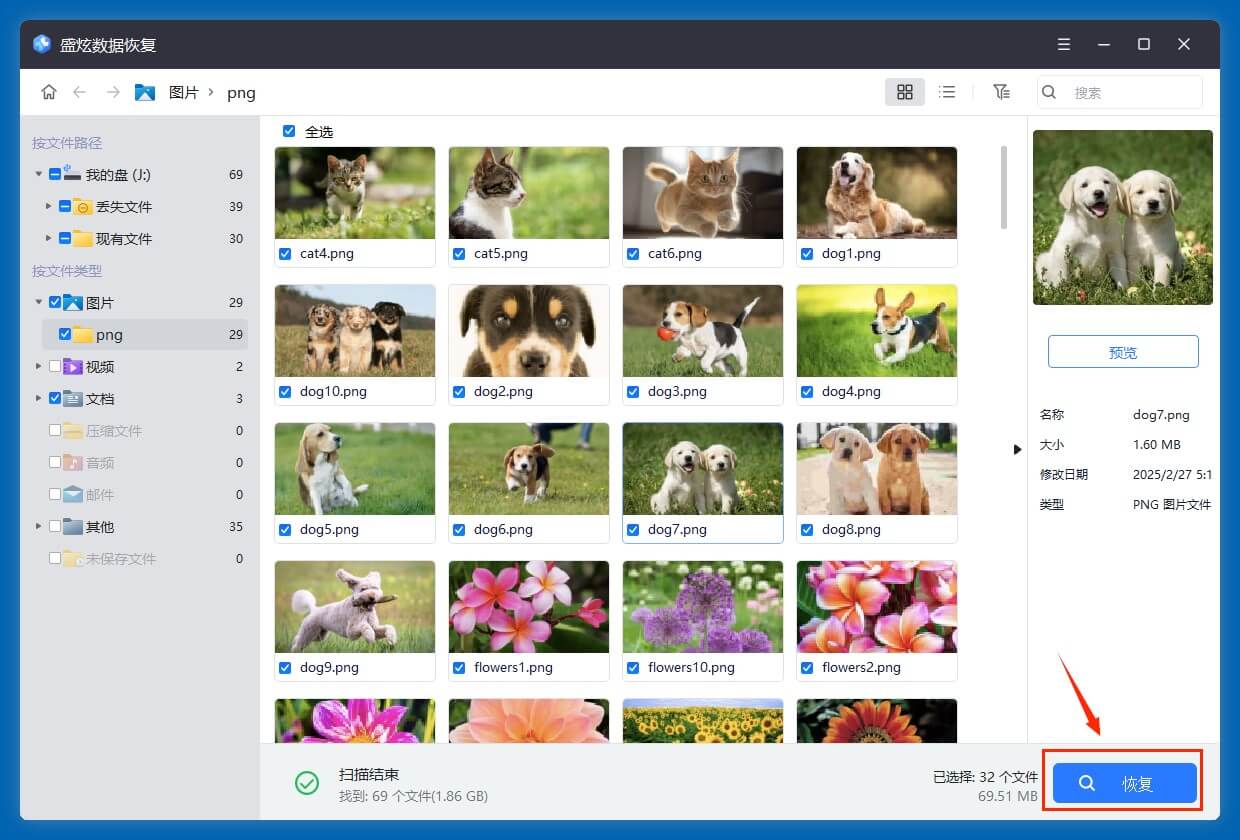
- 随后选择需要恢复的文件,点击“恢复”按钮保存这些文件。不要保存到移动硬盘中,保存到其它分区或者硬盘。
![移动硬盘上的文件变成lnk快捷方式]()


找回文件后,建议对整个移动硬盘和整个电脑系统进行全盘查杀,消灭所有的病毒文件和潜在威胁。
