
目录
“今天在MacBook写论文的时候,写了大半天,结果不小心点击了关闭X按钮,点了不保存,结果就没保存就没了!感觉天塌了,请问还能恢复吗?”

Mac上未保存就关闭Word文档的情况通常有2种:
- 新建文件,添加内容后,Word文档以外关闭且未保存,导致无文档保存下来。
- 此前的Word文档打开后进行编辑内容,编辑后Word意外关闭且未保存,Word文档内容没有保存保持在最开始未编辑状态,所有新编辑的内容全部白费。
无论是第一种情况还是第二种情况,未保存的Word文档和其内容都可恢复,下面就是从Mac上恢复未保存Word文档和其内容的方法。
Mac上未保存的Word文档恢复方法
方法一:使用Word自带的自动恢复功能
- 打开Word应用程序,通常会自动弹出“文档恢复”窗格,显示可恢复的文件。
- 如果没有自动弹出,点击菜单栏“文件 > 打开 > 恢复未保存的文档”。
- 在弹出的窗口中找到需要的文件,打开后立即另存为。
方法二:通过临时文件恢复
- 打开访达(Finder),点击菜单栏“前往 > 前往文件夹”。
- 输入路径~/Library/Containers/com.microsoft.Word/Data/Library/Preferences/AutoRecovery/
- 找到以“自动恢复”开头的文件,双击用Word打开后保存。
方法三:检查自动保存文件夹
- 打开Word,点击菜单栏“Word > 偏好设置”。
- 点击“个人设置”下的“文件位置”。
- 查看“自动恢复文件”的位置,前往该文件夹查找目标文件。
方法四:查看Mac的临时文件夹
如果上面方法无法找到未保存的Word文档,可以尝试在系统的临时目录中查找:
- 打开 访达,或打开 终端(Terminal)App。
- 如果使用终端,输入命令 open $TMPDIR 并回车,会弹出一个临时文件夹。
- 在里面寻找名为 TemporaryItems 的文件夹,查看是否有未保存的 Word 缓存文件。
💡 预防措施:
- 在Word偏好设置中启用自动保存,设置较短的保存间隔(如5分钟)。
- 重要文档及时手动保存,使用快捷键Command+S。
如何Mac上的Word文档已经彻底删除和丢失怎么恢复
如果Mac上误删除了重要的Word文档,或者因为抹掉系统盘、转移文件、软件崩溃等情况丢失了重要Word文档,先检查是否能从废纸篓恢复和是否有备份(比如iCloud备份、时间机器备份、云备份、软件缓存等);如果废纸篓中没有Word文档、也没有备份,还可使用数据恢复软件扫描Mac系统盘,恢复误删除和丢失的Word文档。下面是详细步骤:
步骤1. 下载和安装数据恢复软件
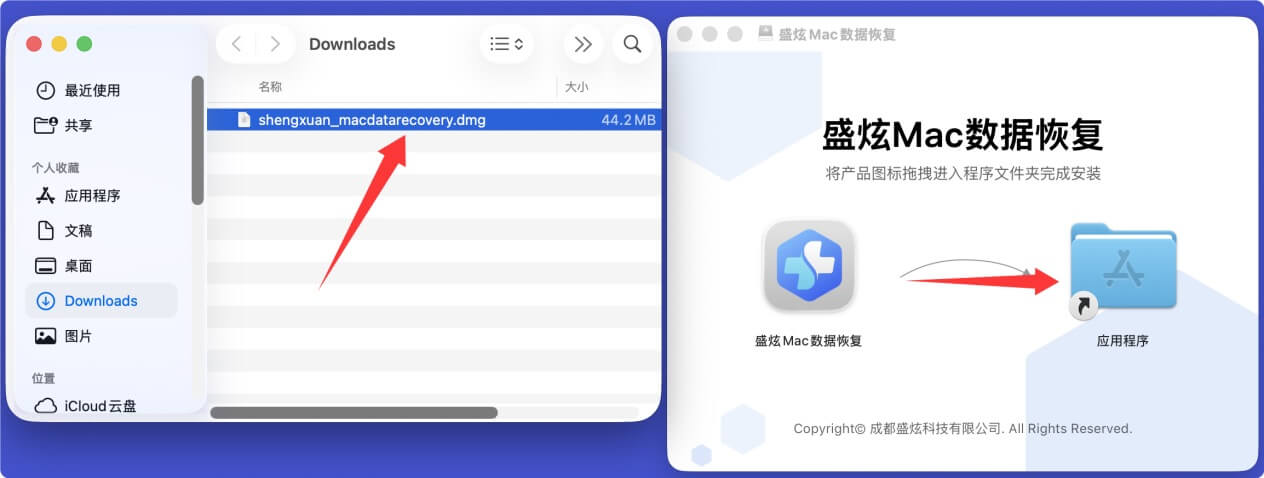
首先在下载一款适合Mac的数据恢复软件,比如盛炫Mac数据恢复软件。

下载后直接打开安装包,在安装窗口将“盛炫Mac数据恢复”拖入“应用程序”完成安装。
步骤2. 扫描丢失Word文档的硬盘
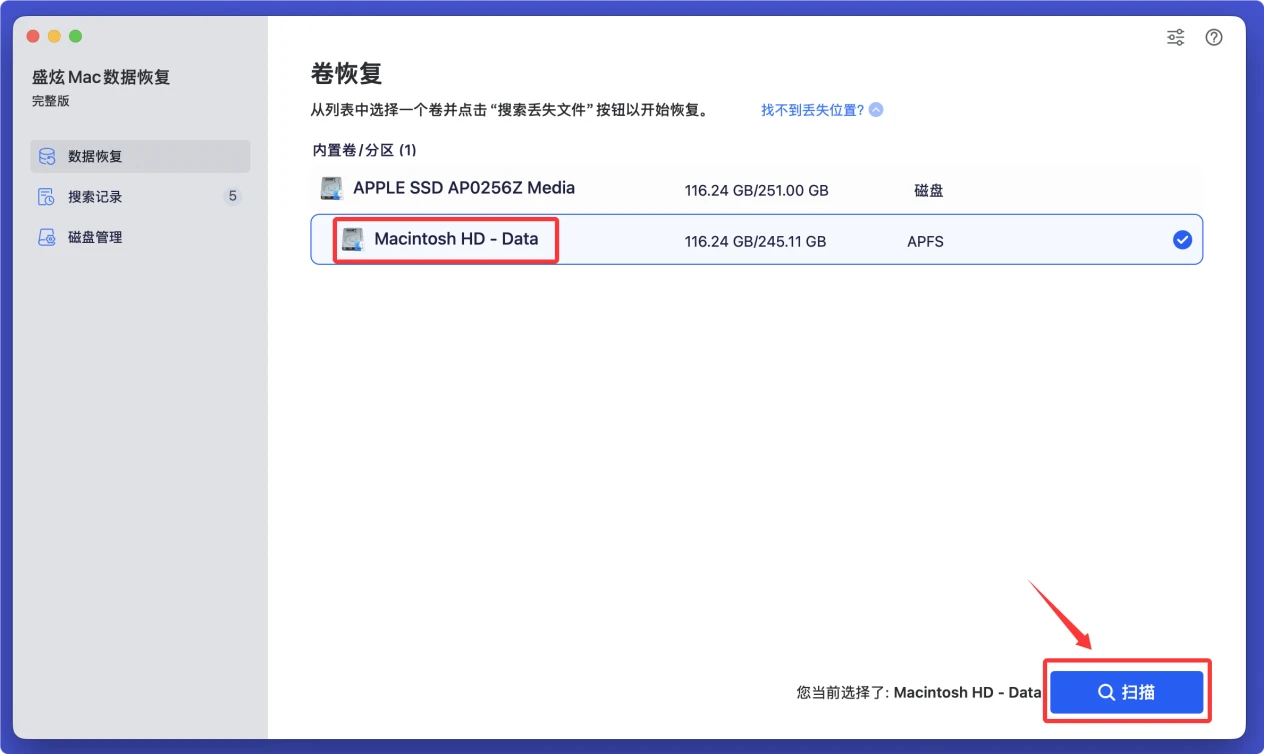
首先打开盛炫Mac数据恢复,然后在磁盘列表内选择丢失Word的硬盘(如果在Mac上删除或者丢失的Word文档就选择系统盘,通常叫Macintosh HD),选择好后点击“扫描”进行数据搜索。
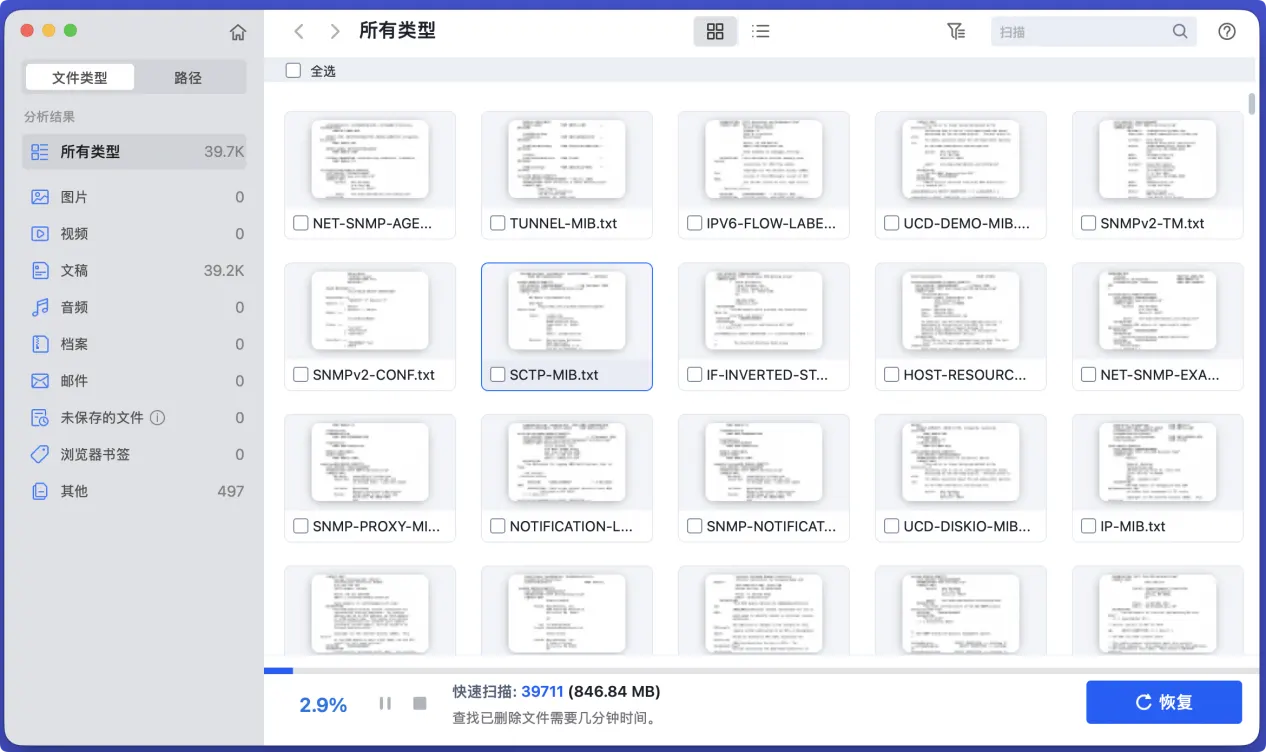
盛炫Mac数据恢复会深度扫描该硬盘,找到里面所有可恢复的文件,包括删除和丢失的Word文档。
步骤3. 预览和恢复Word文件
扫描完毕后可预览Word文件,预览后就勾选需要的文件,然后点击“恢复”按钮将文件保存到其它硬盘,不要保存回丢失或者删除Word的原盘。
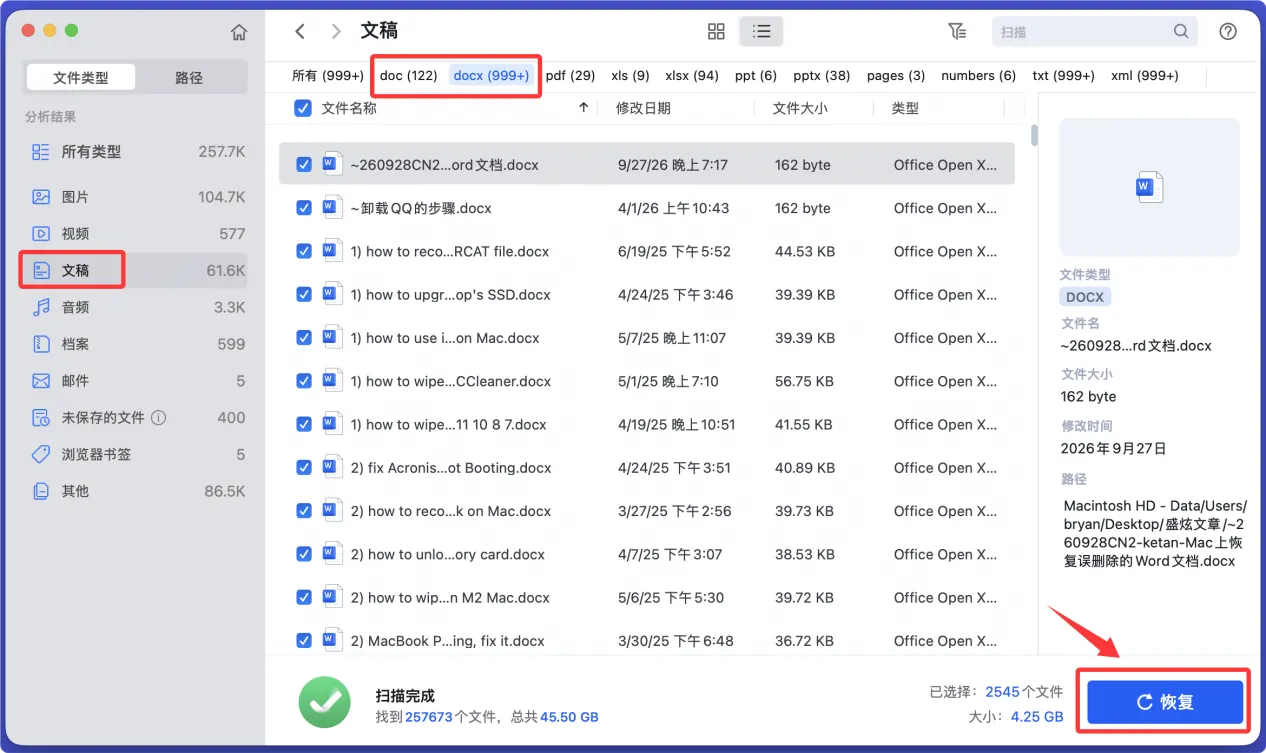
恢复后的的Word文档不要保存回删除它们的原盘。比如在Mac上删除和丢失的Word文档就将恢复的文件保存到移动硬盘,然后在移动硬盘内查看是否内容都正确、能正常打开、所有文件都已经恢复完毕后再拷贝回Mac电脑。

 免费试用