
“我的佳能相机不小心格式化了,里面拍摄的照片都丢失了,我按网上教程把它插入我的Mac电脑,但不知道如何恢复,你们有办法吗?”---来自盛炫用户
佳能相机和存储卡内删除、格式化和丢失的照片、视频、RAW格式文件等素材均可恢复出来。即使Mac用户也可自行执行佳能相机数据恢复,找回丢失的素材。但一旦丢失佳能相机的重要素材,千万不要进行新的拍摄,不要向存储卡内写入新的数据;尽快进行数据恢复,数据恢复完成后再考虑其它。这篇文章将讲解如何在Mac上恢复佳能相机/存储卡内丢失的数据。

如何在Mac上恢复佳能相机内丢失的数据
首先要强调:数据恢复的前提是佳能相机内丢失数据的存储介质(SD卡/ CF卡等)未被新数据覆盖,一旦丢失文件后继续拍摄、存入新文件,原有数据会被永久覆盖无法恢复,因此需第一时间停止使用相机存储设备。以下是Mac上的详细恢复步骤:
一、前期准备工作
- 取出存储介质:关闭佳能相机电源,取出内存卡,避免直接通过相机连接Mac(易因读写错误加重损坏)。(如果内存卡无法直接插入Mac电脑则使用读卡器或扩展坞进行连接)
- 连接存储介质到Mac:使用Mac支持的读卡器(若卡型与Mac接口不匹配,需用对应适配器),将内存卡插入读卡器后连接Mac的USB/Type-C接口。
二、选择适配的Mac数据恢复工具
需优先选择支持Mac系统、兼容佳能相机存储格式(如FAT32/ exFAT)的工具,盛炫Mac数据恢复软件就是这样的工具,完全支持从Mac本地硬盘、移动硬盘、各种存储卡、U盘、固态磁盘中恢复误删除、格式化、因各种原因丢失的数据。
三、通用恢复操作步骤
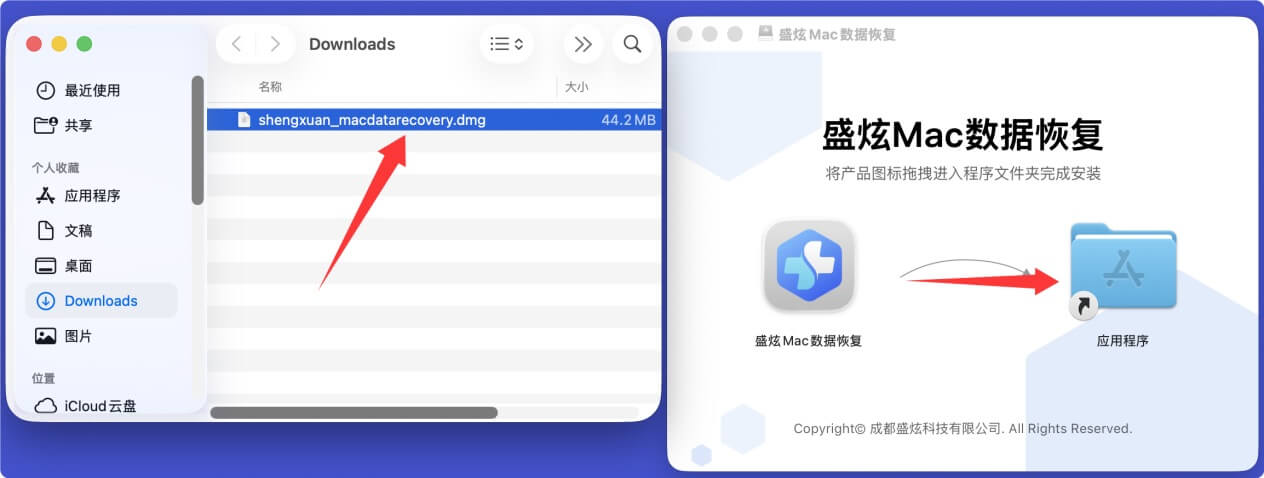
- 下载安装工具:点击下载盛炫Mac数据恢复,可将其下载到Mac电脑上。
下载完毕后双击打开安装包,然后在安装窗口将“盛炫Mac数据恢复”拖入“应用程序”完成安装。
![如何在Mac上恢复佳能相机/存储卡内丢失的数据]()
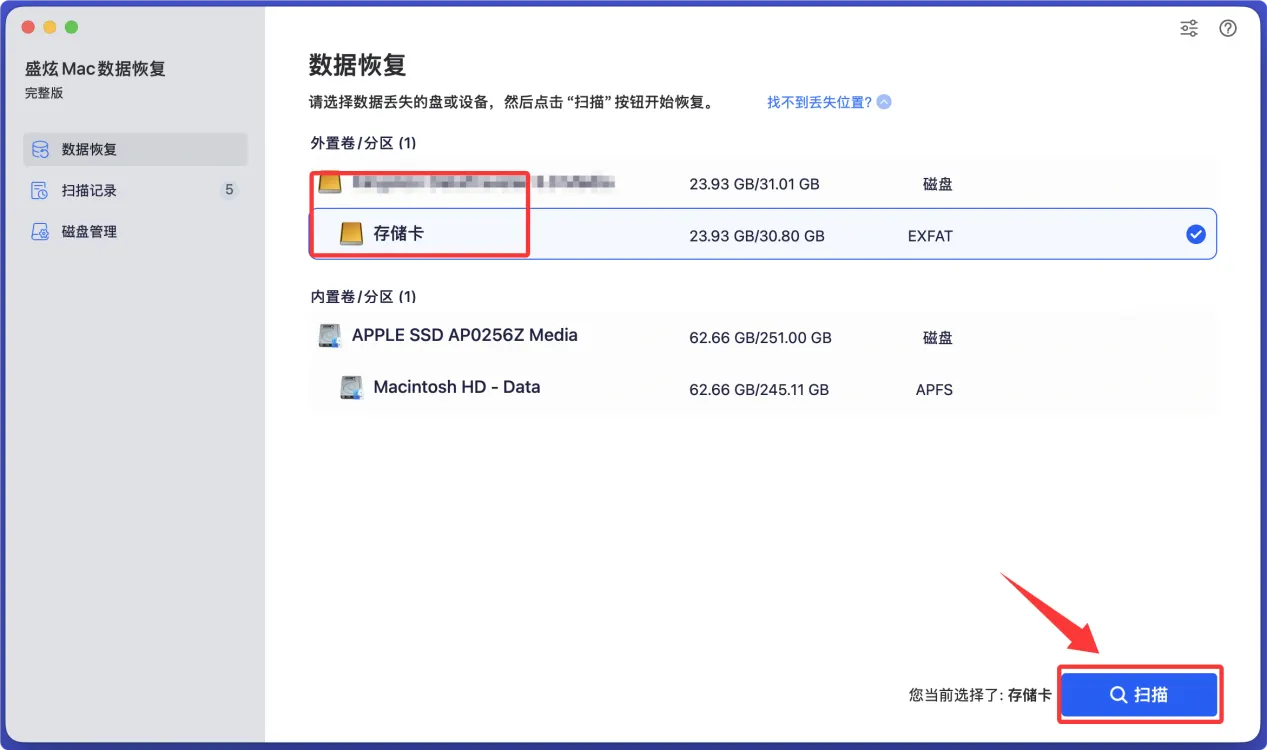
- 选择存储设备扫描:安装盛炫Mac数据恢复成功后在“访达 > 应用程序”内找到并打开“盛炫Mac数据恢复”,然后在磁盘列表内选择佳能相机存储卡,点击右下角的“扫描”按钮。
![如何在Mac上恢复佳能相机/存储卡内丢失的数据]()
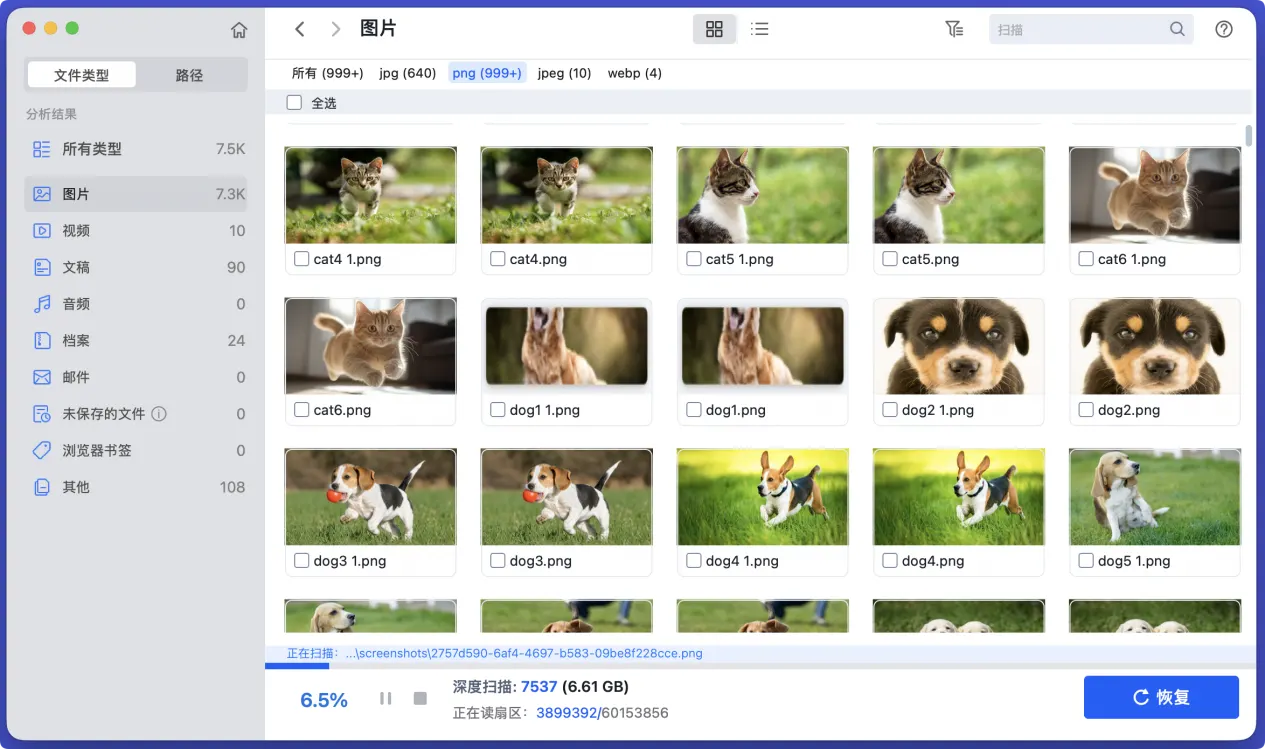
盛炫Mac数据恢复会深度扫描存储卡,找到里面所有可恢复的素材文件,包括现存文件、隐藏文件、无法访问的文件、删除/格式化/丢失的文件等。
![如何在Mac上恢复佳能相机/存储卡内丢失的数据]()
- 等待扫描完成:扫描时间取决于内存卡容量和丢失数据量(32GB卡约5-15分钟),期间不要断开读卡器连接。
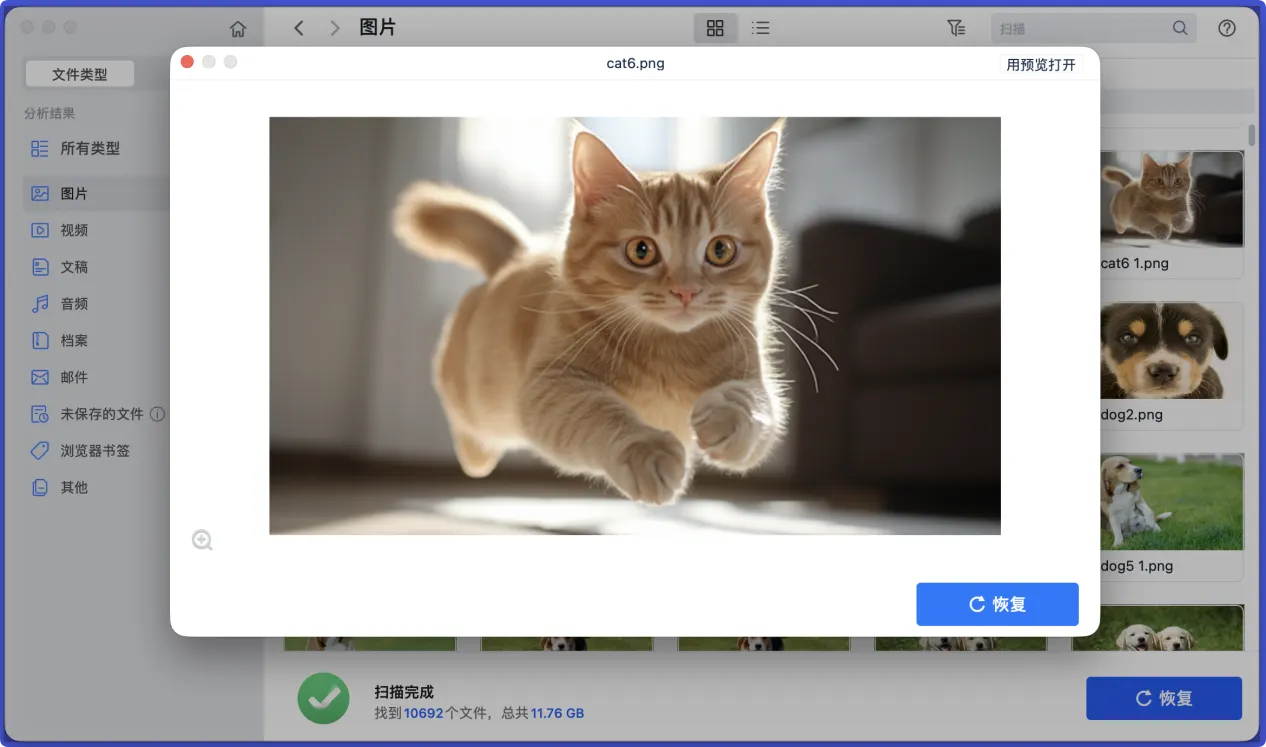
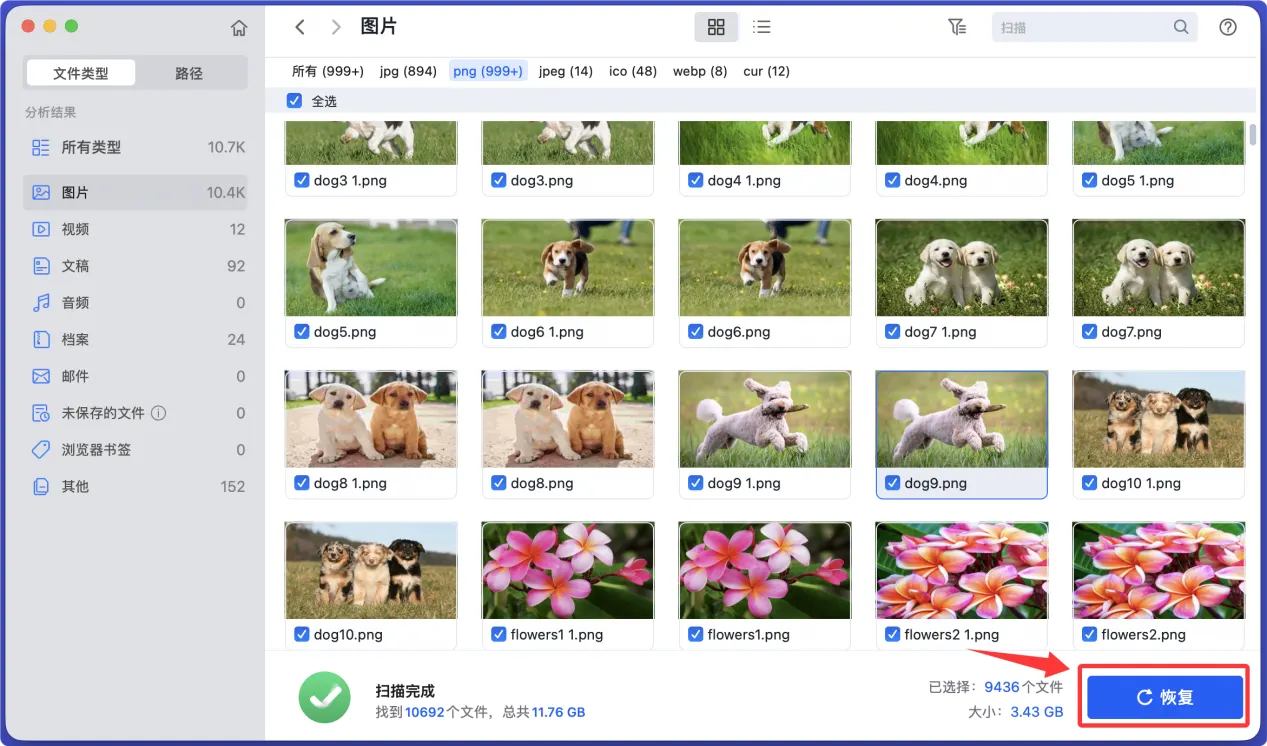
- 预览并筛选丢失文件:扫描结束后,软件会按文件类型分类(照片、视频、音频等),找到佳能相机对应的格式(如CR3、JPG、MP4),点击文件预览确认是否为需要恢复的内容(重点检查文件大小、缩略图是否正常)。
![如何在Mac上恢复佳能相机/存储卡内丢失的数据]()
- 恢复文件到Mac本地:勾选需要恢复的文件,点击“恢复”按钮保存文件到Mac电脑,切勿选回原内存卡(避免覆盖未扫描到的数据),建议选择直接恢复到Mac桌面即可。
![如何在Mac上恢复佳能相机/存储卡内丢失的数据]()

佳能相机在Mac上数据恢复后注意事项
- 验证文件完整性:恢复完成后,打开目标文件夹,查看照片是否能正常打开、视频是否可播放,若出现文件损坏,可联系盛炫科技客服进行修复。
- 后续存储习惯:恢复数据后,建议先备份该内存卡到其他设备,再将其格式化(在相机内执行“格式化”操作,而非Mac磁盘工具),避免文件系统错误导致再次丢失。
- 若存储卡损坏:若内存卡插入Mac后无响应、提示“磁盘未初始化”,这时候先恢复数据,然后再修复该存储卡。如果存储卡已经出现重大物理损坏,建议求助线下专业机构进行修复。

 免费试用