
“今天把U盘插入我的Mac笔记本电脑,打开后竟然什么都没有,我很确定里面有我的工作文件,昨晚都还查看了。这是什么原因?是文件被隐藏了吗?如何找回这些文件?”---来自小红书用户
U盘插入Mac、打开后一个文件都没有?怀疑文件被隐藏或者被删除了?没关系,可以先尝试取消隐藏文件、修复U盘。如果依然无法看到文件,则使用数据恢复软件扫描U盘,找回删除和丢失的文件。
解决U盘插入Mac后变成空盘的排查步骤
当U盘在Mac上显示为空白、文件全部消失时,可按以下步骤逐步排查和解决:
一、基础检查
- 重新插拔U盘:先将U盘安全弹出(右键点击桌面U盘图标选择“推出”),再重新插入USB接口,尝试更换不同的USB端口(如Mac的USB-C接口可尝试转接器或不同端口),排除接口接触不良问题。
- 检查其他设备:将U盘连接到Windows电脑或其他Mac设备,若在其他设备上能正常显示内容,则可能是当前Mac的设置或驱动问题;若仍为空白,则U盘本身或文件系统可能存在问题。
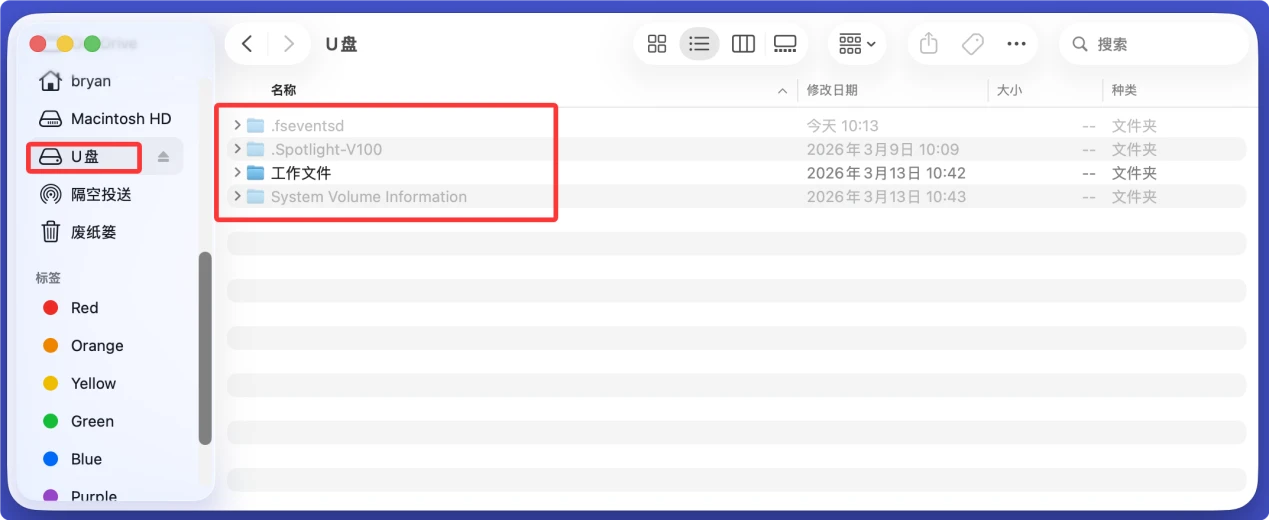
- 查看文件是否被隐藏:打开U盘,在访达Finder中按下Command + Shift + .(句号),查看是否有被隐藏的目标文件。若文件恢复可见,可手动删除冗余隐藏文件(如.DS_Store),避免占用空间或干扰显示。
![U盘插入Mac后变成空白了]()
二、查看磁盘工具
- 打开磁盘工具:通过“聚焦搜索”(按下Command+空格,输入“磁盘工具”并打开),在左侧列表中查看U盘是否被识别(通常显示为外接磁盘,名称可能与平时不同)。
![U盘插入Mac后变成空白了]()
![U盘插入Mac后变成空白了]()
- 检查磁盘状态:
若U盘显示为“未装载”,选中后点击“装载”按钮,尝试加载磁盘。
![U盘插入Mac后变成空白了]()

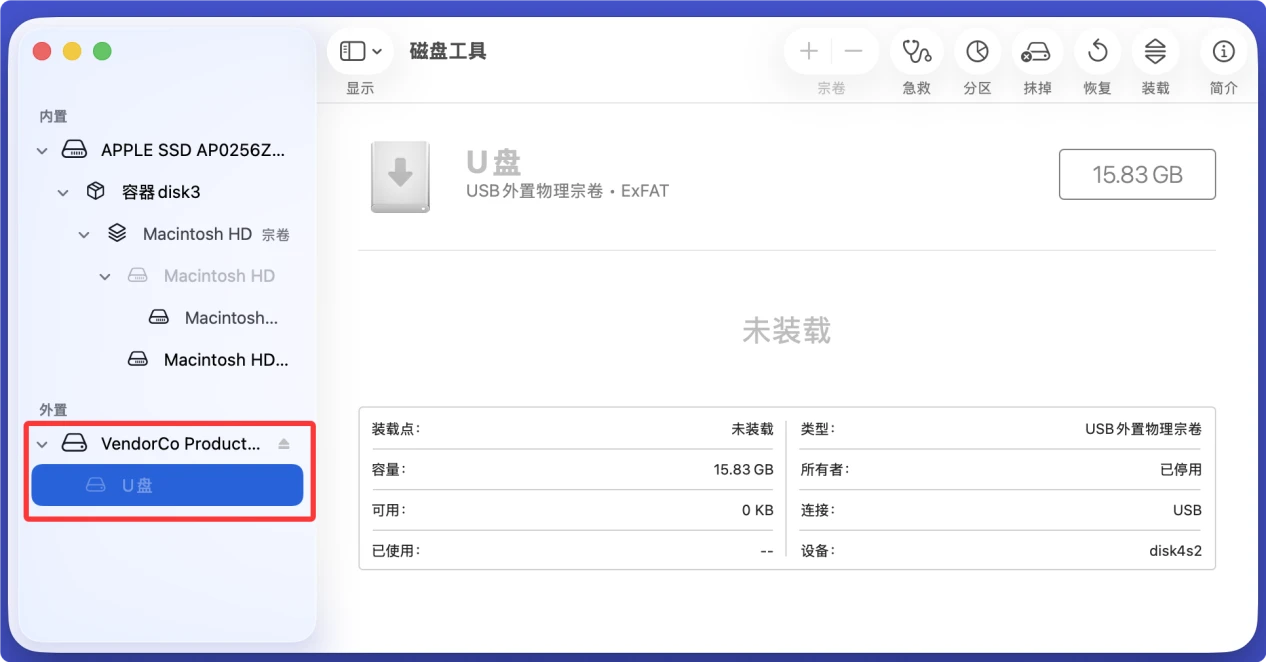
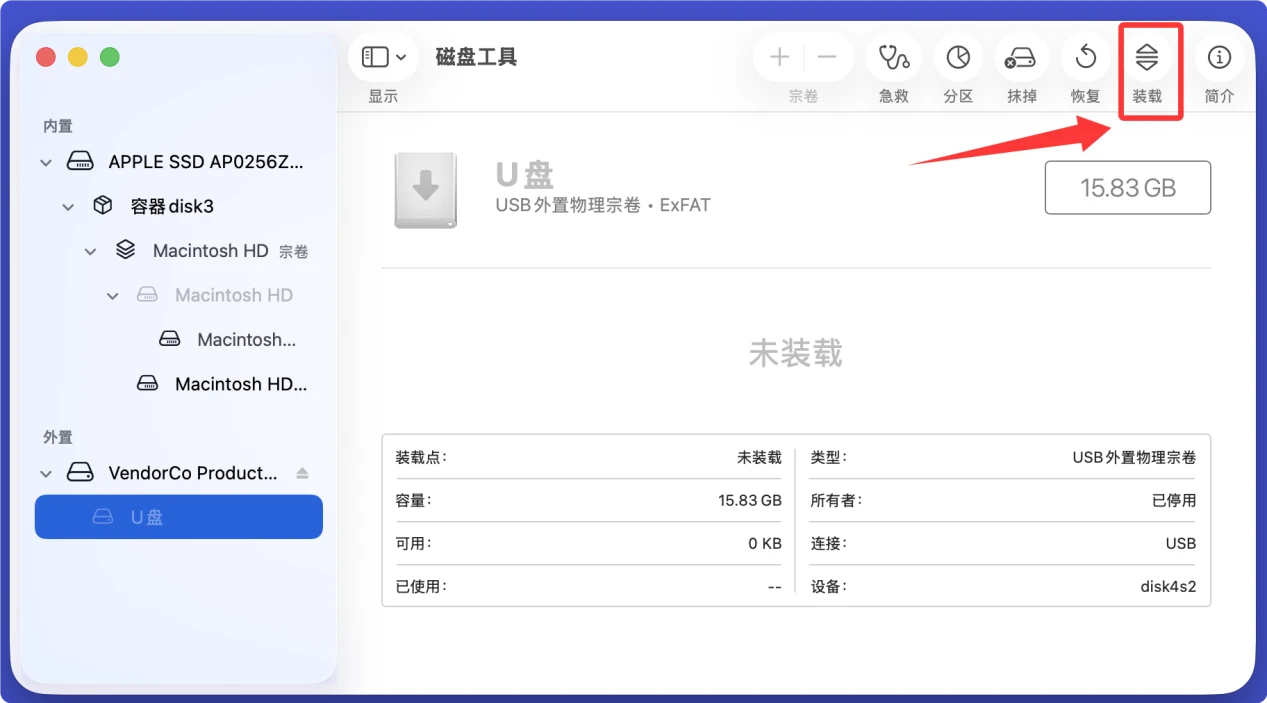
若显示“已装载”但无内容,检查右侧“格式”信息,若格式为NTFS,Mac默认仅支持读取,可能因之前在Windows上写入数据后未正常推出导致文件目录损坏;若格式为exFAT或APFS,可能存在文件系统错误。
三、修复文件系统错误
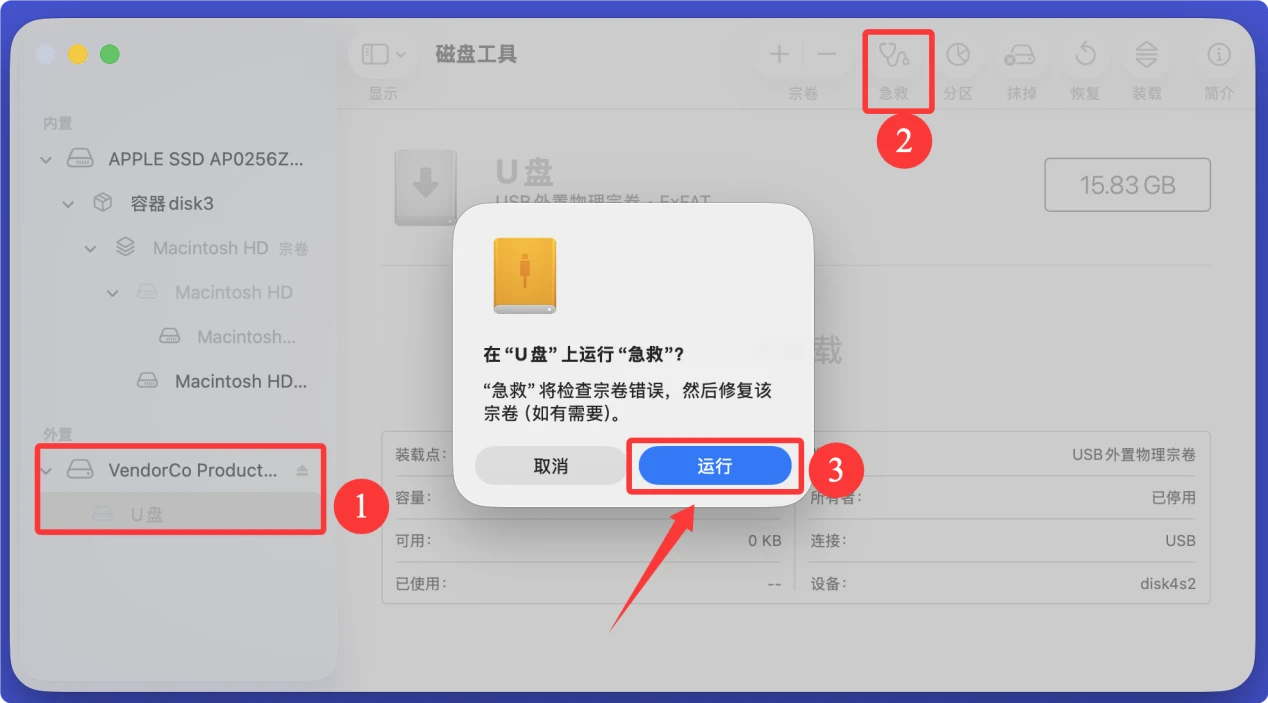
急救磁盘:在磁盘工具中选中U盘,点击顶部“急救”按钮,系统会扫描并修复磁盘错误。完成后重新挂载U盘,查看内容是否恢复。
四、数据恢复(若内容重要)
使用数据恢复软件:若急救后仍空白,可能文件系统严重损坏,需借助第三方工具恢复数据,如盛炫数据恢复软件。
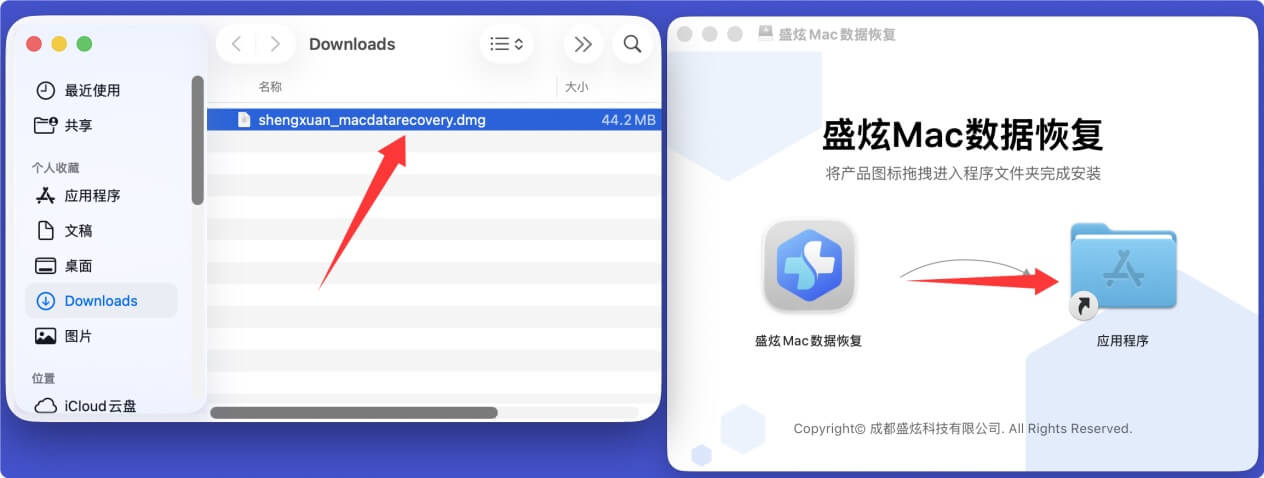
- 点击下载和安装盛炫数据恢复软件 - 这款软件可安装到Windows电脑和Mac电脑上。这里下载Mac版本。
下载完毕后,双击打开安装包,在安装弹窗中将“盛炫Mac数据恢复”拖入“应用程序”完成安装。
![U盘插入Mac后变成空白了]()
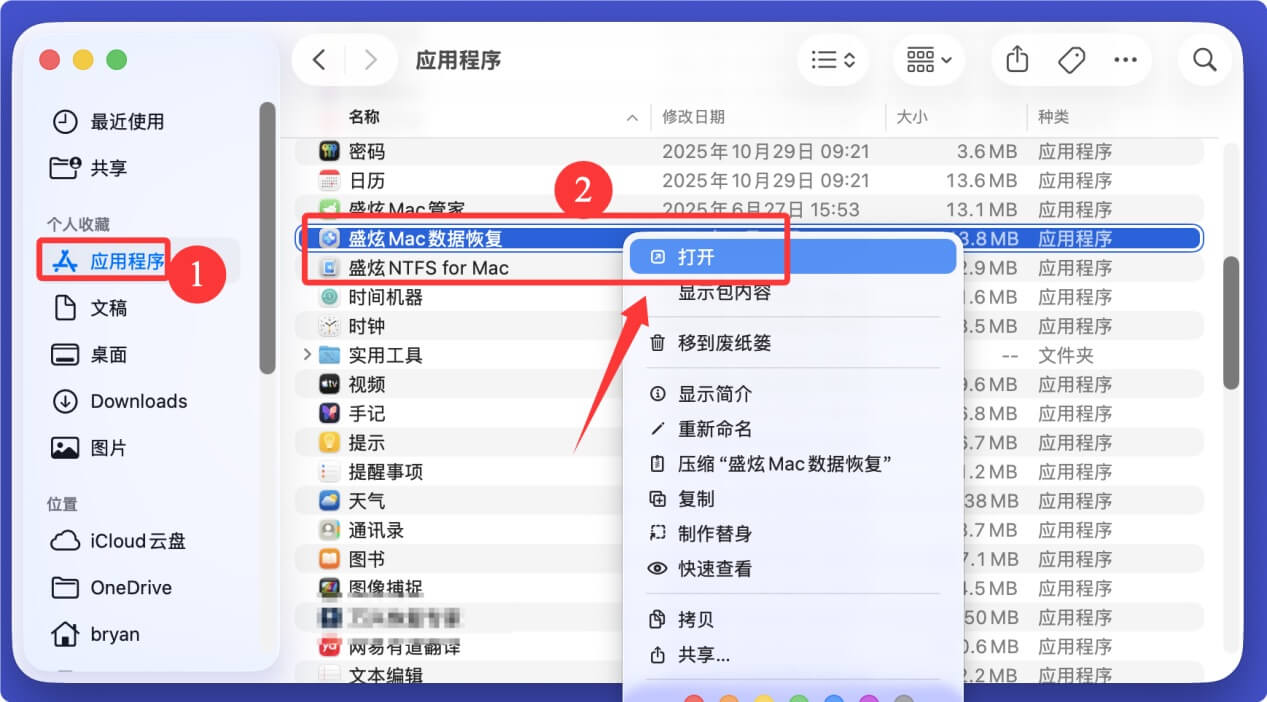
- 把U盘插入Mac电脑。然后在“访达 > 应用程序”中找到并打开盛炫Mac数据恢复软件。
![U盘插入Mac后变成空白了]()
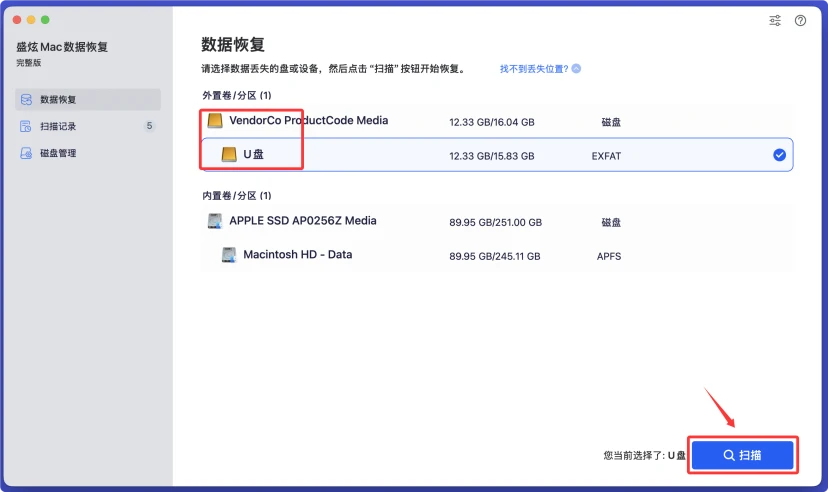
- 选择U盘,点击“扫描”。
![U盘插入Mac后变成空白了]()
- 盛炫Mac数据恢复会深度扫描U盘,找到所有删除、隐藏、莫名奇妙消失的文件。
![U盘插入Mac后变成空白了]()
- 扫描完毕可预览文件。然后勾选需要的文件,点击“恢复”把文件保存到Mac本地,建议先不要保存回U盘。
![U盘插入Mac后变成空白了]()



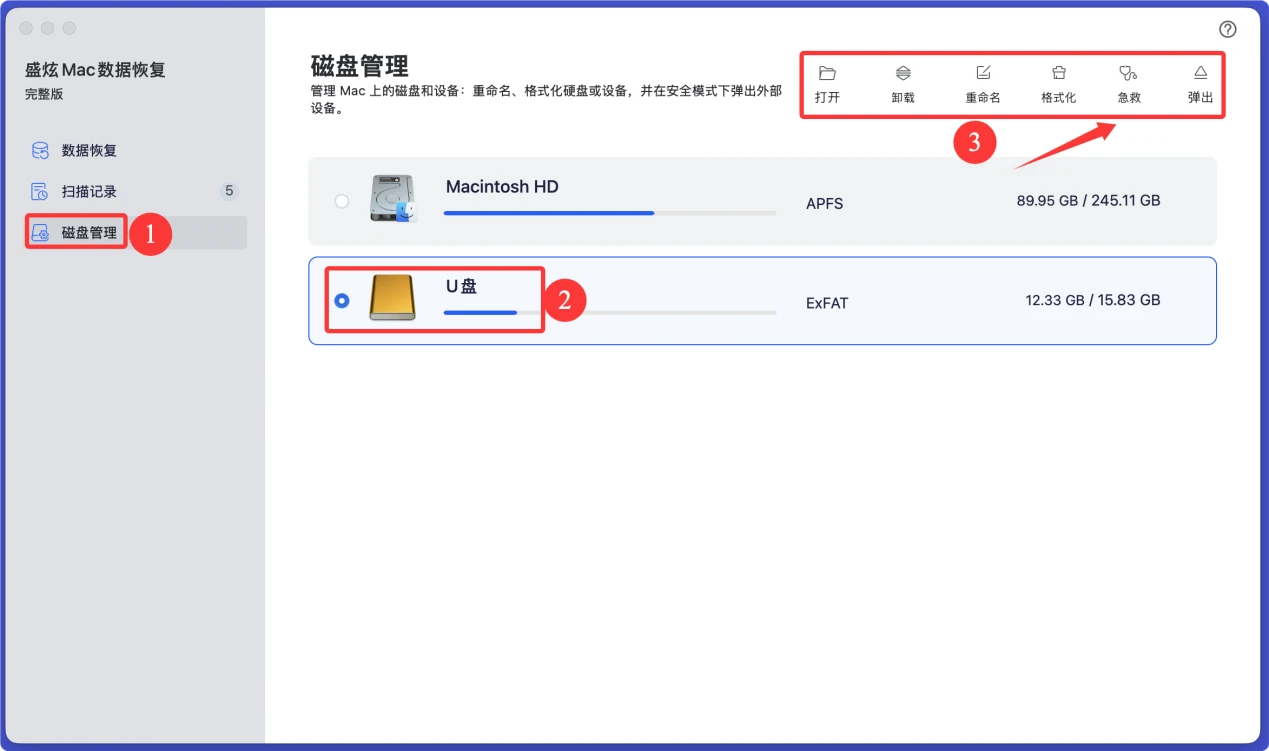
如果U盘已经损坏,亦可使用盛炫Mac数据恢复修复U盘。返回首页,选择“磁盘管理”,然后选择U盘,点击“急救”即可。
五、格式化U盘(数据已备份或不重要时)
- 备份数据:若已通过恢复软件导出文件,或确认数据无需保留,可格式化U盘。
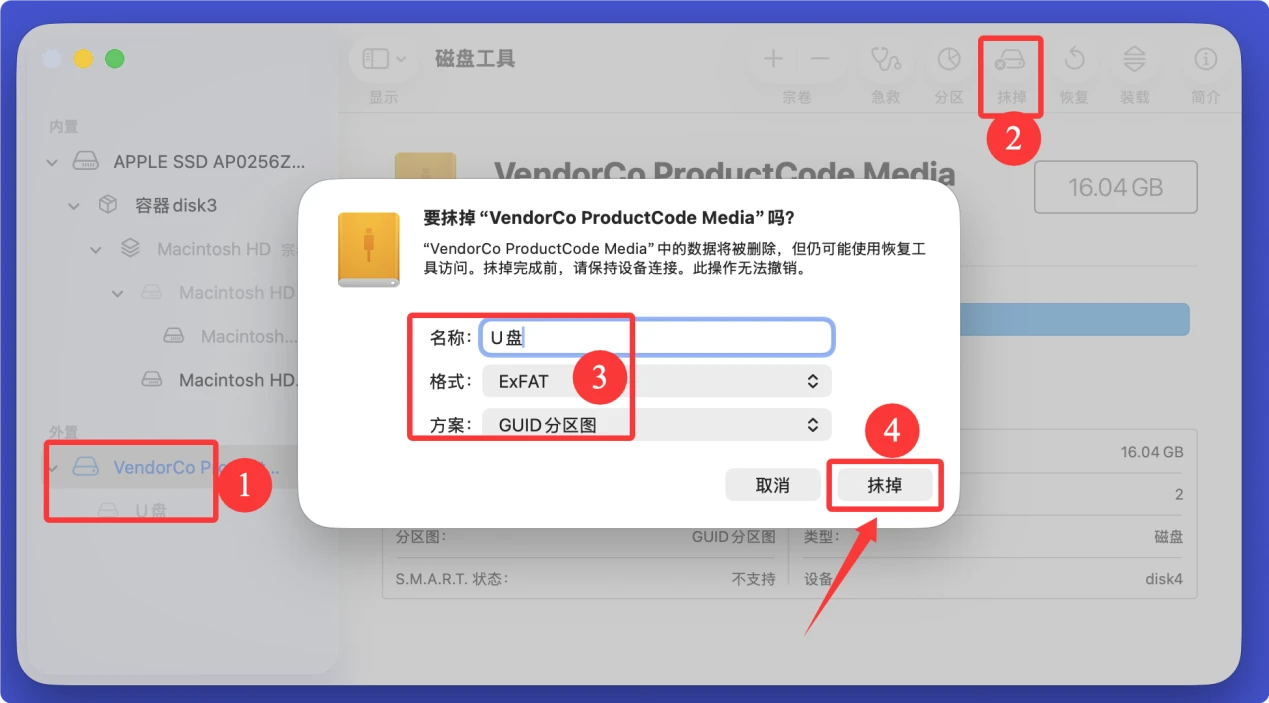
- 格式化操作:在磁盘工具中选中U盘,点击“抹掉”,选择格式(建议Mac和Windows通用选“ExFAT”,仅Mac使用选“APFS”),输入名称后点击“抹掉”,完成后U盘可重新使用。
![U盘插入Mac后变成空白了]()
如何预防Mac上U盘数据丢失
- 安全弹出U盘:使用完毕后务必通过“推出”功能安全移除,避免直接拔插导致文件系统损坏。
- 定期备份数据:重要文件及时备份到电脑或云端,防止U盘故障导致数据丢失。
- 避免频繁格式化:多次格式化可能缩短U盘寿命,选择稳定的文件系统(如ExFAT)减少兼容性问题。
通过以上步骤,可逐步定位问题并尝试恢复数据或修复U盘。若U盘硬件损坏(如芯片故障),则需更换新U盘。

 免费试用
免费试用