
“今天上午我的MacBook Air莫名奇妙就自动重启了。但重启后,我发现一些文件莫名奇妙地消失了,文稿和桌面上都有文件丢失,怎么办?如何找回?”---来自小红书用户
在苹果官网论坛内也经常看到一些用户抱怨在重启Mac后,桌面或者某文件夹内的文件莫名奇妙消失了。这种情况不多,但也并不罕见,尤其是当Mac电脑因某些原因强制自动重启后,丢失文件风险极大。如果丢失的文件比较重要,就需要找到办法恢复这些文件。有什么办法可以做到呢?不用担心,这篇文章将给出详细的方案来恢复因Mac重启而丢失的文件 - 不仅简单、还绝对安全。

为何Mac电脑重启可能造成文件丢失
Mac电脑重启可能造成文件丢失的原因主要涉及文件操作、系统机制及硬件问题等多个层面,具体分析如下:
一、文件未正常保存或写入中断
- 临时文件未转存:当用户在应用程序中编辑文件(如文档、图片、视频等)时,程序通常会先将内容保存在内存或临时缓存中,而非直接写入磁盘。若在编辑过程中未手动执行“保存”操作,或程序的自动保存功能未触发(如部分应用默认间隔保存,重启时恰好处于间隔期),此时重启会导致内存中的临时数据被清空,未保存的内容永久丢失。
- 写入过程被中断:即使执行了保存操作,文件从内存写入磁盘需要一定时间(涉及磁盘I/O、文件系统索引更新等步骤)。若在写入过程中(如进度条未完成时)强制重启或系统意外重启,可能导致文件写入不完整,出现文件损坏或内容缺失。例如,大型视频文件保存时突然断电重启,可能只保留部分已写入的片段。
二、文件系统错误或损坏
- 文件系统元数据异常:Mac使用的APFS(苹果文件系统)或HFS+等文件系统通过元数据(如目录结构、inode节点、分配表等)管理文件位置和属性。重启过程中,若系统未正常完成文件系统的“卸载”流程(如突然断电、强制关机后重启),可能导致元数据损坏,使系统无法识别部分文件的存在,表现为文件“丢失”(实际可能仍在磁盘,但索引失效)。
- 磁盘工具修复机制的误操作:重启时,Mac可能自动运行磁盘修复工具(如fsck)检查并修复文件系统错误。若错误较严重,修复过程可能会删除损坏的文件或目录以保证系统稳定性,导致用户感知为文件丢失。例如,某个目录的元数据损坏无法修复,磁盘工具可能直接移除该目录及其包含的文件。
三、应用程序或系统进程异常
- 应用程序崩溃或未正常退出:若重启前某个应用程序因bug、资源冲突等原因处于崩溃状态(如无响应、卡顿),且该程序正在处理文件(如后台同步、格式转换),此时重启可能导致程序无法完成数据提交,或在退出时误删临时文件(部分程序会在正常退出后清理临时缓存,异常退出时可能残留或误删文件)。
- 系统进程中断导致文件锁定失效:Mac系统中,文件被某个进程占用时会生成锁定标记(如“.DS_Store”文件或隐藏的锁定属性)。若重启前进程未正常释放锁定(如强制退出进程后立即重启),可能导致锁定标记残留,使系统误认为文件仍被占用而暂时隐藏,或在重启后因锁定信息混乱无法访问文件。
四、外部存储设备或网络存储问题
- 外部设备未安全弹出:若重启前连接了外部存储设备(如U盘、移动硬盘),且未通过“推出”功能安全移除,此时重启可能导致设备上的文件写入中断(尤其是USB设备在数据传输时突然断电重启),或Mac系统未正确记录外部设备的文件索引,再次连接时无法显示部分文件。
- 网络存储同步延迟:对于存储在网络磁盘(如iCloud Drive、NAS)中的文件,若重启前文件处于同步过程中(如本地修改后上传云端),且同步未完成,重启可能导致本地缓存文件被覆盖或删除(部分云同步工具在同步中断后会以云端版本为准,丢弃未同步的本地修改)。
五、硬件故障或物理损坏
- 硬盘(SSD/HDD)物理损坏:若Mac的硬盘存在坏道(HDD)或闪存单元失效(SSD),重启时磁盘读写操作可能触发坏道区域,导致存储在该区域的文件无法读取,系统会将其标记为不可用,表现为文件丢失。例如,SSD的某个NAND闪存块损坏,该块中存储的所有文件片段将无法访问。
- 内存(RAM)故障导致数据错误:内存负责临时存储CPU处理的数据,若内存存在硬件故障(如接触不良、芯片损坏),可能导致文件在从内存写入磁盘前发生数据错误或丢失。重启时,错误的数据可能被写入磁盘覆盖正确文件,或因内存数据混乱导致文件保存失败。
六、用户操作或设置误解
- 文件被移动或隐藏未察觉:重启前,用户可能误操作将文件移动到其他目录(如“废纸篓”、隐藏文件夹),或通过终端命令设置了文件隐藏属性(如“chflags hidden”),重启后因忘记操作位置而误认为文件丢失。
- 多用户账户或权限问题:若Mac启用了多用户模式,重启后切换到非管理员账户,可能因权限限制无法访问其他账户的文件(如“文稿”文件夹默认仅当前用户可访问),导致用户误以为文件丢失。此外,文件权限设置错误(如所有者或读写权限被篡改)也可能导致文件无法打开,被误认为“丢失”。
总之,Mac重启导致文件丢失的核心原因可归结为“数据未安全落地”(未正常保存、写入中断)或“系统对文件的索引/管理失效”(文件系统损坏、权限异常)。为避免此类问题,建议重启前手动保存所有文件、正常退出应用程序、安全弹出外部设备,并定期通过时间机器备份数据,以应对极端情况(如硬件故障)下的文件恢复需求。
如何恢复因Mac重启而丢失的文件
在意识到文件丢失时,请不要向Mac写入新的数据,尽快进行数据恢复。
方法1. 手动搜索消失的文件
- 首先查看废纸篓、桌面、文稿等位置,查看能否找到消失的文件;如果能找到则直接将其转移到您需要的位置。
- 使用“聚焦”或者Mac访达的搜索功能,以文件名或者文件后缀搜索,如果能找到消失的文件,则将其转移到正确位置。
- 如果消失的文件只是被隐藏了,则仅需要按住Command+Shift+.即可展示隐藏的文件。
方法2. 使用时间机器备份恢复消失的文件
如果在重启Mac前您使用过时间机器备份过Mac,在文件丢失后您可以从备份中恢复它们。
- 将时间机器备份的移动硬盘插入该Mac电脑。
- 在电脑屏幕右上方菜单点击时间机器图标,随后选择“浏览时间机器备份”。
![恢复因Mac重启而丢失的文件]()
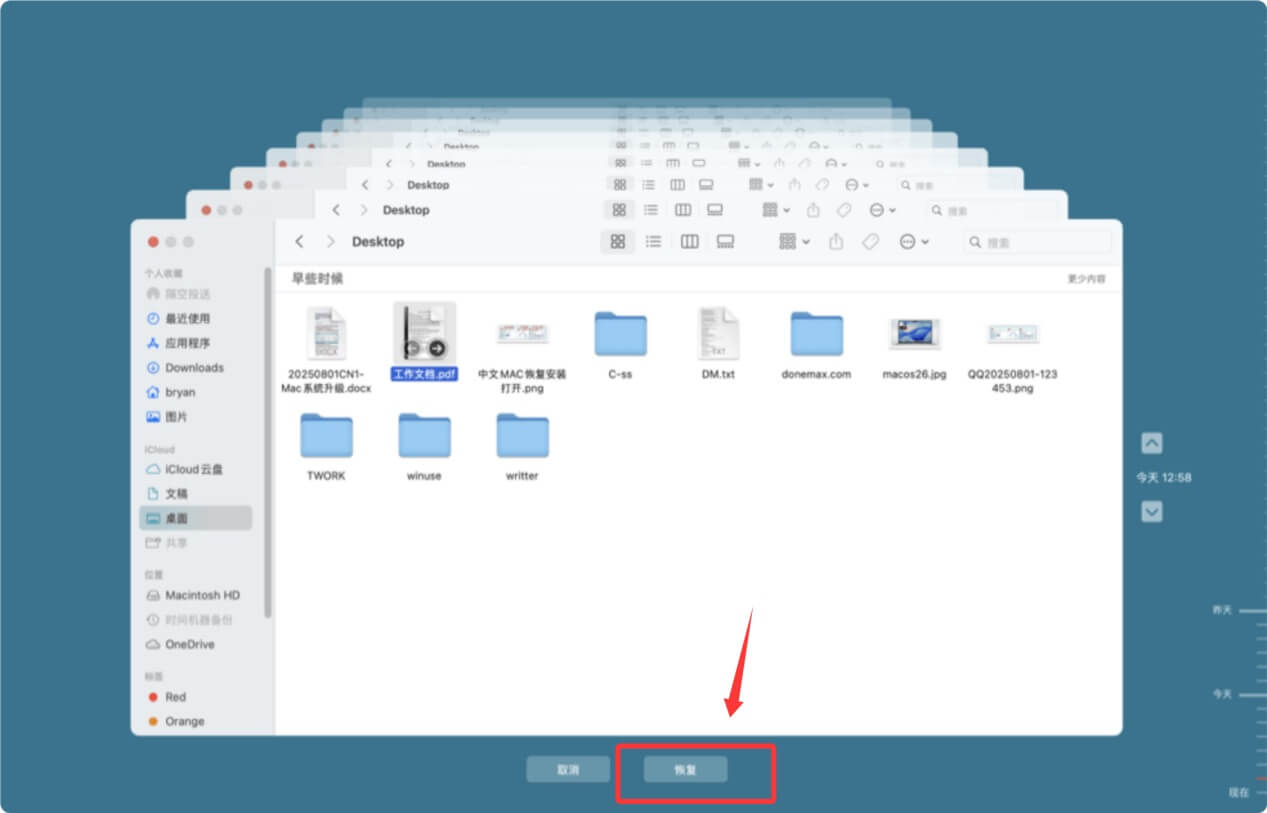
- 通过鼠标切换位置和备份,找到需要恢复的文件,点击“恢复”即可。
![恢复因Mac重启而丢失的文件]()

当然如果您曾将文件备份到iCloud,可以在iCloud云盘或者登录https://www.icloud.com.cn/恢复丢失的文件。
方法3. 使用数据恢复软件恢复丢失的文件
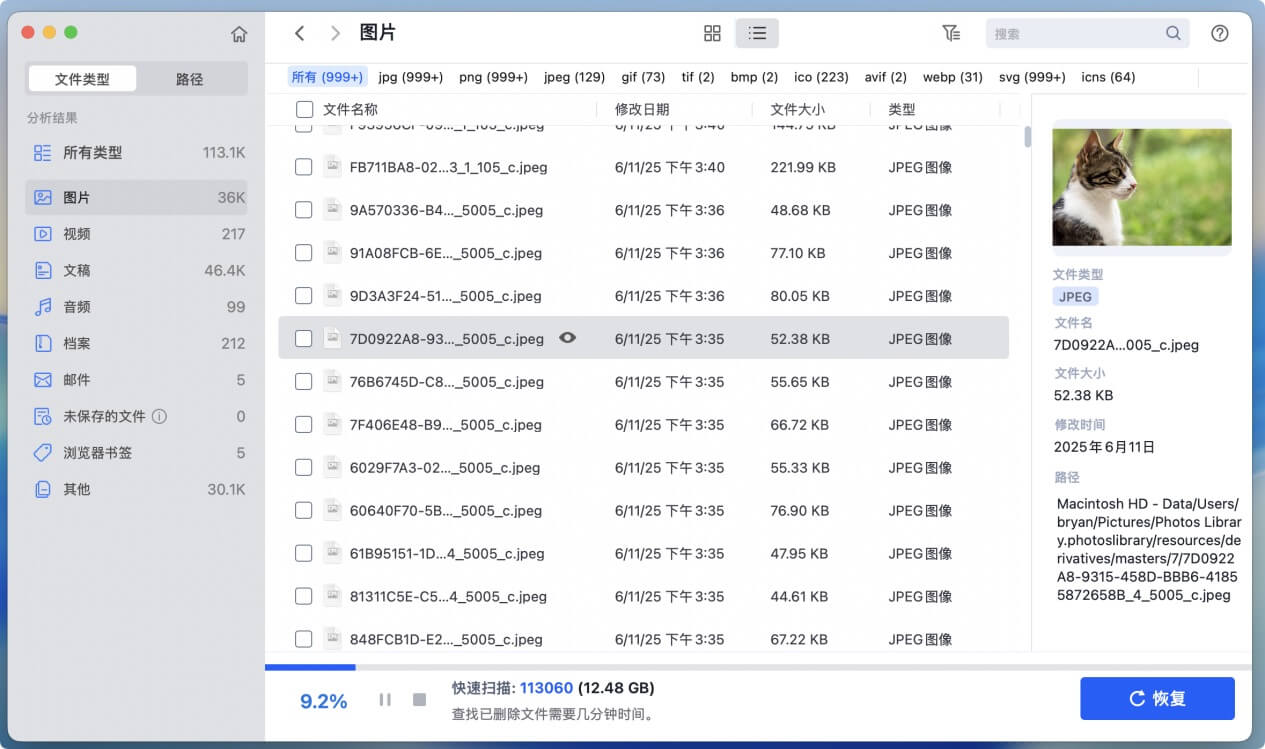
如果文件是真的被删除了切没有备份,则可使用数据恢复软件对Mac磁盘进行深度扫描,这样就可以恢复被删除和被抹掉的文件。盛炫Mac数据恢复是一款极为强大和易用的Mac数据恢复软件,它可以轻松地恢复因Mac电脑重启而丢失的文件。
- 点击下载盛炫Mac数据恢复。
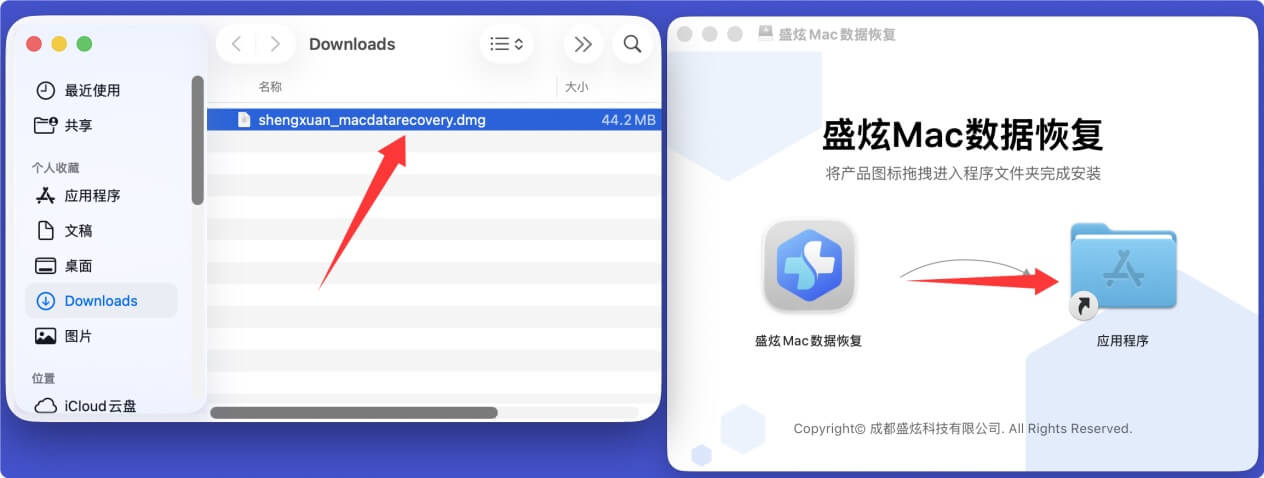
- 下载完毕后,打开安装包,随后在安装窗口中将“盛炫Mac数据恢复”拖入“应用程序”完成安装。
![恢复因Mac重启而丢失的文件]()
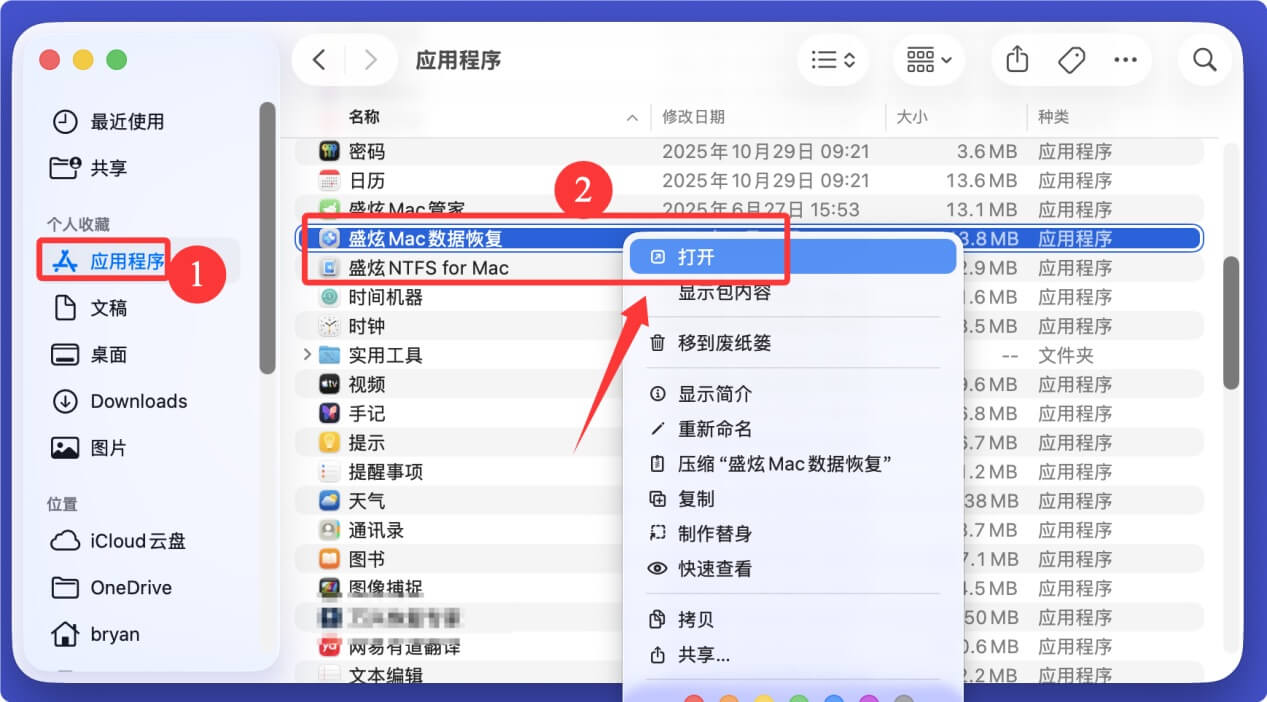
- 关闭安装窗口,打开“访达 > 应用程序”找到并打开盛炫Mac数据恢复。
![恢复因Mac重启而丢失的文件]()
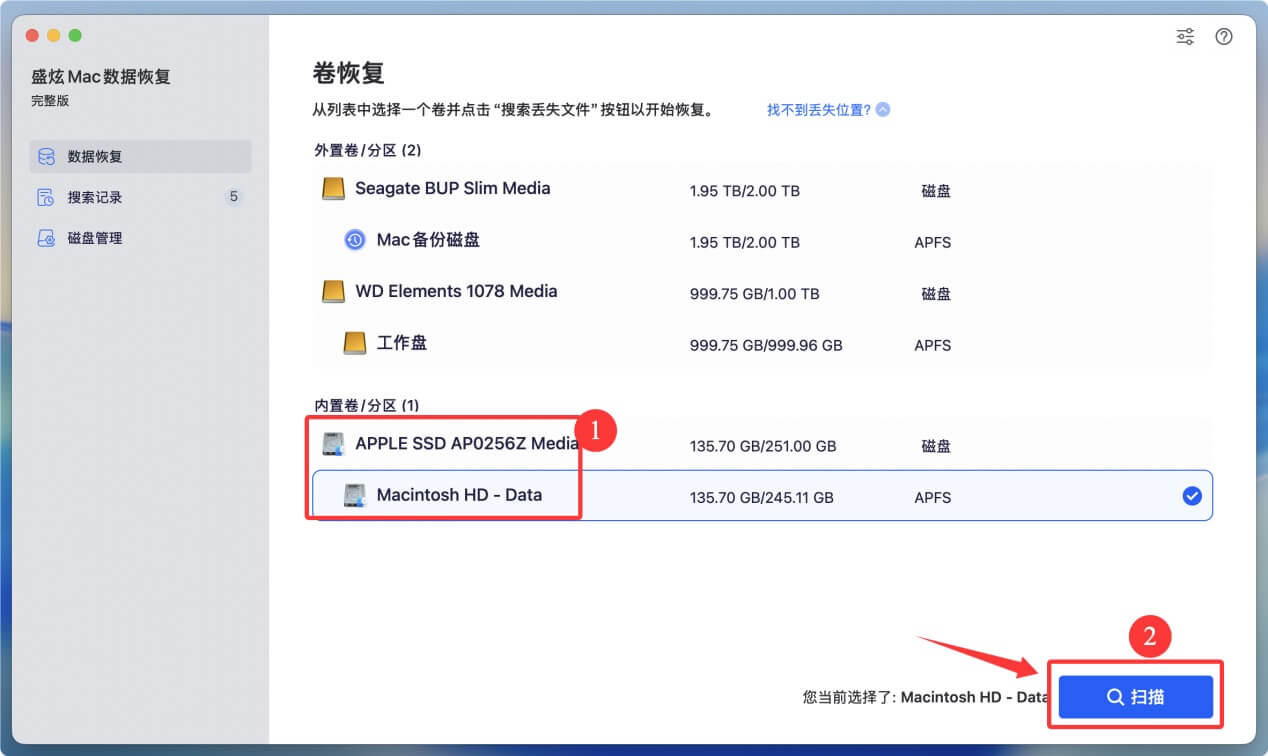
- 打开盛炫Mac数据恢复,选择Mac磁盘(通常叫做Macintosh HD)进行数据恢复。
![恢复因Mac重启而丢失的文件]()
- 点击“扫描”对Mac磁盘进行深度扫描并找到所有删除和抹掉的文件。
![恢复因Mac重启而丢失的文件]()
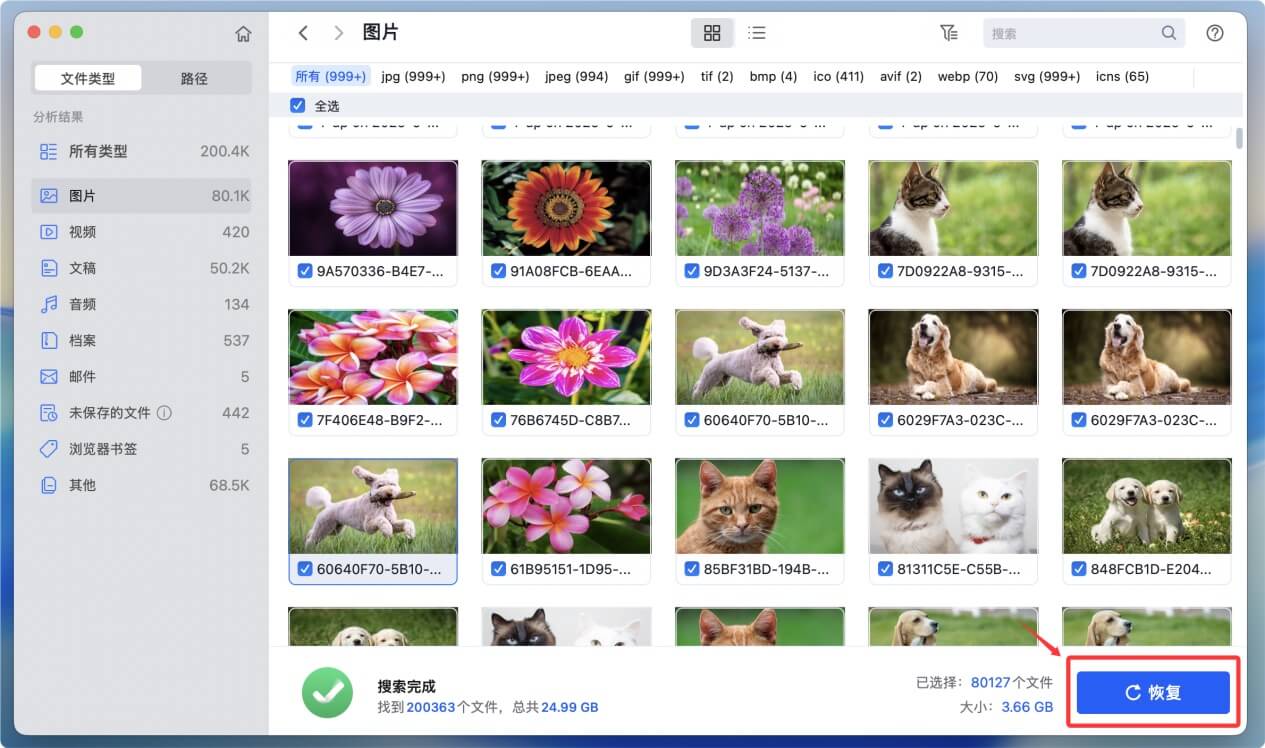
- 扫描完毕后,在文件列表中筛选和预览各种文件。最后找到并选择自己需要的文件,点击“恢复”。建议先将文件保存到外置设备中,等一切没问题后再拷贝回Mac本地。
![恢复因Mac重启而丢失的文件]()

以上就是恢复因Mac电脑重启而丢失文件的办法。强烈建议有规律性的使用时间机器对Mac进行备份。如果遭遇到数据丢失、但又没备份的情形,尽快使用盛炫Mac数据恢复这样的Mac数据恢复软件找回丢失的数据。

 免费试用
免费试用